Usa rclone para montar una nube personal (Google Drive, Mega, Dropbox, OneDrive, etc.) como un directorio en el host Proxmox VE, regístralo como datastore de vzdump y haz backup de VMs / CTs directamente a la nube — sin script extra.
Considera primero Proxmox Backup Server
Aviso sobre los backups vzdump de Proxmox
Conéctate por SSH al host (o usa el shell de Proxmox) y crea un directorio como punto de montaje bajo /mnt/. El nombre es arbitrario — usa algo que identifique al proveedor:
mkdir -p /mnt/gdriveEn la UI web de Proxmox: Datacenter → Storage → Add → Directory.
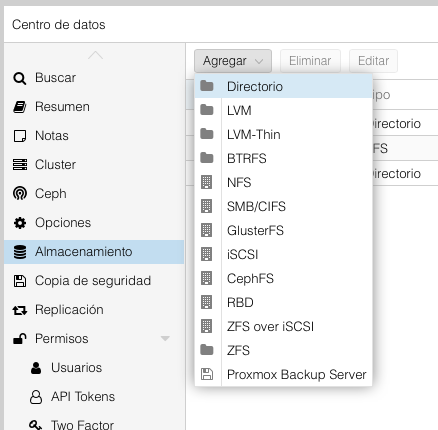
Configúralo así:
gdrive (o lo que hayas usado como nombre de directorio)/mnt/gdrive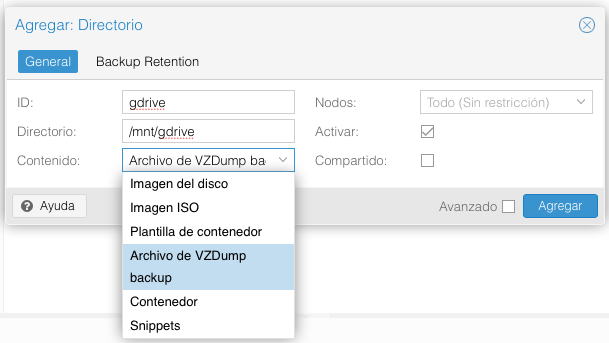
Pulsa Add:
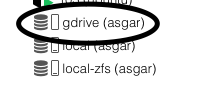
El directorio ya está registrado como un datastore de Proxmox — pero todavía está vacío (aún no hay ninguna nube montada en él).
rclone es la herramienta que habla con los proveedores de almacenamiento en la nube. Instálalo desde los repositorios de Debian:
apt-get update
apt-get install -y rclone
Si necesitas un rclone más reciente
Si necesitas un rclone más reciente que el que trae Debian, usa el instalador oficial:
curl https://rclone.org/install.sh | bashPara los proveedores que usan autenticación web, el host Proxmox normalmente no tiene navegador. Sigue el procedimiento remoto de rclone: utiliza el navegador del portátil y reenvía su conexión de retorno a localhost por SSH hasta rclone en el host.
Desde tu portátil (reemplaza ip_proxmox por la IP de Proxmox):
ssh -L localhost:53682:localhost:53682 root@ip_proxmoxEsta sesión SSH abre el puerto localhost 53682 en tu portátil y reenvía las conexiones al mismo puerto del host Proxmox. Mantenla abierta durante la configuración de rclone.
En la sesión SSH que acabas de abrir, ejecuta:
rclone configSigue las preguntas para añadir un nuevo remote. Las respuestas exactas dependen de tu proveedor — consulta la documentación de proveedores de rclone para Google Drive, Mega, Dropbox, OneDrive, etc. El paso clave es la pregunta de autenticación:
Use web browser to automatically authenticate rclone with remote?
 * Say Y if the machine running rclone has a web browser you can use
 * Say N if running rclone on a (remote) machine without web browser access
If not sure try Y. If Y failed, try N.
y) Yes
n) No
y/n> y
Responde Y — rclone imprime una URL de localhost. Ábrela en el navegador de tu portátil (el túnel SSH la redirige correctamente), autoriza la aplicación de rclone en tu proveedor de nube y la configuración se completa.
Cuando te pida el nombre del remote, usa algo que coincida con el directorio que creaste — por ejemplo, gdrive.
Crea una carpeta en tu nube personal para guardar los backups. Llámala algo como PBC (Proxmox Backup Cloud).
Móntala sobre el directorio del host:
rclone mount gdrive:/PBC /mnt/gdrive --allow-other --allow-non-empty --vfs-cache-mode writesgdrive:/PBC — la carpeta en tu nube./mnt/gdrive — el directorio del host que registraste como datastore.Este comando se queda en primer plano. Para hacer pruebas, déjalo corriendo en una terminal y prueba un backup. Para un montaje permanente en cada arranque, configura una unit de systemd (siguiente sección).
Una unit de systemd es más robusta que crontab @reboot — puede esperar a que la red esté lista, reiniciarse en caso de fallo y te da logs apropiados vía journalctl.
Crea el fichero de unit:
nano /etc/systemd/system/rclone-gdrive.servicePega:
[Unit]
Description=rclone mount for Proxmox cloud backups
Wants=network-online.target
After=network-online.target

[Service]
Type=notify
ExecStart=/usr/bin/rclone mount \
    gdrive:/PBC /mnt/gdrive \
    --allow-other \
    --allow-non-empty \
    --vfs-cache-mode writes \
    --log-level INFO \
    --log-file /var/log/rclone-gdrive.log
ExecStop=/bin/fusermount -uz /mnt/gdrive
Restart=on-failure
RestartSec=10

[Install]
WantedBy=multi-user.target
Ajusta gdrive:/PBC y /mnt/gdrive si has usado nombres distintos. Guarda (Ctrl+X), luego activa e inicia:
systemctl daemon-reload
systemctl enable --now rclone-gdrive.service
Verifica:
systemctl status rclone-gdrive.service
mount | grep /mnt/gdrive
La unidad solicita un reinicio al cabo de 10 segundos si rclone termina con un error. No repara credenciales caducadas ni garantiza recuperarse de cualquier fallo de red o del proveedor. Consulta /var/log/rclone-gdrive.log y journalctl -u rclone-gdrive.service -f.
¿Por qué usar --vfs-cache-mode writes?
fwrite escriben en una caché local en disco. rclone sube el archivo cuando se cierra y transcurre el intervalo de escritura diferida. Reserva espacio local para las copias en curso y verifica que la subida termine antes de dar por disponible la copia remota.En la UI de Proxmox, cuando programes un backup o ejecutes uno ad-hoc, elige el almacenamiento que registraste como destino:
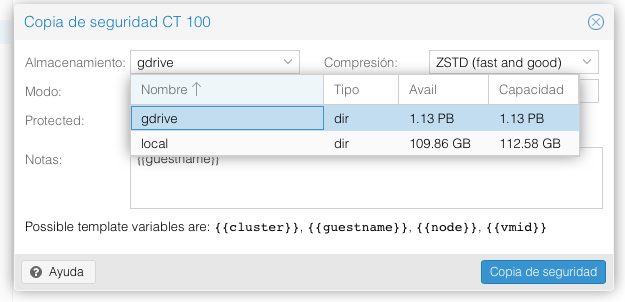
Cuando termine vzdump, espera a que finalice la subida de rclone en segundo plano y comprueba el archivo en la interfaz del proveedor:
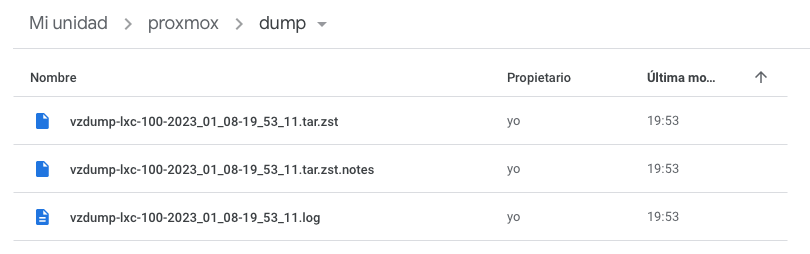
Los archivos vzdump de Proxmox son copias completas, no incrementales. Su tamaño real depende de los datos incluidos y de la compresión, no solo de la capacidad del disco virtual. Si un archivo ocupa 30 GB, conservar cinco requiere unos 150 GB. Configura una política de retención para evitar que la nube se llene.
En la interfaz de Proxmox: Datacenter → Backup → [tu tarea] → Retention:
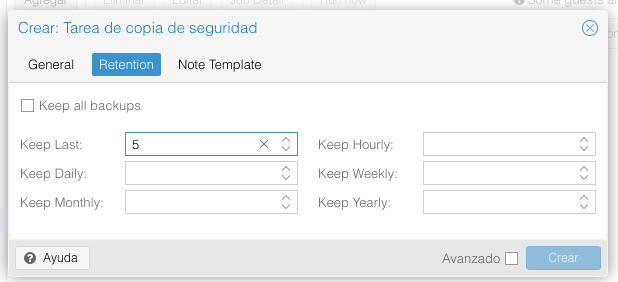
Valores iniciales razonables para un montaje doméstico / de laboratorio:
Ajusta según la cuota de tu nube y la frecuencia con la que cambian las VMs.
Mount point /mnt/gdrive is itself on a fuse.rclone filesystem: el directorio ya está montado, quizá por otra instancia de rclone. Comprueba que no haya copias en curso antes de desmontar el montaje anterior con fusermount -uz /mnt/gdrive y reinicia la unidad systemd.--vfs-cache-mode writes figure en la línea ExecStart. Revisa el rendimiento de la caché local, la velocidad de subida y los límites del proveedor. La subida puede continuar después de terminar vzdump.~/.cache/rclone/. Si se llena, elige una ruta como --cache-dir /var/cache/rclone en un sistema de archivos con espacio; cambiar de ruta dentro del mismo sistema lleno no ayuda.ssh -L localhost:53682:localhost:53682 root@ip_proxmox) y ejecuta rclone config reconnect gdrive: para renovar la autorización.