Ejecuta Kodi dentro de un contenedor LXC privilegiado en Proxmox VE, expón la iGPU del host y los dispositivos USB de entrada, y convierte el servidor Proxmox en un media center todo en uno conectado directamente a una TV.
Aviso
/dev/dri e instala los controladores dentro del contenedor. El script siguiente instala además Kodi y el arranque automático en tty7. Úsalo para preparar un centro multimedia en LXC; elige el asistente de ProxMenux si solo necesitas dar acceso a la GPU a un contenedor que ya has configurado.Script original del LXC de Kodi creado por mrrudy.
Para este procedimiento, selecciona Privileged en los ajustes avanzados del script. Por defecto crea contenedores sin privilegios, que requieren permisos de dispositivos y mapeo de identificadores adecuados. El script configura el acceso a la GPU, Kodi y su arranque en tty7:
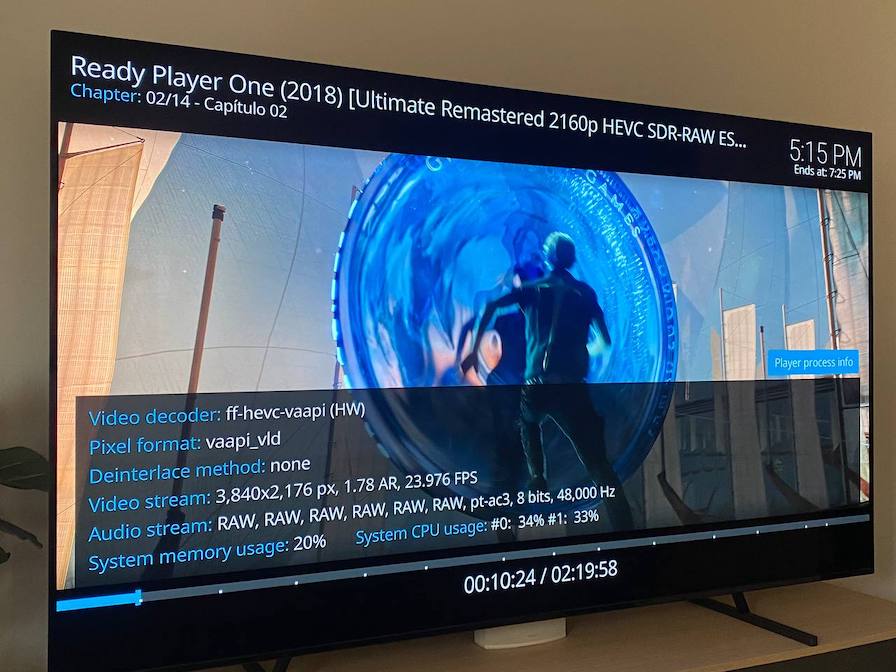
bash -c "$(wget -qLO - https://raw.githubusercontent.com/mrrudy/proxmoxHelper/main/ct/kodi-v1.sh)"Ten paciencia — la instalación tarda un rato. Cuando termine y Kodi arranque en tty7, puedes conectar tu monitor o TV directamente a la salida HDMI / DisplayPort del host y deberías ver la UI de Kodi.
Los dispositivos de entrada viven en /dev/input/ en el host. Identifica el número major:
ls -l /dev/input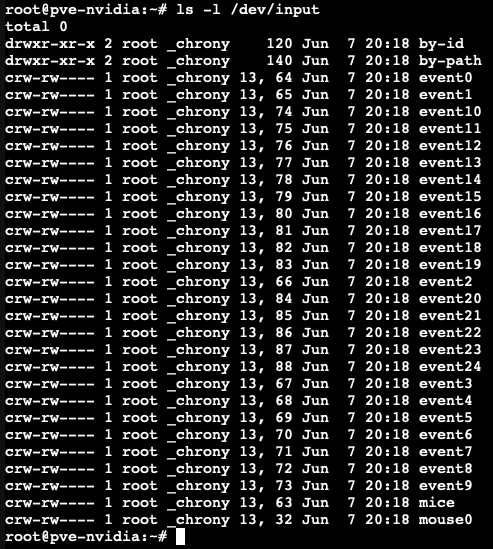
En los dispositivos de caracteres, toma el número major situado antes de la coma (en el ejemplo, 13). En el host, edita la configuración del LXC de Kodi; sustituye <CTID> por su ID, por ejemplo 102:
nano /etc/pve/lxc/CTID.confAñade (ajusta 13 a lo que viste en tu host):
lxc.cgroup2.devices.allow: c 13:* rwm
lxc.mount.entry: /dev/input dev/input none bind,optional,create=dir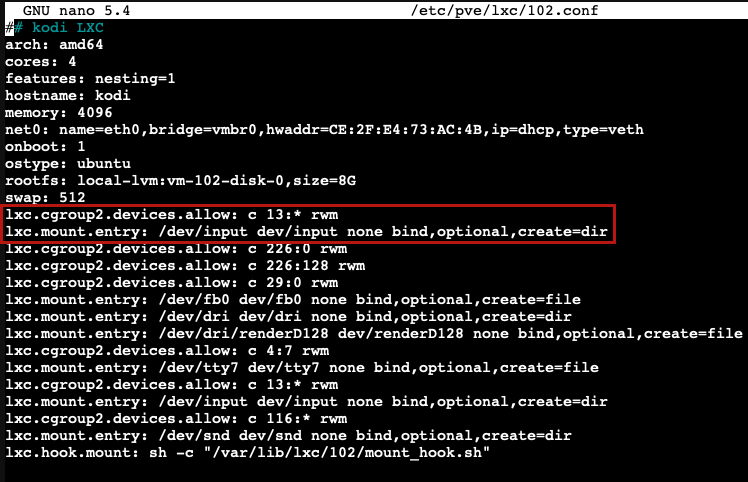
Guarda (Ctrl+X) y reinicia solo el contenedor — no hace falta reiniciar el host Proxmox entero:
pct reboot CTIDConecta el teclado / ratón / mando y Kodi debería responder.
Importante
add-apt-repository no identifica la distribución. Compruébala con cat /etc/os-release y busca NAME="Ubuntu"; no añadas PPA de Ubuntu a Debian. Los comandos siguientes actualizan los paquetes desde los repositorios configurados en el contenedor.Dentro del contenedor (pct enter <CTID>):
apt update
apt install --only-upgrade kodi kodi-bin
Reinicia el contenedor después de actualizar. Kodi utilizará la versión disponible en los repositorios configurados, que puede diferir de la última versión del proyecto.
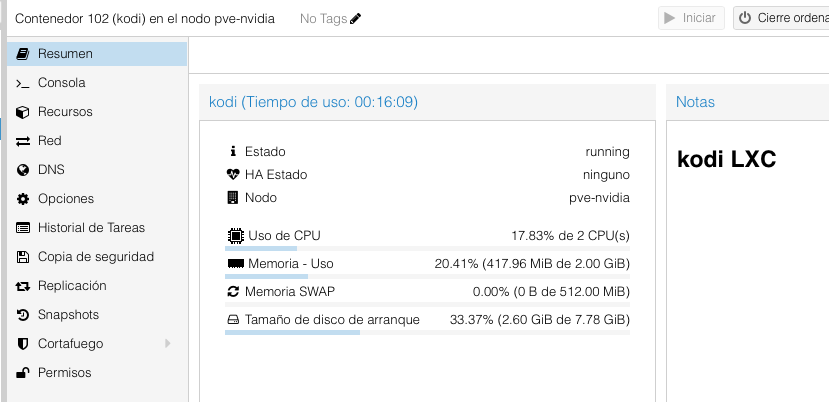
ls /dev/dri en su interior: deberían aparecer card0 y renderD128. Si está vacío, revisa el acceso a la GPU; puedes usar el menú Añadir GPU a un LXC de ProxMenux./dev/input esté montado y Kodi tenga permiso para leer los dispositivos. Ejecuta ls -l /dev/input en el host y el contenedor, y revisa la regla lxc.cgroup2.devices.allow.intel-media-va-driver para iGPU Intel modernas, i965-va-driver para las antiguas y mesa-va-drivers para AMD.add-apt-repository: command not found: falta el comando; eso no demuestra que el contenedor sea Debian. Comprueba la distribución y los paquetes disponibles. En Debian, utiliza sus paquetes Kodi sin añadir el PPA de Ubuntu.