Conecta un disco duro USB o memoria USB a un contenedor LXC privilegiado en Proxmox VE, instala Samba dentro del contenedor y comparte el contenido por la red.
Recomendado
ProxMenux ahora expone las dos mitades de este flujo como menús guiados:
Los asistentes gestionan las particularidades de permisos de los contenedores sin privilegios, los perfiles de lectura y escritura, solo lectura o personalizados y el grupo sharedfiles. Esta guía explica los pasos manuales para que puedas entenderlos o configurarlos por tu cuenta.
A veces resulta útil añadir un disco duro o una memoria USB a un host Proxmox, sobre todo en un mini PC con expansión interna limitada. Esta guía cubre:
Contenedor privilegiado para este procedimiento
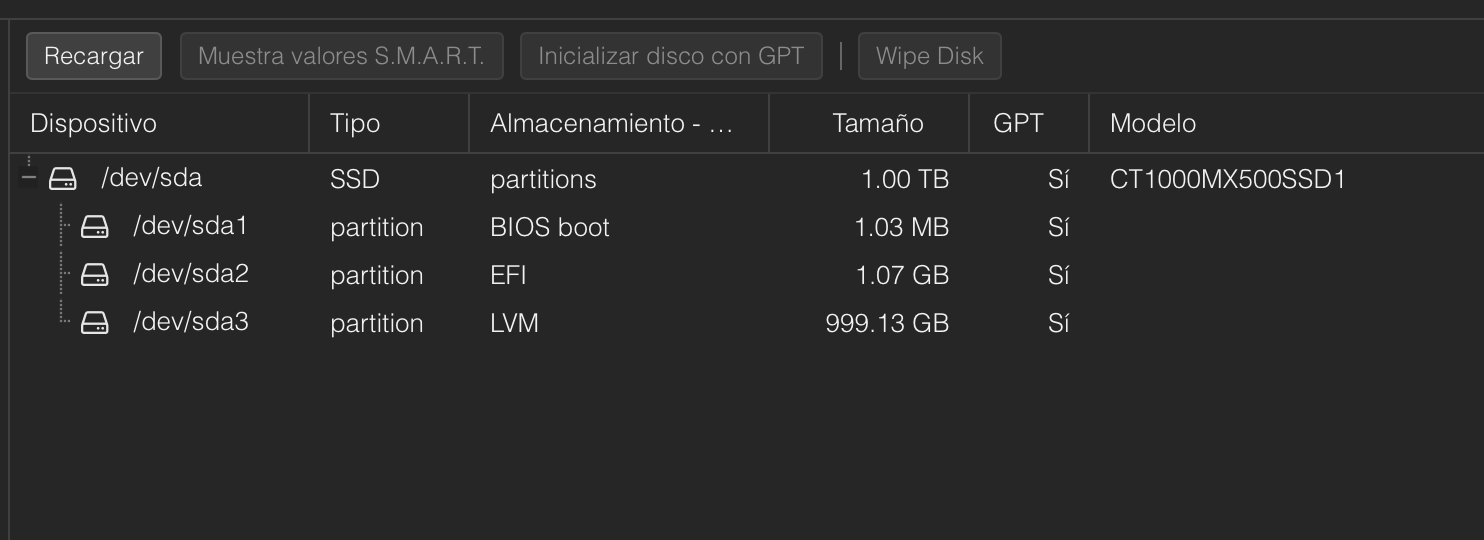
mp0. Para un contenedor sin privilegios, una alternativa es montar el sistema de archivos en el host y pasar su directorio mediante bind mount, con permisos y mapeo de identificadores adecuados. Consulta Gestor de almacenamiento y recursos compartidos → Configurar puntos de montaje LXC en ProxMenux.Compara la lista de discos antes y después de conectar la unidad USB — el dispositivo nuevo es tu objetivo.
Antes:
Después:
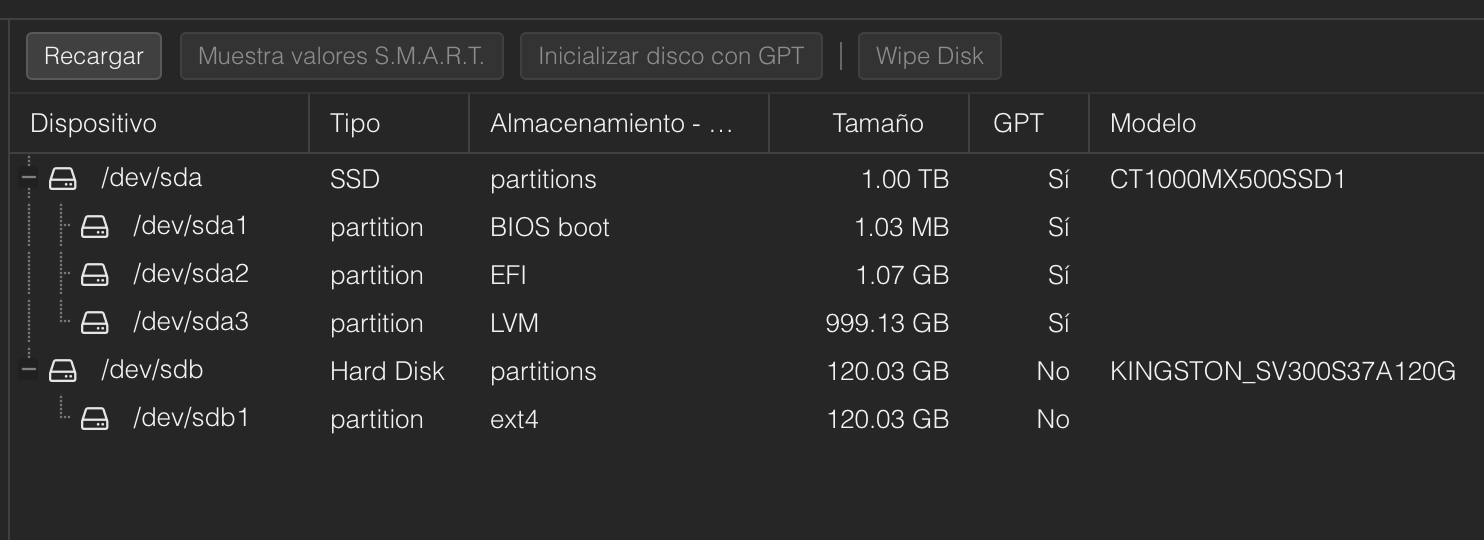
También puedes usar lsblk -o NAME,SIZE,MODEL,SERIAL para listar cada dispositivo de bloque con su modelo y número de serie.
Importante — usa un identificador estable
/dev/sdb1 puede cambiar entre arranques si tienes varios discos USB. Busca el identificador persistente:
ls -l /dev/disk/by-id/Utiliza la entrada /dev/disk/by-id/usb-... de la partición elegida en la configuración LXC, en lugar de /dev/sdb1. Escoge la partición, no el disco completo: así seguirá identificada aunque cambie el orden de los dispositivos.
ext4 es una opción práctica para recursos compartidos desde Linux: distingue mayúsculas, admite ACL POSIX y archivos grandes. El formateo destruye el contenido del sistema de archivos existente. Confirma la partición y ejecuta el comando en el host Proxmox:
mkfs.ext4 /dev/sdb1Reemplaza /dev/sdb1 por el dispositivo de partición real — o por la ruta persistente /dev/disk/by-id/usb-...-part1.
Dentro del LXC, crea el directorio donde aparecerá el disco (cualquier nombre vale):
mkdir /mnt/lxc_USBEn el host Proxmox, edita la configuración del contenedor. Sustituye <CTID> por su ID:
nano /etc/pve/lxc/CTID.confAñade esta línea:
mp0: /dev/disk/by-id/usb-VENDOR_MODEL_SERIAL-part1,mp=/mnt/lxc_USB,backup=0(O, si aceptas el riesgo de que la ruta del dispositivo cambie, la forma corta: mp0: /dev/sdb1,mp=/mnt/lxc_USB,backup=0.)
El ejemplo utiliza backup=0. El contenido de los montajes de dispositivos y de tipo bind no se incluye en las copias vzdump del contenedor. Prepara una copia independiente de los datos del disco externo.
Reinicia el CT para aplicar el punto de montaje:
pct reboot CTIDDentro del LXC, crea el usuario del recurso compartido antes de asignarle la propiedad y ajusta los permisos del directorio:
adduser --system --group --no-create-home --shell /usr/sbin/nologin proxmenux
mkdir -p /mnt/lxc_USB
chown -R proxmenux:proxmenux /mnt/lxc_USB
chmod 770 /mnt/lxc_USB
Nota
proxmenux por el nombre que elijas. El modo 770 permite acceder al propietario y al grupo, sin acceso para otros; es más restrictivo que chmod -R 777. El usuario se crea aquí y se registra en Samba en el paso 2.2.apt-get update
apt-get install -y sambaConfirma que el servicio está corriendo:
systemctl status smbd.serviceEl usuario proxmenux se creó en el paso 1.5 como usuario del sistema sin shell de inicio de sesión. Compruébalo antes de establecer la contraseña Samba; utiliza el nombre que hayas elegido en todos los pasos:
id proxmenuxEstablece la contraseña de Samba (independiente de la contraseña del sistema — Samba mantiene su propio almacén de credenciales):
smbpasswd -a proxmenuxSi el simple chown del paso 1.5 te basta, los permisos ya están listos. Para un control más fino (varios usuarios compartiendo la misma ruta con permisos distintos), usa ACLs:
apt-get install -y acl
setfacl -R -m "u:proxmenux:rwx" /mnt/lxc_USB
setfacl -d -R -m "u:proxmenux:rwx" /mnt/lxc_USB # default ACL — applies to new filesnano /etc/samba/smb.confAñade una definición de share al final:
[lxc_usb]
    comment = Shared USB storage
    path = /mnt/lxc_USB
    read only = no
    writable = yes
    browseable = yes
    guest ok = no
    valid users = proxmenux
    create mask = 0660
    directory mask = 0770
Nota
valid users = proxmenux restringe el acceso a ese único usuario Samba. Para acceso por grupo, usa valid users = @samba_users tras añadir el usuario o usuarios a un grupo llamado samba_users.systemctl restart smbdDesde cualquier cliente de la LAN, navega a \\<CT_IP> (Windows) o smb://<CT_IP> (gestores de ficheros de macOS / Linux). Autentícate con el usuario Samba (proxmenux) y la contraseña que pusiste con smbpasswd.
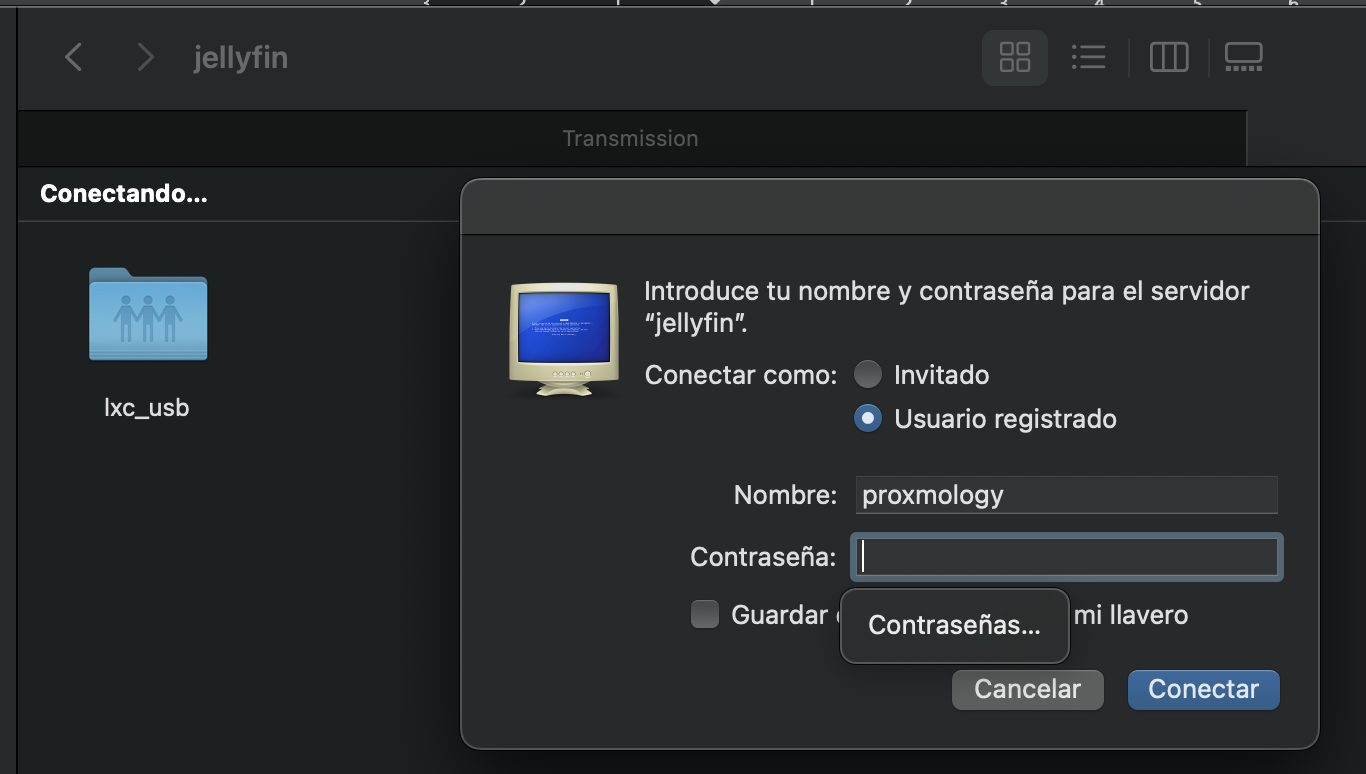
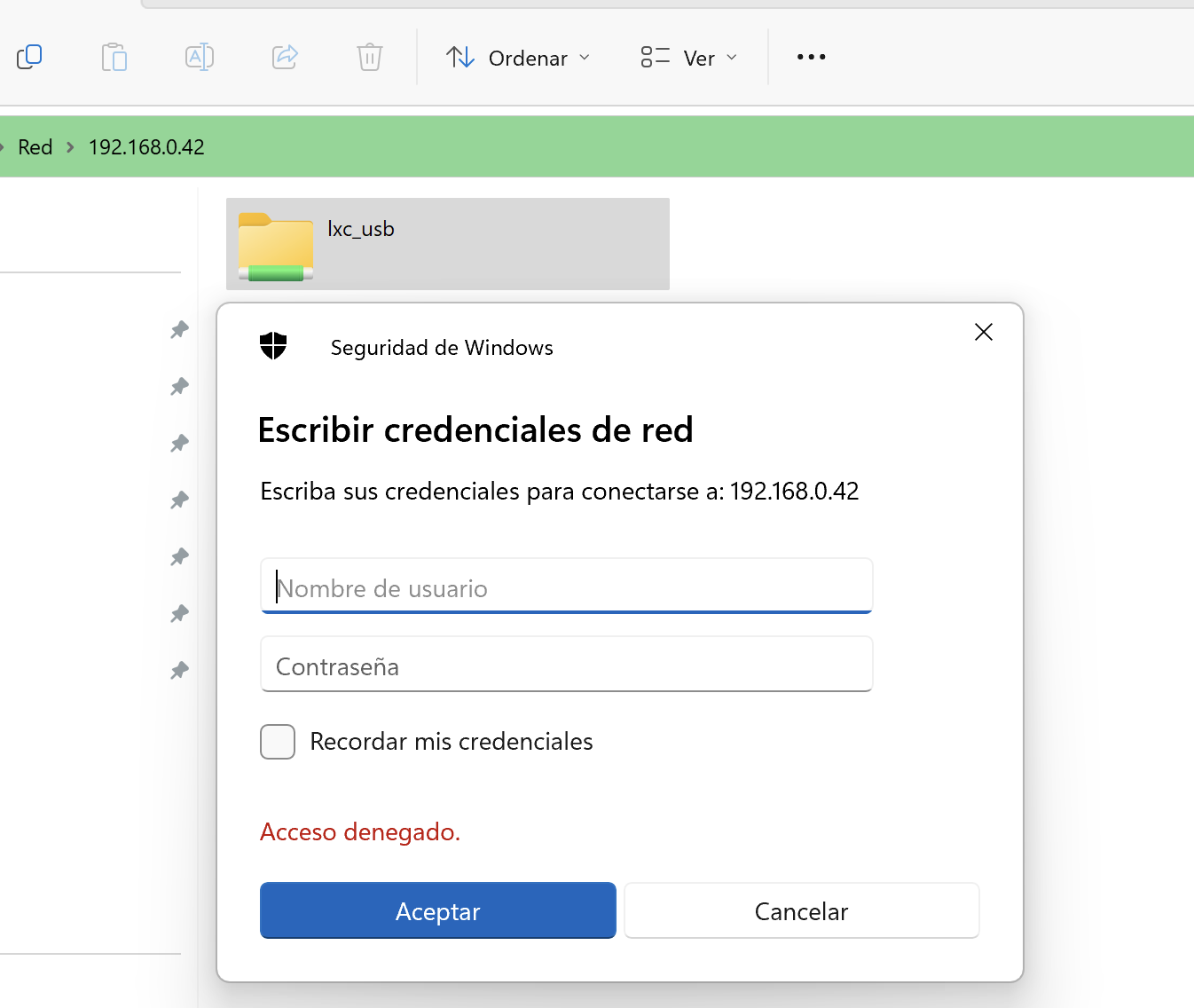
Puedes usar el share tanto dentro del contenedor como por la red:
pct reboot falla con “device not found”: comprueba que la ruta del dispositivo en mp0 exista en el host. Revisa ls -l /dev/disk/by-id/ y corrígela si hace falta./mnt/lxc_USB está vacío: puede faltar el montaje o estar vacío el sistema de archivos. Comprueba desde el host con pct exec <CTID> -- mount | grep lxc_USB. Si no aparece el montaje, revisa su configuración, la ruta del dispositivo y los errores de arranque.chown y setfacl en las secciones 1.5 y 2.3.smb://<ip>/lxc_usb funciona: el descubrimiento NetBIOS antiguo utiliza nmbd. Windows moderno usa WS-Discovery; en Debian 12 instala apt-get install -y wsdd; en Debian 13, donde wsdd no está en el archivo estable, usa apt-get install -y wsdd2. Revisa el servicio y el cortafuegos. Habilitar solo nmbd no proporciona WS-Discovery.adduser, regístralo con smbpasswd -a y añádelo a la lista valid users =, separada por comas. Concede también los permisos o ACL necesarios en el sistema de archivos.