Instalación y configuración manual de los controladores NVIDIA en un host Proxmox VE 9 y del acceso a la GPU desde uno o varios contenedores LXC. Incluye el controlador, el servicio de persistencia, el parche NVENC opcional y la configuración de cada contenedor.
Nota
Dirigido a Proxmox VE 9 (Debian Trixie). PVE 7 (Bullseye) y PVE 8 (Bookworm) ya no se cubren.
Comprueba si el driver open-source nouveau ya está en la blacklist:
cat /etc/modprobe.d/blacklist.confSi blacklist nouveau no aparece, añádelo y reinicia:
echo "blacklist nouveau" >> /etc/modprobe.d/blacklist.conf
update-initramfs -u -k all
reboot
Las herramientas de postinstalación pueden haber configurado ya los repositorios. Revisa las fuentes existentes y omite los cambios que ya estén hechos; no dupliques entradas.
Si no, en una instalación PVE 9 limpia sin suscripción enterprise:
nano /etc/apt/sources.list.d/proxmox.sourcesAsegúrate de que contiene la fuente no-subscription para Trixie:
Types: deb
URIs: http://download.proxmox.com/debian/pve
Suites: trixie
Components: pve-no-subscription
Signed-By: /usr/share/keyrings/proxmox-archive-keyring.gpg
Y las fuentes Debian en /etc/apt/sources.list.d/debian.sources:
Types: deb
URIs: http://deb.debian.org/debian/
Suites: trixie trixie-updates
Components: main contrib non-free non-free-firmware
Signed-By: /usr/share/keyrings/debian-archive-keyring.gpg

Types: deb
URIs: http://security.debian.org/debian-security/
Suites: trixie-security
Components: main contrib non-free non-free-firmware
Signed-By: /usr/share/keyrings/debian-archive-keyring.gpgapt update && apt dist-upgrade -yInstala las herramientas de build y los kernel headers necesarios para compilar el módulo del kernel NVIDIA:
apt-get install -y git
apt-get install -qqy pve-headers-$(uname -r) gcc makeElige una rama del controlador compatible con tu GPU y el kernel en uso. La más reciente puede excluir modelos antiguos; consulta la lista de productos compatibles de la versión NVIDIA elegida:
https://download.nvidia.com/XFree86/Linux-x86_64/latest.txtAviso
Reemplaza latest.txt en la URL por el número de versión para encontrar el archivo de instalación que termina en .run. La lista completa de drivers está en:
https://download.nvidia.com/XFree86/Linux-x86_64/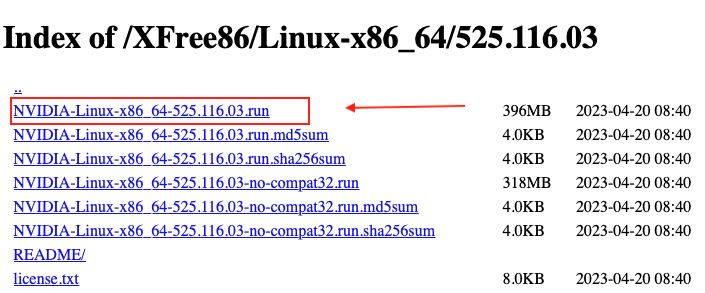
A lo largo del resto de esta guía, reemplaza <VERSION> por la versión real (por ejemplo, 580.95.05).
mkdir -p /opt/nvidia
cd /opt/nvidia
wget https://download.nvidia.com/XFree86/Linux-x86_64/VERSION/NVIDIA-Linux-x86_64-VERSION.run
chmod +x NVIDIA-Linux-x86_64-VERSION.run
Ejecuta el instalador. La opción siguiente puede desactivar nouveau si hace falta; quizá necesites reiniciar antes de completar la instalación:
./NVIDIA-Linux-x86_64-VERSION.run --no-questions --ui=none --disable-nouveau
reboot
Cuando el host vuelva, ejecuta el instalador de nuevo para compilar e instalar el módulo del kernel:
/opt/nvidia/NVIDIA-Linux-x86_64-VERSION.run --no-questions --ui=noneEdita la configuración de carga de módulos:
nano /etc/modules-load.d/modules.confAñade los módulos NVIDIA necesarios para el host y LXC. Los módulos VFIO son para acceso directo desde una VM y no hacen falta para este procedimiento LXC:
nvidia
nvidia_uvm
Guarda (Ctrl+X) y reconstruye initramfs:
update-initramfs -u -k allPara que los nodos de dispositivo /dev/nvidia* se creen cuando se cargan los módulos:
nano /etc/udev/rules.d/70-nvidia.rules# /etc/udev/rules.d/70-nvidia.rules
KERNEL=="nvidia", RUN+="/bin/bash -c '/usr/bin/nvidia-smi -L'"
KERNEL=="nvidia_uvm", RUN+="/bin/bash -c '/usr/bin/nvidia-modprobe -c0 -u'"Guarda (Ctrl+X).
El servicio de persistencia mantiene la GPU inicializada cuando ninguna otra aplicación la usa. Reduce la latencia de reinicialización y conserva el estado de inicialización entre clientes:
cd /opt/nvidia
git clone https://github.com/NVIDIA/nvidia-persistenced.git
cd nvidia-persistenced/init
./install.sh
reboot
Verifica que el driver está cargado y el servicio está en marcha tras reiniciar:
nvidia-smi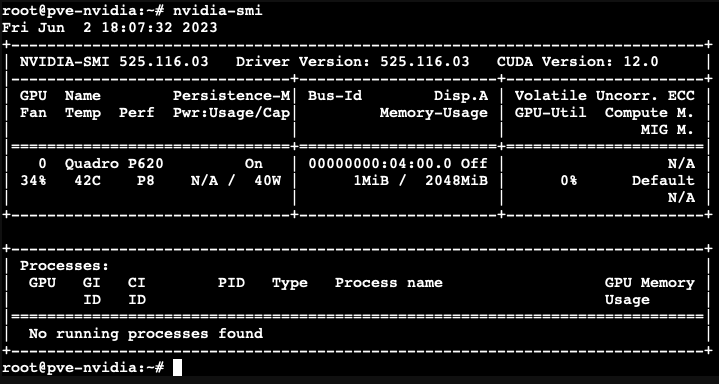
systemctl status nvidia-persistenced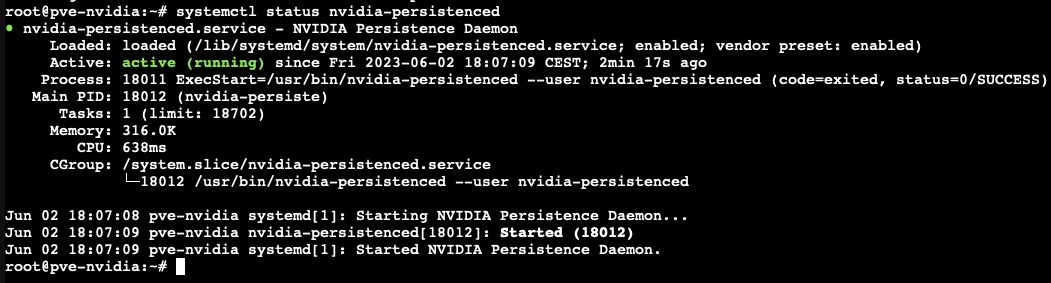
El límite de sesiones NVENC depende del modelo de GPU y de la versión del controlador; consulta la matriz de NVIDIA en vez de asumir una cifra por generación. El parche keylase elimina el límite de software en las versiones compatibles. Puede ayudar en tareas de codificación como la transcodificación de Plex o Jellyfin.
cd /opt/nvidia
git clone https://github.com/keylase/nvidia-patch.git
cd nvidia-patch
./patch.sh
El parche debe reaplicarse después de cada actualización del driver. El repositorio de keylase también incluye patch-fbc.sh para el límite de FBC (frame buffer capture) si lo necesitas.
En el host:
ls -l /dev/nv*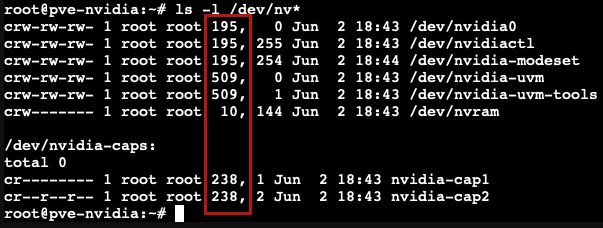
Anota los números major — varían entre sistemas. Valores típicos:
| Dispositivo | Major típico |
|---|---|
/dev/nvidia0, /dev/nvidiactl | 195 |
/dev/nvidia-uvm, /dev/nvidia-uvm-tools | 509 (varía) |
/dev/dri/* | 226 |
/dev/nvidia-modeset | 195 (comparte con nvidia) |
Para el contenedor primero si está corriendo. Abre su archivo de configuración (reemplaza <CTID> por el ID del contenedor):
nano /etc/pve/lxc/CTID.confComenta las líneas lxc.cgroup2.devices.allow o /dev/dri preexistentes que entren en conflicto, luego añade el cableado NVIDIA (ajusta los números major a lo que ls -l /dev/nv* mostró en tu host):
lxc.cgroup2.devices.allow: c 195:* rwm
lxc.cgroup2.devices.allow: c 509:* rwm
lxc.mount.entry: /dev/nvidia0 dev/nvidia0 none bind,optional,create=file
lxc.mount.entry: /dev/nvidiactl dev/nvidiactl none bind,optional,create=file
lxc.mount.entry: /dev/nvidia-uvm dev/nvidia-uvm none bind,optional,create=file
lxc.mount.entry: /dev/nvidia-modeset dev/nvidia-modeset none bind,optional,create=file
lxc.mount.entry: /dev/nvidia-uvm-tools dev/nvidia-uvm-tools none bind,optional,create=file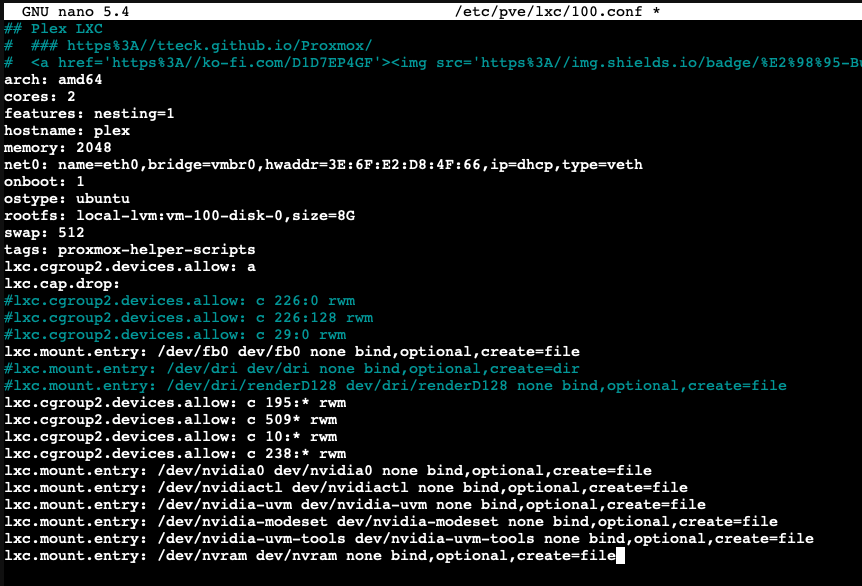
Guarda (Ctrl+X) y arranca el contenedor.
Importante
El módulo del kernel ya está cargado por el host — el contenedor solo necesita las librerías de userland que coincidan con la misma versión del driver:
mkdir -p /opt/nvidia
cd /opt/nvidia
wget https://download.nvidia.com/XFree86/Linux-x86_64/VERSION/NVIDIA-Linux-x86_64-VERSION.run
chmod +x NVIDIA-Linux-x86_64-VERSION.run
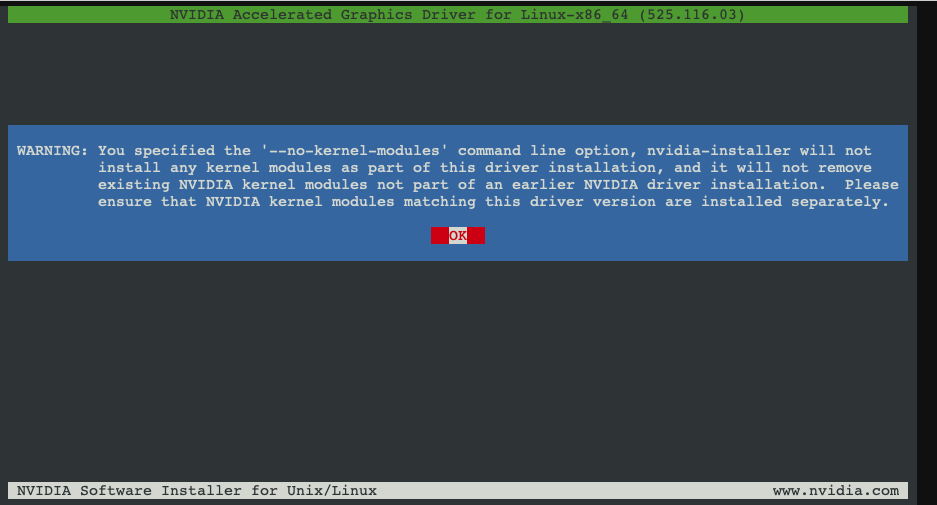
./NVIDIA-Linux-x86_64-VERSION.run --no-kernel-module
Revisa las preguntas y limita esta instalación a las bibliotecas de espacio de usuario. No compiles ni instales un módulo del kernel dentro del LXC.
nvidia-smi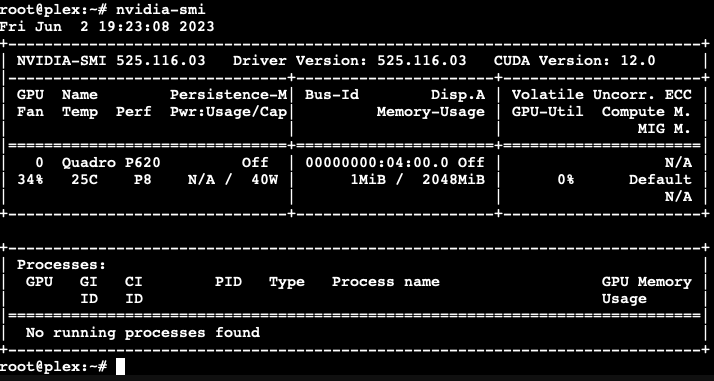
ls -l /dev/nv*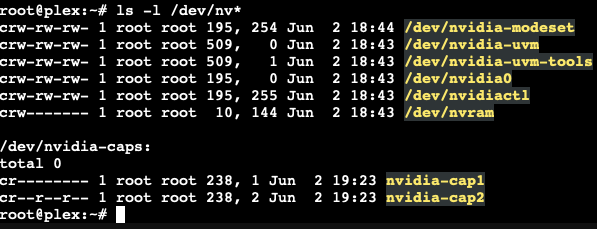
Deberías ver la GPU listada y los nodos de dispositivo montados en el sistema de archivos del contenedor.
Activa la aceleración NVIDIA en Plex o Jellyfin, transcodifica un vídeo y comprueba el uso real de la GPU en su panel o registros. Instalar el controlador no activa por sí solo la aceleración en la aplicación.
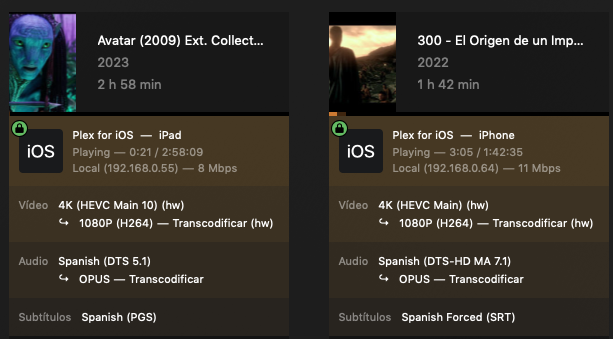
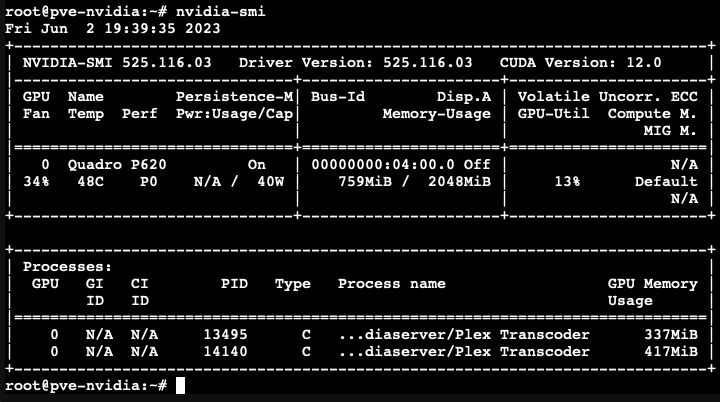
Repite la sección 5 para cada contenedor adicional que necesite la GPU. Cuando actualices el controlador del host, mantén sincronizadas las bibliotecas de espacio de usuario de todos los contenedores.
Si Docker ya está instalado en el LXC, instala nvidia-container-toolkit dentro para dar acceso a la GPU a sus contenedores Docker. El acceso desde el LXC debe funcionar primero. Estos comandos son para Docker ejecutado como root:
apt-get update
apt-get install -y ca-certificates curl gnupg
curl -fsSL https://nvidia.github.io/libnvidia-container/gpgkey | gpg --dearmor --yes -o /usr/share/keyrings/nvidia-container-toolkit-keyring.gpg
curl -fsSL https://nvidia.github.io/libnvidia-container/stable/deb/nvidia-container-toolkit.list | sed 's#deb https://#deb [signed-by=/usr/share/keyrings/nvidia-container-toolkit-keyring.gpg] https://#g' > /etc/apt/sources.list.d/nvidia-container-toolkit.list
apt-get update
apt-get install -y nvidia-container-toolkit
nvidia-ctk runtime configure --runtime=docker
systemctl restart docker
Estos comandos configuran el repositorio de NVIDIA, instalan el toolkit, configuran el entorno de Docker y lo reinician. Siguen aplicándose los permisos de dispositivos y las restricciones cgroup del LXC; verifica la GPU con una carga de prueba.
nvidia-smi funciona en el host, pero muestra “No devices found” en el contenedor: revisa los montajes, permisos y versiones de las bibliotecas. Si difieren, instala la misma <VERSION> del host dentro del contenedor con --no-kernel-module.uname -r con apt-get install pve-headers-$(uname -r) o el paquete proxmox-headers equivalente../patch.sh desde /opt/nvidia/nvidia-patch y revisa su salida.systemctl status nvidia-persistenced y activa el servicio si corresponde. Revisa también los registros del kernel y del controlador; no es la única causa posible.ls /dev/nv* no muestra dispositivos NVIDIA: revisa los bind mounts y las rutas del host. Usa ls -l /dev/nv* en el host para verificar los números major de NVIDIA y comprueba las reglas lxc.cgroup2.devices.allow y los permisos.