
HTTPS para ProxMenux Monitor
Activa HTTPS para Monitor en 8008 con el certificado del host Proxmox detectado automáticamente o uno personalizado en disco. La opción Proxmox prefiere el certificado instalado mediante ACME, si existe, y reutiliza el Let’s Encrypt gestionado por Proxmox sin otra tarea de renovación.
Qué cubre esta página
Ubicación del ajuste
Abre Monitor y ve a Administración → Seguridad → SSL/HTTPS. El panel muestra HTTP o HTTPS y, si HTTPS no está activo, las fuentes de certificados detectadas.
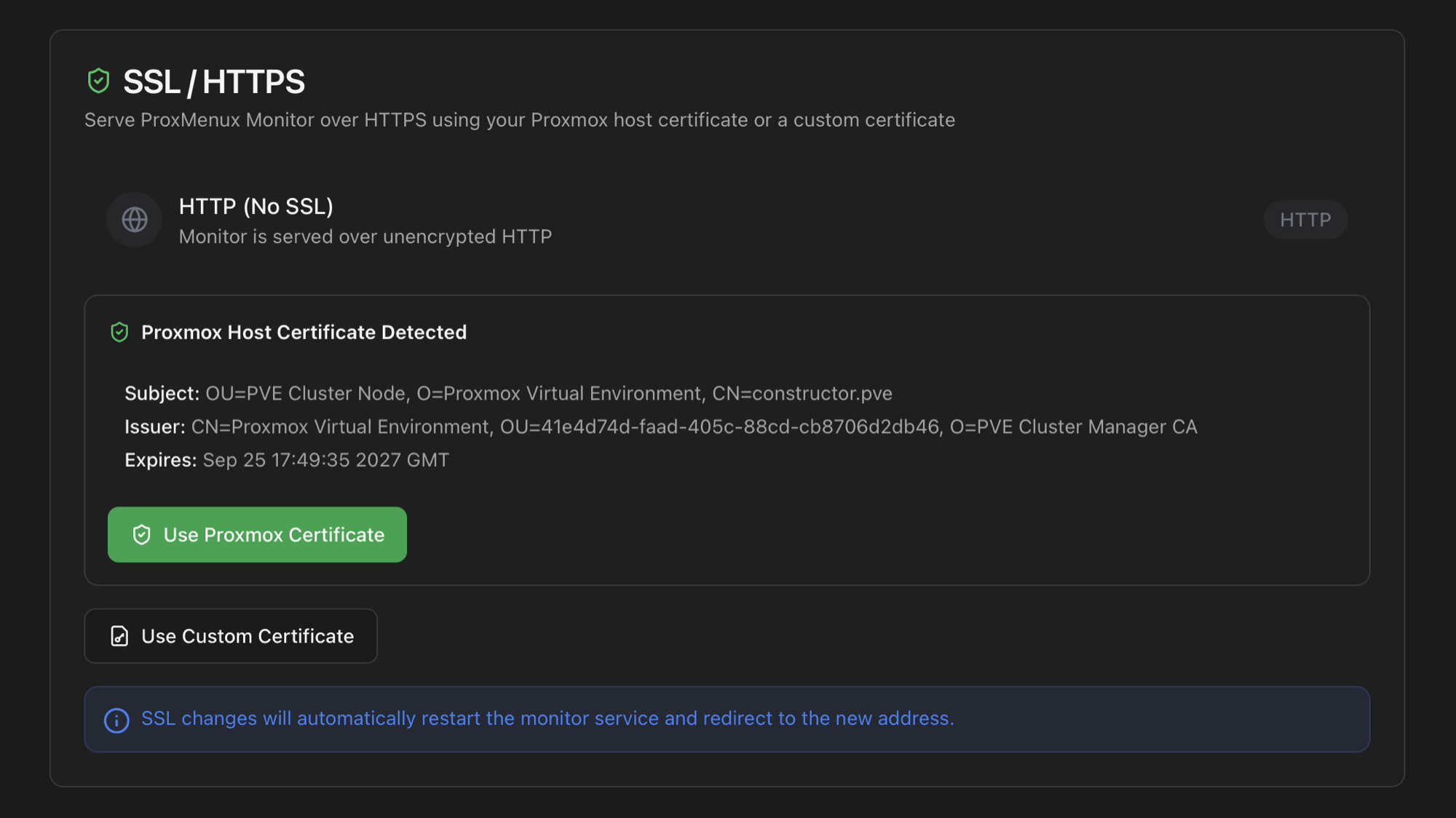
Dos formas de habilitar HTTPS
Usar el certificado de Proxmox
Un clic: Monitor reutiliza el certificado que Proxmox VE presenta en el puerto 8006.
- Detectado automáticamente, sin introducir rutas
- Prefiere el certificado ACME si existe; si no, usa el autofirmado predeterminado
- Proxmox renueva; Monitor valida y carga el certificado en la siguiente conexión TLS nueva
Usar un certificado personalizado
Apunta el Monitor a un par .pem / .key en cualquier sitio del disco.
- Solo rutas absolutas (el proceso del Monitor debe poder leer ambos)
- Útil cuando los certificados vienen de
certbot,acme.sho un wildcard - La renovación queda a tu cargo: reinicia Monitor cuando cambien los archivos
Certificado de Proxmox — a qué apunta realmente
Proxmox VE mantiene dos pares de certificado en /etc/pve/local/:
| Archivo | Origen | Cuándo lo usa el Monitor |
|---|---|---|
pveproxy-ssl.pem<br/>pveproxy-ssl.key | Certificado personalizado subido vía la UI de Proxmox — incluyendo el certificado Let's Encrypt emitido en Datacenter → Node → Certificates → ACME. | Se prefiere cuando existen ambos archivos; Monitor usa el certificado presentado por Proxmox. |
pve-ssl.pem<br/>pve-ssl.key | Certificado self-signed generado en el momento de la instalación por el PKI de Proxmox. | Fallback cuando no hay pveproxy-ssl.pem presente. |
Misma prioridad que el propio Proxmox
pveproxy aplica la misma selección: al elegir Proxmox, Monitor usa el certificado que la interfaz de Proxmox presenta en 8006, sin copiarlo ni mantener otro proceso de renovación.Obtener un certificado Let's Encrypt vía Proxmox ACME
Proxmox VE incluye su propio cliente ACME. «Order Certificate Now» guarda el resultado en /etc/pve/local/pveproxy-ssl.pem, que Monitor lee. Los cinco pasos siguientes condensan el procedimiento de la guía oficial de Proxmox en los comandos necesarios.
Prerrequisitos
- El nodo tiene un nombre DNS real (no solo una IP) apuntándole.
- O bien puerto 80 accesible desde Internet (verificación HTTP-01, la más sencilla), o bien proveedor DNS con credenciales API (DNS-01, funciona tras NAT y admite comodines).
- Una dirección de email para la cuenta ACME.
Paso 1 — Registrar la cuenta ACME
Reemplaza el email por el tuyo. El nombre de cuenta default es solo una etiqueta — puedes usar cualquier cadena.
pvenode acme account register default you@example.com
Proxmox te pide aceptar los términos de servicio de Let's Encrypt. Tras eso la cuenta se persiste en /etc/pve/priv/acme/ y la pestaña ACME en la GUI la mostrará.
Paso 2 — Elige un tipo de challenge
HTTP-01 es el más fácil: está integrado, sin plugin extra. Let's Encrypt se conecta a http://<your-host>/.well-known/acme-challenge/... en el puerto 80, así que el puerto 80 debe estar abierto desde la internet pública a tu nodo — típicamente un port forward en tu router.
DNS-01 funciona sin exponer el puerto 80 (bueno para homelabs detrás de CG-NAT) y es la única opción para certificados wildcard. Añades un plugin DNS una vez con el token API de tu proveedor. Ejemplo con Cloudflare:
pvenode acme plugin add dns cf \
  --api cloudflare \
  --data CF_Token=YOUR_CLOUDFLARE_API_TOKEN
Para otros proveedores (Gandi, OVH, AWS Route 53, etc.), consulta pvenode acme plugin add dns --help. Proxmox incluye todos los plugins DNS de acme.sh.
Paso 3 — Asocia el dominio a tu nodo
Para HTTP-01 (usa el plugin standalone integrado):
pvenode config set --acme domains=host.example.com,account=default
Para DNS-01 con el plugin de Cloudflare del paso 2:
pvenode config set --acmedomain0 domain=host.example.com,plugin=cf
pvenode config set --acme account=default
¿Wildcard? Añade domain=*.example.com en una entrada --acmedomainN separada. Los wildcards requieren DNS-01.
Paso 4 — Pide el certificado
pvenode acme cert order
La primera ejecución suele tardar 30–60 segundos mientras el challenge se propaga. En caso de éxito Proxmox escribe /etc/pve/local/pveproxy-ssl.pem + .key, reinicia pveproxy y un cron de renovación se programa automáticamente (los certificados Let's Encrypt son válidos 90 días; Proxmox los renueva a los 60).
Paso 5 — Verifica el issuer
openssl x509 -in /etc/pve/local/pveproxy-ssl.pem -noout -issuer
Debería imprimir un issuer empezando por O = Let's Encrypt. Si en su lugar pone CN = Proxmox Virtual Environment la orden falló y el archivo sigue siendo el certificado self-signed de PVE — vuelve a ejecutar pvenode acme cert order --debug 1 para ver por qué.
¿Prefieres la GUI? Los mismos cinco pasos
Cambiar el Monitor a HTTPS
Una vez que /etc/pve/local/pveproxy-ssl.pem está firmado por Let's Encrypt, abre Administración → Seguridad → SSL/HTTPS, comprueba que el emisor sea Let's Encrypt y no la CA local de Proxmox, y pulsa Usar certificado de Proxmox. Monitor se reinicia y la siguiente carga usa HTTPS en 8008 con una cadena de confianza pública. Las renovaciones ACME posteriores se validan y seleccionan en la siguiente conexión TLS nueva, sin sondeo periódico ni reinicio del servicio por renovación. Actualizar certificado sigue disponible en Seguridad como acción explícita de diagnóstico y recuperación.
Certificado personalizado — cuándo usarlo
Pulsa Usar certificado personalizado e introduce dos rutas absolutas:
- Certificado — cadena completa en PEM (
.pemo.crt). - Clave privada: clave correspondiente en PEM (
.key).
Ambos archivos los lee el proceso del Monitor al arrancar. Asegúrate de que se mantengan legibles por el usuario con el que corre la unidad systemd (root por defecto). Ubicaciones comunes cuando ACME se gestiona fuera de Proxmox:
# certbot
/etc/letsencrypt/live/<your-host>/fullchain.pem
/etc/letsencrypt/live/<your-host>/privkey.pem

# acme.sh
~/.acme.sh/<your-host>_ecc/fullchain.cer
~/.acme.sh/<your-host>_ecc/<your-host>.key
Destinos de symlink vs. archivos
certbot almacena los archivos reales en /etc/letsencrypt/archive/ y la ruta live/ es un symlink. Apunta el Monitor al symlink de live/, no al archivo de archive/ — así cada ciclo de renovación simplemente reescribe el destino del symlink y el Monitor toma el nuevo certificado en el siguiente arranque del servicio.Tras habilitar HTTPS
Guardar el cambio escribe /etc/proxmenux/ssl_config.json y dispara un reinicio de la unidad systemd proxmenux-monitor. La pestaña del navegador perderá su conexión actual — recárgala en https://<host>:8008/. La primera carga con un certificado Let's Encrypt no debería mostrar warning; con el certificado self-signed de Proxmox el navegador requerirá una excepción, la misma que para el puerto 8006.
Proxies inversos y webhooks
Cuando el Monitor cambia a HTTPS, las URLs de webhook de Proxmox VE registradas para notificaciones también pasan de http:// a https:// automáticamente. Las entradas de webhook existentes se reescriben la próxima vez que una regla de notificación se guarda o se vuelve a detectar, así que no hace falta edición manual de la configuración de notificaciones de Proxmox.
Confiar en la CA self-signed de Proxmox
Para conservar el certificado predeterminado de Proxmox sin ACME, importa la CA raíz del clúster en el almacén de confianza del sistema o navegador. Monitor detecta /etc/pve/local/pve-ssl.pem como certificado alternativo. El cliente confiará en su emisor; la URL aún debe coincidir con un nombre del certificado.
El archivo de la CA vive en /etc/pve/pve-root-ca.pem en cada nodo. En un clúster la ruta está en el sistema de archivos compartido pmxcfs, así que todos los nodos comparten la misma raíz, y una sola importación cubre el datacenter entero. Cópialo a tu máquina:
scp root@<your-host>:/etc/pve/pve-root-ca.pem ./pve-root-ca.pem
Después impórtalo en el lado del cliente:
- Linux (todo el sistema): ejecuta
sudo cp pve-root-ca.pem /usr/local/share/ca-certificates/pve-root-ca.crty despuéssudo update-ca-certificates. Los navegadores que usan el almacén del sistema (Chromium, Edge) lo reconocen tras reiniciar; Firefox usa su propio almacén y requiere la importación manual siguiente. - macOS: abre el archivo
.pemcon doble clic en Acceso a Llaveros, añádelo al llavero Sistema y configura Confiar → Confiar siempre. - Windows: clic derecho en el archivo → Instalar certificado → guárdalo en Entidades de certificación raíz de confianza.
- Firefox (cualquier SO): Ajustes → Privacidad y seguridad → Certificados → Ver certificados → Autoridades → Importar; marca Confiar en esta CA para identificar sitios web.
Nodos standalone fuera de un clúster
pve-root-ca.pem. Si gestionas varios hosts standalone, repite la copia/importación para cada uno, o únelos a un clúster para que compartan una sola raíz.Deshabilitar HTTPS
Pulsa Deshabilitar HTTPS en el mismo panel. Monitor reinicia con HTTP sin cifrar, útil si un certificado personalizado no se puede leer y el servicio no arranca. No hay otra desinstalación y los archivos de certificado no se modifican.
Dónde se guarda el estado
/etc/proxmenux/ssl_config.json almacena las rutas de certificado activas y la fuente (none, proxmox, custom). Borrar el archivo equivale a deshabilitar HTTPS — en el siguiente arranque el Monitor recae en HTTP.