
Instalar ProxMenux
Instalador de una línea que corre en cualquier host Proxmox VE 8+. Instala automáticamente las dependencias que necesita, descarga los scripts, configura el lanzador del menú y (en la primera ejecución) te pide elegir un idioma. Dos canales de instalación: estable (por defecto) y beta.
Instalación
Ejecuta esto en el terminal de tu host Proxmox:
bash -c "$(wget -qLO - https://raw.githubusercontent.com/MacRimi/ProxMenux/main/install_proxmenux.sh)"Durante la instalación
ProxMenux instala y configura automáticamente las dependencias que necesita:
| Paquete | Propósito |
|---|---|
| dialog | Menús interactivos de terminal |
| curl | Descargas y comprobaciones de conectividad |
| jq | Procesamiento de JSON |
| git | Clonado y actualizaciones de repositorios |
El instalador también baja el árbol de scripts en /usr/local/share/proxmenux/ y crea el lanzador en /usr/local/bin/menu. El panel web ProxMenux Monitor se registra como proxmenux-monitor.service.
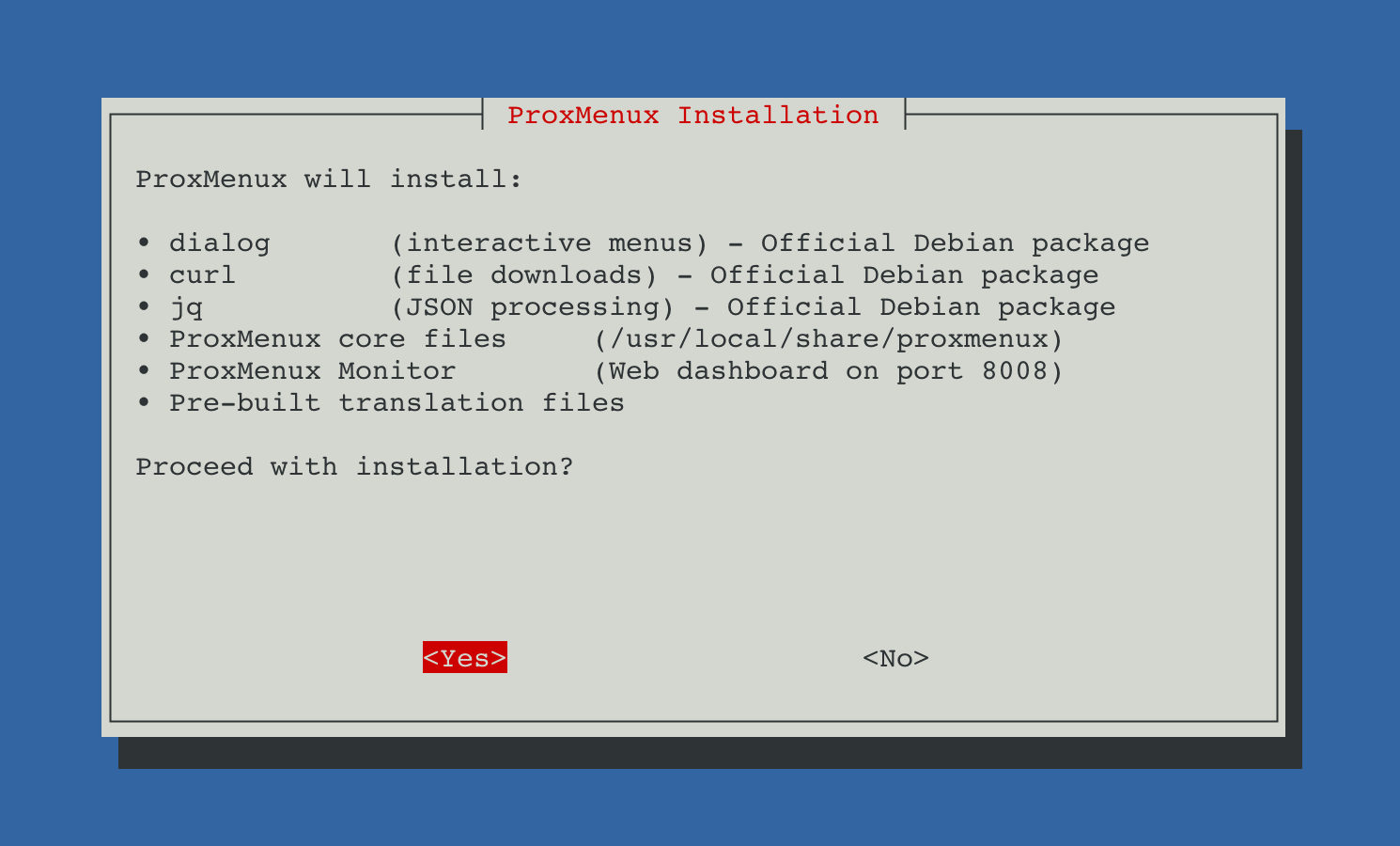
Primer inicio
Una vez instalado, ejecuta:
menuProxMenux se abre en el menú principal. Desde ahí puedes ejecutar cualquiera de los procedimientos documentados en esta web. En un host Proxmox recién instalado, conviene empezar por Postinstalación.
Canal beta
¿Qué es el programa beta?
develop. Las versiones beta pueden contener errores o funciones incompletas. Tus comentarios ayudan a corregirlos antes de la versión estable.Instala la versión beta en lugar de la estable con:
bash -c "$(wget -qLO - https://raw.githubusercontent.com/MacRimi/ProxMenux/develop/install_proxmenux_beta.sh)"La beta es voluntaria: debes ejecutar expresamente su instalador. Cuando se publica una versión estable, al volver a ejecutar menu se ofrece con el aviso de actualización habitual. Para salir del canal beta, usa Cambiar canal de versiones en Ajustes y elige Estable.
Actualizar
ProxMenux gestiona sus actualizaciones. Si hay una nueva versión, al ejecutar menu ofrece actualizar: si aceptas, sustituye los archivos y la configuración de la herramienta en la instalación existente. No necesitas descargar nada a mano. La versión estable recibe versiones estables y la beta, compilaciones beta, y además se le ofrecen las nuevas versiones estables. El aviso depende de dónde ejecutes menu: por SSH o desde la consola de Proxmox aparece un diálogo de sí o no, y al aceptar se aplica la actualización. En el terminal WebSocket de ProxMenux Monitor aparece un mensaje informativo, porque ese terminal se interrumpiría durante la actualización. El mensaje muestra el instalador de una línea (bash -c "$(wget -qLO - https://raw.githubusercontent.com/MacRimi/ProxMenux/main/install_proxmenux.sh)" para estable, o la URL equivalente de install_proxmenux_beta.sh para beta), que debes ejecutar por SSH o desde la consola.
Desinstalar
Desde ProxMenux: Ajustes → Desinstalar ProxMenux. El desinstalador elimina el árbol de scripts, el lanzador y el servicio Monitor, permite eliminar dependencias seleccionadas y restaura /root/.bashrc y /etc/motd desde los backups que crea Post-Install, si existen (si no, elimina la línea de ProxMenux del MOTD). Procedimiento completo: Desinstalar ProxMenux.
Solución de problemas
VirusTotal marca la URL de instalación
bash -c "$(wget -qLO - …)") y puede descargar jq desde su versión oficial de GitHub. Este comportamiento puede activar análisis heurísticos; aquel informe histórico no determina la seguridad de futuras descargas. El código del instalador es abierto y se puede revisar. Más contexto en el issue #162.La instalación falla con errores de apt
apt-get update a mano, resuelve los errores y vuelve a ejecutar el instalador.`menu: command not found` tras la instalación
/usr/local/bin/menu. Comprueba que exista con ls -lh /usr/local/bin/menu. Si falta, la instalación se interrumpió: vuelve a ejecutar el instalador. Si existe pero no se encuentra el comando, PATH no incluye /usr/local/bin. Corrige PATH o ejecuta directamente /usr/local/bin/menu.La instalación se queda colgada o no avanza
Otros problemas
journalctl -u proxmenux-monitor -n 50.Por dónde seguir
- Script de postinstalación: ajustes y refuerzo de seguridad para un host Proxmox recién instalado.
- Introducción: repaso completo de las funciones.
- ProxMenux Monitor — panel web para el host (instalado automáticamente junto al menú).
Requisitos y buenas prácticas
Requisitos
Revisa siempre los scripts que ejecutas desde internet
- Revisa la fuente del instalador antes de ejecutarlo.
- Todos los enlaces ejecutables siguen el código de conducta de ProxMenux.