
ProxMenux Monitor
Un panel web autoalojado para Proxmox VE distribuido como AppImage. Se ejecuta en el host como un único servicio systemd, escucha en el puerto TCP 8008 y sirve tanto la API como la interfaz desde un único proceso.
De un vistazo
psutil, pvesh, smartctl, journalctl → panel Next.js servido desde el mismo proceso. Autenticación opcional (contraseña + 2FA), asistente IA opcional, notificaciones opcionales, API REST para integraciones.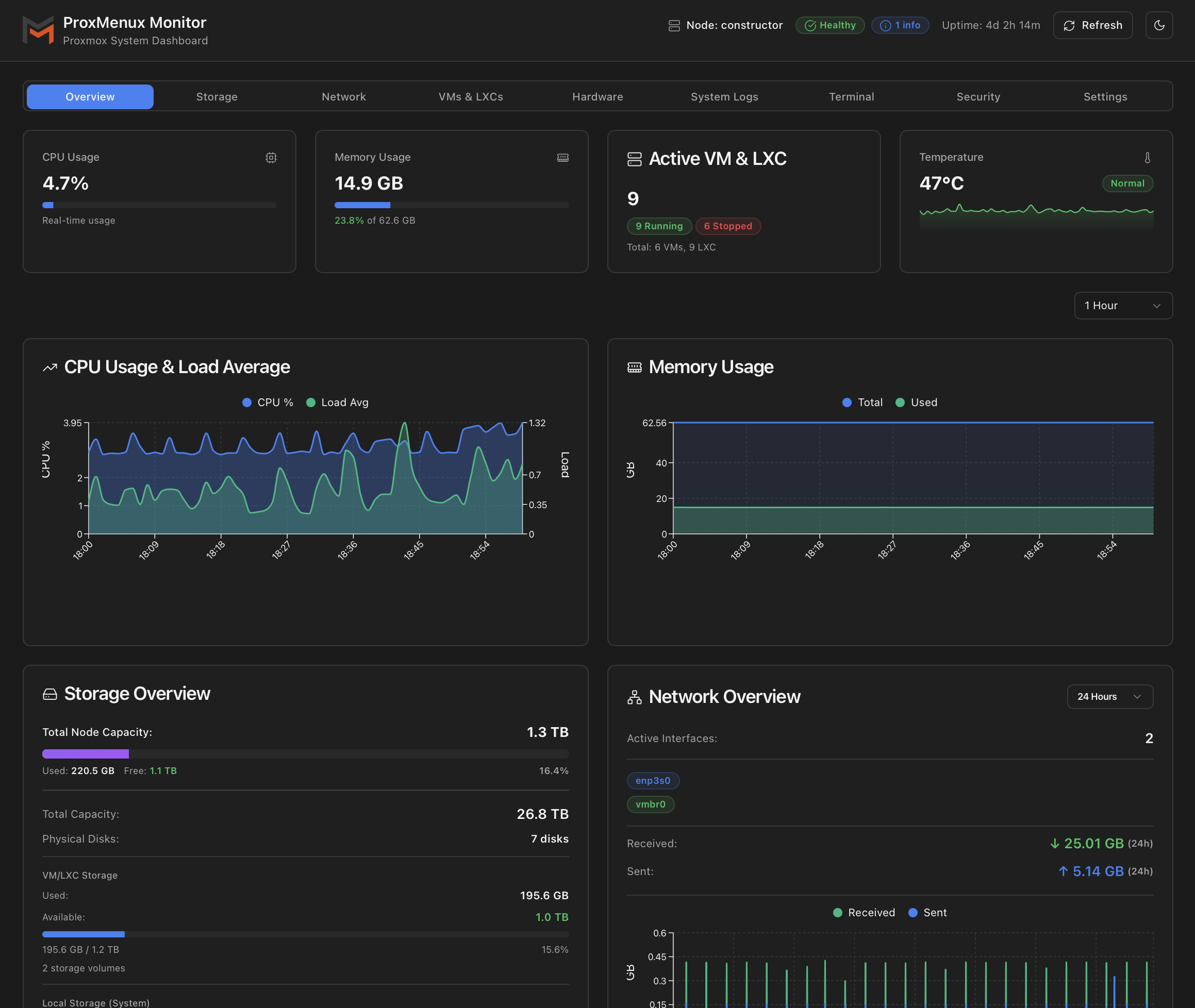
Lo que cubre el panel
Ocho secciones principales, cada una respaldada por sus propios endpoints de API:
| Sección | Qué muestra |
|---|---|
| Monitor de salud | Alertas activas y descartadas para CPU, memoria, almacenamiento, discos, red, servicios, logs, VMs, actualizaciones y seguridad. Alimenta el motor de notificaciones. |
| Almacenamiento | Pools de almacenamiento de Proxmox, discos físicos (SATA / NVMe / USB), atributos SMART, estado de pools ZFS, desgaste y vida útil, actividad de I/O. |
| Red | Todas las interfaces (físicas, bonds, bridges, OVS), IP/MAC/estado, gráficos RX/TX en tiempo real, datos RRD históricos por interfaz. |
| VMs y contenedores | Inventario de VM y LXC con estado, recursos y tiempo de actividad. El detalle muestra configuración, métricas históricas, descarga de registros de Proxmox y acciones de iniciar/parar/reiniciar/apagar. Los registros dependen del endpoint de Proxmox; no es un archivo completo del sistema invitado. |
| Hardware | Modelo y topología de CPU, esquema de memoria, dispositivos PCIe, lista de GPUs con driver y monitorización en tiempo real por slot (NVIDIA / iGPU Intel). |
| Logs y eventos | journalctl en vivo con filtros de severidad / rango temporal / palabra clave, historial de tareas de Proxmox, log de notificaciones, paquetes de logs descargables. |
| Terminal | Shell del host y acceso a consolas VM/CT compatibles en el navegador mediante xterm.js y WebSockets. Las sesiones no se auditan comando a comando. |
| Seguridad | Fallos de autenticación, estado de las jails de Fail2Ban, bloqueos recientes e integración con la jail [proxmenux] del host. |
Cada sección tiene documentación propia bajo Panel en la barra lateral.
Cómo se ejecuta
ProxMenux Monitor se distribuye como una AppImage autónoma. Una única unidad de systemd (proxmenux-monitor.service) inicia un proceso de Flask que:
- Escucha en TCP 8008 en el host (HTTP).
- Sirve el panel Next.js como activos estáticos bajo
/y la API bajo/api/*desde el mismo proceso. - Obtiene datos en vivo con herramientas estándar del host:
psutil,pvesh,smartctl,journalctl,zpool,ip,nvidia-smi, etc. - Persiste su propio estado en una base de datos SQLite local (
/usr/local/share/proxmenux/health_monitor.db): alertas descartadas, observaciones de discos, configuración de notificaciones, configuración de IA. El estado de autenticación vive aparte en/root/.config/proxmenux-monitor/auth.json.
El flujo de peticiones, la estructura de archivos y la integración systemd se describen en Arquitectura.
Sin agente en los guests
Acceder al panel
Se soportan dos patrones de acceso y la aplicación detecta cuál está en uso:
# 1) Acceso directo al host
http://<your-proxmox-ip>:8008

# 2) Mediante proxy inverso (Nginx / Caddy / Traefik)
https://<your-domain>/proxmenux-monitor/
El proxy inverso debe configurar X-Forwarded-For, X-Forwarded-Proto y X-Forwarded-Host correctamente y permitir WebSockets. En puertos estándar el navegador usa su origen actual. El backend solo confía en direcciones reenviadas con PROXMENUX_TRUST_PROXY=1 explícito; restringe su acceso directo si activas esa confianza.
La configuración inicial, contraseña + TOTP 2FA y ejemplos de proxy inverso se explican en Acceso y autenticación.
Uso móvil e instalación en la pantalla de inicio
El panel es responsive y se distribuye como Progressive Web App. El public/manifest.json empaquetado declara display: standalone con nombre, icono y color de tema de la app, por lo que añadir la URL a la pantalla de inicio produce un lanzador autónomo real — sin barra de direcciones, splash personalizada, tema oscuro acorde al panel.
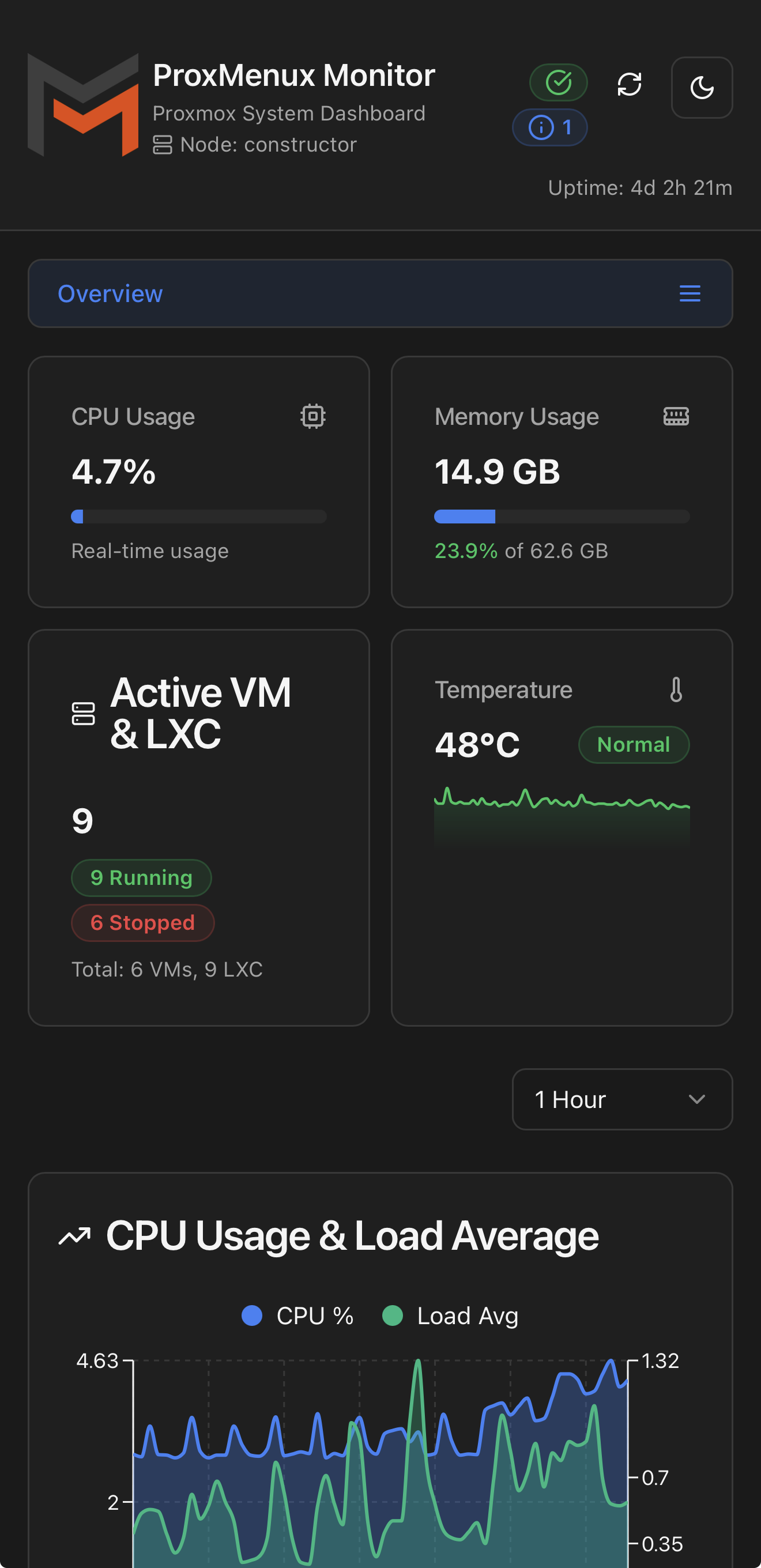
Añadir a la pantalla de inicio
- iOS Safari: botón de compartir → Añadir a pantalla de inicio. El icono viene de
/apple-touch-icon.pngincluido en el AppImage. - Android Chrome / Edge: menú de tres puntos → Instalar app (o Añadir a pantalla de inicio en versiones antiguas).
- Una vez instalado, abrir el icono lanza el panel en modo standalone con su propia entrada en el conmutador de tareas.
Requiere conexión
El Health Monitor y las notificaciones
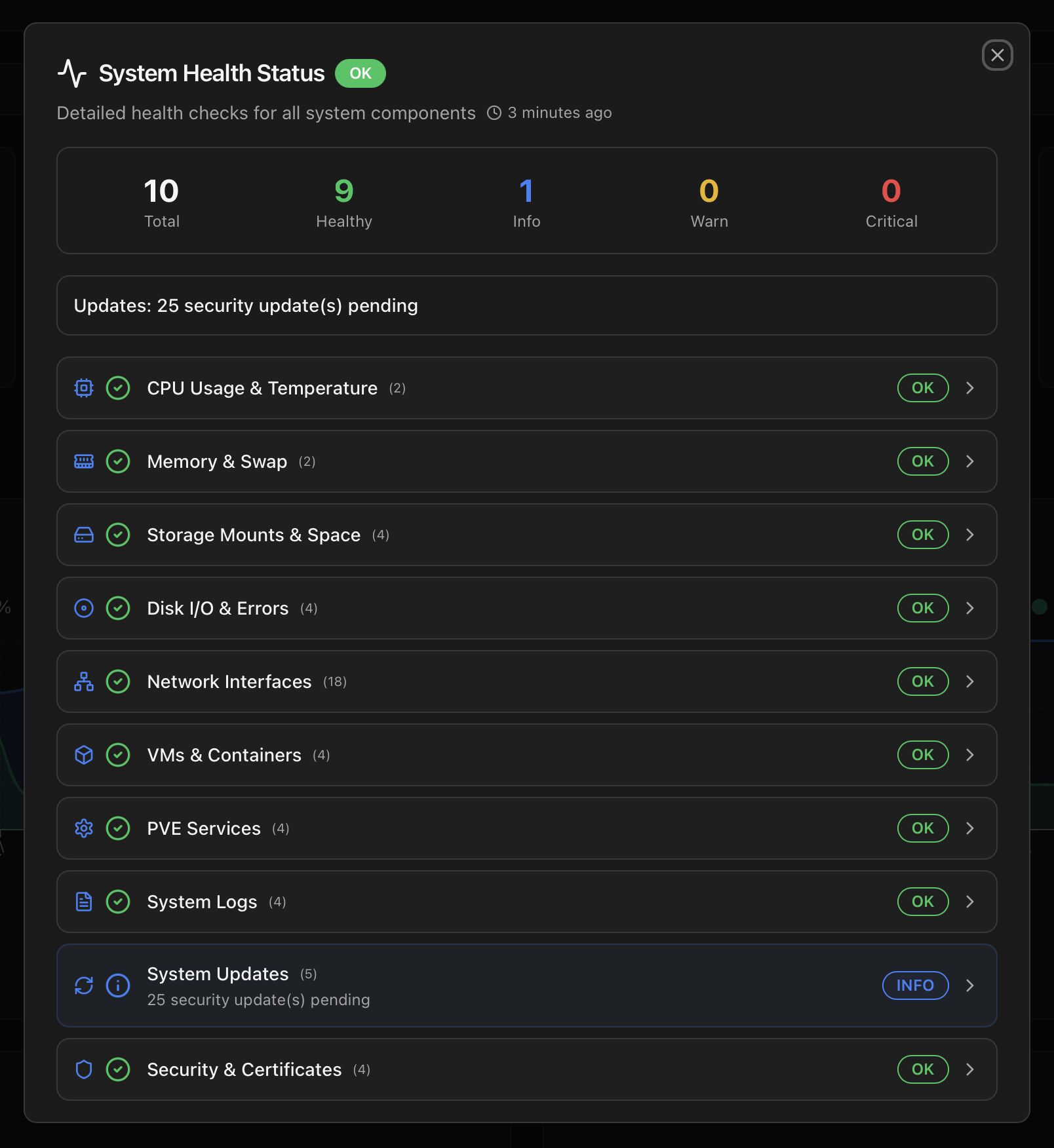
Dentro del panel, el Health Monitor se ejecuta continuamente en segundo plano y produce un flujo estructurado de eventos: alta temperatura de CPU, avisos SMART de discos, degradación de pools ZFS, OOM kills, fallos de VM/CT, incidentes de seguridad, etc. Cada evento tiene una categoría, una severidad (INFO / WARNING / CRITICAL) y un error_key estable para que los duplicados se colapsen en vez de inundar la pantalla.
Los eventos alimentan tres cosas al mismo tiempo:
- La vista del Health Monitor en el panel (listas de activas + descartadas).
- El motor de notificaciones: Telegram, Discord, Email, Gotify, Pushover y Apprise (multicanal). Cada canal se configura de forma independiente y permite silenciar categorías por evento.
- El asistente IA opcional — cuando está activado, el proveedor configurado (OpenAI, Anthropic, Gemini, Groq, Ollama u OpenRouter) explica los eventos entrantes en lenguaje claro y propone próximos pasos si está activado en los ajustes de la IA.
Supresión en vez de silenciar todo
API REST e integraciones
Los endpoints REST ofrecen datos de monitorización JSON por HTTP/HTTPS para widgets Homepage, sensores Home Assistant, pruebas Uptime Kuma y scripts. Grafana puede usar el exportador de texto Prometheus en /api/prometheus. Las peticiones se pueden hacer con curl.
- Los tokens API de larga duración (365 días) se generan en Administración → Seguridad → Tokens API o mediante
POST /api/auth/generate-api-token. - Envía tokens con
Authorization: Bearer …./api/healthtambién espera la cabecera Bearer, así que las pruebas de disponibilidad necesitan un token read_only. Bajo/api/auth/*hay rutas públicas de configuración/inicio/estado y rutas protegidas de cuentas y tokens; no todas son anónimas. - El catálogo de endpoints, rotación de tokens y prácticas de seguridad están en Referencia de la API. Los ejemplos para Homepage, Home Assistant, Grafana, Uptime Kuma y cURL están en Integraciones.
Control del servicio
Monitor se gestiona como cualquier servicio systemd. También tiene tres entradas en la interfaz de texto ProxMenux bajo Configuración:
# Control manual
systemctl status proxmenux-monitor.service
systemctl is-active proxmenux-monitor.service
systemctl enable --now proxmenux-monitor.service
systemctl disable --now proxmenux-monitor.service
journalctl -u proxmenux-monitor.service -f
Consulta Configuración → ProxMenux Monitor para activar/desactivar el servicio y verificar su estado.
A dónde ir ahora
- Arquitectura — backend Flask, unidad systemd, esquema SQLite, proveedores IA, canales de notificación.
- Acceso y autenticación — primer arranque, configuración de contraseña, TOTP 2FA, configuración de proxy inverso, integración con Fail2Ban.
- Panel — cada sección de la interfaz, una página por cada una.
- Referencia de la API — cada endpoint, forma de petición / respuesta y gestión de tokens.
- Integraciones — Homepage, Home Assistant, Grafana / Prometheus, Uptime Kuma, patrón genérico de cURL.