
Notificaciones
Distribuye eventos de los colectores del Monitor a Telegram, Discord, correo, Gotify, Pushover y unos 80 servicios mediante Apprise. Incluye deduplicación, límites de repetición, agrupación de ráfagas, controles por evento y canal, IA opcional e historial consultable.
De dónde vienen los mensajes
Cómo funciona
Cada notificación sigue el mismo recorrido: los colectores producen eventos estructurados, el proceso de distribución decide si enviarlos y con qué formato, la IA puede reescribirlos y finalmente se entregan a los canales configurados.
Esquema general. Cada intento de envío realizado, correcto, agrupado o fallido, se registra en SQLite. Los eventos suprimidos por el intervalo de repetición no se registran.
Activar el panel
En una instalación nueva, la tarjeta Notificaciones de Ajustes muestra Desactivado y el botón Activar notificaciones. Hasta pulsarlo no se envía nada ni se modifica la configuración de PVE.
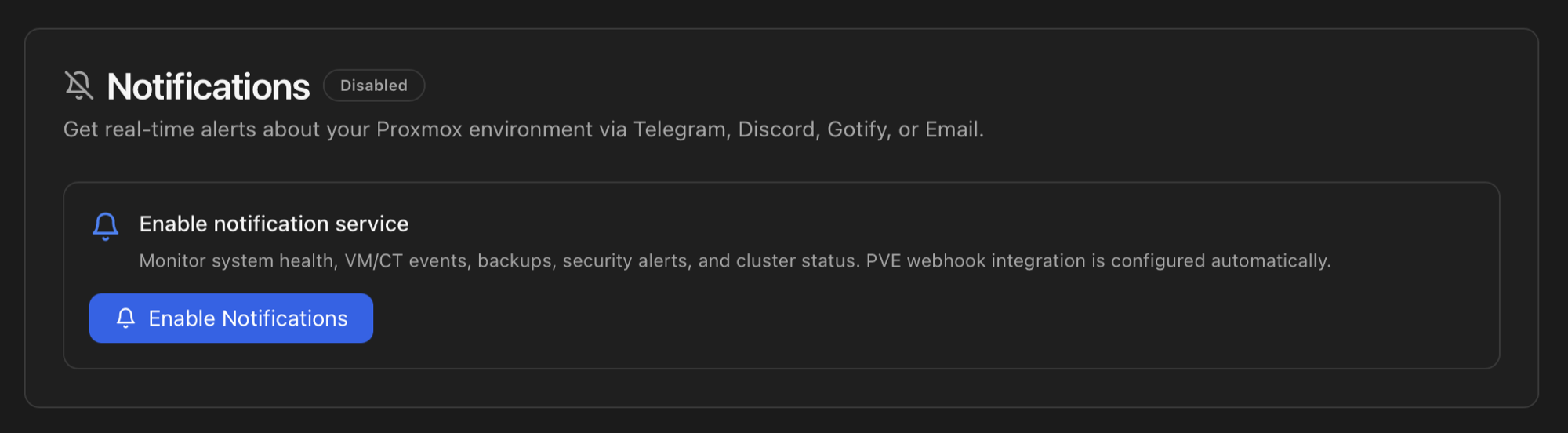
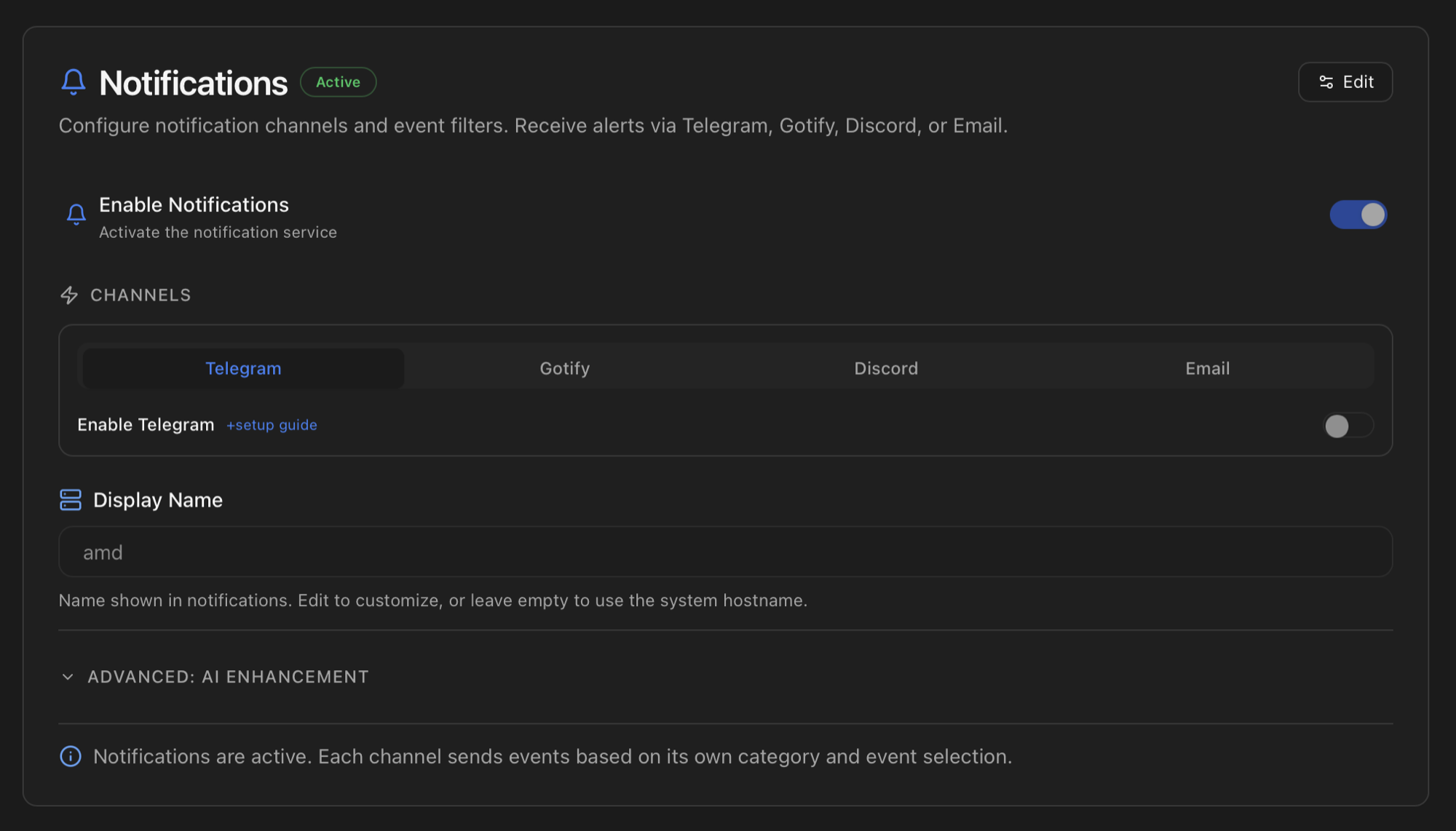
Pulsar el botón hace tres cosas en secuencia:
- Activa el estado Activo y muestra el formulario de canales.
- Registra un destino webhook de Proxmox en
/etc/pve/notifications.cfg. Sin HTTPS usaPOST http://127.0.0.1:8008/api/notifications/webhook; con HTTPS usa el receptor HTTP local del puerto 8009. Las notificaciones PVE entran en el proceso de envío del Monitor. Consulta Integración del webhook de PVE. - Inicia el hilo de envío en segundo plano, que consulta la cola y procesa cada evento según el esquema anterior.
Fuentes de eventos
Seis tipos de fuentes alimentan el motor: colectores en segundo plano, receptor webhook y emisores internos. Producen objetos NotificationEvent estructurados.
| Colector | Vigila | Eventos típicos |
|---|---|---|
| Monitor de salud | Diez categorías, cada 5 minutos | new_error, error_resolved, error_escalated, health_degraded, health_persistent. |
| Monitor del registro del sistema | journalctl --follow con patrones para fallos de acceso SSH/web, bloqueos Fail2Ban cuando está instalado el jail, errores de E/S del núcleo, OOM y eventos smartd. | auth_fail, ip_block, oom_kill, disk_io_error, service_fail. |
| Monitor de tareas | Consulta /var/log/pve/tasks/index para detectar nuevos UPID y sigue sus archivos de registro. | backup_start, backup_complete, backup_warning, backup_fail, migration_*, snapshot_complete. |
| Receptor webhook de Proxmox | Recibe POST /api/notifications/webhook. Las versiones de PVE con destinos webhook pueden reenviar sus avisos tras configurarlo; consulta más abajo. | Cualquier cosa que PVE emita — incluyendo eventos que el Monitor de otro modo perdería (HA, replicación, vzdump desde la GUI). |
| Colector de consultas periódicas | Comparaciones periódicas (nodos del cluster online, caducidad de certificado, estado de passthrough de GPU, disponibilidad de actualización PVE / ProxMenux). | node_disconnect, node_reconnect, pve_update, proxmenux_update, gpu_mode_switch, pci_passthrough_conflict. |
| Emisores internos | Llamadas directas desde scripts de ProxMenux y desde el propio Monitor (notification_manager.emit_event(...)). | system_startup, system_shutdown, system_reboot, ai_model_migrated, eventos de prueba personalizados. |
Cada evento incluye un event_type estable, una severity (INFO, WARNING, CRITICAL), una category para emojis y filtros, y los valores data que necesita la plantilla (vmid, device, source_ip, reason…).
Cada event_type tiene una plantilla en notification_templates.py que convierte el evento en texto. Ese texto pasa por el proceso de envío y puede ser reescrito por la IA. La página del Asistente de IA explica esa interacción.
Configuración de los canales
Actualmente se admiten seis canales: Telegram, Discord, Gotify, Email (SMTP), Pushover y Apprise. Los cinco primeros son integraciones nativas con sus propios campos de configuración. Apprise funciona como un concentrador genérico que añade unos 80 servicios adicionales (ntfy, Matrix, Slack, Teams, Pushbullet, AWS SNS, Mattermost…) mediante una única URL. Todos están documentados paso a paso a continuación.
Dónde se guardan las credenciales
/usr/local/share/proxmenux/. Los valores sensibles están protegidos y se ocultan en la interfaz. Solo salen del host para comunicarse con el servicio correspondiente. Un backup de ese directorio permite recuperar los canales configurados.Telegram
Necesitas un Token del bot, reutilizable entre chats, y un ID del chat de destino: privado, grupo o tema de un supergrupo. La guía integrada muestra el procedimiento; aquí se explica también el formato de cada ID.
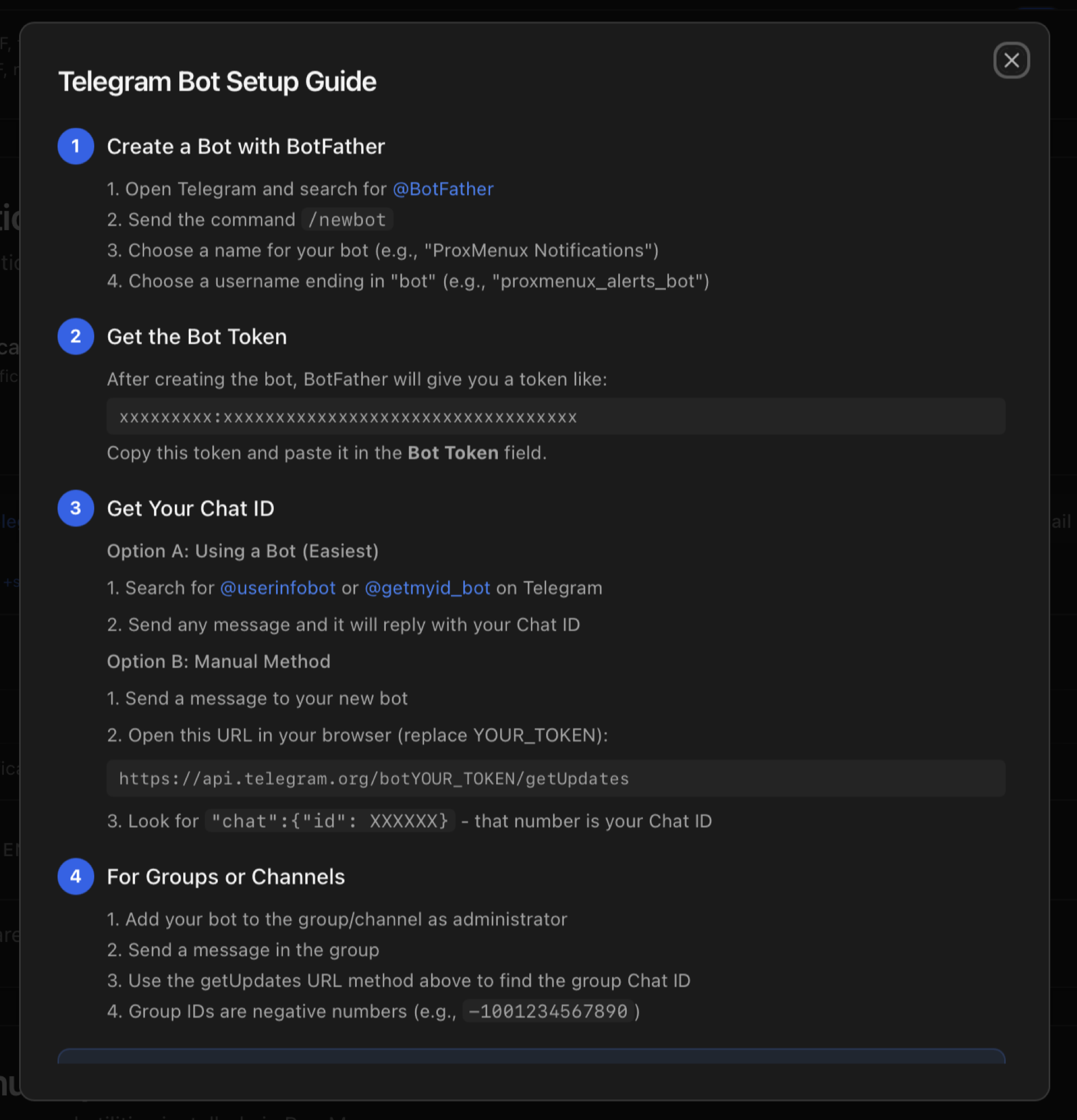
1 · Crea un bot con BotFather
- Abre Telegram y empieza un chat con @BotFather (el que tiene el tick azul de verificación — las copias son comunes).
- Envía
/newbot. - Elige un nombre visible (p. ej. ProxMenux Lab). Se puede cambiar después.
- Elige un nombre de usuario terminado en
bot, como proxmenux_lab_bot. Debe ser único en Telegram. - BotFather responde con un token de la forma
123456789:ABCdef…— ese es el Bot Token. Trátalo como una contraseña.
2 · Obtén el Chat ID
El Chat ID identifica dónde publica el bot. Toma una de dos formas según el destino.
Chat privado (recibes las alertas en tu propia cuenta):
- Empieza un chat con tu nuevo bot y envía cualquier mensaje (p. ej.
/start). - Abre un chat con @userinfobot (o @myidbot) y envía
/start. Te responde con tu ID numérico de usuario — ese es el Chat ID. Es un número positivo.
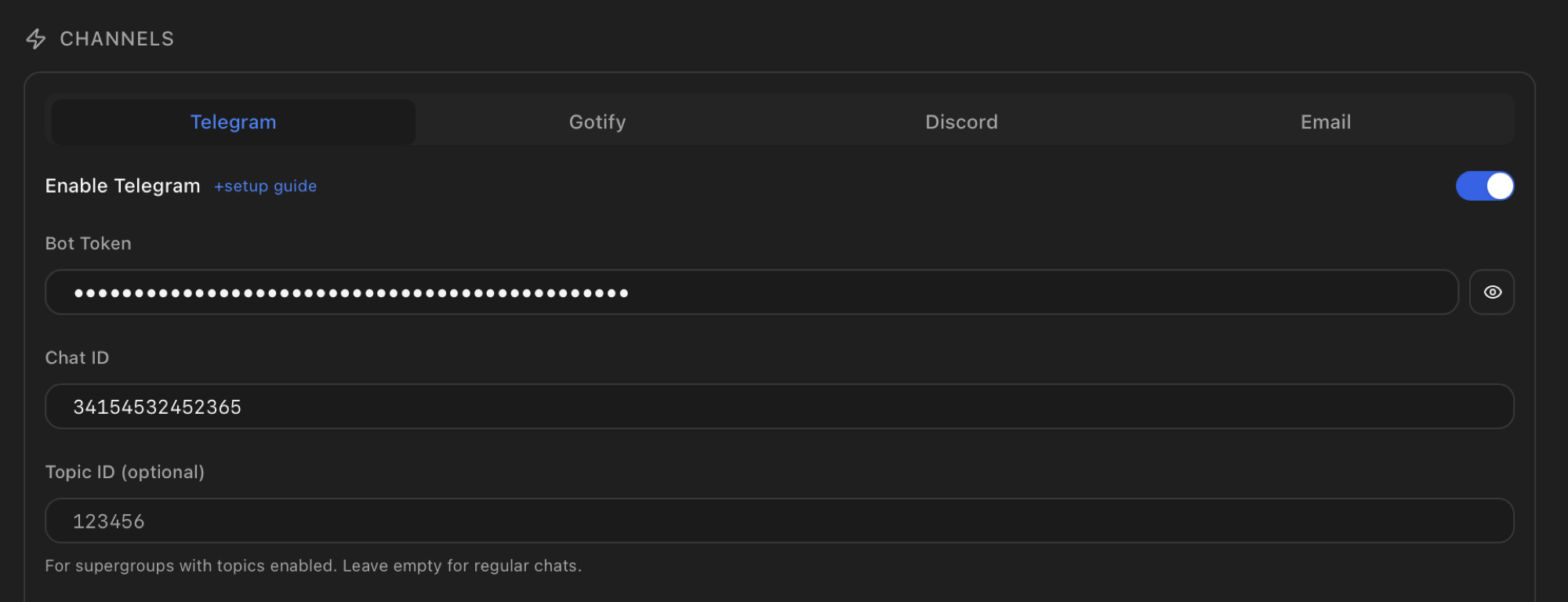
Grupo o supergrupo con temas:
- Añade el bot al grupo como miembro (y hazlo admin si el grupo lo requiere para publicar).
- Envía cualquier mensaje en el grupo.
- Abre
https://api.telegram.org/bot<YOUR_TOKEN>/getUpdatesen un navegador. Buscachat.iden la respuesta JSON — para grupos es un número negativo, para supergrupos empieza con-100. - En supergrupos con Temas, anota el
message_thread_idde destino e introdúcelo en el campo opcional ID de tema.
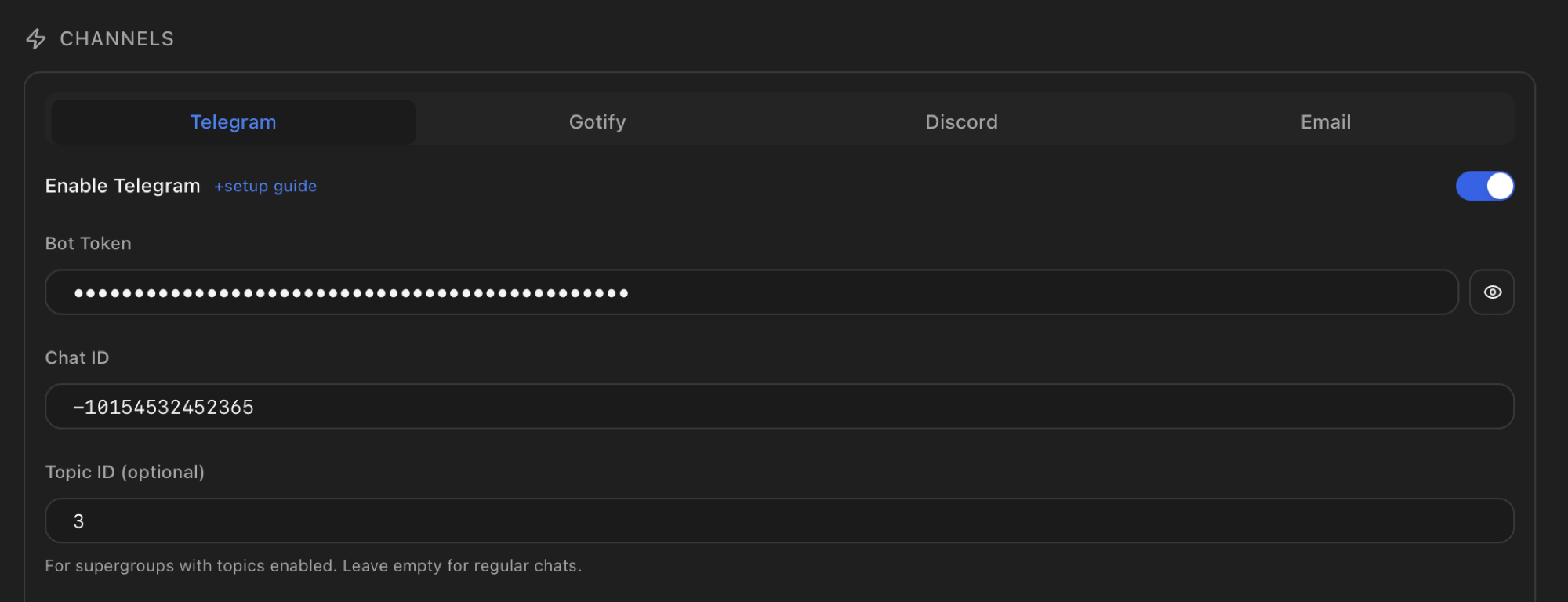
-100… y el Topic ID opcional apunta a un hilo específico.3 · Guarda y prueba
Pega el token del bot y el ID del chat en Telegram, guarda y pulsa Enviar prueba. El mensaje debería llegar en un segundo; si no, el Historial muestra el motivo del fallo, como token inválido, bot fuera del grupo o bloqueo por el usuario.
Discord
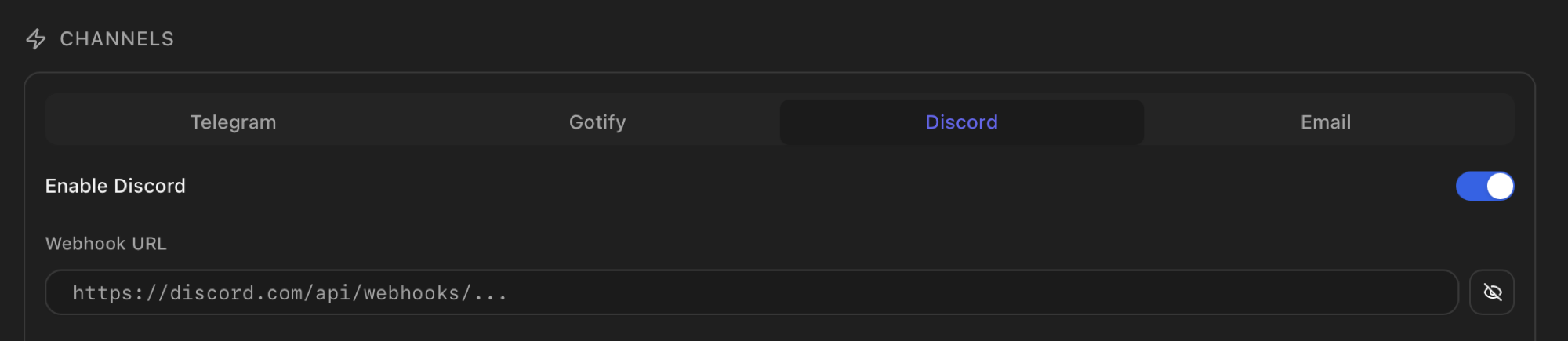
Discord recibe mensajes mediante una URL de webhook asociada a un canal. Monitor necesita esa URL.
- Abre el servidor Discord y ve a Ajustes del servidor → Integraciones → Webhooks.
- Pulsa Nuevo webhook, ponle un nombre como ProxMenux y elige el canal de destino. El avatar es opcional.
- Pulsa Copiar URL del webhook. Su formato es
https://discord.com/api/webhooks/<id>/<token>. - Pégalo en el campo Webhook URL de la pestaña Discord en el panel Notifications y guarda.
Gotify
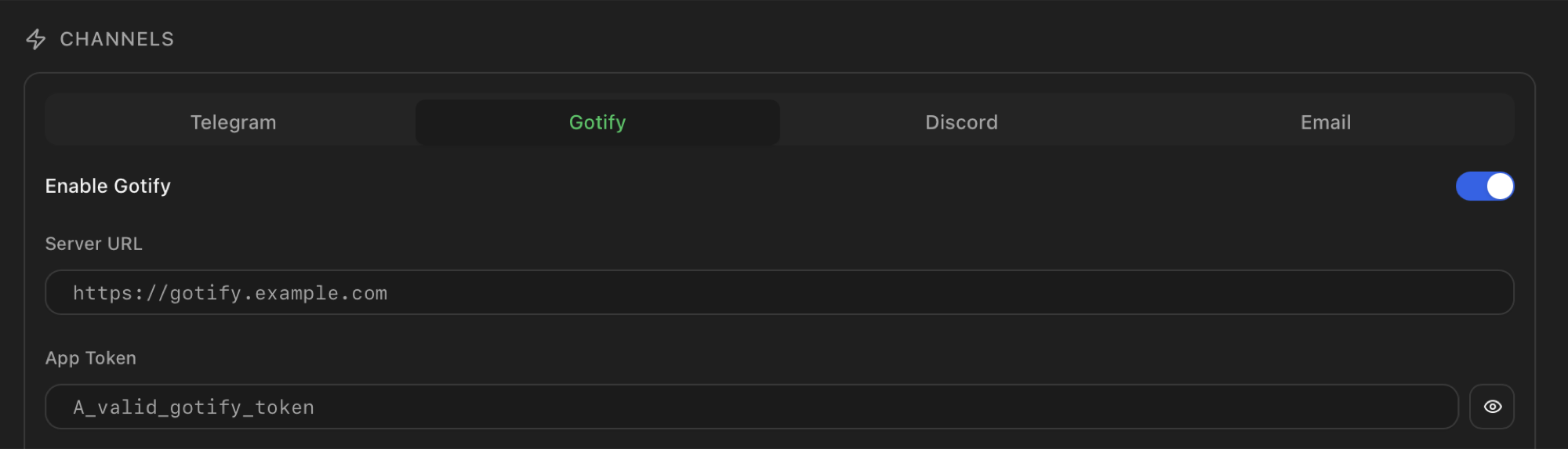
Gotify es un servidor de notificaciones que puedes alojar. Necesitas su URL base y un Token de aplicación generado en su interfaz de administración.
- Si aún no tienes una instancia de Gotify, instala una — mira la guía oficial de instalación.
- Entra como administrador en Gotify y abre Aplicaciones → Crear aplicación. Ponle un nombre como ProxMenux y copia el token generado.
- En Gotify, establece URL del servidor en la URL base, por ejemplo
https://gotify.example.com, y pega el token. - Guarda y pulsa Enviar prueba.
Correo electrónico (SMTP)
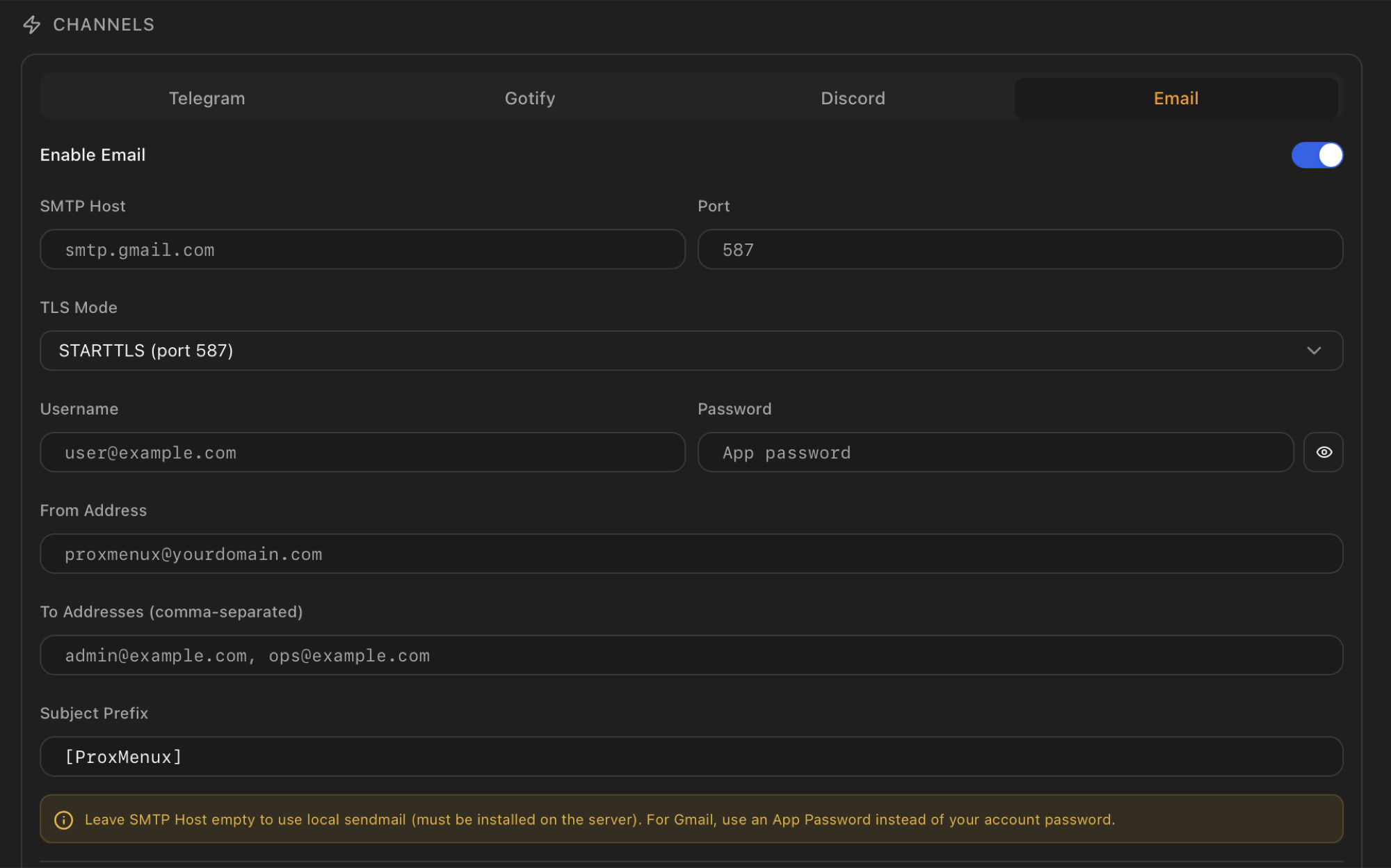
Email es el canal más flexible — y el que tiene más campos. Necesitas un servidor SMTP, un puerto, un modo TLS, opcionalmente un usuario y contraseña, una dirección de remitente y al menos un destinatario.
Monitor usa autenticación SMTP con contraseña. Gmail puede requerir una contraseña de aplicación. En Microsoft depende del servicio y de las políticas del tenant: una contraseña de aplicación no permite saltarse el bloqueo de autenticación básica. Comprueba que el servicio admita este método.
Contraseña de aplicación de Gmail
Las app passwords de Gmail requieren que la verificación en 2 pasos esté activa en la cuenta de Google. Si no lo está, la página App passwords no existirá.
- Abre myaccount.google.com/security y activa Verificación en 2 pasos si no está activada.
- Ve a myaccount.google.com/apppasswords.
- Escribe un nombre como ProxMenux y pulsa Crear. Copia la contraseña de 16 caracteres.
- Configura: Servidor
smtp.gmail.com, Puerto587, Modo TLSSTARTTLS, Usuario tu dirección Gmail y Contraseña la de aplicación de 16 caracteres.
Contraseña de aplicación de Microsoft / Outlook
Las contraseñas de aplicación de Microsoft exigen verificación en dos pasos, pero disponer de una no garantiza compatibilidad SMTP. Si el servicio o tenant exige OAuth2, el cliente SMTP de Monitor no puede autenticarse. Usa un relay que admita la autenticación del proveedor.
- Abre account.microsoft.com/security y activa la verificación en dos pasos.
- Si tu cuenta ofrece Opciones avanzadas de seguridad → Contraseñas de aplicación, elige Crear una contraseña de aplicación. Eso no garantiza que el correo admita autenticación SMTP con contraseña.
- Si Microsoft genera la contraseña, cópiala y comprueba que tu servicio SMTP la acepte.
- Solo si el proveedor admite SMTP con contraseña, usa sus ajustes autorizados: servidor SMTP
smtp.office365.compara Exchange Online, Puerto587, modo TLSSTARTTLS, Nombre de usuario tu dirección y Contraseña la credencial permitida. Outlook.com personal usa requisitos y ajustes distintos; no presupongas que estas credenciales funcionen.
Relay SMTP autoalojado
Pushover
Pushover es un servicio de notificaciones push con aplicaciones oficiales para iOS, Android y navegadores de escritorio. El canal específico de ProxMenux se comunica directamente con la API de Pushover, por lo que no necesita una URL de Apprise.
Configuración
- Crea una cuenta de Pushover, instala la aplicación oficial en los dispositivos que recibirán las alertas e inicia sesión.
- Copia la Clave de usuario del panel Pushover. Puedes usar una clave de grupo si varias personas o dispositivos deben recibir la alerta.
- Abre Crear aplicación/token API, crea una aplicación llamada ProxMenux y copia su token API de 30 caracteres.
- En Ajustes → Notificaciones → Pushover, pega la clave de usuario o grupo y el token API de la aplicación. Los campos de dispositivo y sonido son opcionales.
- Guarda los ajustes y pulsa Enviar prueba. La aplicación Pushover debería recibir el mensaje inmediatamente.
Asignación de prioridad
Protege ambos valores
Apprise (hub genérico para ~80 servicios)
Apprise es una biblioteca de notificaciones de código abierto compatible con unos 80 servicios mediante un único formato de URL. Permite enviar alertas a servicios sin pestaña propia, como ntfy, Matrix, Slack, Microsoft Teams, Mattermost, Pushbullet, AWS SNS, Pushsafer, Rocket.Chat o Signal API. Pushover también puede utilizarse mediante Apprise, aunque su pestaña específica es más sencilla para un único destino Pushover.
La lista completa de servicios compatibles y el formato exacto de cada URL están disponibles en la documentación oficial de Apprise:
- Documentación de servicios de Apprise — índice completo de servicios compatibles.
- Conceptos básicos de las URL: estructura de las URL de Apprise.
Pasos
- Elige el servicio destino en la wiki de Apprise y copia la plantilla de URL para él. Cada página de servicio muestra el esquema exacto a usar (
ntfy://,matrix://,pover://,slack://…) más cualquier token, canal u hostname requerido. - Sustituye los marcadores por tus credenciales. Ejemplos: ntfy.sh
ntfy://ntfy.sh/my-topic; Pushoverpover://user@token; Matrixmatrix://user:pass@host:port/#room. - Pega la URL final en el campo Apprise URL en la pestaña Apprise del panel Notifications y guarda.
- Pulsa Enviar prueba para comprobar el acceso y las credenciales.
Qué se entrega
Una URL por canal Apprise
Mensajes enriquecidos, categorías y filtros por canal
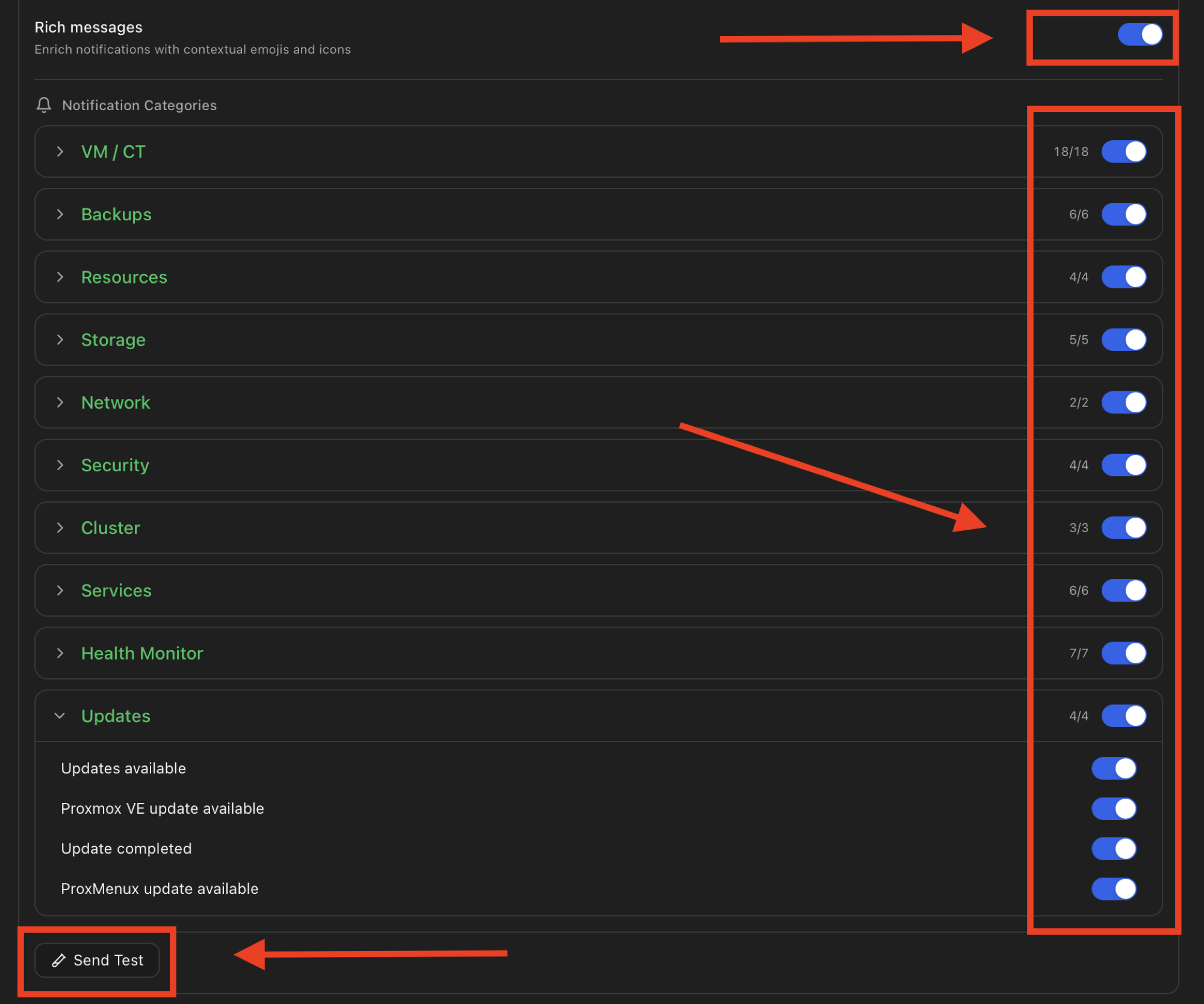
Cada canal tiene tres controles: Mensajes enriquecidos arriba, once secciones de Categorías de notificación con interruptores por evento y Enviar prueba abajo.
Mensajes enriquecidos
Con Mensajes enriquecidos, cada aviso lleva un emoji de categoría y formato nativo del canal, como HTML en Telegram o tarjetas coloreadas en Discord. Desactivado, se envía el mismo contenido en texto simple:
[INFO] vm_start
VM 101 (homeassistant) started
on node pve-01
host: home-lab
🟢 VM started
VM 101 (homeassistant) is now
running on node pve-01
🏠 home-lab
El control es independiente por canal. Puedes dejar el correo en texto simple y usar formato en Telegram y Discord. Los canales sin ese formato, como correo de texto o Gotify, reciben texto.
Categorías por evento
Cada canal controla sus categorías y tipos de evento de forma independiente. Desactivar una categoría suprime sus eventos en ese canal. Los controles individuales se aplican dentro de las categorías activas; el distribuidor no tiene un control maestro global por evento.
- Control de categoría por canal. Por ejemplo, desactivar VM/CT suprime
vm_starty sus equivalentes para ese canal. Se guarda como<channel>.events.<group>. - Control de evento por canal. En una categoría activa puedes elegir enviar
backup_completea Discord pero no a Telegram. Se guarda como<channel>.event.<event_type>.
Cada categoría indica los eventos activados frente al total y permite activar o desactivar el grupo completo con un clic, por ejemplo backups info o avisos de actualización, sin abrirlo.
Horas de silencio
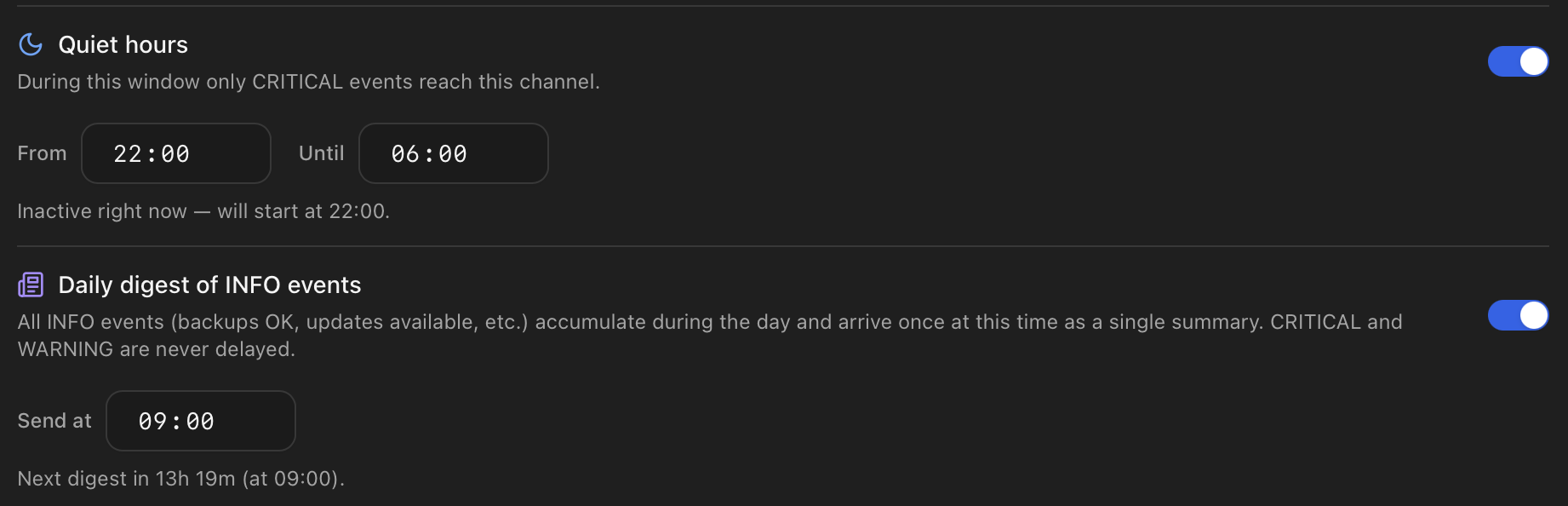
Durante las horas de silencio de cada canal solo pasan los eventos CRITICAL. INFO, WARNING y las acciones se guardan en disco y se entregan en un resumen al terminar el intervalo.
Para qué sirve
- No me despiertes a las 03:00 por un aviso de actualización. Backups, actualizaciones de apps, optimizaciones post-instalación y otros eventos de nivel INFO dejan de avisar a tu móvil por la noche.
- Los eventos críticos siguen llegando. Solo los clasificados como CRITICAL evitan el silencio. El nombre no determina la severidad: el monitor del registro emite los bloqueos Fail2Ban y los avisos de apagado/reinicio del host como INFO, por lo que pueden retenerse.
- Conserva los avisos aplazados. Los eventos retenidos se guardan en un búfer SQLite hasta que termine el intervalo.
Cómo funciona
- Control por canal. Por ejemplo, Telegram puede guardar silencio de 22:00 a 07:00 mientras el correo recibe avisos todo el día.
- Hora de inicio y fin en tu zona horaria local, intervalo semi-abierto (inicio inclusivo, fin exclusivo). La ventana puede cruzar medianoche (p. ej. 22:00-07:00 significa esta noche hasta mañana por la mañana).
- Vista previa en directo. Bajo los campos se indica si el intervalo está activo y cuándo cambiará.
- Durante el intervalo: CRITICAL sigue por el proceso de envío; INFO y WARNING se guardan en la tabla SQLite
quiet_pending. - Al terminar: se envía un resumen cronológico con una línea por evento guardado. El búfer se borra tras confirmar la entrega, para resistir fallos transitorios de Telegram o SMTP.
- Resiste reinicios. El búfer permanece en disco. Tras reiniciar, el siguiente ciclo detecta las filas pendientes y envía un resumen de recuperación cuando corresponde.
Qué cuenta como CRITICAL
Resumen diario de eventos INFO
El resumen diario es una opción que activas expresamente: agrupa avisos INFO aptos, como actualizaciones disponibles, a las 09:00 o a la hora elegida. Los resultados de backups y replicación y las acciones en directo están excluidos. Las horas de silencio aplazan los avisos no críticos durante un intervalo.
Está debajo de las horas de silencio en la misma tarjeta; consulta la figura en Horas de silencio. Ambos se activan por separado.
Para qué sirve
- Un repaso matutino de lo ocurrido. Un resumen a las 09:00 reúne la información de 20 avisos individuales del día anterior y evita leer 20 mensajes de Telegram.
- Separa actividad y urgencias. INFO explica qué pasó; CRITICAL y WARNING indican qué requiere atención. El resumen agrupa los INFO aptos; los demás conservan el envío directo.
Cómo funciona
- Activación por canal. Desactivado por defecto. Actívalo solo donde quieras resúmenes y deja los otros canales con avisos directos.
- Hora de entrega en tu zona horaria local. Por defecto 09:00 pero puedes elegir cualquier hora; el dispatcher dispara el digest dentro de ~60 s de ese minuto.
- Incluye: eventos generales aptos de nivel INFO, como actualización de aplicación disponible, actualización de Tailscale disponible, actualización de optimización de ProxMenux disponible y actualizaciones de seguridad APT pendientes. Los resultados de backups y otras acciones excluidas siguen en directo.
- Qué nunca se retrasa:
- Los eventos CRITICAL siempre pasan inmediatamente.
- Los eventos WARNING siempre pasan inmediatamente.
- Las acciones de VM/CT, sus fallos, inicio y resultados de backups, resultados de replicación y apagado o reinicio del host evitan el resumen incluso con nivel INFO. Las horas de silencio sí pueden retrasarlas si no son críticas.
- Persistencia. Los pendientes se guardan en SQLite, tabla
digest_pending, hasta la hora elegida y sobreviven a reinicios. - Sin eventos, sin resumen. Si no hay avisos INFO pendientes, no se envía ningún resumen vacío.
Combinar horas de silencio y resumen diario
Nombre visible
Cada aviso lleva un Nombre visible para identificar el host, como 🏠 home-lab al pie del ejemplo y en el prefijo del asunto del correo.

Si el campo está vacío, el Monitor cae al hostname del sistema. El override es sobre todo útil cuando corres varios hosts ProxMenux que envían al mismo chat de Telegram o buzón — una etiqueta más amigable (home-lab, office-pve) es más fácil de leer que pve01.lan o pmx-prod-01.
Proceso de envío
La tabla describe tres mecanismos relacionados. El proceso real empieza con la agrupación de ráfagas, sigue con reserva de entrega, intervalos de repetición y límites por grupo, y termina con formato y controles de cada canal:
| Etapa | Qué hace | ¿Ajustable? |
|---|---|---|
| Deduplicación por huella | Cada evento genera una huella (event_type + key fields from data). Las huellas idénticas dentro de una ventana corta se consideran duplicados del primero. | No — lógica interna del dispatcher. |
| Intervalo de repetición | Tras un envío correcto se suprimen huellas repetidas y se guarda el estado en notification_last_sent. Las bases de CRITICAL, WARNING e INFO son 86400 s, igual que resources y updates. Excepciones: 5 s para acciones VM/CT y apagado/reinicio, 10 s para resultados de backups/replicación y 1800–3600 s para varias categorías de salud. Los ajustes explícitos por evento o grupo prevalecen. | Solo mediante la API de ajustes: una clave cooldown.<event_type> o cooldown.<group> sustituye los valores predeterminados; no hay control en la interfaz. |
| Agrupación de ráfagas | Cuando llegan N eventos del mismo tipo dentro de una ventana corta (por ejemplo un aluvión de intentos de fuerza bruta SSH), se agrupan en un único mensaje burst_* con un contador y una muestra. | No — ventana y umbral están fijados por tipo de evento. |
El envío se ejecuta en segundo plano
Reescritura con IA opcional
Los eventos aptos pueden reescribirse con un LLM. Los resultados backup_complete y backup_fail no se reescriben; con las sugerencias de IA activadas, la IA solo añade una explicación cuando un backup informa de errores. La IA está desactivada por defecto y se ejecuta en el hilo de envío. Si falla o agota el tiempo, se usa la plantilla original.
Admite OpenAI, Anthropic, Google Gemini, Groq, OpenRouter y Ollama local, con detalle por canal (brief, standard, detailed), idioma, modo de instrucciones (default o custom) e instrucciones propias. Guía y ejemplos en Asistente de IA.
Nota de privacidad
Integración del webhook de PVE
El sistema de notificaciones Proxmox tiene destinos sendmail, Gotify, SMTP y, en versiones compatibles, webhook. Monitor registra un destino webhook al activarse. Los avisos de PVE, como HA, replicación y backups desde la interfaz, entran así en el mismo proceso de envío.
Puedes verlo en Datacenter → Notificaciones → Destinos de notificación.
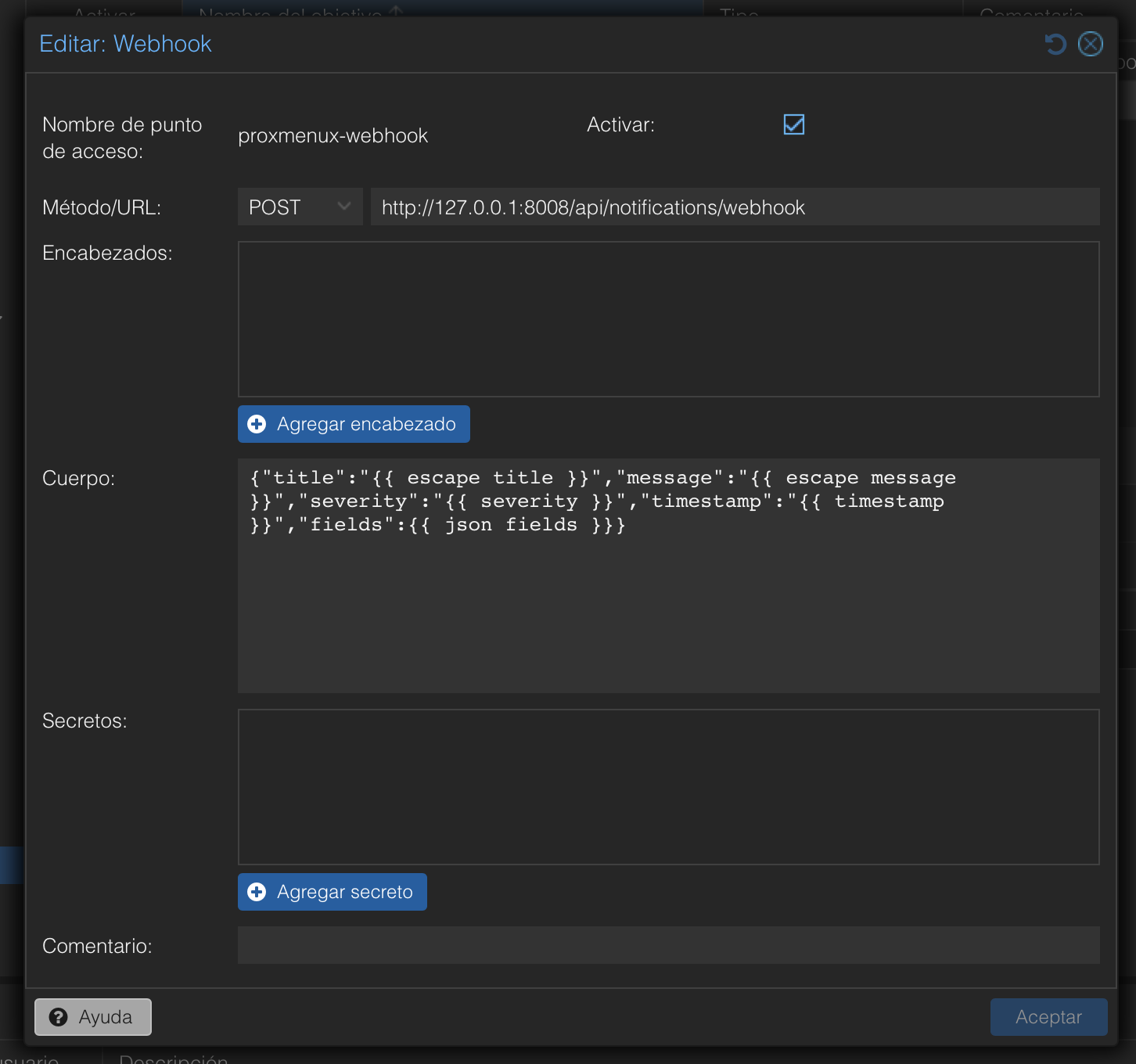
Qué se registra:
- Método y URL.
POST http://127.0.0.1:8008/api/notifications/webhooksin HTTPS en Monitor. Con HTTPS, usa el receptor HTTP local del puerto 8009. Ambos permanecen en el mismo host. - Plantilla del cuerpo. JSON con funciones Handlebars de PVE, guardado como base64 en la configuración. Al expandirse resulta:
{ "title": "{{ escape title }}", "message": "{{ escape message }}", "severity": "{{ severity }}", "timestamp": "{{ timestamp }}", "fields": {{ json fields }} } - Matcher. Un bloque compañero
matcher: proxmenux-matcherconmode allpara que cada notificación de PVE llegue al destino. - Configuración privada. Se escribe el bloque
webhook: proxmenux-webhooken/etc/pve/priv/notifications.cfgcon una entradasecretllamada X-Webhook-Secret, codificada en base64. El bloque del destino público solo contiene la plantilla del cuerpo, el método y la URL. El bloque privado no está vacío.
Cómo se asegura el receptor
El receptor webhook en POST /api/notifications/webhook aplica distintas capas de seguridad según de dónde venga la petición:
- Orígenes locales (
127.0.0.1/::1). Se aplica límite de peticiones, pero se omiten las comprobaciones remotas de secreto, tiempo y repetición. También se consideran locales las IP asignadas a las interfaces del host. El destino automático de PVE usa loopback. - Peticiones remotas. Además del límite de envíos, se comprueban el secreto de
X-Webhook-Secret, la fecha enX-ProxMenux-Timestampo el JSON, las repeticiones y la lista opcional de IP. El secreto está en SQLite y también se copia en base64 a/etc/pve/priv/notifications.cfgpara que PVE envíe la cabecera.
En la práctica
http://127.0.0.1:8008 sin HTTPS, o HTTP en 8009 con HTTPS. Las integraciones externas en https://<monitor-host>:<port>/api/notifications/webhook deben enviar X-Webhook-Secret y una fecha actual, y superar las comprobaciones de repetición e IP. El secreto solo no basta.El Monitor gestiona este destino a través de tres acciones en la pestaña Settings:
- Configurar: al activar las notificaciones crea la entrada en
/etc/pve/notifications.cfg. Solo escribe cambios y conserva las tres copias anteriores más recientes en/usr/local/share/proxmenux/backups/pve-notifications/. Mientras/etc/pveno está montado no escribe; registra la entrada cuandopve-clustervuelve a estar disponible. - Limpiar: elimina la entrada y conserva la copia anterior.
- Leer configuración: muestra destinos y reglas para comprobar qué ruta de notificación usa PVE.
Nodos de cluster
/etc/pve/ se comparte en el clúster, incluida URL y secreto. Cada nodo llama a su receptor local: 127.0.0.1:8008 sin HTTPS, o HTTP 8009 con HTTPS. Ejecuta Monitor en cada nodo necesario y mantén el destino compartido compatible con sus receptores.Catálogo de eventos
Unos setenta tipos se agrupan en once categorías. Cada sección desplegable permite activar eventos. Están activos por defecto salvo indicación contraria.
| Grupo | Eventos |
|---|---|
| VM / CT | vm_start, vm_start_warning, vm_stop, vm_shutdown, vm_fail, vm_restart, más los equivalentes ct_*, migration_start, migration_complete, migration_warning, migration_fail, replication_complete, replication_fail. |
| Backups | backup_start, backup_complete, backup_warning, backup_fail, snapshot_complete, snapshot_fail. |
| Recursos | cpu_high, ram_high, temp_high, load_high. |
| Almacenamiento | disk_space_low, disk_io_error, storage_unavailable, smart_test_complete, smart_test_failed. |
| Red | network_down, network_latency. |
| Seguridad | auth_fail, ip_block, firewall_issue, user_permission_change. |
| Clúster | split_brain, node_disconnect, node_reconnect. |
| Servicios | system_startup, system_shutdown, system_reboot, system_problem, service_fail, oom_kill, system_mail. |
| Monitor de salud | new_error, error_resolved, error_escalated, health_degraded, health_persistent, health_issue_new, health_issue_resolved. |
| Actualizaciones | update_summary, update_available, pve_update, update_complete, proxmenux_update. |
| Hardware / GPU | gpu_mode_switch, gpu_passthrough_blocked, pci_passthrough_conflict, ai_model_migrated. |
Los tipos agrupados burst_* (burst_auth_fail, burst_ip_block, burst_disk_io, etc.) sustituyen ráfagas por un resumen. No tienen controles propios en la interfaz y heredan los del evento de origen.
Resultados de backup
El informe de cada trabajo de backup determina su resultado, título, icono con Mensajes enriquecidos y fila de estado del correo.
| Icon | Resultado | Cuándo |
|---|---|---|
| 💾✅ | Backup completado | Todos los sistemas invitados terminaron sin advertencias en el informe. |
| 💾⚠️ | Backup completado con advertencias | Todos los sistemas invitados terminaron y el informe contiene alguna advertencia. |
| 💾❌ | Backup fallido | Falló un sistema invitado o el trabajo terminó con un error. |
| 💾❔ | Resultado del backup sin confirmar | El informe está incompleto o no indica el resultado de cada sistema invitado. |
- El título identifica el trabajo. Incluye almacenamiento y, si solo hay un invitado, su tipo, nombre e ID. Si falla, identifica el invitado afectado.
- El cuerpo detalla cada sistema invitado, con resultado, tamaño, duración y archivo, seguido de los totales.
- Las advertencias y los errores se listan una vez. Las líneas repetidas se muestran una sola vez con la causa principal primero; a partir de ocho líneas, el resto se cuenta en una línea de cierre y permanece en el log de la tarea de Proxmox.
- Un trabajo que falla antes del primer invitado muestra la causa indicada por Proxmox, por ejemplo un almacenamiento inexistente.
- Los resúmenes conservan el resultado. Un backup en el resumen de horas de silencio conserva su icono. Los resultados de backups evitan el resumen diario.
Historial
Cada intento de envío realizado se guarda en notification_history: fecha sent_at, canal, evento, severidad, título, cuerpo, indicador success y, si falla, error_message. Las ráfagas usan una fila de tipo burst_*. Los eventos suprimidos por el intervalo de repetición no se registran.
Settings → Notifications tiene una sección Historial de notificaciones, cerrada por defecto, con las últimas 20 entradas: el resultado de cada envío, su canal y su fecha, el error cuando falló y, en cada ejecución del resumen diario, si tenía algo que enviar. La página no ofrece borrarlo: Audit & Report lee ese mismo historial para comprobar la entrega de cada canal.
Los mismos datos se exponen en GET /api/notifications/history con parámetros opcionales limit, offset, severity y channel, y se pueden borrar con DELETE /api/notifications/history.
Endpoints de la API
| Endpoint | Método | Uso |
|---|---|---|
| /api/notifications/settings | GET / POST | Lee o escribe la configuración: canales, controles por evento, IA y nombre visible. |
| /api/notifications/test | POST | Envía una notificación de prueba a un canal: {"channel":"telegram"}. |
| /api/notifications/test-ai | POST | Renderiza y reescribe un evento de muestra sin despacharlo. |
| /api/notifications/provider-models | POST | Lista modelos disponibles para el proveedor de IA seleccionado. |
| /api/notifications/send | POST | Emite un evento desde fuera (integraciones personalizadas). |
| /api/notifications/history | GET / DELETE | Lee el historial con filtros; bórralo. |
| /api/notifications/webhook | POST | Recibe avisos de Proxmox. Los orígenes locales omiten las comprobaciones remotas, pero tienen límite de peticiones. Los remotos se comprueban con X-Webhook-Secret, fecha en X-ProxMenux-Timestamp o JSON, detección de repeticiones y lista de IP configurada. |
| /api/notifications/proxmox/setup-webhook | POST | Registra el Monitor como destino en /etc/pve/notifications.cfg. |
| /api/notifications/proxmox/cleanup-webhook | POST | Elimina el destino del Monitor de la config de notificaciones de PVE. |
| /api/notifications/proxmox/read-cfg | GET | Muestra la config actual de notificaciones de PVE como PVE la ve. |
# Send a test notification to Discord
curl -X POST http://<host>:8008/api/notifications/test \
  -H "Authorization: Bearer <api-token>" \
  -H "Content-Type: application/json" \
  -d '{"channel":"discord"}'

# Emit a custom event from a script
curl -X POST http://<host>:8008/api/notifications/send \
  -H "Authorization: Bearer <api-token>" \
  -H "Content-Type: application/json" \
  -d '{"event_type":"custom","severity":"warning","data":{"message":"Cron job took >10 min"}}'

# Pull the last 50 history entries for one channel
curl -H "Authorization: Bearer <api-token>" \
  'http://<host>:8008/api/notifications/history?channel=telegram&limit=50' | jq

# Test an AI provider connection (verifies the API key and model)
curl -X POST http://<host>:8008/api/notifications/test-ai \
  -H "Authorization: Bearer <api-token>" \
  -H "Content-Type: application/json" \
  -d '{"provider":"openai","api_key":"sk-...","model":"gpt-6-luna"}'
Por dónde seguir
- Asistente de IA — proveedores, modelos, modos de instrucciones, idiomas y detalle por canal.
- Monitor de salud — el mayor productor individual de eventos, con sus propias duraciones de supresión por categoría.
- Arquitectura — dónde encajan las tablas SQLite (
notification_last_sent,notification_history) y el hilo de despacho en el proceso más amplio del Monitor. - Acceso y autenticación — cómo se emiten API tokens para scripts que llaman a
/api/notifications/send. - Dashboard → Logs del sistema — vista en directo del registro del sistema que alimenta su monitor de eventos.