
Integraciones
Guías copia-pega para conectar ProxMenux Monitor en los paneles y herramientas que tu homelab ya usa — Homepage, Home Assistant, Grafana vía Prometheus, Uptime Kuma. Cada guía muestra la configuración exacta que espera la herramienta receptora, el endpoint del Monitor con el que habla y el patrón de cabecera de auth que lo une todo.
Qué puedes construir desde esta página
Autenticación: lo único que cada guía necesita
La mayoría de los endpoints usados por estas integraciones están autenticados. Tienes dos formas de satisfacer ese requisito.
Opción A — API token (recomendado para integraciones)
Entra en Administración → Seguridad → Tokens API. Pulsa Generar nuevo token, ponle un nombre, como homepage, home-assistant o prometheus, introduce tu contraseña (y el código 2FA si está activado), pulsa Generar token y cópialo: se muestra una sola vez. Caduca al año por defecto y puede revocarse individualmente. Úsalo para los clientes externos al navegador.
A partir de ahí cada petición es simplemente:
curl -H "Authorization: Bearer <api-token>" http://<host>:8008/api/system | jqOpción B — flujo de login (usuario + contraseña)
Útil para scripts que se autentican como un usuario humano. El token devuelto es de corta duración; la mayoría de integraciones deberían preferir la Opción A.
# 1. Exchange credentials for a JWT
curl -X POST http://<host>:8008/api/auth/login \
  -H "Content-Type: application/json" \
  -d '{"username":"admin","password":"<your-password>","totp_token":"123456"}' | jq -r '.token'

# 2. Use the returned token exactly like an API token
curl -H "Authorization: Bearer <returned-token>" http://<host>:8008/api/system | jq
El campo TOTP solo hace falta con la autenticación en dos pasos activada. La rotación y revocación de tokens, la política de contraseñas y el registro de auditoría se explican en Acceso y autenticación.
Usando HTTPS en lugar de HTTP
http:// en las URLs para mantener los ejemplos cortos. Si has activado TLS en el Monitor (Administración → Seguridad → SSL/HTTPS), cambia http:// por https:// en cada URL — ese es el único cambio. Dos notas específicas para ciertas herramientas:- Certificados autofirmados. La integración
rest:de Home Assistant verifica TLS por defecto. Si el Monitor está usando su propio cert autofirmado, añadeverify_ssl: falsea cada bloque REST (junto ascan_interval:), o importa la CA del Monitor al trust store de HA. Lo mismo para cualquier herramienta que rechace certs no confiables. - Prometheus ya tiene
scheme: httpslisto en la configuración de scrape de abajo; descomenta / déjalo comohttpssi TLS está activado en el Monitor.
Homepage
Homepage es un panel de aplicaciones totalmente estático y personalizable. ProxMenux Monitor se enchufa vía el widget customapi integrado — pega una entrada de servicio en services.yaml, reinicia Homepage y la tarjeta aparece con números en vivo.
El logo oficial de ProxMenux está en dashboardicons.com
icon: proxmenux.png. Homepage resuelve automáticamente los nombres de archivo simples contra dashboardicons.com — una librería de iconos curada para paneles autoalojados. La entrada de ProxMenux vive en dashboardicons.com/icons/external/proxmenux y Homepage la descarga en el primer render. La misma búsqueda funciona para miles de otras herramientas (Telegram, Discord, Grafana, Tailscale, etc.) — basta con escribir icon: <name>.png en cualquier entrada de servicio.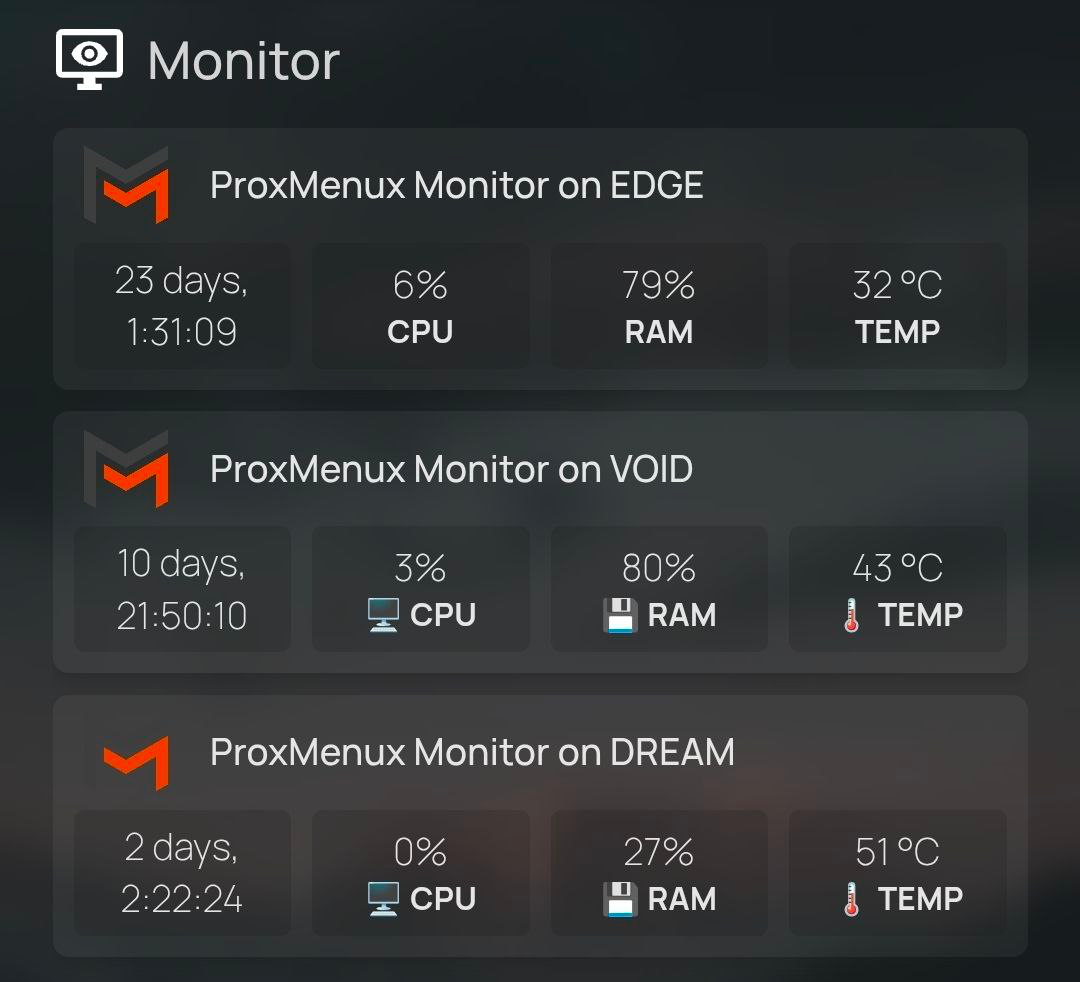
/api/system en cada host cada 10 s.Widget básico — sin autenticación
Usa esto cuando ProxMenux Monitor esté en una red de confianza y aún no hayas activado la autenticación en el lado del Monitor. La entrada más simple posible en services.yaml:
- ProxMenux Monitor:
    href: http://proxmox.example.tld:8008/
    icon: proxmenux.png
    widget:
      type: customapi
      url: http://proxmox.example.tld:8008/api/system
      refreshInterval: 10000
      mappings:
        - field: uptime
          label: Uptime
          icon: lucide:clock-4
          format: text
        - field: cpu_usage
          label: CPU
          icon: lucide:cpu
          format: percent
        - field: memory_usage
          label: RAM
          icon: lucide:memory-stick
          format: percent
        - field: temperature
          label: Temp
          icon: lucide:thermometer-sun
          format: number
          suffix: °C
Widget autenticado
Genera un API token en Administración → Seguridad → Tokens API en el Monitor, cópialo y pégalo en la cabecera Authorization de abajo — reemplaza el token de ejemplo mostrado tras Bearer con el que acabas de copiar:
- ProxMenux Monitor:
    href: http://proxmox.example.tld:8008/
    icon: proxmenux.png
    widget:
      type: customapi
      url: http://proxmox.example.tld:8008/api/system
      headers:
        Authorization: Bearer eyJhbGciOiJIUzI1NiJ9.abc123def456ghi789
      refreshInterval: 10000
      mappings:
        - field: uptime
          label: Uptime
          icon: lucide:clock-4
          format: text
        - field: cpu_usage
          label: CPU
          icon: lucide:cpu
          format: percent
        - field: memory_usage
          label: RAM
          icon: lucide:memory-stick
          format: percent
        - field: temperature
          label: Temp
          icon: lucide:thermometer-sun
          format: number
          suffix: °C
Reinicia Homepage y la tarjeta se enciende con valores en vivo. Reutiliza el mismo token en todos los widgets Homepage que apunten al mismo host de ProxMenux Monitor.
Setup multi-widget — sistema, almacenamiento, red
Para una vista más rica, renderiza tres tarjetas separadas respaldadas por distintos endpoints — una para métricas del sistema, una para almacenamiento, una para red. Usa el mismo token en cada tarjeta; es la misma instancia del Monitor.
- ProxMenux System:
    href: http://proxmox.example.tld:8008/
    icon: lucide:server
    description: Proxmox VE Host
    widget:
      type: customapi
      url: http://proxmox.example.tld:8008/api/system
      headers:
        Authorization: Bearer eyJhbGciOiJIUzI1NiJ9.abc123def456ghi789
      refreshInterval: 5000
      mappings:
        - field: cpu_usage
          label: CPU
          icon: lucide:cpu
          format: percent
        - field: memory_usage
          label: RAM
          icon: lucide:memory-stick
          format: percent
        - field: temperature
          label: Temp
          icon: lucide:thermometer-sun
          format: number
          suffix: °C

- ProxMenux Storage:
    href: http://proxmox.example.tld:8008/#/storage
    icon: lucide:hard-drive
    description: Storage Overview
    widget:
      type: customapi
      url: http://proxmox.example.tld:8008/api/storage/summary
      headers:
        Authorization: Bearer eyJhbGciOiJIUzI1NiJ9.abc123def456ghi789
      refreshInterval: 30000
      mappings:
        - field: total
          label: Total
          icon: lucide:database
          format: number
          suffix: " TB"
        - field: used
          label: Used
          icon: lucide:folder
          format: number
          suffix: " GB"
        - field: disk_count
          label: Disks
          icon: lucide:hard-drive
          format: number

- ProxMenux Network:
    href: http://proxmox.example.tld:8008/#/network
    icon: lucide:network
    description: Network Stats
    widget:
      type: customapi
      url: http://proxmox.example.tld:8008/api/network/summary
      headers:
        Authorization: Bearer eyJhbGciOiJIUzI1NiJ9.abc123def456ghi789
      refreshInterval: 5000
      mappings:
        - field: traffic.bytes_recv
          label: Received
          icon: lucide:download
          format: bytes
        - field: traffic.bytes_sent
          label: Sent
          icon: lucide:upload
          format: bytes
        - field: physical_active_count
          label: NICs up
          icon: lucide:network
          format: number
Múltiples hosts Proxmox
http://<host>:8008 de su propia instancia. Genera y guarda un token por host: cada instalación tiene su clave de firma y no debes asumir que el token de otra funcione.Home Assistant
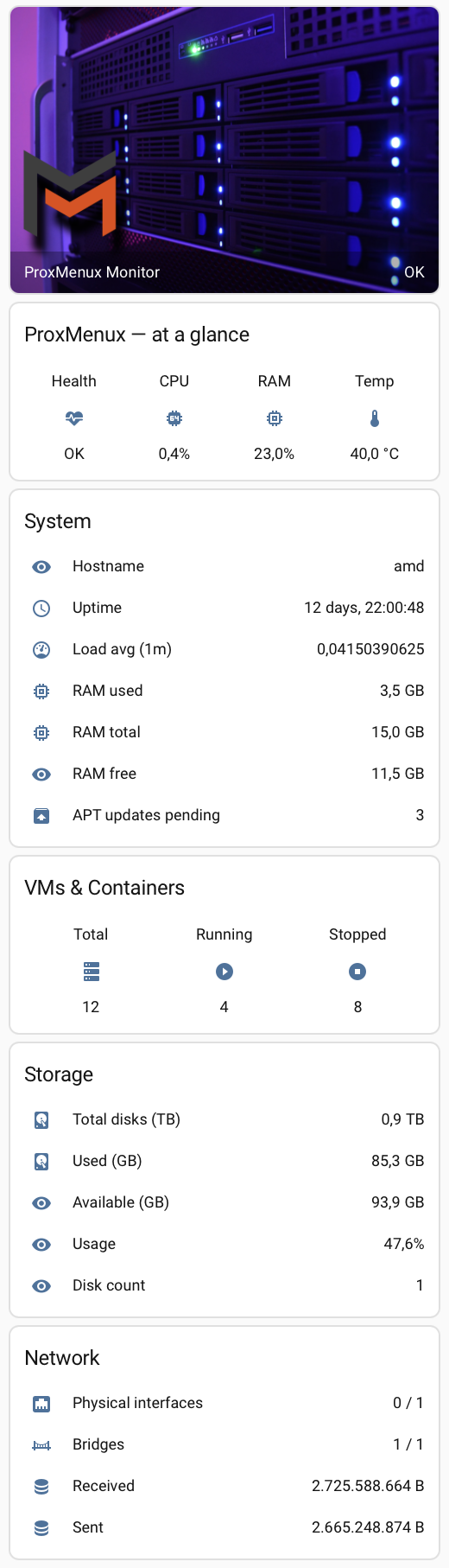
Estos ejemplos usan la integración rest de Home Assistant y no necesitan un componente HACS propio. Leen endpoints del Monitor descritos en la Referencia de la API y convierten sus respuestas en sensores y atributos para automatizaciones. La configuración ofrece unos 25 sensores de recursos, salud, VMs/CTs, almacenamiento, red y actualizaciones. Añádela a configuration.yaml y recarga o reinicia HA.
1 · Guarda el API token
Guarda el token en secrets.yaml para separarlo de la configuración principal. Incluye el prefijo Bearer y el token en un único valor para usarlo como cabecera. El archivo no está cifrado y también debe mantenerse privado. Su ubicación depende de la instalación; normalmente es /config/secrets.yaml en HA OS o Container.
# secrets.yaml — add this file to .gitignore
proxmenux_token_header: "Bearer <your_actual_api_token_here>"
2 · Añade la configuración REST
Seis bloques REST cubren toda la superficie — uno por área principal del Monitor. Cada bloque tiene un scan_interval sensato ajustado a cuán a menudo cambian los datos subyacentes (recursos del sistema cada 30 s, salud cada 60 s, inventarios que cambian despacio cada 5-10 min). Pega en configuration.yaml:
rest:
  # ─── Block 1: system resources (CPU, memory, temperature, uptime, host info) ───
  - resource: http://<proxmenux-host>:8008/api/system
    headers:
      Authorization: !secret proxmenux_token_header
    scan_interval: 30
    sensor:
      - name: "ProxMenux CPU"
        unique_id: proxmenux_cpu
        value_template: "{{ value_json.cpu_usage }}"
        unit_of_measurement: "%"
        state_class: measurement
        icon: mdi:cpu-64-bit
      - name: "ProxMenux RAM"
        unique_id: proxmenux_ram
        value_template: "{{ value_json.memory_usage }}"
        unit_of_measurement: "%"
        state_class: measurement
        icon: mdi:memory
      - name: "ProxMenux Memory Used"
        unique_id: proxmenux_memory_used
        value_template: "{{ value_json.memory_used }}"
        unit_of_measurement: "GB"
        state_class: measurement
        icon: mdi:memory
      - name: "ProxMenux Memory Total"
        unique_id: proxmenux_memory_total
        value_template: "{{ value_json.memory_total }}"
        unit_of_measurement: "GB"
        icon: mdi:memory
      - name: "ProxMenux CPU Temperature"
        unique_id: proxmenux_cpu_temperature
        value_template: "{{ value_json.temperature }}"
        unit_of_measurement: "°C"
        device_class: temperature
        state_class: measurement
      - name: "ProxMenux Uptime"
        unique_id: proxmenux_uptime
        value_template: "{{ value_json.uptime }}"
        icon: mdi:clock-outline
      - name: "ProxMenux Load 1m"
        unique_id: proxmenux_load_1m
        value_template: "{{ value_json.load_average[0] | round(2) }}"
        state_class: measurement
        icon: mdi:gauge
      - name: "ProxMenux Available Updates"
        unique_id: proxmenux_available_updates
        value_template: "{{ value_json.available_updates }}"
        state_class: measurement
        icon: mdi:package-up
      - name: "ProxMenux Host"
        unique_id: proxmenux_host
        value_template: "{{ value_json.hostname }}"
        json_attributes:
          - kernel_version
          - proxmox_version
          - cpu_cores
          - cpu_threads

  # ─── Block 2: Health Monitor (overall + per-category + active errors) ───
  - resource: http://<proxmenux-host>:8008/api/health/full
    headers:
      Authorization: !secret proxmenux_token_header
    scan_interval: 60
    sensor:
      - name: "ProxMenux Health"
        unique_id: proxmenux_health_overall
        value_template: "{{ value_json.health.overall }}"
        json_attributes_path: "$.health"
        json_attributes:
          - summary
          - details
        icon: mdi:heart-pulse
      - name: "ProxMenux Active Errors"
        unique_id: proxmenux_active_errors
        value_template: "{{ value_json.active_errors | length }}"
        state_class: measurement
        icon: mdi:alert-circle
        json_attributes:
          - active_errors
      - name: "ProxMenux Dismissed Errors"
        unique_id: proxmenux_dismissed_errors
        value_template: "{{ value_json.dismissed | length }}"
        state_class: measurement
        icon: mdi:alert-circle-outline

  # ─── Block 3: VMs and containers ───
  - resource: http://<proxmenux-host>:8008/api/vms
    headers:
      Authorization: !secret proxmenux_token_header
    scan_interval: 60
    sensor:
      - name: "ProxMenux VMs Total"
        unique_id: proxmenux_vms_total
        value_template: "{{ value_json | length }}"
        state_class: measurement
        icon: mdi:server
        json_attributes:
          - vms
      - name: "ProxMenux VMs Running"
        unique_id: proxmenux_vms_running
        value_template: >
          {{ value_json | selectattr('status', 'eq', 'running') | list | length }}
        state_class: measurement
        icon: mdi:play-circle
      - name: "ProxMenux VMs Stopped"
        unique_id: proxmenux_vms_stopped
        value_template: >
          {{ value_json | selectattr('status', 'eq', 'stopped') | list | length }}
        state_class: measurement
        icon: mdi:stop-circle

  # ─── Block 4: Storage summary ───
  - resource: http://<proxmenux-host>:8008/api/storage/summary
    headers:
      Authorization: !secret proxmenux_token_header
    scan_interval: 300
    sensor:
      - name: "ProxMenux Storage Total"
        unique_id: proxmenux_storage_total
        value_template: "{{ value_json.total }}"
        unit_of_measurement: "TB"
        icon: mdi:harddisk
      - name: "ProxMenux Storage Used"
        unique_id: proxmenux_storage_used
        value_template: "{{ value_json.used }}"
        unit_of_measurement: "GB"
        state_class: measurement
        icon: mdi:harddisk
      - name: "ProxMenux Storage Available"
        unique_id: proxmenux_storage_available
        value_template: "{{ value_json.available }}"
        unit_of_measurement: "GB"
        state_class: measurement
      - name: "ProxMenux Disk Count"
        unique_id: proxmenux_disk_count
        value_template: "{{ value_json.disk_count }}"

  # ─── Block 5: Network summary ───
  - resource: http://<proxmenux-host>:8008/api/network/summary
    headers:
      Authorization: !secret proxmenux_token_header
    scan_interval: 30
    sensor:
      - name: "ProxMenux Net Rx Bytes"
        unique_id: proxmenux_net_rx_bytes
        value_template: "{{ value_json.traffic.bytes_recv }}"
        unit_of_measurement: "B"
        device_class: data_size
        state_class: total_increasing
      - name: "ProxMenux Net Tx Bytes"
        unique_id: proxmenux_net_tx_bytes
        value_template: "{{ value_json.traffic.bytes_sent }}"
        unit_of_measurement: "B"
        device_class: data_size
        state_class: total_increasing
      - name: "ProxMenux Physical NICs Up"
        unique_id: proxmenux_physical_nics_up
        value_template: >
          {{ value_json.physical_active_count }} / {{ value_json.physical_total_count }}
        icon: mdi:ethernet
      - name: "ProxMenux Bridges Up"
        unique_id: proxmenux_bridges_up
        value_template: >
          {{ value_json.bridge_active_count }} / {{ value_json.bridge_total_count }}
        icon: mdi:bridge

  # ─── Block 6: ProxMenux update availability ───
  - resource: http://<proxmenux-host>:8008/api/proxmenux/update-status
    headers:
      Authorization: !secret proxmenux_token_header
    scan_interval: 3600
    sensor:
      - name: "ProxMenux Monitor Update"
        unique_id: proxmenux_monitor_update
        value_template: >
          {{ 'update available' if (value_json.update_available.stable or value_json.update_available.beta) else 'up to date' }}
        json_attributes_path: "$.update_available"
        json_attributes:
          - stable
          - stable_version
          - beta
          - beta_version
        icon: mdi:update
3 · Añade sensores binarios y helpers de template
Dos sensores binarios y un par de sensores template redondean la integración — hacen que las automatizaciones y las tarjetas condicionales de Lovelace queden mucho más limpias que encadenar Jinja en cada sitio.
# configuration.yaml — add alongside the rest: block above
# All four template entities live under one template: section (HA modern syntax).
# If you already have a template: section elsewhere, merge the lists into it
# rather than declaring template: a second time.

template:
  - binary_sensor:
      - name: "ProxMenux Healthy"
        default_entity_id: binary_sensor.proxmenux_is_healthy
        device_class: connectivity
        delay_off: 30
        state: "{{ states('sensor.proxmenux_health') == 'OK' }}"
      - name: "ProxMenux Critical"
        default_entity_id: binary_sensor.proxmenux_has_critical
        device_class: safety
        state: "{{ states('sensor.proxmenux_health') == 'CRITICAL' }}"
  - sensor:
      - name: "ProxMenux Memory Free"
        unique_id: proxmenux_memory_free
        unit_of_measurement: "GB"
        state_class: measurement
        state: >
          {{ (states('sensor.proxmenux_memory_total') | float
              - states('sensor.proxmenux_memory_used') | float) | round(1) }}
      - name: "ProxMenux Storage Usage Percent"
        unique_id: proxmenux_storage_usage_percent
        unit_of_measurement: "%"
        state_class: measurement
        state: >
          {% set used = states('sensor.proxmenux_storage_used') | float %}
          {% set free = states('sensor.proxmenux_storage_available') | float %}
          {% set total = used + free %}
          {{ (used / total * 100) | round(1) if total > 0 else 0 }}
4 · Recarga y verifica
Desde la UI de HA: Developer Tools → YAML → Check Configuration primero para validar la sintaxis, luego recarga All YAML configuration (o reinicia completo). Después de que vuelva, filtra Settings → Devices & Services → Entities por proxmenux — deberías ver las ~25 entidades llenándose dentro de un intervalo de scan.
¿Reemplazando una versión anterior de esta guía?
rest: y template: de configuration.yaml y recarga. En Ajustes → Dispositivos y servicios → Entidades, filtra por proxmenux y elimina las entradas antiguas restauradas o no disponibles. Añade después el YAML actual y recarga para registrar las nuevas.5 · Panel Lovelace
El YAML de abajo es una única tarjeta vertical-stack que combina todas las sub-tarjetas en un bloque — cabecera con logo, KPIs rápidos, detalle del sistema, VMs, almacenamiento, red y una tarjeta condicional de problemas de salud. Para usarla: abre tu panel, pulsa el lápiz (editar), pulsa Add card, baja al final y elige Manual, luego pega:
type: vertical-stack
cards:
  # Header — ProxMenux logo + live health status overlay
  - type: picture-entity
    entity: sensor.proxmenux_health
    name: ProxMenux Monitor
    image: https://cdn.jsdelivr.net/gh/homarr-labs/dashboard-icons/svg/proxmenux.svg
    show_state: true

  # Quick KPIs
  - type: glance
    title: ProxMenux — at a glance
    columns: 4
    entities:
      - entity: sensor.proxmenux_health
        name: Health
      - entity: sensor.proxmenux_cpu
        name: CPU
      - entity: sensor.proxmenux_ram
        name: RAM
      - entity: sensor.proxmenux_cpu_temperature
        name: Temp

  # System detail
  - type: entities
    title: System
    entities:
      - entity: sensor.proxmenux_host
        name: Hostname
      - entity: sensor.proxmenux_uptime
        name: Uptime
      - entity: sensor.proxmenux_load_1m
        name: Load avg (1m)
      - entity: sensor.proxmenux_memory_used
        name: RAM used
      - entity: sensor.proxmenux_memory_total
        name: RAM total
      - entity: sensor.proxmenux_memory_free
        name: RAM free
      - entity: sensor.proxmenux_available_updates
        name: APT updates pending

  # VMs / CTs
  - type: glance
    title: "VMs & Containers"
    columns: 3
    entities:
      - entity: sensor.proxmenux_vms_total
        name: Total
      - entity: sensor.proxmenux_vms_running
        name: Running
      - entity: sensor.proxmenux_vms_stopped
        name: Stopped

  # Storage
  - type: entities
    title: Storage
    entities:
      - entity: sensor.proxmenux_storage_total
        name: Total disks (TB)
      - entity: sensor.proxmenux_storage_used
        name: Used (GB)
      - entity: sensor.proxmenux_storage_available
        name: Available (GB)
      - entity: sensor.proxmenux_storage_usage_percent
        name: Usage
      - entity: sensor.proxmenux_disk_count
        name: Disk count

  # Network
  - type: entities
    title: Network
    entities:
      - entity: sensor.proxmenux_physical_nics_up
        name: Physical interfaces
      - entity: sensor.proxmenux_bridges_up
        name: Bridges
      - entity: sensor.proxmenux_net_rx_bytes
        name: Received
      - entity: sensor.proxmenux_net_tx_bytes
        name: Sent

  # Health detail — only render when there are active errors
  - type: conditional
    conditions:
      - entity: sensor.proxmenux_active_errors
        state_not: "0"
    card:
      type: entities
      title: Active health issues
      entities:
        - entity: sensor.proxmenux_active_errors
          name: Active error count
        - entity: sensor.proxmenux_dismissed_errors
          name: Dismissed (in suppression window)
        - entity: binary_sensor.proxmenux_has_critical
          name: Critical present?
¿Lo quieres como vista completa de panel en lugar de una sola tarjeta?
cards: del YAML de arriba):- title: ProxMenux Monitor
icon: mdi:server
cards:
# ... paste the cards from the vertical-stack above, without the
# outer "type: vertical-stack" wrapper, indented one extra level
Eso te da una pestaña/vista dedicada en tu panel con su propio icono y título, en vez de una tarjeta larga en una vista existente.Alternativa — una vista de panel dedicada
Para crear una pestaña propia dentro de un panel existente, añade una vista con el YAML de abajo. Una vista es una pestaña del panel; no crea una entrada nueva en la barra lateral. Pasos:
- Abre el panel donde quieres la nueva pestaña.
- Pulsa el lápiz (editar panel) arriba a la derecha.
- Pulsa la pestaña + al final de las pestañas existentes para crear una vista nueva.
- En el diálogo que se abre, cambia a la pestaña Code editor (arriba a la derecha del diálogo — alterna entre editor visual y YAML).
- Pega el YAML de abajo.
- Guarda. La vista ProxMenux Monitor aparece como pestaña dentro del panel con sus tarjetas.
Dos editores YAML en HA — elige el correcto
- Editor de una sola vista (esta guía) — abierto desde la pestaña + o desde Edit view → Code editor. Espera el cuerpo de una vista directamente:
title:,path:,cards:al top level, sin guion inicial. - Editor Raw del panel entero — abierto desde el menú de 3 puntos del panel. Espera la lista
views:entera, con cada vista como item de lista (-inicial).
cards: []. El YAML de abajo es para el editor de una sola vista — pega exactamente como se muestra.title: ProxMenux Monitor
path: proxmenux
icon: mdi:server
cards:
# Header — full width
- type: picture-entity
entity: sensor.proxmenux_health
name: ProxMenux Monitor
image: https://cdn.jsdelivr.net/gh/homarr-labs/dashboard-icons/svg/proxmenux.svg
show_state: true
# Quick KPIs — full width
- type: glance
title: ProxMenux — at a glance
columns: 4
entities:
- entity: sensor.proxmenux_health
name: Health
- entity: sensor.proxmenux_cpu
name: CPU
- entity: sensor.proxmenux_ram
name: RAM
- entity: sensor.proxmenux_cpu_temperature
name: Temp
# System detail
- type: entities
title: System
entities:
- entity: sensor.proxmenux_host
name: Hostname
- entity: sensor.proxmenux_uptime
name: Uptime
- entity: sensor.proxmenux_load_1m
name: Load avg (1m)
- entity: sensor.proxmenux_memory_used
name: RAM used
- entity: sensor.proxmenux_memory_total
name: RAM total
- entity: sensor.proxmenux_memory_free
name: RAM free
- entity: sensor.proxmenux_available_updates
name: APT updates pending
# VMs / CTs
- type: glance
title: "VMs & Containers"
columns: 3
entities:
- entity: sensor.proxmenux_vms_total
name: Total
- entity: sensor.proxmenux_vms_running
name: Running
- entity: sensor.proxmenux_vms_stopped
name: Stopped
# Storage
- type: entities
title: Storage
entities:
- entity: sensor.proxmenux_storage_total
name: Total disks (TB)
- entity: sensor.proxmenux_storage_used
name: Used (GB)
- entity: sensor.proxmenux_storage_available
name: Available (GB)
- entity: sensor.proxmenux_storage_usage_percent
name: Usage
- entity: sensor.proxmenux_disk_count
name: Disk count
# Network
- type: entities
title: Network
entities:
- entity: sensor.proxmenux_physical_nics_up
name: Physical interfaces
- entity: sensor.proxmenux_bridges_up
name: Bridges
- entity: sensor.proxmenux_net_rx_bytes
name: Received
- entity: sensor.proxmenux_net_tx_bytes
name: Sent
# Health detail — only render when there are active errors
- type: conditional
conditions:
- entity: sensor.proxmenux_active_errors
state_not: "0"
card:
type: entities
title: Active health issues
entities:
- entity: sensor.proxmenux_active_errors
name: Active error count
- entity: sensor.proxmenux_dismissed_errors
name: Dismissed (in suppression window)
- entity: binary_sensor.proxmenux_has_critical
name: Critical present?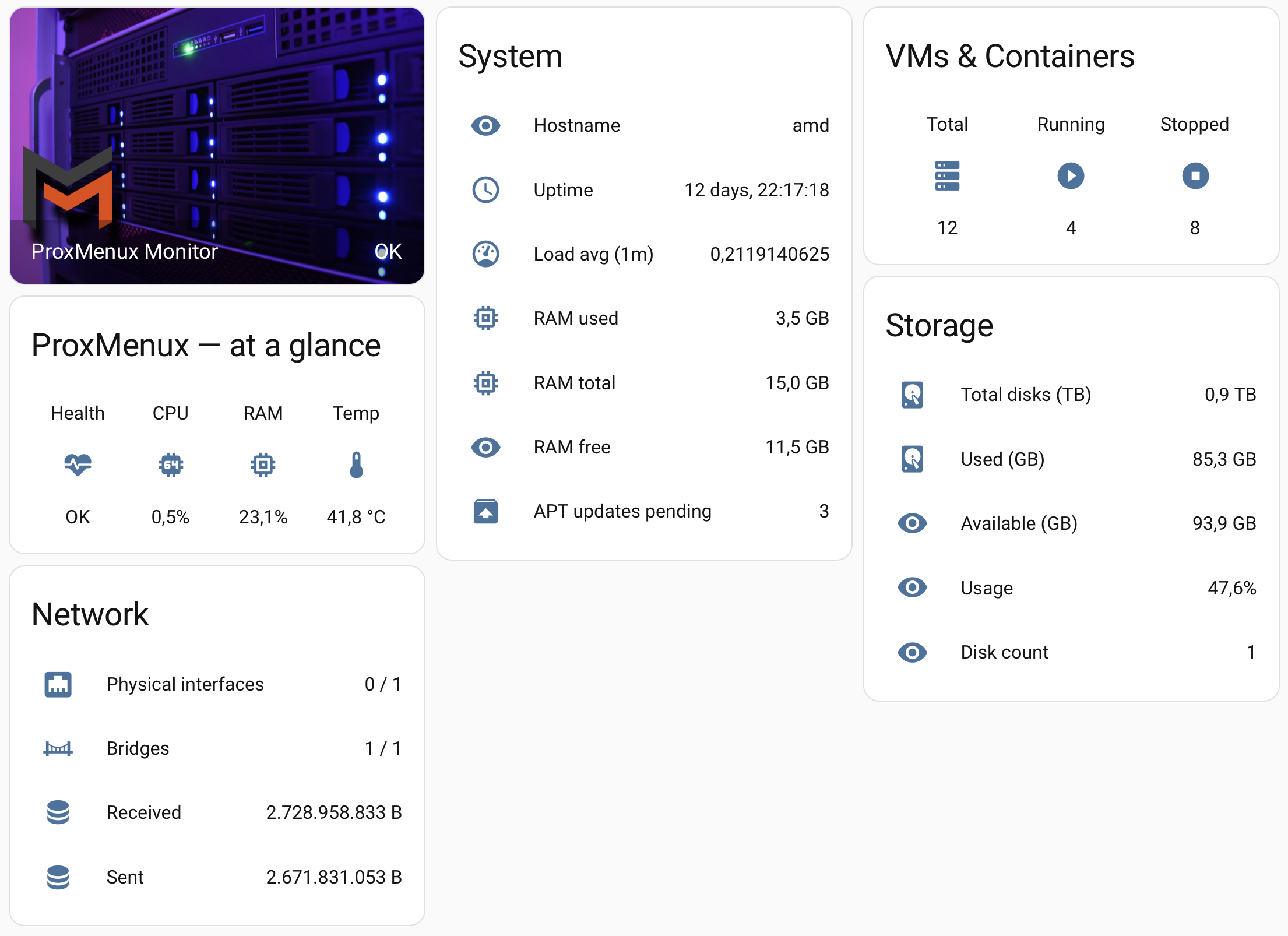
¿Quieres un layout fijo de dos columnas en lugar del auto layout?
horizontal-stack envolviendo ambas, para que siempre se rendericen lado a lado independientemente del ancho de pantalla: - type: horizontal-stack
cards:
- type: entities
title: System
entities: [...]
- type: glance
title: "VMs & Containers"
entities: [...]En móvil la fila se mantiene comprimida; el auto layout de HA (sin horizontal-stack) refluye mejor a anchos estrechos.6 · Automatizaciones
Tres automatizaciones que cubren los escenarios reactivos más comunes — reemplaza notify.mobile_app_<your_phone> por el servicio notify que uses:
# automations.yaml
- alias: "ProxMenux — health degraded to WARNING"
  trigger:
    - platform: state
      entity_id: sensor.proxmenux_health
      to: "WARNING"
  action:
    - service: notify.mobile_app_<your_phone>
      data:
        title: "Proxmox: warning"
        message: >
          {{ state_attr('sensor.proxmenux_health', 'summary') }}

- alias: "ProxMenux — health CRITICAL"
  trigger:
    - platform: state
      entity_id: sensor.proxmenux_health
      to: "CRITICAL"
  action:
    - service: notify.mobile_app_<your_phone>
      data:
        title: "🚨 Proxmox CRITICAL"
        message: >
          {{ state_attr('sensor.proxmenux_health', 'summary') }}
    - service: persistent_notification.create
      data:
        title: "Proxmox CRITICAL"
        message: >
          {{ state_attr('sensor.proxmenux_health', 'summary') }}
        notification_id: proxmenux_critical

- alias: "ProxMenux — VM unexpectedly stopped"
  trigger:
    - platform: numeric_state
      entity_id: sensor.proxmenux_vms_stopped
      above: 0
      for: "00:02:00"
  action:
    - service: notify.mobile_app_<your_phone>
      data:
        title: "Proxmox: VM stopped"
        message: >
          {{ states('sensor.proxmenux_vms_stopped') }} VM(s) currently stopped
Sobre el logo de ProxMenux
La tarjeta picture-entity en la parte superior del YAML Lovelace descarga el logo oficial de ProxMenux desde dashboardicons.com — una librería de iconos gratuita curada para paneles autoalojados. La entrada de ProxMenux vive en dashboardicons.com/icons/external/proxmenux. Home Assistant descarga el SVG sobre HTTPS en el primer render y lo cachea.
Si la tarjeta del logo muestra una imagen rota
- Descarga el SVG desde cdn.jsdelivr.net/gh/homarr-labs/dashboard-icons/svg/proxmenux.svg.
- Guárdalo en
/config/www/icons/proxmenux.svgen tu host HA. - En el YAML Lovelace, reemplaza la URL
image:por/local/icons/proxmenux.svg. Guarda y recarga — la imagen se renderiza desde el archivo local, sin internet necesaria.
Regla práctica para scan_interval
/api/system cada 30 s. /api/health/full suele leer datos en caché válidos hasta seis minutos; consultarlo cada 60 s no evita esa caché. Prueba cinco minutos para /api/storage/summary y una hora para /api/proxmenux/update-status. Ajusta los intervalos a tu hardware y número de hosts.Prometheus + Grafana
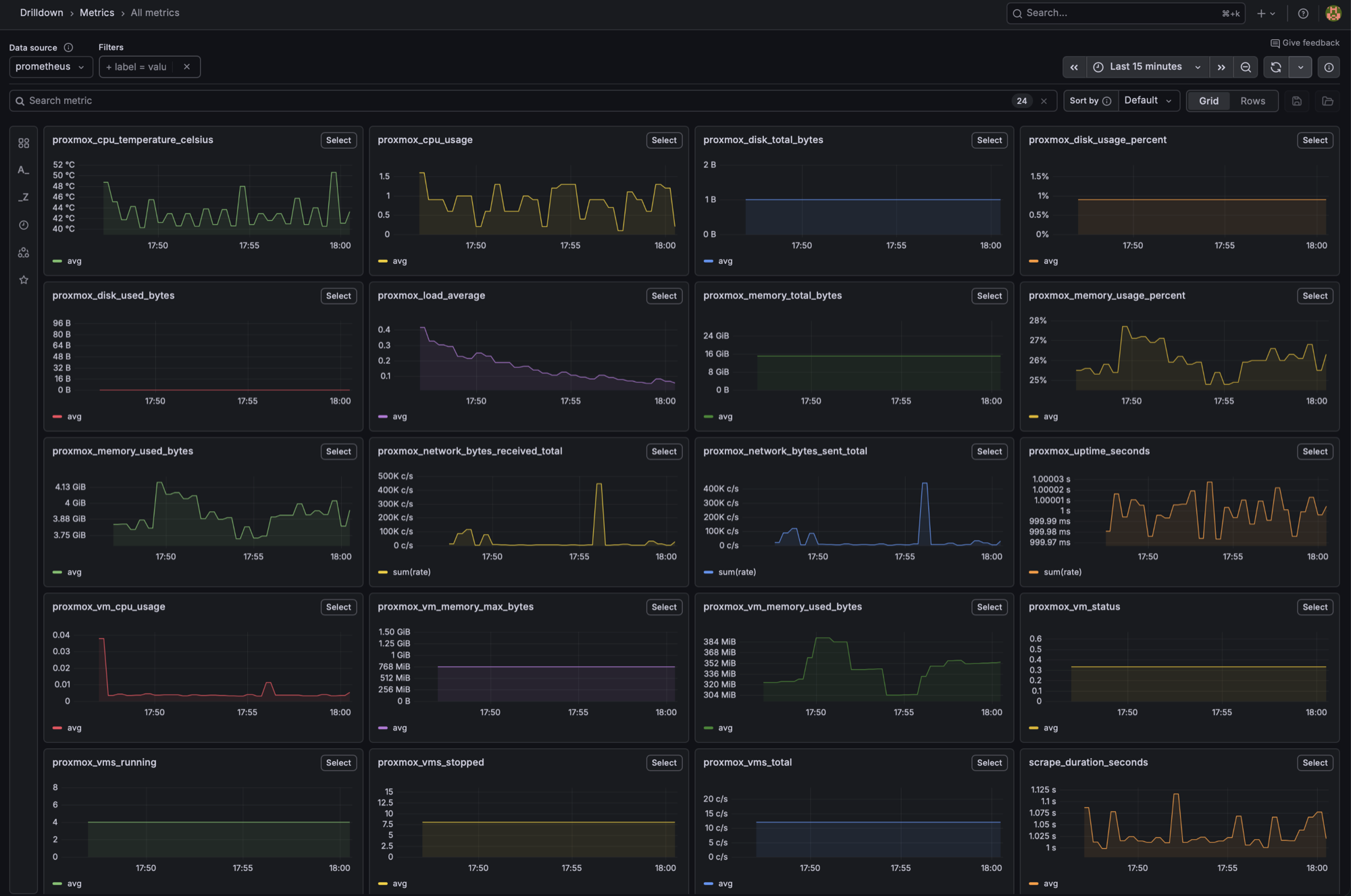
ProxMenux Monitor expone GET /api/prometheus con formato de exposición de texto Prometheus 0.0.4. Necesita un token Bearer si la autenticación está activada. Configura Prometheus para recoger las métricas y Grafana para visualizar la base de datos de series temporales.
1 · Añade el job de scrape a Prometheus
Pasa el API token vía el bloque nativo authorization de Prometheus (más limpio que cabeceras personalizadas y funciona con secret stores):
# /etc/prometheus/prometheus.yml
scrape_configs:
  - job_name: 'proxmenux'
    metrics_path: /api/prometheus
    scheme: https              # http if TLS isn't enabled in the Monitor
    scrape_interval: 30s
    authorization:
      type: Bearer
      credentials: 'your_actual_api_token_here'
    static_configs:
      - targets:
          - 'pve01.lan:8008'
          - 'pve02.lan:8008'
          - 'pve03.lan:8008'
Recarga Prometheus con kill -HUP <PID> (sustituye PID por su ID de proceso), systemctl reload prometheus si el servicio lo permite o docker compose restart prometheus para el contenedor. Revisa Status → Targets: el job proxmenux debería pasar a UP en un intervalo de recogida. Las métricas llevan node="<hostname>" para distinguir los hosts.
Guarda el token en un archivo separado
credentials_file: /etc/prometheus/secrets/proxmenux.token como alternativa — guarda el token en un archivo 0600 y deja que Prometheus lo lea.2 · Verifica el scrape con un par de queries
Antes de configurar Grafana, confirma que Prometheus realmente tiene los datos. Abre la propia UI de Prometheus en http://<prometheus-host>:9090, pulsa Query y ejecuta cualquiera de estas — deberías obtener números en vivo de tu host Proxmox:
| Consulta | Qué confirma |
|---|---|
| up{job="proxmenux"} | Devuelve 1 si Prometheus recoge datos del Monitor correctamente y 0 si falla. Es la comprobación inicial más rápida. |
| proxmox_cpu_usage | Porcentaje de uso de CPU actual del host Proxmox. Debería cambiar si refrescas la query con unos segundos de diferencia. |
| proxmox_vms_running | Número de máquinas invitadas en ejecución. Compáralo con la interfaz de Proxmox. |
| proxmox_uptime_seconds / 86400 | Uptime del host en días. Debería coincidir con el valor que verías en uptime en la shell de Proxmox. |
El 401 que puedes ver al pulsar la URL del endpoint es normal
/api/prometheus sin la cabecera Bearer de Prometheus. Puede responder {"error":"Authentication required"}. Comprueba el State: UP del destino para confirmar que Prometheus recoge los datos con su token.3 · Añade Prometheus como fuente de datos en Grafana
En Grafana, abre Connections → Data sources → Add new → Prometheus. Indica la URL de Prometheus, por ejemplo http://prometheus.lan:9090, guarda y prueba. Si tu servidor Prometheus exige autenticación, configúrala aquí por separado. El token del Monitor pertenece al job de recogida de Prometheus.
4 · Construye paneles con estas queries PromQL
Un set inicial que mapea directamente a lo que los usuarios típicamente vigilan en un host Proxmox:
| Idea de panel | Consulta PromQL |
|---|---|
| Gauge de uso de CPU por host | proxmox_cpu_usage |
| Gauge de uso de memoria por host | proxmox_memory_usage_percent |
| Memoria usada vs total (timeseries) | proxmox_memory_used_bytes / 1024 / 1024 / 1024 |
| VMs / CTs en ejecución por host | proxmox_vms_running |
| Temperatura de CPU | proxmox_cpu_temperature_celsius |
| Throughput de red RX (bytes/s) | rate(proxmox_interface_bytes_received_total[5m]) |
| Throughput de red TX (bytes/s) | rate(proxmox_interface_bytes_sent_total[5m]) |
| Promedio de carga (1m) | proxmox_load_average{period="1m"} |
| Porcentaje de espacio usado por punto de montaje | proxmox_disk_usage_percent |
| Carga de batería de UPS | proxmox_ups_battery_charge_percent |
| Temperatura de GPU por slot | proxmox_gpu_temperature_celsius |
Añade cada query como un panel Grafana, configura la visualización adecuada (Stat para gauges, Time series para tendencias) y agrupa paneles en filas por categoría. Usa la etiqueta node como variable de panel (Settings → Variables → New → Query → label_values(proxmox_cpu_usage, node)) para filtrar todos los paneles por host.
Uptime Kuma y otras herramientas de comprobación de estado
Para comprobar una palabra clave, usa GET /api/system-info. Esta ruta no exige token y devuelve nombre del host, tiempo de actividad y salud como healthy, warning o critical. Es una comprobación pública, a diferencia de los endpoints detallados protegidos.
Uptime Kuma — Monitor HTTP de palabras clave
- En Uptime Kuma, pulsa + Add New Monitor.
- Tipo de monitor: HTTP(s) - Palabras clave.
- Nombre descriptivo: ProxMenux Monitor — pve01.
- URL:
http://pve01.lan:8008/api/system-info. - Keyword:
healthy(el valor dehealth.statuscuando el host está OK). - Intervalo de comprobación: 60 segundos es suficiente.
- Guarda. La ruta system-info no necesita una cabecera Bearer.
# Verify the public system-info response shape
curl -fsS http://pve01.lan:8008/api/system-info | jq
# → { "hostname": "...", "uptime": "...", "health": { "status": "healthy", ... }, ... }

# A failing scriptable check (non-zero when the Monitor isn't reporting healthy)
curl -fsS http://pve01.lan:8008/api/system-info | jq -e '.health.status == "healthy"'
healthchecks.io / pings tipo cron
Un trabajo cron puede consultar /api/system-info y comprobar .health.status == "healthy". Solo si supera la prueba debe enviar un ping de éxito a la URL única de Healthchecks.io. Ese servicio recibe pings de los trabajos; no consulta el Monitor. Un HTTP 2xx por sí solo no demuestra buena salud del host.
¿Quieres datos de salud más ricos?
GET /api/health/full. Devuelve los datos de la ventana del panel en una respuesta y necesita un token Bearer si la autenticación está activada.n8n, Zapier y scripts propios
Las herramientas de workflow y scripts pueden enviar notificaciones con un POST a /api/notifications/send, por ejemplo por un fallo de CI o un trabajo cron demasiado largo. Es un envío directo: omite la cola y la espera entre huellas de eventos. Conserva el formato por canal, la IA opcional y la entrega a los canales configurados. Controla los duplicados desde quien llama.
# A nightly cron job reports it ran longer than its threshold
curl -X POST http://proxmox.example.tld:8008/api/notifications/send \
  -H "Authorization: Bearer your_actual_api_token_here" \
  -H "Content-Type: application/json" \
  -d '{
    "event_type":"system_problem",
    "severity":"WARNING",
    "title":"Nightly rsync took 4h27m",
    "message":"The nightly-rsync job exceeded the 2h alert threshold. Check the source storage.",
    "data":{
      "service_name":"nightly-rsync",
      "hostname":"backup-host"
    }
  }'
En n8n, usa un nodo HTTP Request con POST, la URL anterior y el mismo JSON que curl. Elige credenciales genéricas Header Auth: nombre Authorization y valor Bearer YOUR_API_TOKEN, sustituyendo el marcador. Conecta una programación, webhook u otro nodo para disparar la petición.
La gravedad usa INFO, WARNING o CRITICAL en mayúsculas. El objeto data aporta contexto del evento y campos de plantilla. En este endpoint, la IA solo recibe el título y el mensaje; los campos de data no se envían al proveedor. Consulta Notificaciones → Catálogo de eventos.
Webhook nativo de Proxmox VE (entrante)
El sistema de notificaciones llegó en PVE 8.1; los destinos webhook nativos requieren Proxmox VE 8.3 o posterior. Activar notificaciones en Ajustes intenta registrar el Monitor como destino. Los avisos que PVE enruta allí, como informes de backups o replicación, entran en su flujo de envío. El alta depende de que la configuración esté disponible y permita escritura.
La mecánica, la plantilla de body que PVE envía, las entradas escritas en /etc/pve/notifications.cfg y el comportamiento en clusters están documentados en Notifications → Integración del webhook de PVE.
Por dónde seguir
- Referencia de la API — cada endpoint con método, path y el catálogo completo de métricas Prometheus.
- Notificaciones — fuentes de eventos, canales, la pipeline de despacho, la integración del webhook de PVE en detalle.
- Asistente de IA — reformulación opcional de las plantillas en lenguaje sencillo antes de enviarlas a Telegram, Discord, correo o Gotify.
- Acceso y autenticación — emitir y revocar los API tokens que consumen estas guías, log de auditoría, configuración TLS.