
Monitor de salud
El auto-chequeo continuo que escanea diez categorías de estado del host en un ciclo de cinco minutos, muestrea signos vitales continuamente entre ciclos, deduplica hallazgos en un stream de eventos estructurado, y alimenta el panel, el motor de notificaciones y el reescritor opcional de IA desde una única fuente de verdad.
Un escáner, tres consumidores
error_key estable. Así, (1) el panel muestra el estado actual, (2) el sistema de notificaciones distribuye los eventos nuevos a los canales configurados y (3) el asistente de IA opcional reformula las alertas en lenguaje sencillo. Configuras el análisis una vez y los componentes utilizan los mismos datos.Cómo funciona
El Monitor de salud usa dos hilos paralelos. Un muestreador de métricas ligero llena los historiales de CPU, memoria y temperatura. El ciclo completo de salud lee esos datos, evalúa las condiciones sostenidas y realiza las demás comprobaciones aproximadamente cada cinco minutos; después guarda los hallazgos en SQLite para el panel y las notificaciones.
Del muestreo al hallazgo guardado
El muestreador llena los historiales entre ciclos: CPU cada 5 s, memoria cada 30 s y temperatura cada 15 s. No evalúa las alertas. El ciclo completo evalúa esos datos y realiza las comprobaciones más pesadas (SMART, estado ZFS, registros y servicios) antes de guardar los hallazgos en SQLite.
Del hallazgo guardado al usuario
El camino de la notificación. La misma tabla errors también dirige la vista del panel (listas Active / Dismissed renderizadas en vivo) y la consume la rutina de limpieza al final de cada ciclo para auto-resolver entradas obsoletas — ambas corren desde los mismos datos sin pasar por el dispatcher.
Las diez categorías
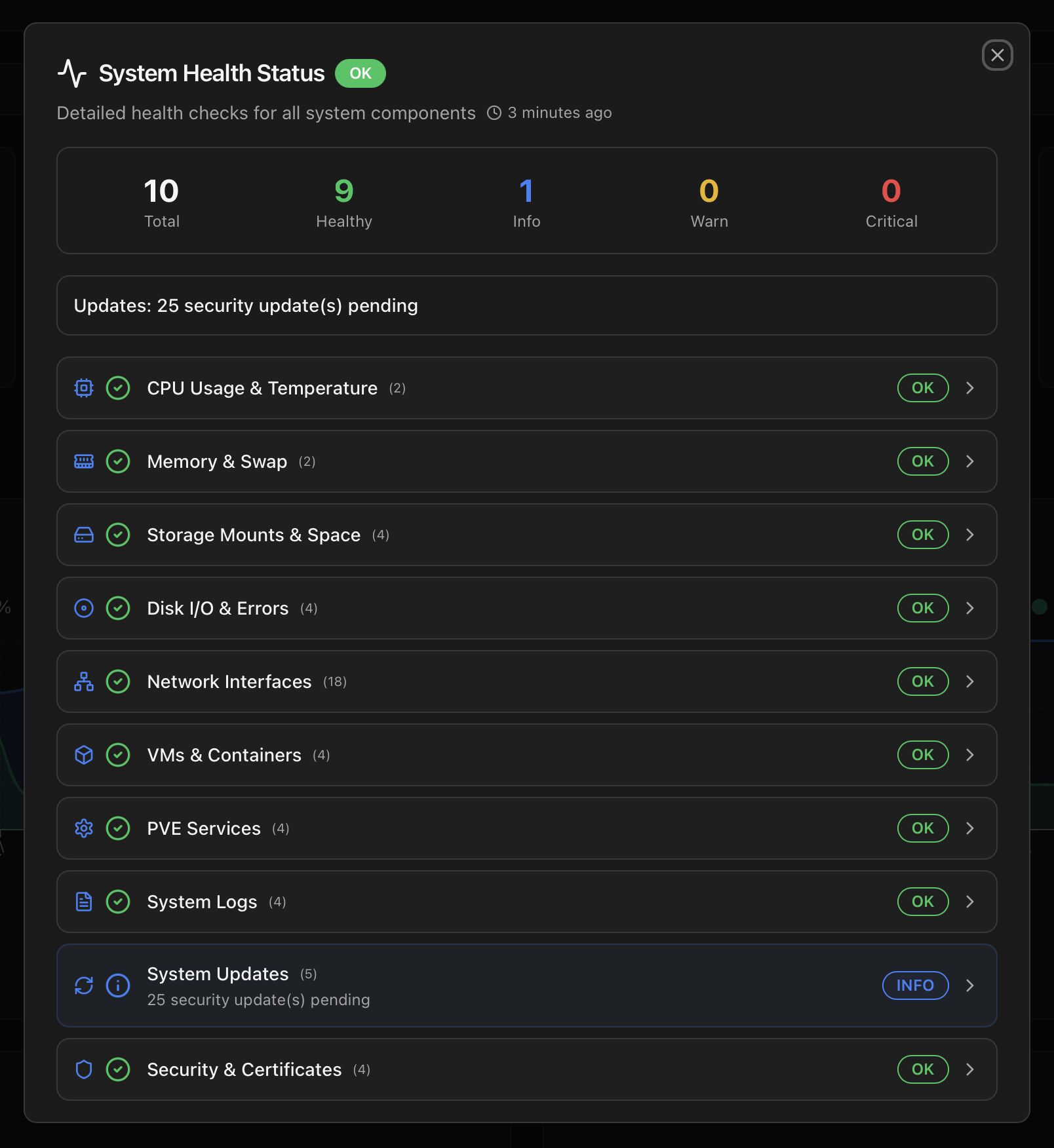
Cada ciclo ejercita diez checkers independientes. Cada uno produce uno de cuatro estados (OK, INFO, WARNING, CRITICAL) más un payload estructurado — nombres de dispositivo, líneas de log de muestra, umbrales exactos — que aparecen en el panel y viajan hasta el cuerpo de la notificación.
| Categoría | Sub-chequeos | Eventos típicos |
|---|---|---|
| CPU y Temperatura | Uso de CPU con histéresis, temperatura de sensor | Uso elevado y sostenido de CPU; avisos de temperatura basados en las lecturas muestreadas. |
| Memoria y Swap | Uso de RAM, uso de swap | Presión de memoria sostenida; actividad del OOM-killer; swap agotado. |
| Almacenamiento | Almacenamientos Proxmox, sistema de archivos raíz | Uso de espacio por encima de los umbrales configurados en la raíz u otros sistemas de archivos supervisados (85% aviso / 95% crítico por defecto); almacenamientos PVE no disponibles; montajes NFS/CIFS bloqueados o en solo lectura inesperada; LVM-thin y otros almacenamientos de pool que superan los mismos umbrales. |
| Discos y SMART | SMART, errores I/O en dmesg, pools ZFS, LVM, errores de filesystem | SMART health failed; sectores reasignados / pendientes; errores I/O ATA; pool ZFS DEGRADED / FAULTED; remontaje de ext4 en solo lectura. |
| Red | Conectividad, estado de enlace, latencia al gateway | Bridge o bond down; gateway inalcanzable; picos persistentes de latencia. |
| VMs y Contenedores | Comunicación QMP, arranque de VM, arranque de contenedor | Boot de VM fallido; fallo de shutdown de CT; timeout de socket QMP; configuración / disco faltante tras un clone. |
| Servicios PVE | pveproxy, pvedaemon, pvestatd, pve-cluster, modo cluster | Servicio caído; cluster quorum perdido; pmxcfs bloqueado. |
| Logs del sistema | Errores persistentes, picos de errores, cascadas de errores, mensajes críticos del kernel | Errores idénticos repetidos; ráfaga súbita de warnings (patrón cascada); BUG: / OOPS: / oom-killer en dmesg. |
| Actualizaciones del sistema | Actualizaciones pendientes, actualizaciones de seguridad, kernel / versión de PVE, antigüedad del sistema | Actualizaciones pendientes de seguridad o del kernel en uso; sistema sin actualizar desde hace mucho tiempo. Si hay actualizaciones, la categoría Actualizaciones de la ventana de estado de salud muestra Actualizar ahora. Ejecuta todo el proceso de actualización de ProxMenux; al cerrarlo, consulta el estado con ?refresh=1 para actualizar el indicador sin esperar al próximo ciclo. |
| Seguridad y Certificados | Intentos de login, certificados caducando, estado del jail Fail2Ban opcional | Fallos repetidos de autenticación SSH / web; certificado PVE a < 30 días de caducar; bans activos de Fail2Ban. |
Modelo de severidad
| Estado | Color | Significado | Notificación |
|---|---|---|---|
| OK | Verde | Sano. Sin hallazgos en esta categoría. | Silencioso. |
| INFO | Azul | Condición transitoria o ya resuelta que merece la pena mencionar una vez. También se usa para categorías que tienen solo items dismissed restantes. | Opcional. Cada tipo de evento se puede activar o desactivar por canal. |
| WARNING | Amarillo | Se necesita atención pero el host sigue funcional. La causa no es trivial — lee los detalles. | Se envía cuando el toggle por evento está activado para el canal. |
| CRITICAL | Rojo | Funcionalidad rota o posible pérdida de datos. Acción requerida. | Se envía cuando el toggle por evento está activado para el canal. La temperatura de CPU CRITICAL se trata como alerta de seguridad que re-dispara incluso si se hizo dismiss previamente. |
Una categoría que está OK pero tiene eventos dismissed todavía dentro de su ventana de supresión se renderiza como INFO — para recordarte que algo está siendo silenciado en vez de que nunca hubo nada mal.
UNKNOWN, cuando un chequeo no puede completar
UNKNOWN; tras tres ciclos consecutivos así, se registra un hallazgo persistente. El panel muestra la comprobación en amarillo. El estado general limita UNKNOWN a WARNING: por sí sola, una comprobación no disponible no vuelve crítico al host.La vista del panel
El Monitor de salud vive dentro de la pestaña Overview. La pildora de estado de la cabecera (Healthy / Warning / Critical) abre un modal que divide los hallazgos en dos listas:
- Active — cada categoría con un hallazgo sin resolver. Cada fila expande para mostrar los chequeos individuales que produjeron el estado, la cadena
reasoncruda, el dispositivo o VM ID involucrado, y (para categorías que enlazan a una pestaña) un click-through a Almacenamiento / Red / VMs / Logs / Hardware para investigar. - Dismissed — items previamente reconocidos por el usuario que aún están dentro de su ventana de supresión. Cada fila muestra cuánto queda de la supresión y la duración configurada. Cuando la ventana caduca, el item desaparece de esta lista; si la condición subyacente sigue presente y la categoría soporta re-firing, reaparece en Active.
El indicador refleja la categoría más grave
Botón Update Now en la cabecera de Overview
Cuando la categoría Actualizaciones del sistema reporta una o más actualizaciones pendientes, la cabecera de Overview renderiza un botón Update Now al lado de la pildora de salud. El botón abre una modal que ejecuta el mismo flujo del lado del host que ProxMenux → Utilidades y herramientas → Actualización del sistema Proxmox: higiene de repos, apt full-upgrade vía el worker seguro update-pve-safe.sh, recompilación DKMS automática de los drivers gestionados por ProxMenux cuando aterriza un kernel nuevo, autoremove / autoclean y prompt de reinicio si el kernel cambió. Las líneas de progreso van llegando a la modal según las va imprimiendo el worker.
Al terminar la ejecución, cerrar la modal llama a GET /api/health/full?refresh=1, que invalida la caché del endpoint de health antes de servir. La fila de actualizaciones pendientes y la severidad de la pildora se recomputan al momento a partir del nuevo estado de paquetes, así que el badge desaparece sin esperar al siguiente ciclo de cinco minutos. Cuando el host ya está al día el botón queda oculto — sin ruido visual en un sistema sano.
Hacer dismiss de alertas y la Suppression Duration
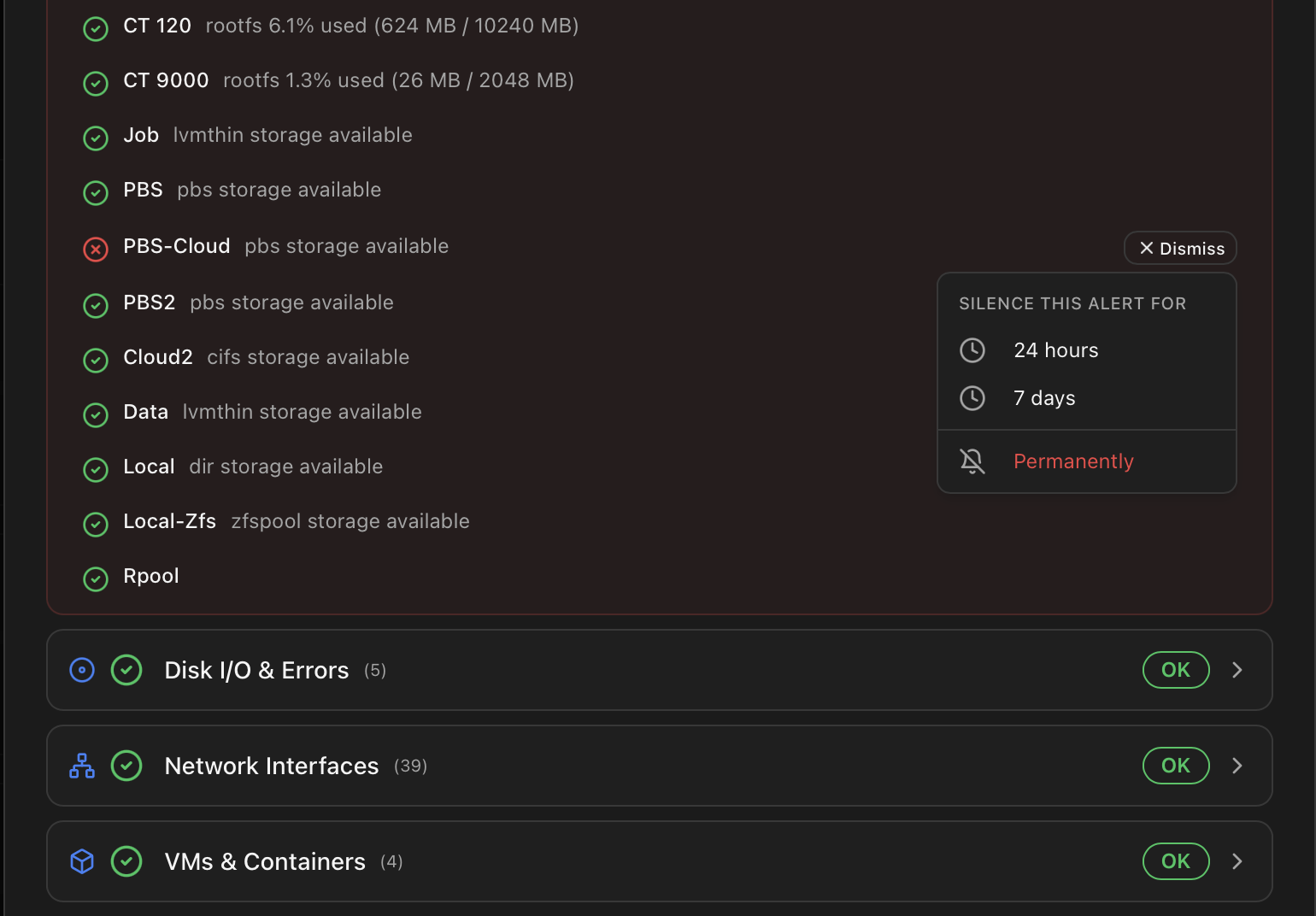
Algunos eventos son ruidosos por naturaleza: System Updates: actualizaciones pendientes disponibles sigue activo hasta que actualices el host, y no quieres una notificación cada cinco minutos durante una semana. El botón Actualizar ahora de la categoría Actualizaciones de la ventana de estado de salud resuelve ese caso en el sitio; para todo lo demás, o si aplazas la actualización, el Monitor de salud ofrece además dos mecanismos de silenciado relacionados:
- Descartar un evento desde su ventana. El botón ofrece 24 horas, 7 días o Permanentemente, independientemente del valor de la categoría. Envía
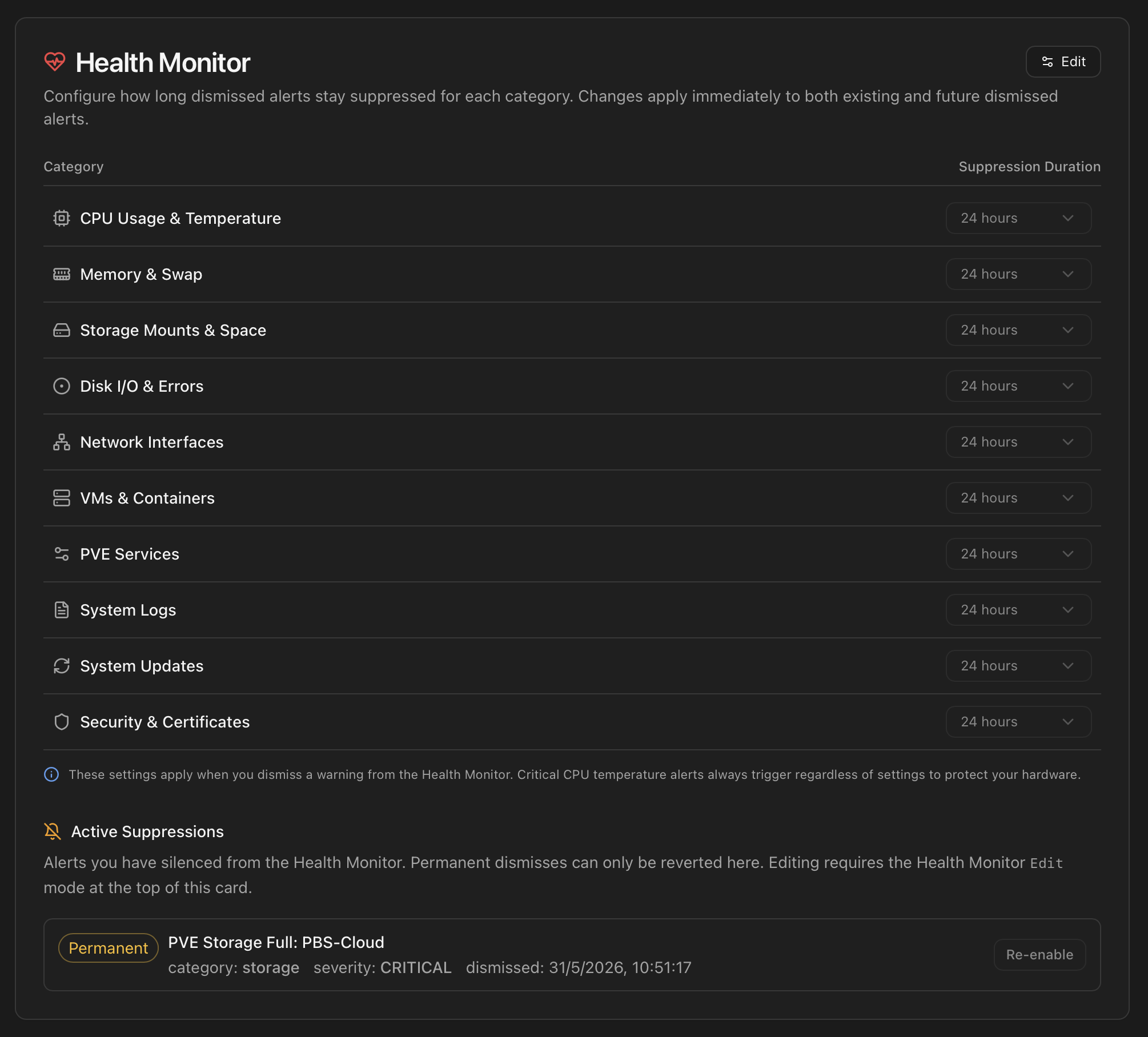
POST /api/health/acknowledgecon elerror_keyy lassuppression_hourselegidas (-1para permanente). El evento pasa a Descartados con su fechaacknowledged_at. - Ajuste de Suppression Duration por categoría. Desde la card Settings → Health Monitor (o
POST /api/health/settings), cada una de las diez categorías tiene su propia ventana por defecto, aplicada cuando se hace un Dismiss sin elegir ventana por evento:24 hours (default) 72 hours 168 hours (one week) 720 hours (one month) 8760 hours (one year) -1 (permanent — never re-fires) <custom> (any positive integer of hours)
Mientras un evento está suprimido, el escáner sigue corriendo y actualiza el timestamp last_seen de la fila, pero no se despacha ninguna notificación nueva y el panel se mantiene calmado. Cuando la ventana caduca, el siguiente ciclo reevalúa la condición y o bien re-dispara fresco o, si la condición se ha aclarado por sí sola, retira la fila de las listas.
Revisar y revertir dismisses — el panel Active Suppressions
Las alertas silenciadas, temporales o permanentes, aparecen en Ajustes → Monitor de salud → Silenciamientos activos. Cada fila muestra identificador, categoría, gravedad, fecha y tiempo restante. Reactivar quita la confirmación para permitir otra alerta en el próximo análisis. Los descartes permanentes se revierten desde aquí; los temporales también pueden reactivarse antes de tiempo. Activa el modo Editar de la tarjeta, pulsa Reactivar en las filas deseadas (quedan con borde verde y tachadas) y Guarda para aplicar. Cancelar vacía la selección.
Silenciamiento automático al cambiar la duración
Poner una Suppression Duration de categoría a cualquier cosa distinta del valor por defecto de 24 h tiene un segundo efecto más allá de los dismissals iniciados por el usuario: los futuros hallazgos en esa categoría entran en la tabla ya reconocidos con esa duración. Esto es por diseño — si le has dicho al Monitor que quieres los eventos de disco silenciados durante una semana, los hallazgos de disco nuevos honran esa intención sin que tengas que hacer dismiss de cada uno a mano. Aparecen directamente en la lista Dismissed con el tiempo restante configurado. Las categorías dejadas en 24 h no se ven afectadas y se comportan de la forma clásica (los hallazgos nuevos aterrizan en Active hasta que actúes).
La temperatura de CPU CRITICAL es el override de seguridad
¿Qué hallazgos pueden descartarse?
La ventana muestra Descartar solo si la comprobación devuelve explícitamente dismissable = true. Si el valor es falso o falta, oculta el botón. La gravedad no determina este permiso: varias comprobaciones críticas permiten la confirmación. Los ejemplos describen los datos actuales; silenciar una alerta no corrige su causa.
| Hallazgo | Comportamiento al descartar |
|---|---|
| Advertencia / crítico de temperatura de CPU | El aviso de temperatura basado en muestras permite descartarse explícitamente. Una regla separada ignora la confirmación si llega un registro de temperatura de CPU con gravedad CRITICAL. |
| Espacio crítico de filesystem (montaje raíz) | Las comprobaciones de espacio permiten descartarse, incluso con uso crítico. Confirmar la alerta no libera espacio ni elimina el riesgo de fallos de escritura. |
| Pool ZFS DEGRADED / FAULTED | Los hallazgos de estado del pool ZFS (DEGRADED, FAULTED, UNAVAIL) permiten descartarse, igual que las comprobaciones de capacidad del pool. Confirmar no repara un pool degradado o averiado. |
| Errores I/O de disco con SMART FAILED | Los hallazgos de disco persistidos desde el journal pueden permitir descartarse. SMART FAILED sigue necesitando investigación; el botón depende del indicador de la comprobación, no solo del texto de la alerta. |
| Interfaz de red DOWN | Las comprobaciones persistidas de interfaz DOWN permiten descartarse. Esto no restaura un bridge, un bond o un enlace físico, ni recupera el acceso remoto. |
| Eventos I/O en discos sanos (INFO) | Los eventos ATA o dmesg transitorios con SMART sano pueden ser informativos y resolverse solos. Las filas informativas pueden no ofrecer Descartar; el comprobador decide cuándo se resuelve la condición. |
Usa el botón que muestre el hallazgo concreto; no deduzcas su disponibilidad por la categoría o gravedad. La confirmación controla la presentación y las notificaciones. Las comprobaciones de recuperación y el historial del disco son independientes.
Auto-resolución y limpieza
Muchas alertas deben desaparecer cuando cesa la causa: una VM que ya arranca, un disco retirado o una temperatura que vuelve a la normalidad. La limpieza al final de cada ciclo de cinco minutos aplica estas reglas:
| Disparador | Acción |
|---|---|
| Uso de CPU de vuelta al rango normal tras un warning relacionado con CPU. | Marcado como resuelto. Sale de la lista Active. |
| Presión de memoria de vuelta por debajo del umbral de warning tras un warning OOM / memoria. | Marcado como resuelto. |
VM / CT referenciada por el error ya no existe (qm status / pct status distinto de cero). | Marcado como resuelto por recurso eliminado. |
Disco referenciado por el error ya no presente en /dev/. | Marcado como resuelto por dispositivo eliminado. El historial permanente de observaciones se preserva (mira la siguiente sección). |
Hallazgos provenientes del journal (categoría logs, entradas SMART, errores ATA / I/O) cuando su ventana de supresión caduca. | Se retiran. Cada análisis examina nuevas entradas del journal a partir de ese punto; la misma línea histórica no vuelve a emitirse. |
| Errores resueltos con más de siete días. | Borrados de la base de datos para mantener la tabla pequeña. El historial de notificaciones es independiente y se conserva más tiempo. |
La supresión permanente no es lo mismo que resuelto
-1 (permanente) silencia futuras alertas de los elementos descartados, pero no evita la comprobación automática anterior. Si desaparece la causa —recurso eliminado o umbral ya no superado—, el elemento sigue limpiándose automáticamente.Observaciones de disco — el historial permanente
Los eventos de disco merecen conservarse. Un aviso SMART en /dev/sdh a las 02:14 sigue siendo relevante cuando termina la ráfaga de E/S y el error se resuelve solo: el disco ya tiene antecedentes. Por eso el Monitor de salud mantiene otra tabla permanente: disk_observations.
| Propiedad | Tabla errors (Activos) | tabla disk_observations |
|---|---|---|
| Propósito | Dirige la vista actual de salud + despacho de notificaciones. | Registro de auditoría permanente por disco. |
| Resolución automática | Sí: las filas se retiran cuando desaparece la causa. | No — las entradas persisten para siempre salvo que el usuario las descarte explícitamente. |
| Clave de deduplicación | error_key (p. ej. smart_sdh). | (disk_registry_id, error_type, error_signature) con firmas estables despojadas de datos volátiles. |
| Dónde se muestra | Modal del Monitor de salud (listas Active / Dismissed). | Tarjeta de detalle de disco en la pestaña Almacenamiento, con un badge "X obs." por disco. |
| Qué registra | Lo que esté fallando actualmente. | Avisos SMART (sectores, temperatura, CRC o autopruebas fallidas), errores de E/S (ATA / NVMe / dm), errores del sistema de archivos y eventos de pools ZFS. |
Una alerta puede desaparecer del panel mientras el incidente sigue registrado en el historial del disco. Al abrir el disco en Almacenamiento, su tarjeta muestra las observaciones pendientes con fecha, gravedad y mensaje original sin procesar. Esto ayuda a decidir si hay que sustituirlo.
Los renombres entre dispositivos se fusionan automáticamente
ata8, nvme0n1p3) antes de conseguir un nombre estable de block-device. La capa de observaciones consolida entradas por número de serie cuando se conoce: si un evento se registró primero como ata8 y el mismo disco se identifica más tarde como sdh, las observaciones históricas se reasocian a sdh en el siguiente ciclo para que el historial no se fragmente.De un hallazgo a una notificación
Cada error activo es también un candidato para el motor de notificaciones. El flujo:
- El escáner registra el hallazgo con categoría + severidad + detalles estructurados.
- Si el tipo de evento está activado en los ajustes globales de notificación, y el canal no ha silenciado esta categoría, se encola un evento.
- El motor de templates renderiza un par (título, cuerpo) desde los detalles estructurados. Si el reescritor de IA está activado, el mismo par también pasa por el proveedor configurado para una versión en lenguaje natural.
- La implementación del canal lo envía: mensaje de Telegram, embed de Discord, push de Gotify o email. El resultado del despacho se guarda en
notification_history. - Descartar una alerta inicia su ventana de silenciamiento. Durante ella, las nuevas detecciones del mismo
error_keynormalmente no generan notificaciones ni quedan en cola para enviarse al terminar. La regla de temperatura crítica de CPU sigue siendo una excepción.
La configuración de canales —token del bot Telegram, URLs de webhook, claves de IA, opciones por evento y ajustes por canal— se explica en Notificaciones y Asistente de IA.
Endpoints REST
Las acciones de la ventana están disponibles por API para scripts, paneles o bots. Las llamadas necesitan un token Bearer válido, obtenido al iniciar sesión o en la pantalla de tokens API. Los cambios, como confirmar alertas, guardar ajustes o limpiar errores huérfanos, exigen full_admin; read_only recibe 403.
| Endpoint | Método | Uso |
|---|---|---|
| /api/health | GET | Comprobación ligera que devuelve JSON con status, timestamp y version. Sirve para comprobar palabras clave con Uptime Kuma; el cliente debe enviar una cabecera Bearer. |
| /api/health/status | GET | Veredicto global de salud — severidad única + cadena de resumen. Autenticado. |
| /api/health/details | GET | Las diez categorías con sus estados por categoría y el payload estructurado que produjo cada uno. |
| /api/health/full | GET | Vista completa: categorías, errores activos, descartados y ajustes de silenciamiento. Alimenta la ventana con una sola petición y usa una caché en segundo plano de seis minutos para responder rápidamente. |
| /api/health/active-errors | GET | Solo la lista Activos. Admite el filtro ?category=<name>. |
| /api/health/dismissed | GET | Solo la lista Descartados, con las horas restantes de silenciamiento. |
| /api/health/acknowledge | POST | Cuerpo: {"error_key":"smart_sdh"}. Descarta una alerta durante el plazo configurado para su categoría. |
| /api/health/settings | GET / POST | Lee o guarda la duración del silenciamiento por categoría. |
| /api/health/cleanup-orphans | POST | Limpieza manual de errores cuyo dispositivo / VM subyacente ha desaparecido. Idempotente. |
# Snapshot del estado actual de salud para un script
curl -H "Authorization: Bearer <api-token>" \
  http://<host>:8008/api/health/full | jq '.health.overall'

# Descarta un error específico
curl -X POST http://<host>:8008/api/health/acknowledge \
  -H "Authorization: Bearer <api-token>" \
  -H "Content-Type: application/json" \
  -d '{"error_key":"smart_sdh"}'

# Pon la supresión de la categoría discos a una semana
curl -X POST http://<host>:8008/api/health/settings \
  -H "Authorization: Bearer <api-token>" \
  -H "Content-Type: application/json" \
  -d '{"suppress_disks":"168"}'
Por dónde seguir
- Panel — desde donde se abre el modal del Monitor de salud en la UI.
- Notificaciones — canales, opciones por evento, integración de la reformulación IA e historial.
- Asistente de IA — configuración del proveedor (OpenAI / Anthropic / Gemini / Groq / Ollama / OpenRouter), modo de prompt, nivel de detalle por canal, idioma.
- Arquitectura — el esquema SQLite (
errors,disk_observations,events) y la cadencia del hilo de fondo.