
Panel: pestaña Ajustes
Idioma de Monitor, orden de navegación, preferencias del panel, exclusiones, notificaciones, IA e inventario actualizado de optimizaciones de ProxMenux.
Dónde se guarda cada ajuste
Idioma de la interfaz
Elige el idioma de la interfaz web del Monitor. Se aplica de inmediato, sin reiniciar el servicio ni cambiar el idioma de los menús de terminal de ProxMenux.
- ProxMenux Monitor ofrece actualmente inglés, alemán, español, francés, italiano, portugués, eslovaco y sueco.
- En la primera visita usa el idioma del navegador si está disponible; en caso contrario, inglés.
- Cambiar la selección actualiza el idioma de la página y lo sincroniza con las demás pestañas del mismo perfil del navegador.
- Si falta una traducción, solo ese texto aparece en inglés en lugar de una clave o marcador roto.
Preferencia local del navegador
localStorage con la clave proxmenux-ui-language. Pertenece al perfil y dispositivo actuales, no a todo el nodo. Cada administrador puede elegir su idioma.Orden de navegación
Ordena los siete elementos principales: Resumen, Apps, VMs y LXCs, Nodo, Backup, Terminal y Administración. Pulsa Editar, arrastra las filas y guarda.
- Con el ratón, el arrastre empieza al pulsar. En pantallas táctiles requiere mantener la pulsación 250 ms para distinguirlo del desplazamiento.
- Los grupos Nodo y Administración se mueven completos; sus páginas internas conservan el orden establecido.
- El menú móvil respeta el orden guardado.
- Restaurar valores predeterminados restablece el orden en edición. Guarda para aplicar el cambio.
- Las nuevas pestañas principales de futuras versiones se añaden al final del orden personalizado, conservando tu organización.
El primer elemento es la pestaña inicial
proxmenux-nav-order, por lo que cada dispositivo puede tener su propia organización.Unidades de red

Muestra la velocidad de red en bits por segundo (Mbps/Gbps) o bytes por segundo (MB/s/GB/s). Por defecto se usan bytes, como en la mayoría de herramientas de transferencia de archivos; los bits son lo que usan fabricantes de interfaces y proveedores. La elección se guarda en el navegador, así que cada navegador conserva la suya. El cambio se aplica de inmediato a gráficos, etiquetas y ayudas, sin recargar.
Monitor de salud
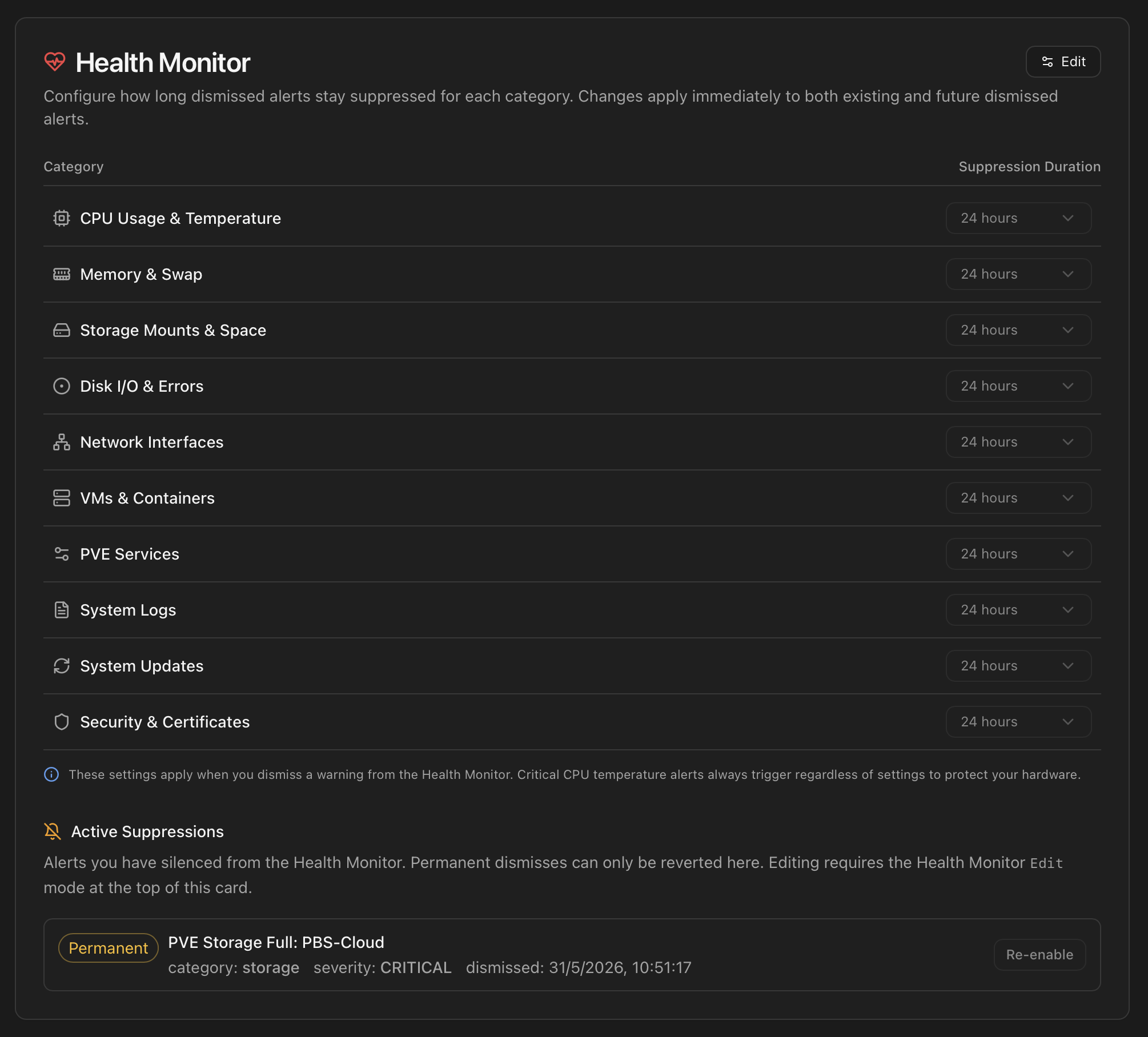
La tarjeta configura la duración del silenciamiento: cuánto debe esperar el análisis antes de volver a avisar de una alerta descartada. Cada categoría —CPU, memoria, almacenamiento, discos, red, VM, servicios PVE, registros, actualizaciones y seguridad— tiene su desplegable:
- 24 h — por defecto para la mayoría de categorías transitorias.
- 72 h — para silenciar estos eventos durante unos días.
- 168 h (1 semana) y 720 h (1 mes) — chequeos periódicos.
- 8760 h (1 año) — silencio durante un periodo largo.
- -1 — silencio permanente hasta que lo reactives manualmente.
- Horas personalizadas: cualquier número entero si necesitas un valor intermedio.
Modo de edición
La tarjeta comienza en solo lectura. Pulsa Editar arriba a la derecha para activar desplegables y botones de reactivación. Guardar aplica en un lote las duraciones y reactivaciones pendientes; Cancelar las descarta. Guardar solo se activa cuando hay cambios.
Silenciamientos activos
Bajo las duraciones, Silenciamientos activos enumera las alertas silenciadas temporalmente —24 h, 7 días u otro periodo— y las permanentes. Cada fila muestra:
- Una insignia de color: Permanente en ámbar o una cuenta atrás, como 24 h restantes / 7 días restantes, en azul.
- El identificador de la alerta, adaptado para facilitar su lectura (p. ej.
pve_storage_full_PBS-Cloud→ Almacenamiento PVE lleno: PBS-Cloud). - Categoría, gravedad y fecha y hora en que se descartó la alerta.
- Un botón Reactivar, disponible al editar, deja pendiente retirar el silenciamiento al guardar.
Cómo reactivar una alerta
Reactivar al editar marca la fila en verde y tacha su identificador; aún no se aplica. Pulsa de nuevo para Deshacer. Guardar envía en paralelo POST /api/health/un-acknowledge por cada reactivación y retira sus filas. Si el problema persiste y la categoría permite repetir avisos, la alerta volverá a Activas en el próximo análisis.
Actualización automática
Los descartes permanentes —mediante Permanente o duración predeterminada -1— solo se revierten aquí. El diálogo general no ofrece ese botón; esta sección reúne el registro y la reactivación.
Detalles en la página de Health Monitor
Umbrales de Health Monitor
La tarjeta anterior define cuánto dura el silencio tras descartar; esta define el valor que activa una alerta. La mayoría de controles tienen valores Aviso y Crítico ajustables. La tabla explica excepciones como la regla combinada de swap.
Para qué sirve
Los valores predeterminados sirven como punto de partida, pero cada entorno tiene sus propias condiciones:
- Un homelab con un único SSD puede avisar antes de llenarse, por ejemplo al 75/90 %, para dejar margen a los snapshots.
- Los umbrales de memoria deben reflejar las mediciones y la carga del host. La redundancia Ceph no justifica por sí sola relajar avisos, y el uso elevado de ARC de ZFS no equivale a memoria de trabajo irrecuperable.
- Elige umbrales de temperatura según las especificaciones del disco y sus condiciones reales. La refrigeración pasiva o forzada no determina por sí sola un límite seguro universalmente más bajo o más alto.
- Un host muy virtualizado puede alcanzar picos de CPU durante compilaciones sin necesitar avisos por cada pico del 80 %, pero debe seguir avisando de saturación sostenida.
Los cambios admitidos se aplican en el siguiente análisis. Health Monitor lee /usr/local/share/proxmenux/health_thresholds.json cada ciclo sin reinicio. Algunos indicadores, como temperatura de disco, usan estos valores; ciertas barras de capacidad conservan sus propios cortes.
Colores de estado de Aviso y Crítico
Los widgets que usan el par Aviso/Crítico siguen los tres estados siguientes. Algunos indicadores, como las barras de capacidad PVE, tienen límites propios; su color no basta para deducir una alerta de Health Monitor.
| Color | Rango | Significado |
|---|---|---|
| Verde | Valor < Aviso | Rango normal. No se genera alerta. |
| Ámbar | Aviso ≤ valor < Crítico | Estado de aviso. Health Monitor genera un evento WARNING; las notificaciones respetan filtros de canal y horario de silencio. |
| Rojo | Valor ≥ Crítico | Estado crítico. Health Monitor genera un evento CRITICAL que omite el horario de silencio. Siguen aplicándose los ajustes de categoría y evento del canal; la entrega también depende de su disponibilidad. |
Secciones y valores predeterminados recomendados
Son los valores iniciales de ProxMenux hasta que los cambies. Las secciones van de carga de cómputo a temperatura y capacidad de almacenamiento, desde la carga actual al espacio ocupado.
| Sección | Aviso | Crítico | Qué controla |
|---|---|---|---|
| Uso de CPU | 85 % | 95 % | Alerta de carga sostenida cuando la CPU media supera el umbral durante el periodo de análisis. |
| Memoria | 85 % | 95 % | Presión de RAM del host. |
| Uso de swap (solo crítico) | — | 80 % | El estado CRITICAL de swap exige superar el 80 % de swap y tener menos del 15 % de RAM disponible, sostenido en las muestras. El swap ocupado por sí solo no activa esta regla. |
| Temperatura de CPU | 80 °C | 90 °C | Temperatura del conjunto o de los núcleos de CPU obtenida de lm-sensors. |
| Temp de disco — HDD | 60 °C | 65 °C | Temperatura HDD. Valores iniciales: aviso a 60 °C y crítico a 65 °C. Son valores de supervisión, no un límite universal del fabricante; consulta las especificaciones del modelo. |
| Temp de disco — SSD | 70 °C | 75 °C | SSD SATA de 2,5 pulgadas o M.2. Esta clase usa valores iniciales de 70/75 °C; los límites reales dependen del modelo. |
| Temp de disco — NVMe | 80 °C | 85 °C | Temperatura NVMe. Esta clase usa valores iniciales de 80/85 °C. La temperatura de limitación del controlador varía por modelo y no siempre es 85 °C. |
| Temp de disco — SAS | 55 °C | 65 °C | Temperatura SAS. Esta clase usa aviso a 55 °C y crítico a 65 °C. Son valores de supervisión, no una prueba de fallo de refrigeración a 55 °C ni un límite universal del fabricante. |
| Espacio de disco — host | 85 % | 95 % | Capacidad de / y de cada punto de montaje del host (/var/lib/vz, /mnt/*…). |
| Espacio de disco — rootfs LXC | 85 % | 95 % | Disco raíz por contenedor, evaluado contra el tamaño del rootfs según PVE. |
| Puntos de montaje LXC | 85 % | 95 % | Capacidad de montajes en CT en ejecución: mp0, mp1, NFS y bind mounts. Excluye rootfs. |
| Almacenamiento PVE | 85 % | 95 % | Solo almacenamientos PVE de tipo LVM, LVM-thin, ZFS-pool, RBD, CephFS y PBS. Los de tipo directorio, NFS y CIFS los cubre la fila de espacio en disco del host. |
| Pool ZFS | 85 % | 95 % | Pools ZFS del host, con independencia de su registro en PVE. |
Valores predeterminados, modificaciones y restablecimiento
Validación
Detección de actualización de LXC
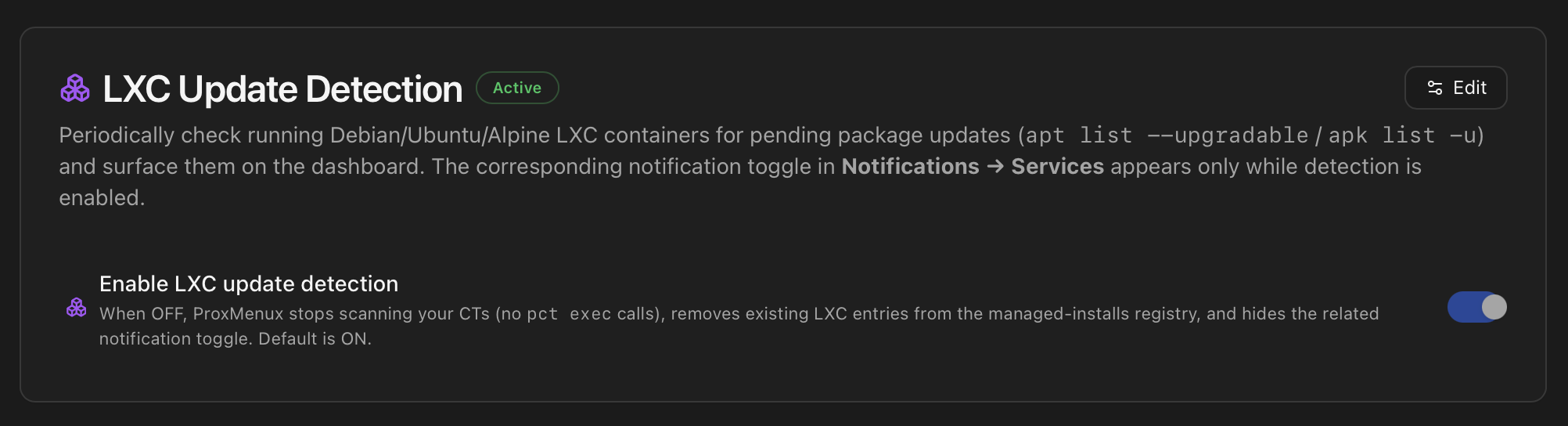
apt list --upgradable / apk list -u en los CT en ejecución. Viene activado. El interruptor de aviso en Notificaciones → Servicios aparece mientras la detección está activa.El interruptor entre Umbrales y Notificaciones controla el análisis LXC. Al activarlo, consulta los gestores de paquetes de CT en ejecución; los resultados aparecen en VM y LXC y alimentan lxc_updates_available. Al desactivarlo, cesan sus llamadas pct exec y se eliminan las entradas LXC de managed_installs.json, por lo que /api/managed-installs deja de mostrar ese estado sin esperar 24 h.
Qué ejecuta el análisis
Para cada CT en estado running con un gestor de paquetes compatible:
- Actualización de metadatos. Si la caché apt/apk supera 24 horas, intenta renovarla con
apt-get update -qqen Debian/Ubuntu oapk updateen Alpine, con límite de 60 s. Si falla, el listado usa la caché disponible y puede estar desactualizado. - Listado. Ejecuta
apt list --upgradable/apk list -uy obtiene el número de paquetes y una muestra de sus nombres. - Evitar duplicados por CT. Guarda una huella del total, las actualizaciones de seguridad y los nombres ordenados para no repetir avisos diarios del mismo conjunto. Un cambio relevante sí vuelve a avisar.
Los CT con actualizaciones fuera de apt pueden mostrar 0
plexupdate configurado o imágenes obtenidas con docker pull, queda fuera del recuento. Cero actualizaciones apt no demuestra que todas las aplicaciones estén al día. El sistema base del CT puede tener paquetes pendientes que sí se detectan.Por qué renovar los metadatos cada 24 h
apt update. Entonces apt list --upgradable puede omitir actualizaciones recientes. ProxMenux intenta renovarlos si tienen más de 24 horas y omite el paso si son más recientes.Interruptor de aviso condicionado a la detección
El interruptor por canal lxc_updates_available en Notificaciones → Servicios solo aparece con la detección activa. Al desactivarla, la fila se oculta en todos los canales. Su preferencia se conserva en la base de datos y recupera el mismo valor al reactivarla.
Qué se elimina al desactivar la detección
type=lxc de /usr/local/share/proxmenux/managed_installs.json. Los contadores de actualizaciones LXC de la pestaña VM y LXC desaparecen en el siguiente refresco. Al reactivarlo, el próximo ciclo de detección repuebla el registro, o antes con una actualización manual de la API.Exclusiones de almacenamiento remoto
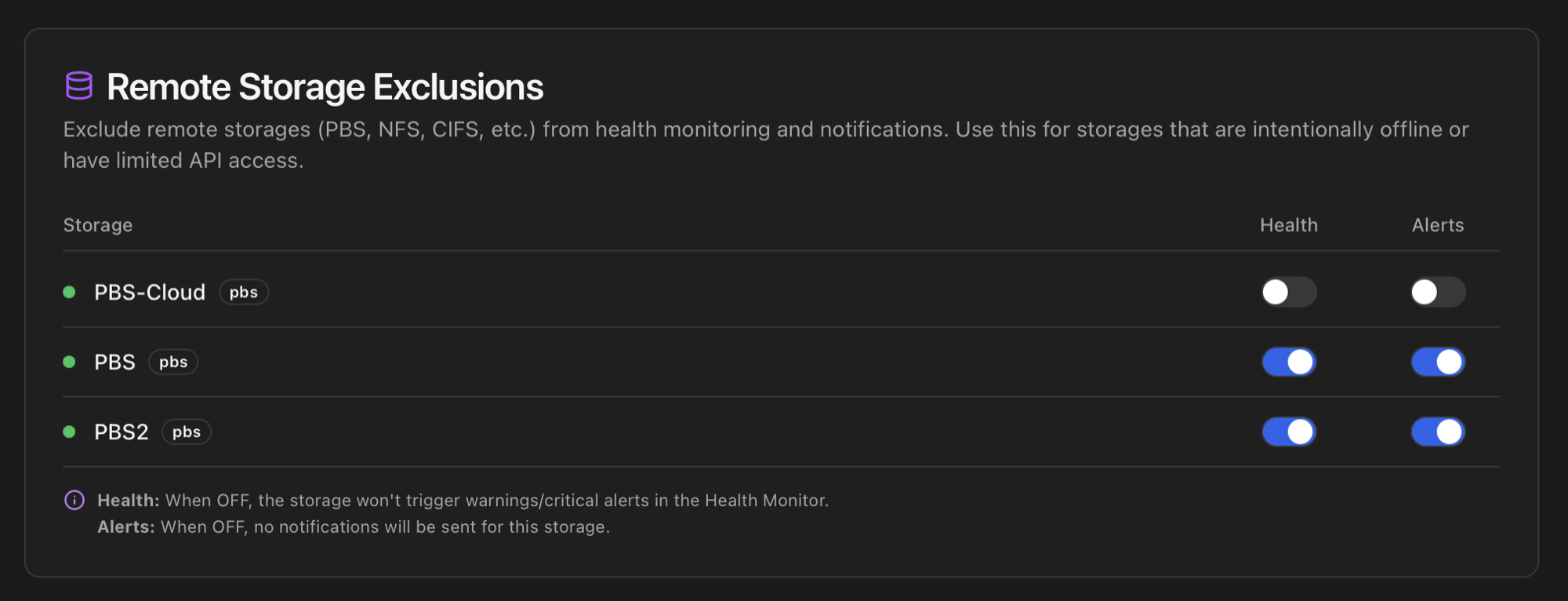
Puedes excluir almacenamientos gestionados por Proxmox (NFS / CIFS / PBS / Ceph / iSCSI / etc.) con dos controles independientes:
- Estado — al desactivar este control, el almacenamiento deja de contar en la categoría Almacenamiento de Health Monitor. Útil para volúmenes de archivo habitualmente desconectados o destinos remotos de backup que solo se encienden según un horario.
- Alertas — desactivarlo impide enviar avisos de este almacenamiento por los canales configurados, aunque los controles de estado sigan activos. Útil si quieres ver su estado en el panel sin recibir avisos.
Los almacenamientos excluidos siguen en la pestaña Almacenamiento con la insignia morada excluido, para mantener visible el inventario. El estado se guarda en la tabla SQLite excluded_storages.
Exclusiones de interfaz de red
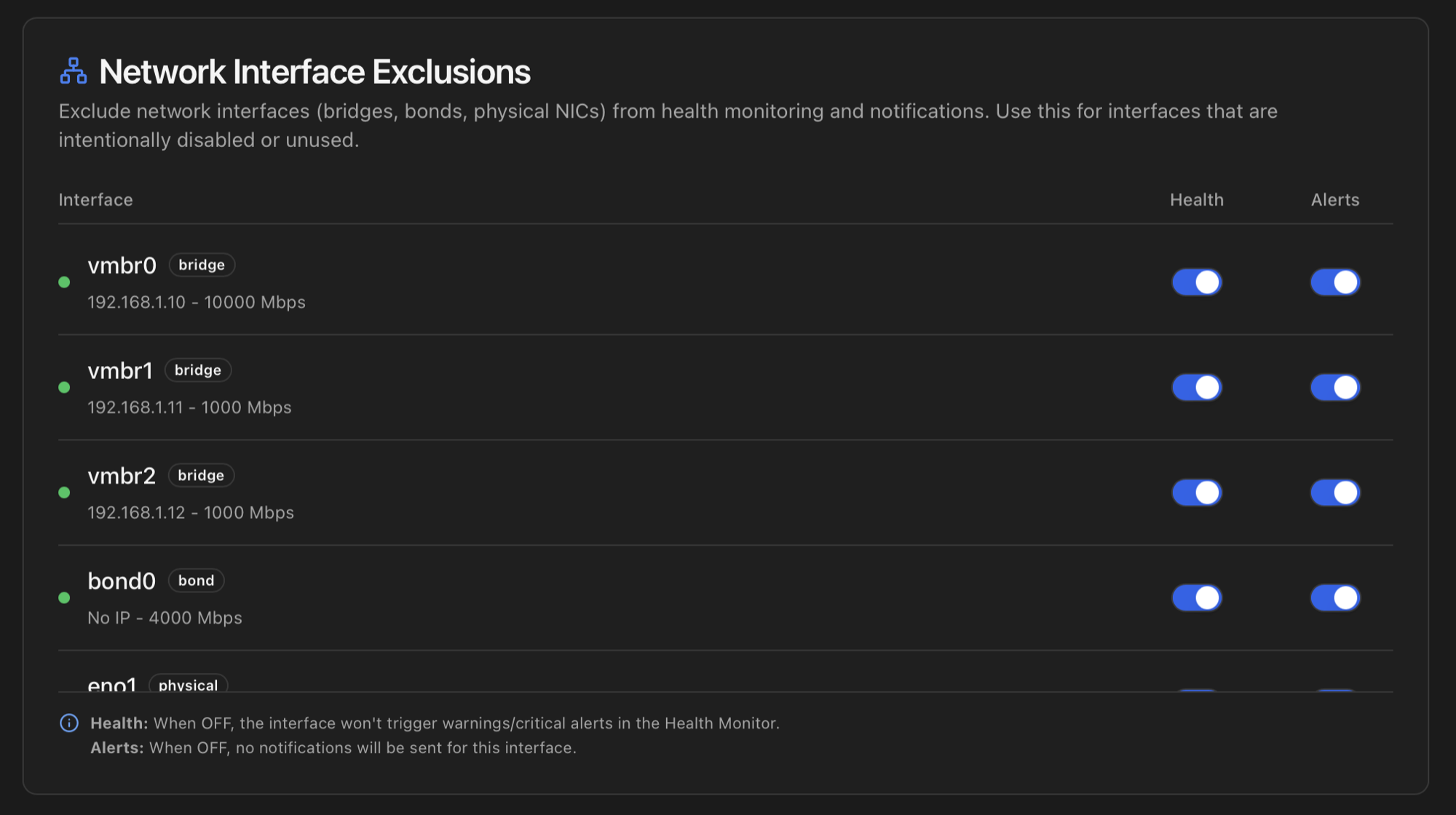
El mismo principio se aplica a las interfaces: excluir cada una de los controles de estado, de los avisos o de ambos. Ejemplos habituales:
- Un bridge de reserva desactivado intencionadamente.
- Una NIC retirada físicamente que aún figura en
/etc/network/interfaces. - Una subinterfaz VLAN usada solo durante tareas de mantenimiento.
- Un bridge de gestión con cambios de estado del enlace conocidos y repetidos durante el mantenimiento.
El estado se guarda en la tabla SQLite excluded_interfaces. La insignia morada excluida de la pestaña Red mantiene visibles las interfaces excluidas.
Notificaciones e IA
Aquí se activan las notificaciones de ProxMenux Monitor y la reformulación con IA. Activar notificaciones inicia el proceso de envío en segundo plano, registra un destino webhook de Proxmox VE para incorporar sus eventos y abre el formulario de canales: Telegram, Discord, correo, Gotify y otros. La reformulación con IA está en una sección avanzada desplegable del mismo panel.
Sus opciones se explican en páginas propias: canales, controles por evento, mensajes enriquecidos, nombre visible, envío (duplicados, espera, agrupación y horario de silencio), webhook PVE, proveedores de IA y modos de instrucciones:
- Notificaciones: configuración de canales (Telegram, Discord, Gotify, correo y contraseñas de aplicación de Gmail / Microsoft, Pushover y Apprise para ntfy, Slack, Teams y otros servicios), categorías por evento, mensajes enriquecidos, nombre visible, envío, webhook PVE, historial y API.
- Asistente de IA: proveedores (OpenAI, Anthropic, Gemini, Groq, OpenRouter, Ollama), modelos, instrucciones predeterminadas o personalizadas, idioma de salida, detalle por canal y sugerencias de IA.
Optimizaciones ProxMenux
Inventario de optimizaciones posteriores a la instalación registradas por ProxMenux en el host. Las opciones de Instalación posterior automatizada y Instalación posterior personalizable registran su aplicación en /usr/local/share/proxmenux/installed_tools.json. Monitor usa ese registro para la tarjeta. Una entrada no comprueba de nuevo que todos los ajustes sigan intactos.
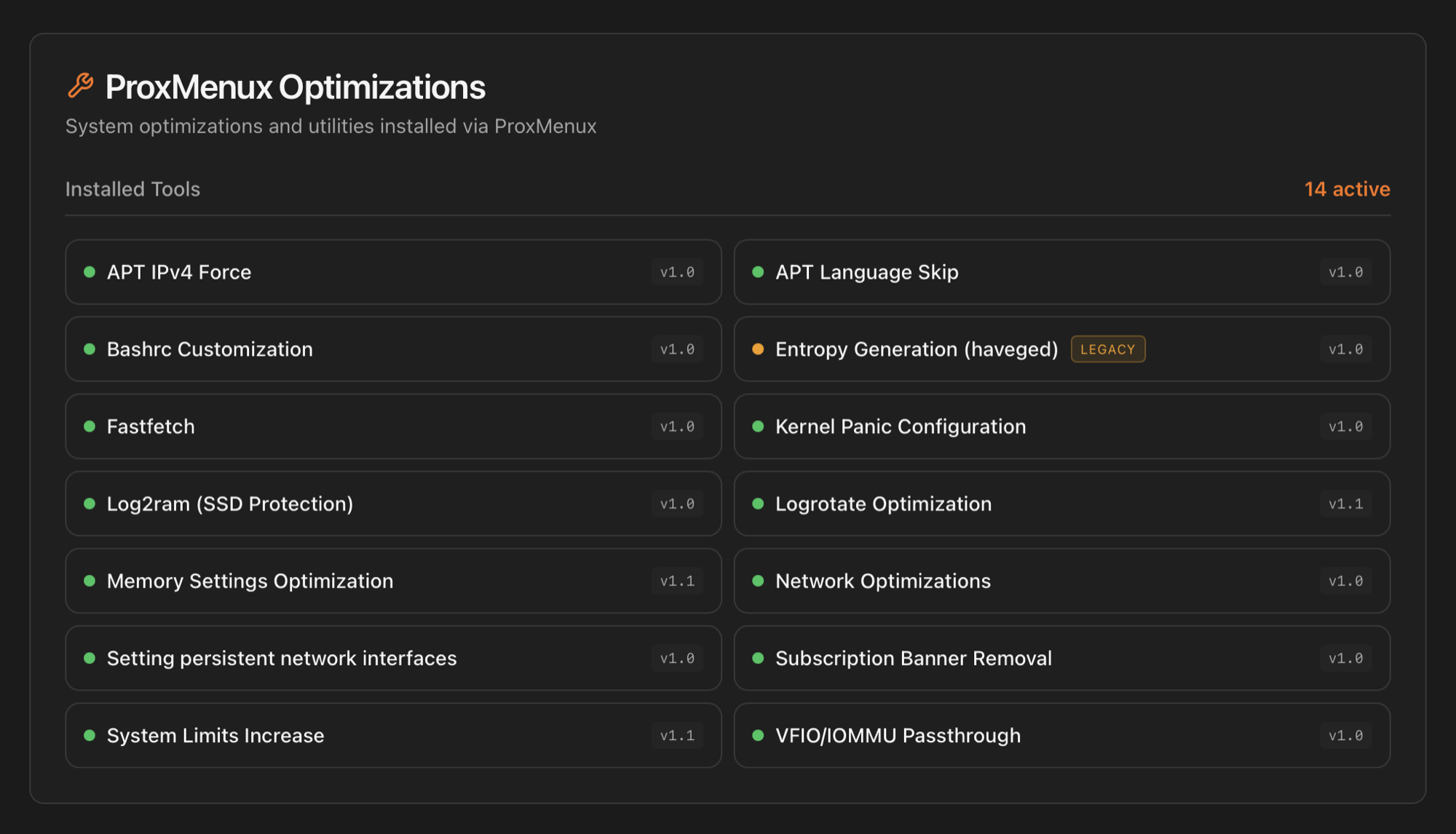
Qué significan los puntos
- <green/> Punto verde: optimización registrada sin marca Legacy ni actualización indicada. Pulsa la fila si tiene código fuente disponible.
- <amber/> Punto ámbar e insignia legacy: optimización registrada cuyo script cambió de nombre o fue sustituido. Abre su código conservado en modo Legacy con detalles ámbar. No comprueba de nuevo la configuración actual del host.
Abrir el código fuente
Pulsar una herramienta abre su función bash asociada y el nombre del script (auto_post_install.sh o customizable_post_install.sh). Para herramientas actuales se extrae del archivo del host; las antiguas pueden usar código conservado. Hay resaltado de sintaxis y Copiar. No garantiza una copia del código exacto ejecutado al instalar.
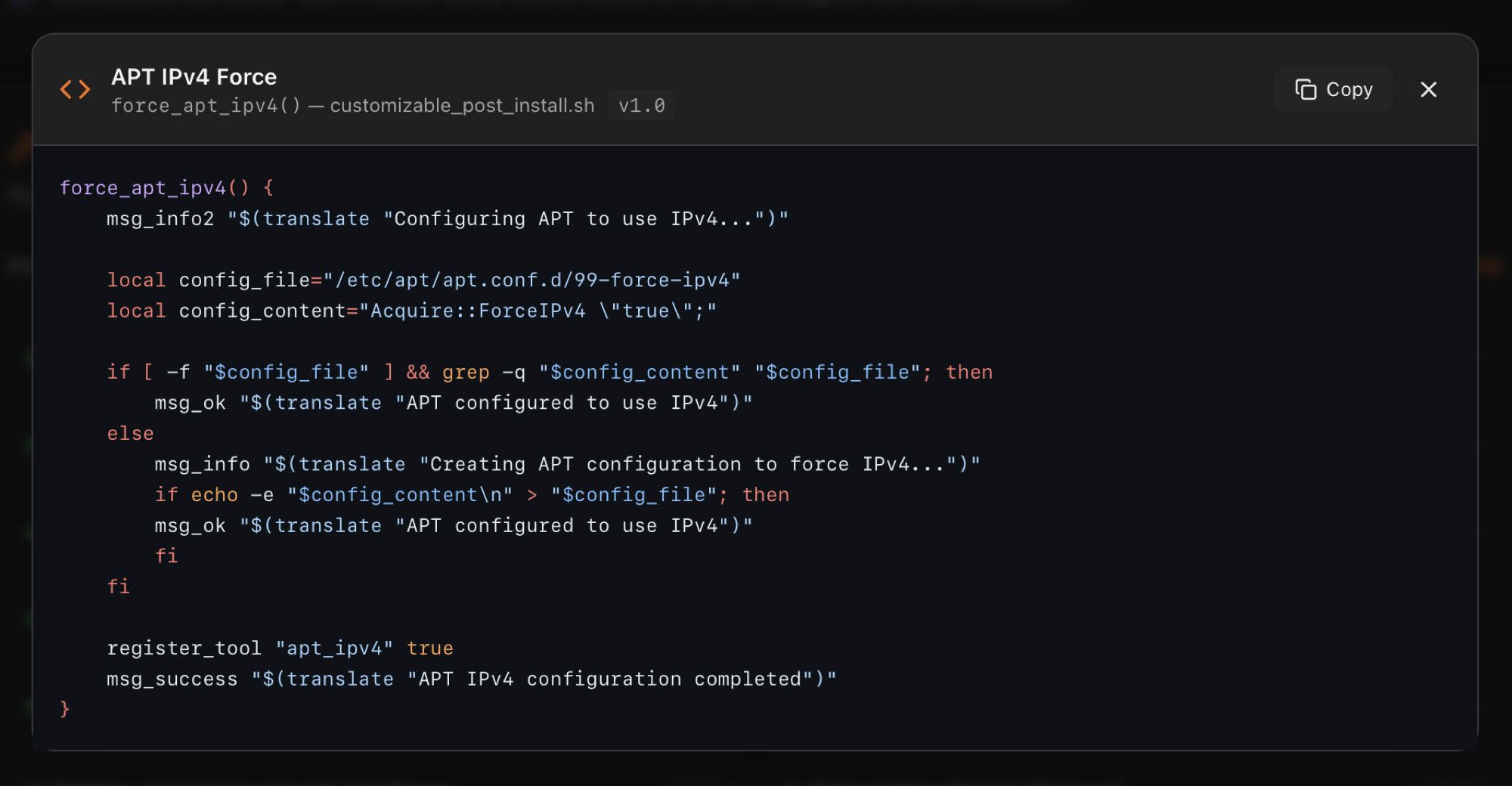
force_apt_ipv4() de customizable_post_install.sh v1.0, con resaltado de sintaxis y copia con un clic.Por qué importa esto
Aviso de actualizaciones disponibles
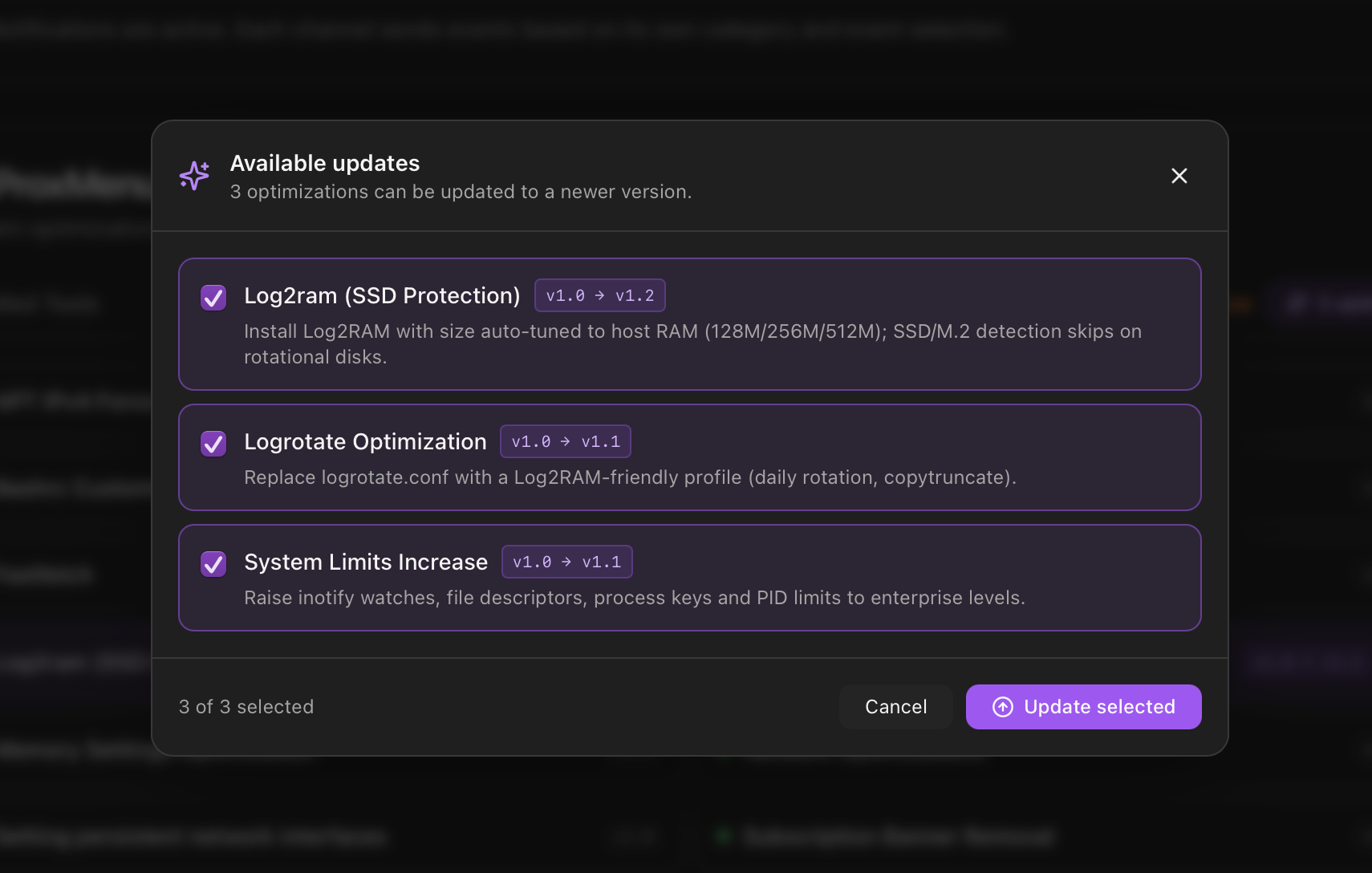
Si la versión de una optimización disponible en disco supera la registrada en el host, aparece un aviso con el total y Aplicar. Aplicar abre un selector de optimizaciones, como Aplicar actualizaciones disponibles del menú posterior a la instalación. Elige cuáles actualizar: ProxMenux vuelve a ejecutar sus funciones y actualiza el registro. El aviso desaparece cuando no quedan versiones pendientes.
Deshacer una optimización
Para deshacer una optimización, usa la opción correspondiente de Desinstalar optimizaciones en ProxMenux Scripts. Al desinstalar se elimina su entrada de installed_tools.json y desaparece de la tarjeta en el siguiente refresco.
Cómo se recopilan los datos
| Tarjeta | Endpoint | Fuente |
|---|---|---|
| Idioma de la interfaz | localStorage | Preferencia proxmenux-ui-language del navegador; inicialmente usa su idioma si no hay una elección guardada. |
| Orden de navegación | localStorage | Preferencia proxmenux-nav-order del navegador; también determina la pestaña inicial. |
| Unidades de red | localStorage | Preferencia del navegador proxmenux-network-unit. |
| Duraciones de Health Monitor | /api/health/settings | Duración de silenciamiento por categoría en la base de datos de Health Monitor. |
| Exclusiones de almacenamiento / interfaz | /api/health/storage-exclusions, /api/health/interface-exclusions | Tablas SQLite excluded_storages y excluded_interfaces. |
| Panel Notificaciones e IA | /api/notifications/* | Consulta Notificaciones y Asistente de IA. |
| Lista de optimizaciones ProxMenux | /api/proxmenux/installed-tools | Lee /usr/local/share/proxmenux/installed_tools.json, escrito mediante llamadas a register_tool en los scripts posteriores a la instalación. |
| Ventana de código de optimización | /api/proxmenux/tool-source | Extrae la función bash asociada de auto_post_install.sh o customizable_post_install.sh del host; las antiguas pueden usar código conservado. |
Por dónde seguir
- Pestaña Apps — el lanzador cuya posición se cambia con Orden de navegación.
- Notificaciones — canales, controles por evento, ajustes particulares por canal, historial y envíos de prueba.
- Asistente de IA — proveedores, modelos, modos de instrucciones, idiomas y detalle por canal.
- Health Monitor → Descartar alertas y duración del silenciamiento — cómo funcionan los desplegables de duración por categoría.
- ProxMenux Scripts → Ajustes posteriores a la instalación automatizados y Ajustes posteriores a la instalación personalizables: los scripts que registran las optimizaciones en la lista anterior.
- Desinstalar optimizaciones — cómo deshacer una optimización de la lista anterior.
- Índice del panel — volver al resumen de pestañas.