
Panel: pestaña Almacenamiento
Todo el almacenamiento del host en una pantalla: NFS / CIFS / LVM / ZFS / dir de Proxmox, estado de pools ZFS, discos internos SATA/NVMe con SMART y unidades USB externas. Pulsa un disco para abrir sus atributos SMART y su historial de observaciones.
Respaldado por tres fuentes
pvesm status; ZFS, de zpool status; los discos físicos, de lsblk + smartctl, y nvme para campos específicos. La pestaña se actualiza aproximadamente cada 30 segundos; abrir el detalle solicita una lectura SMART.Colores de estado y umbrales aplicados aquí
- Capacidad (discos del host, almacenamientos PVE, pools ZFS y montajes LXC): aviso 85 %, crítico 95 %.
- Temperatura de disco — HDD 60/65 °C · SSD 70/75 °C · NVMe 80/85 °C · SAS 55/65 °C (warning / critical).
Fila superior: resumen del almacenamiento
Al abrir Almacenamiento, cuatro tarjetas resumen capacidad total, uso local, uso remoto e inventario de discos físicos. Ofrecen respuestas rápidas; las tarjetas inferiores contienen los detalles.
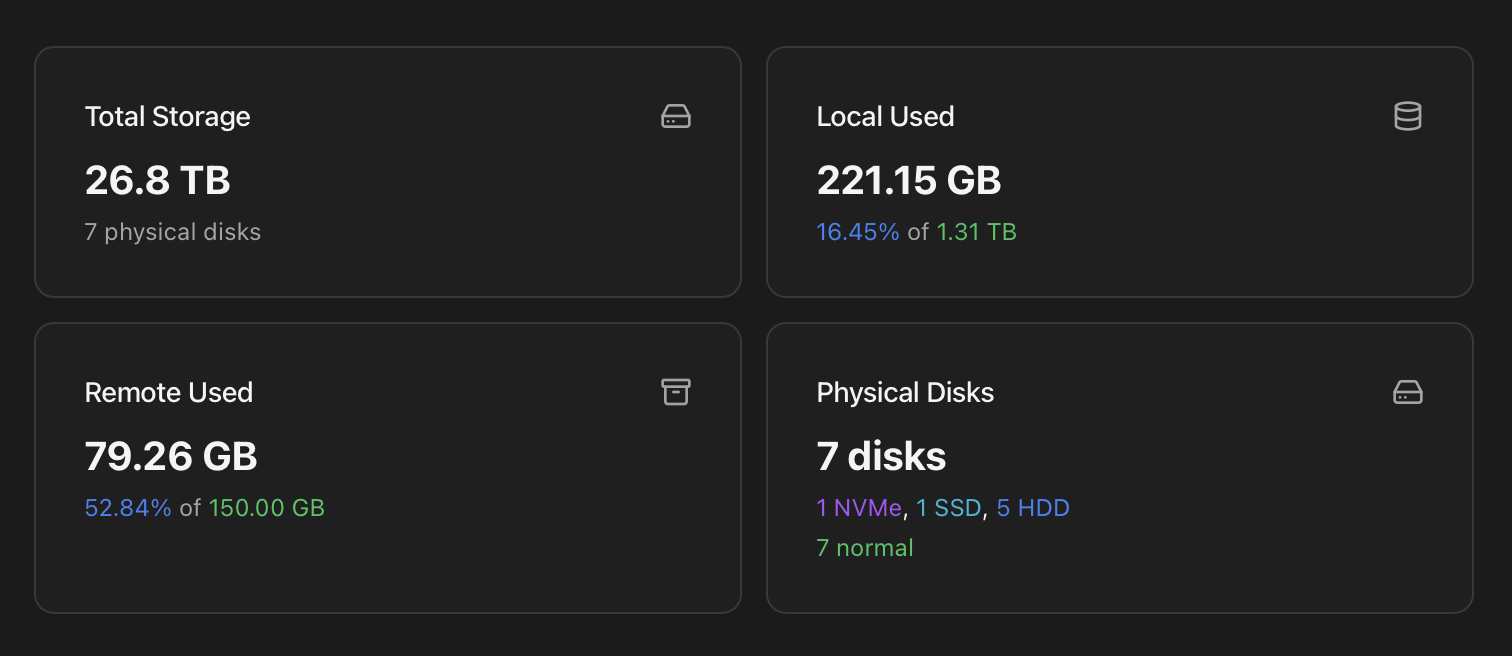
| Tarjeta | Qué muestra |
|---|---|
| Almacenamiento total | Capacidad bruta total de todos los discos físicos. El pie indica cuántos discos se han detectado. |
| Local usado | Bytes usados en almacenamientos locales: LVM / LVM-thin / ZFS / dir en los discos del host. El valor principal indica los bytes usados y el pie X.XX % de Y TB muestra también el porcentaje de ocupación. |
| Uso remoto | El mismo formato que Uso local, para almacenamientos remotos NFS / CIFS / PBS / Ceph / iSCSI. Se cuentan por separado porque los fallos remotos y locales tienen un alcance distinto y estos recursos suelen dimensionarse y supervisarse de forma diferente. |
| Discos físicos | Dos líneas de desglose para el inventario:
|
Tarjeta Proxmox Storage
Una fila por almacenamiento de /etc/pve/storage.cfg, con tipo (nfs / cifs / zfspool / lvm / lvmthin / dir / pbs), nombre, estado activo/error/no supervisado, porcentaje de uso y barra de color:
- Hasta el 75 %: barra y valor azules.
- Más del 75 % y hasta el 90 %: barra y valor amarillos. Son límites visuales distintos de los umbrales de Health Monitor.
- > 90 %: barra y valor rojos. Este límite visual es distinto del escalado de Health Monitor.
- Error: borde rojo en toda la fila cuando el almacenamiento está configurado pero no es accesible, por ejemplo por caída de NFS o credenciales CIFS caducadas.
- Excluido: borde morado y etiqueta «no supervisado». Almacenamientos que has excluido de las comprobaciones, como volúmenes de archivo que mantienes desconectados.
Excluir un almacenamiento de la supervisión
excluded_storages y lo respetan el panel y Health Monitor: no genera notificaciones ni afecta al indicador general.Tarjeta ZFS Pools
Solo aparece si ZFS está instalado y existe al menos un pool. Cada fila muestra un pool con estado, tamaño, espacio asignado y libre e icono de estado:
- ONLINE — verde. Todo sano.
- DEGRADED: amarillo. El pool sirve datos, pero al menos un dispositivo no está disponible; hay que gestionar su sustitución.
- FAULTED / UNAVAIL / SUSPENDED: rojo. El pool no sirve datos y requiere intervención inmediata.
El estado ZFS y SMART de cada disco contribuyen a la categoría Discos y E/S de Health Monitor.
Discos físicos y estado SMART
Discos internos (SATA / NVMe). Cada fila condensa los campos más útiles de un vistazo:
- Ruta del dispositivo —
/dev/sda,/dev/nvme0n1. - Etiqueta de tipo: SATA / NVMe y su icono.
- Etiqueta de sistema: marca naranja para los discos en uso por el host: montajes del sistema (
/,/boot,/usr,/var…), swap activa, miembros de pools ZFS, volúmenes físicos LVM, miembros de RAID activos o etiquetas de partición del sistema. La ausencia de etiqueta no demuestra que se puedan borrar o reutilizar sin riesgo. - Modelo: fabricante y modelo de
smartctl -i. - Capacidad: expresada en unidades legibles.
- Temperatura: °C actuales, con color según el umbral del tipo de disco; NVMe admite umbrales más altos que SATA.
- Estado SMART: correcto / fallido / desconocido.
- Etiqueta de observaciones: si el historial permanente
disk_observationscontiene entradas del disco, aparece una etiqueta azul con el número, como 3 obs.. Pulsa el disco para revisarlas. - Etiqueta de estado: Correcto / Aviso / Crítico, según SMART y las observaciones recientes.
Toda la fila se puede pulsar para abrir el detalle del disco descrito más abajo.
Cuidado con los discos etiquetados como System
Almacenamiento externo (USB)
Las unidades USB tienen una tarjeta propia, visible cuando hay alguna conectada. Muestra los mismos campos que los discos internos y una etiqueta naranja USB. Como suelen conectarse solo para backups o transferencias ocasionales, se conservan sus observaciones, pero los errores de E/S de una unidad USB desconectada no se escalan.
Diálogo de detalle del disco
Pulsa un disco para abrir cuatro pestañas: Resumen · SMART · Historial · Programación. La cabecera muestra ruta, modelo, capacidad y, si corresponde, la etiqueta naranja System.
Pestaña 1 — Resumen
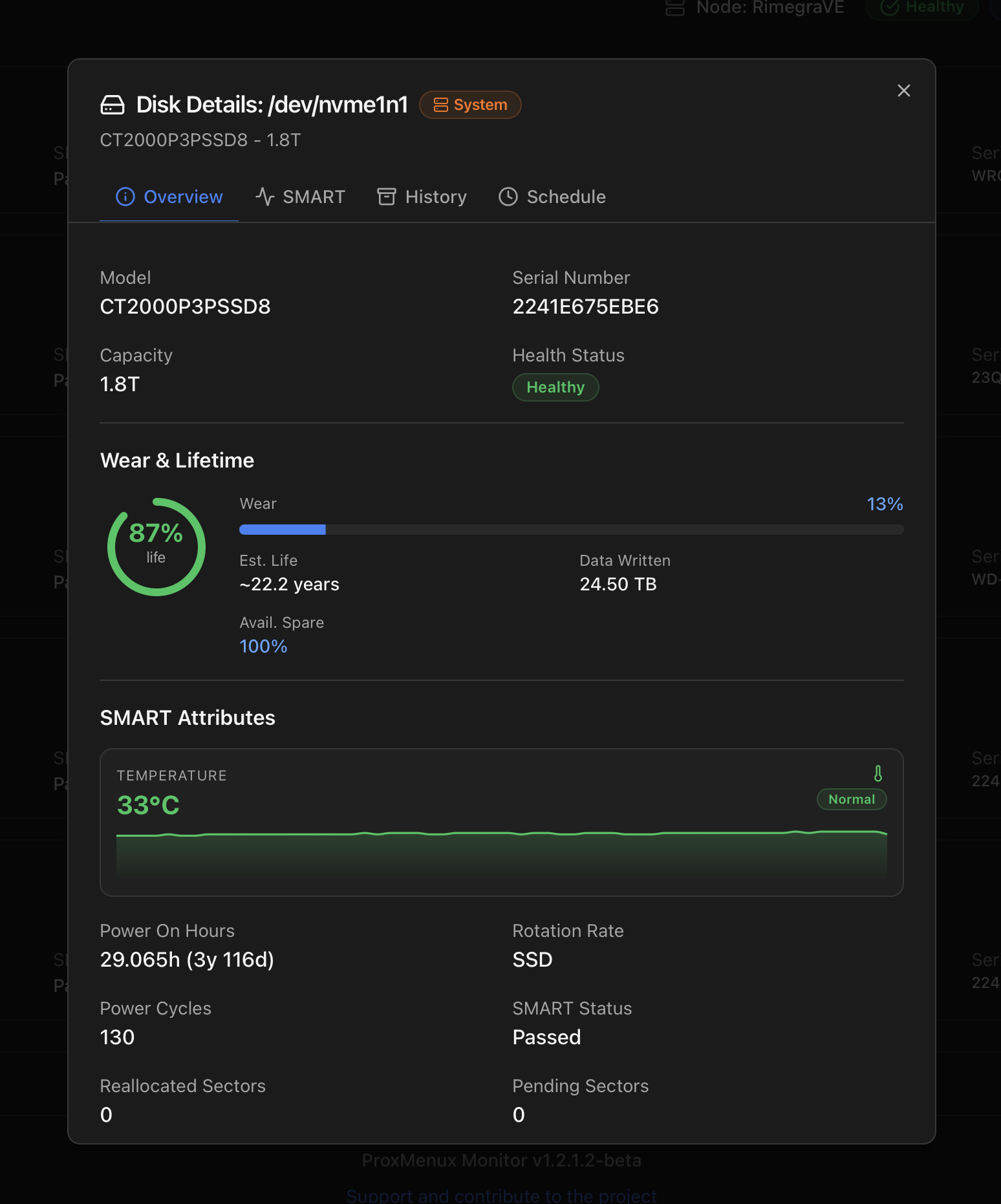
Pestaña inicial para consultar el estado del disco sin ejecutar una prueba. Tiene tres bloques:
- Identificación: modelo, número de serie, capacidad y estado Correcto / Aviso / Crítico.
- Desgaste y vida útil: indicador circular de vida restante (97 %, 50 %, …) con atributo de origen (Media Wearout Indicator, Percentage Used, …), barra del porcentaje consumido, proyección Vida estimada en años y total de datos escritos. NVMe también muestra Available Spare.
- Atributos SMART: los datos principales se muestran en dos columnas: temperatura, horas de encendido (con una duración legible, como 3 años y 116 días), velocidad de rotación (o SSD), ciclos de encendido, estado SMART, sectores reasignados, sectores pendientes y errores CRC. La tabla completa de atributos se encuentra en la pestaña SMART.
Pestaña 2 — SMART
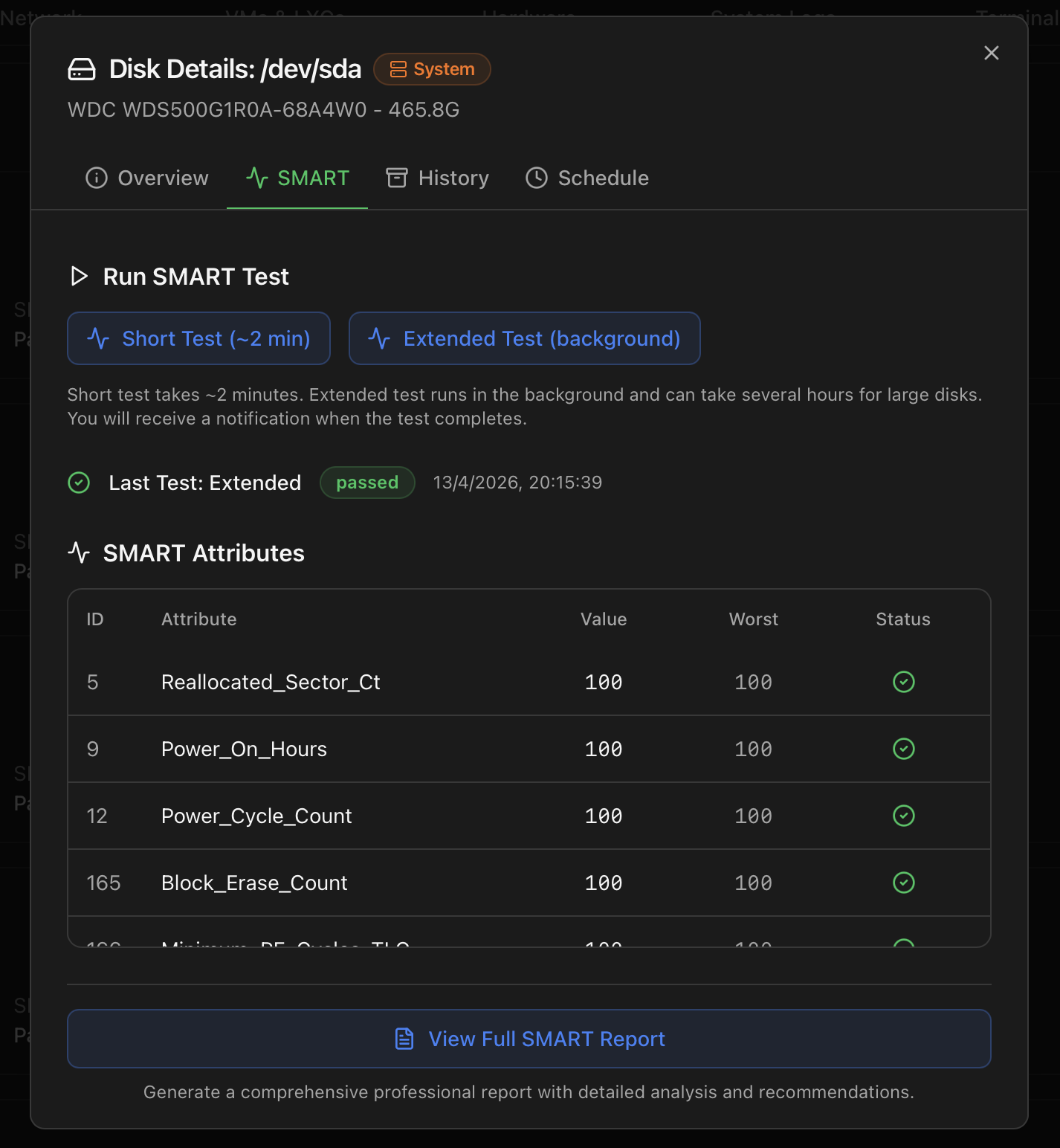
Acciones disponibles, en tres secciones:
- Ejecutar prueba SMART: dos botones. Prueba corta (~2 min) espera al resultado y lo muestra en el diálogo. Prueba extendida (segundo plano) puede tardar horas en discos grandes, continúa en el servidor y avisa al terminar.
- Última prueba: tipo, estado (correcta / fallida) y fecha y hora de la última ejecución.
- Atributos SMART: tabla completa con ID, nombre, valor, peor valor y estado correcto, aviso o crítico. SATA/SAS muestra la lista numerada. NVMe usa
nvme smart-log: temperatura, reserva disponible, porcentaje usado, unidades leídas/escritas, lecturas/escrituras del host, tiempo ocupado del controlador, ciclos de encendido, apagados inseguros, errores del medio, entradas del registro de errores y tiempo con temperatura compuesta en aviso/crítico.
Ver informe SMART completo (PDF)
Al pie de SMART, Ver informe SMART completo abre un informe imprimible. Usa el diálogo de impresión del navegador para guardarlo como PDF, archivarlo o compartirlo con el fabricante en un RMA.
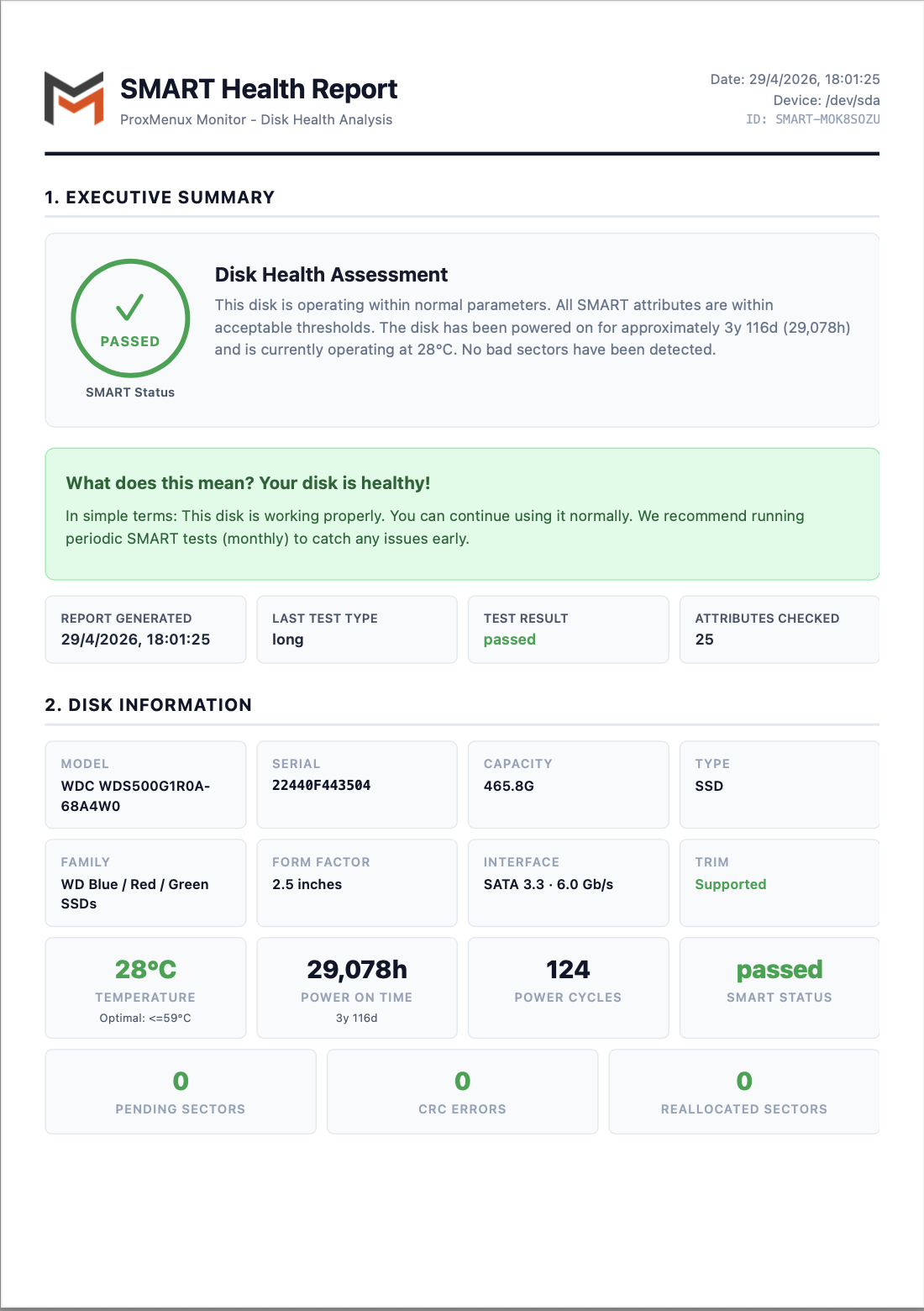
El informe incluye estas secciones principales:
- Resumen ejecutivo: estado PASSED/FAILED, evaluación clara del disco —correcto, con desgaste o fallando— y cuatro datos: fecha del informe, tipo de última prueba, resultado y atributos comprobados.
- Información del disco: modelo, serie, capacidad, tipo HDD/SSD/NVMe, familia, formato, interfaz (SATA 3.3 · 6.0 Gb/s, …), TRIM, temperatura y umbral óptimo, horas y ciclos de encendido, SMART, sectores pendientes y reasignados y errores CRC.
- Desgaste y vida útil SSD (solo SSD/NVMe): indicador de vida restante, atributo de origen, desgaste actual, datos escritos y horas de encendido.
- Atributos SMART completos: ID, nombre, valor, peor valor, umbral, valor bruto y estado de cada atributo. Los principales —Reallocated Sector Ct, Power On Hours, Reported Uncorrect, UDMA CRC Error Count, Media Wearout Indicator, …— incluyen una explicación breve bajo su fila.
- Última autoprueba e historial completo: última prueba con tipo, resultado, mensaje final y horas de encendido en ese momento, más una tabla numerada de todas las pruebas conservadas.
- Recomendaciones: acciones según el resultado. Para discos correctos: disco sano / pruebas periódicas / estrategia de backups. Si los atributos salen de rango, incluye indicaciones de sustitución.
El navegador crea el informe imprimible; Imprimir y Guardar como PDF abren su diálogo de impresión. Elige un nombre como SMART-<short-id>.pdf. Conserva copias fechadas para comparar cambios o compartirlas con el fabricante.
Pestaña 3 — Historial
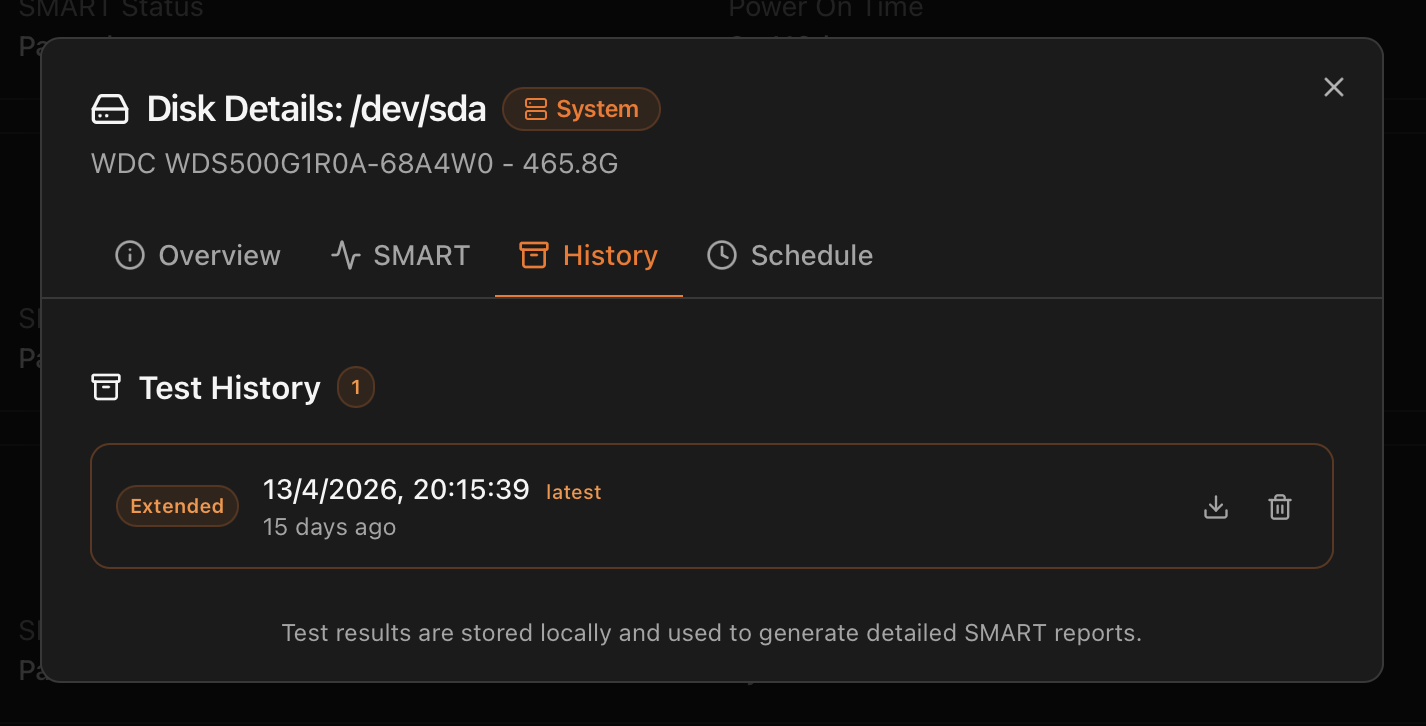
smartctl y eliminación.Pruebas cortas y extendidas completadas y conservadas para el disco. Cada entrada guarda la salida original de smartctl y los campos que Monitor interpreta para el panel. Acciones por fila:
- Descargar: guarda el snapshot JSON de esa prueba (salida de
smartctl -a --json, onvme smart-logen NVMe cuando falla smartctl). Útil si el fabricante necesita los campos de diagnóstico originales. - Eliminar: borra una prueba del historial manualmente. La retención de Programación (últimas 5 / 10 / 20) elimina automáticamente las más antiguas.
Pestaña 4 — Programación
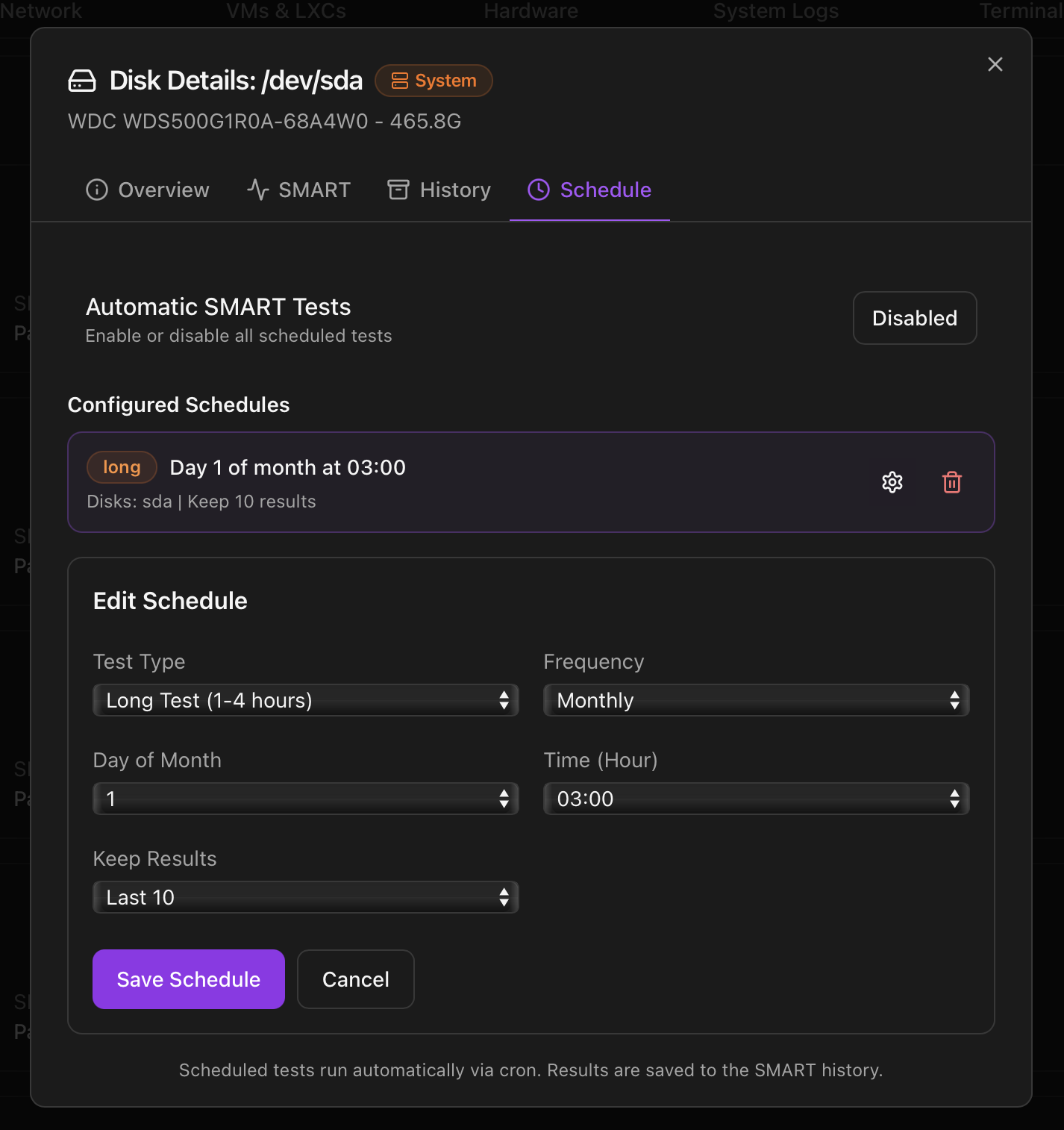
cron para ejecutar las pruebas automáticamente.Pruebas SMART automáticas mediante cron, sin usar la terminal. Tres áreas:
- Pruebas SMART automáticas: interruptor general de todos los horarios del disco. Permite pausarlos durante el mantenimiento sin borrar su configuración.
- Programaciones configuradas: una fila por horario con tipo (corto / largo), expresión cron legible («Día 1 de cada mes a las 03:00», «Cada domingo a las 02:00»), discos incluidos y retención.
- Añadir / Editar programación: tipo (corta ~2 min / larga 1–4 h), frecuencia (diaria / semanal / mensual), día del mes o semana, hora y resultados guardados (últimos 5 / 10 / 20).
El horario crea una entrada cron en el host que llama a Monitor. Los resultados se guardan en el historial SMART de la pestaña 3 y la retención elimina automáticamente los más antiguos al terminar una prueba nueva.
Diálogo de historial de temperatura
Monitor toma periódicamente las lecturas de los discos con sensor de temperatura y las guarda en un historial local. El valor actual aparece en Resumen; al pulsarlo, se abre el detalle del historial de temperatura.
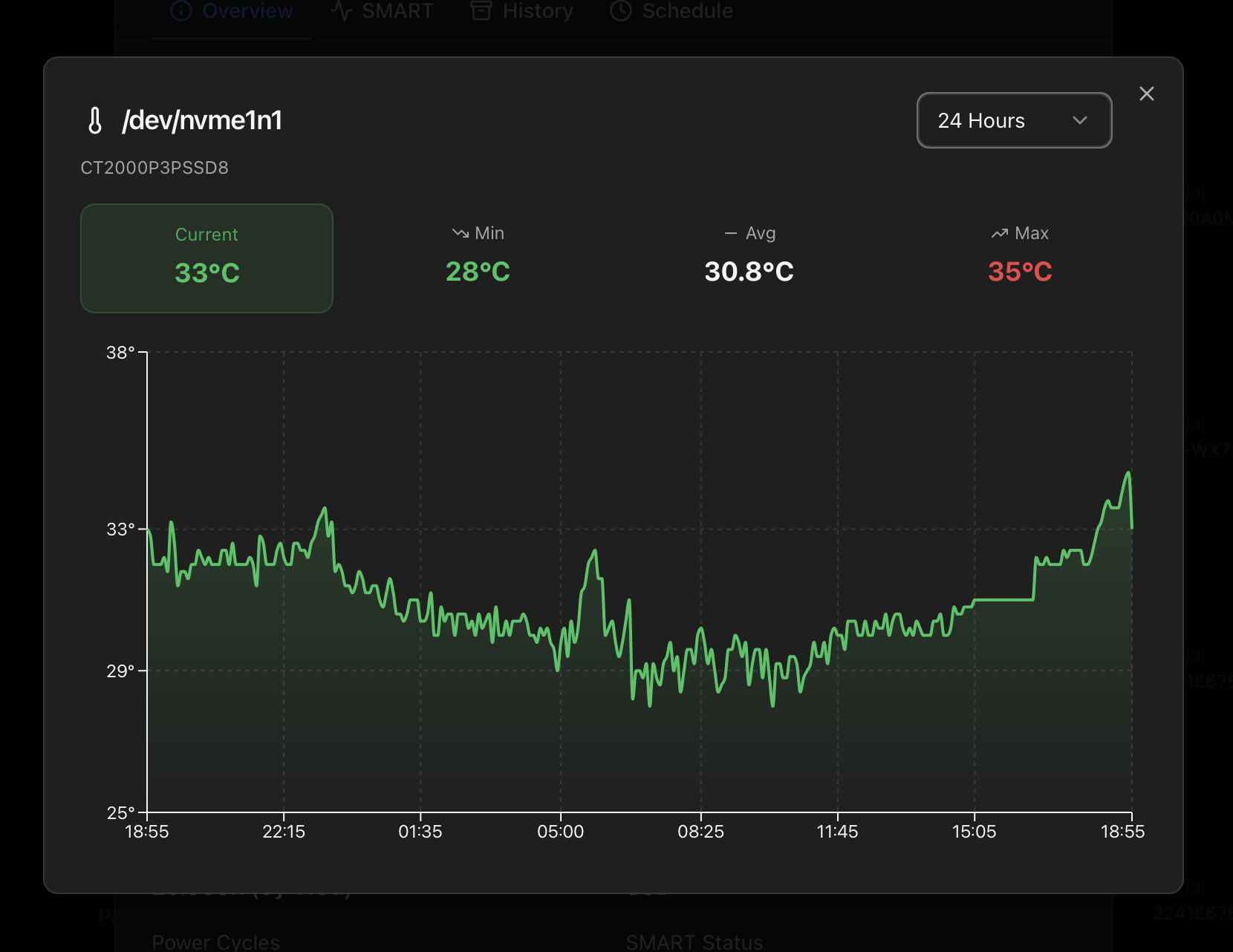
Qué muestra el diálogo
- Selector de periodo: 1 hora, 24 horas por defecto, 7 días o 30 días. Cada consulta ajusta la resolución para mantener el gráfico legible.
- Cuatro indicadores: Actual, Mínimo, Media y Máximo del periodo. Actual usa los umbrales de la pestaña Almacenamiento y las notificaciones para distinguir temperatura normal, elevada o alta.
- Gráfico de líneas de la temperatura a lo largo del tiempo, con línea y área sombreada coloreadas según el tipo de disco:
- HDD — umbrales típicamente más frescos.
- SSD — umbrales moderados.
- NVMe — umbrales más altos (NVMe corre más caliente por diseño).
- SAS: aviso a 55 °C y crítico a 65 °C, con umbral de aviso distinto al HDD.
Los cuatro tipos se configuran en Ajustes → Umbrales de Health Monitor.
Por qué importa el historial
- Detectar tendencias. Una lectura aislada no revela que un disco lleva semanas calentándose, por ejemplo por fallos de ventilación, polvo o calor cercano. Las vistas de 7 y 30 días permiten ver la evolución.
- Relacionar picos. Si un backup o una reconstrucción elevó brevemente la temperatura por encima del umbral, las vistas de 1 y 24 horas muestran si fue puntual o recurrente.
- Ajustar umbrales. Antes de cambiarlos en Ajustes → Umbrales de Health Monitor, consulta el gráfico de 30 días para conocer el rango real de funcionamiento del disco.
Historial de observaciones en las pestañas
Los fallos de disco pueden desarrollarse gradualmente. Un disco puede indicar SMART PASSED y registrar errores de lectura en dmesg, perder enlaces SATA o mostrar sectores pendientes intermitentes. ProxMenux conserva estas señales y las muestra en el diálogo junto al estado SMART actual.
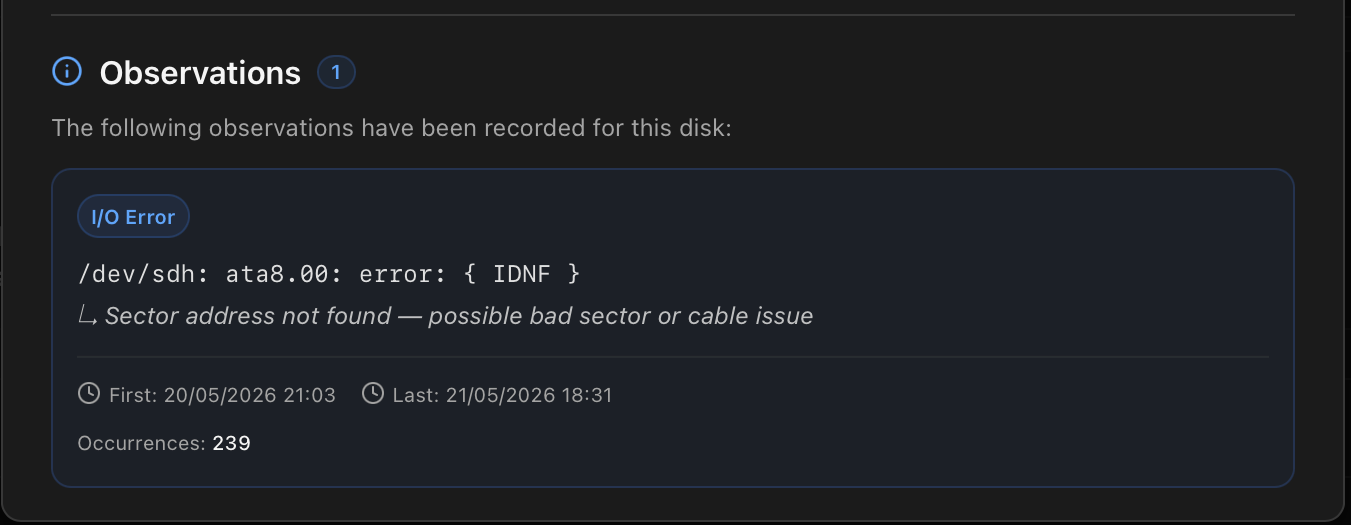
Qué es una observación
ProxMenux registra como observación los eventos de disco detectados en el registro del kernel, dmesg o SMART que por sí solos serían demasiado específicos para una notificación. Cada fila muestra:
- Tipo: error E/S, SMART, sistema de archivos, pool ZFS o conexión.
- Mensaje original del kernel tal como aparece en dmesg, para copiarlo a un buscador o solicitud de soporte.
- Explicación breve para códigos ATA conocidos:
IDNF, dirección de sector no encontrada, posible sector defectuoso o cable;UNC, error de lectura irrecuperable, sector defectuoso; y otros códigos estándar. - Primera y última fecha y número de apariciones, agrupadas por firma del error.
Por qué ProxMenux las registra y muestra
- Los fallos pueden evolucionar. Pueden aparecer errores de bus ATA, sectores UNC o errores del medio antes de que SMART indique FAILED. El búfer dmesg no los conserva tras reiniciar; el historial de observaciones sí.
- SMART no descarta todos los fallos. Un disco puede tener atributos verdes y presentar problemas. Las observaciones conservan síntomas adicionales, como ICRC, IDNF, reinicios de enlace SATA o reducción de velocidad.
- Distingue lo actual de lo reciente. Health Monitor resuelve automáticamente errores transitorios que dejan de aparecer. El historial permite comprobar días después que el disco tuvo, por ejemplo, tres errores de E/S esa noche.
- Alimenta las notificaciones por niveles. disk_io usa la frecuencia de observaciones de la tabla para elegir silencio, WARNING o CRITICAL mediante una ventana móvil de 24 horas introducida en 1.2.1.2.
Agrupación de duplicados y repetición de avisos
Las observaciones se agrupan por firma, una huella estable del tipo de error, dispositivo y campos clave del mensaje. Las repeticiones aumentan occurrence_count en la fila existente. Una firma distinta crea otra observación y cuenta como evento nuevo para las notificaciones.
Para evitar avisos en cascada, la primera combinación de disco, firma y gravedad notifica al usuario. La misma combinación no vuelve a avisar hasta pasadas 24 horas, aunque aumente el contador. Un cambio de WARNING a CRITICAL interrumpe esa espera y avisa del empeoramiento.
Historial permanente y errores activos
Las observaciones no se pueden descartar, ocultar ni borrar. Cada firma tiene una tarjeta; si se repite, aumenta el contador y actualiza la última fecha. El historial sigue al número de serie: otro disco empieza vacío aunque use el mismo puerto, y un cambio de nombre del kernel no pierde el historial.
Resolver o descartar un error activo en Health Monitor no modifica sus observaciones. Se conservan después de la resolución automática, de modo que un aviso transitorio de la semana pasada siga visible hoy. Consulta Health Monitor para gestionar los errores activos.
Cómo se recopilan los datos
| Sección de la pestaña | Endpoint | Fuente |
|---|---|---|
| Tarjetas de resumen superiores | /api/storage/summary | Agregado desde lsblk, zpool list, vgs / lvs. |
| Inventario por disco | /api/storage | lsblk -O + smartctl -i por dispositivo, con caché de identidad que se vacía al conectar o desconectar discos en caliente. |
| Almacenamientos Proxmox | /api/proxmox-storage | pvesh get /nodes/<node>/storage con el estado active/online de cada uno. |
| Valores SMART actuales | /api/storage/smart/<disk> | smartctl -A <dev> es una de las consultas disponibles; el endpoint de detalle también usa JSON SMART completo y datos específicos de NVMe. |
| Historial de autopruebas SMART | /api/storage/smart/<disk>/history | Se guarda en /usr/local/share/proxmenux/smart/<disk>/ como snapshots JSON. |
| Observaciones permanentes | /api/storage/observations | Tabla SQLite actualizada por Health Monitor en cada ciclo, conservada después de resolver errores activos. |
Verificar la cadena de recolección en el host:
# Obtener el estado actual desde un script
curl -H "Authorization: Bearer <api-token>" \
  http://<host>:8008/api/storage | jq '.disks[] | {name,model,smart_status}'

# Contrastar los datos del panel con el estado directo del sistema operativo
lsblk -O
zpool status
journalctl -t smartd --since '1 day ago' | tail
Por dónde seguir
- Monitor de salud — categoría Discos y E/S y reglas de supresión.
- Referencia de la API — endpoints de almacenamiento y SMART.
- Notificaciones — qué acciones posteriores desencadenan
disk_io_error,storage_unavailableysmart_test_failed. - Índice del panel — el resto de pestañas.
- ProxMenux → Gestor de discos — acciones de la TUI: formatear, borrar, pruebas SMART e importar discos a VM y contenedores.
- ProxMenux → Estado y pruebas SMART del disco — equivalente CLI: programar pruebas SMART, exportar el JSON mostrado en el panel y consultar los tipos de prueba y su interpretación.