
Panel: pestaña Resumen del sistema
La pestaña que el panel abre por defecto. Cuatro tarjetas con métricas en vivo arriba, gráfica histórica en el centro y resúmenes de almacenamiento y red abajo, usando las mismas API que sus pestañas dedicadas.
Un vistazo de solo lectura
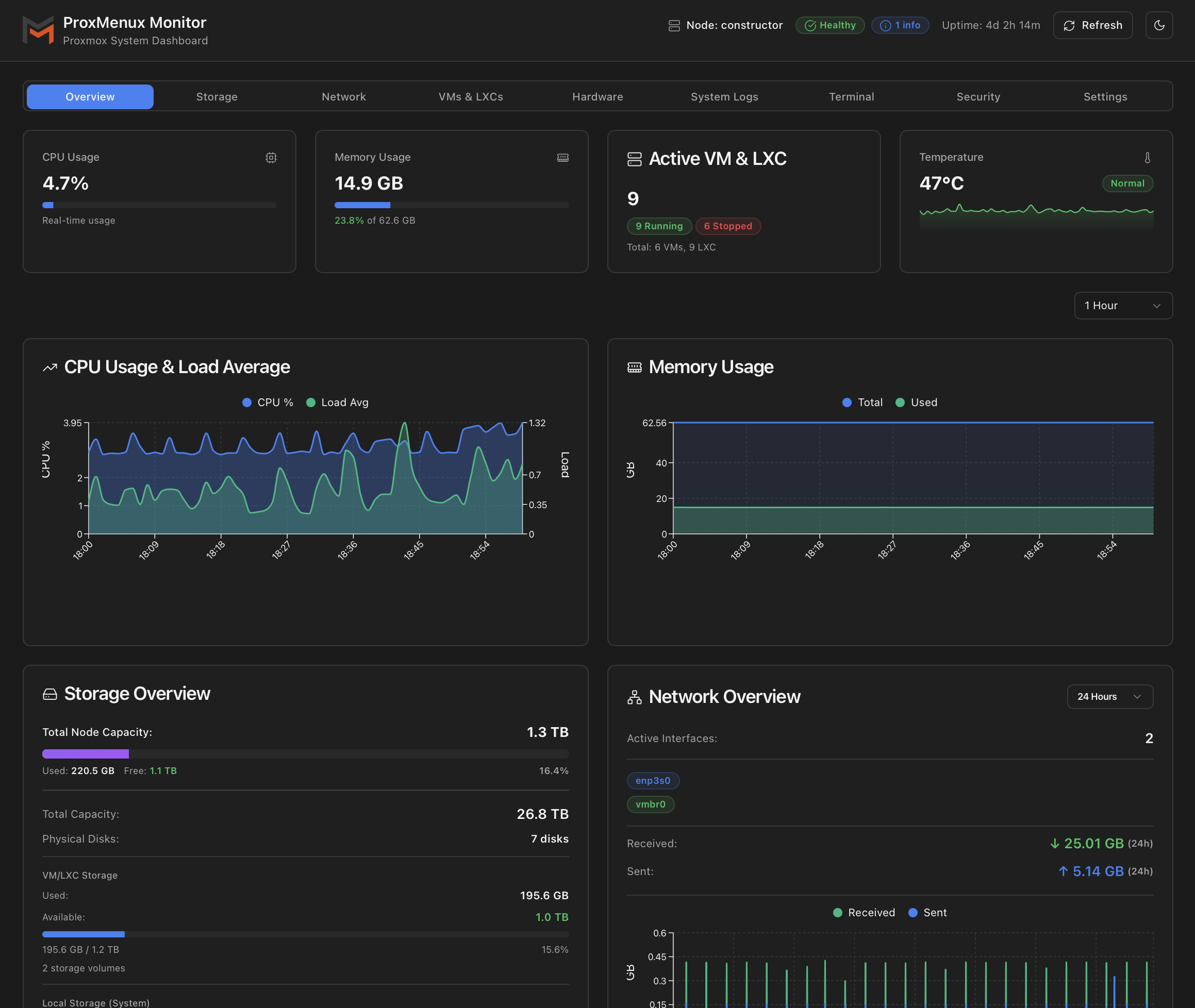
Fila superior: tarjetas de métricas en vivo
Cuatro tarjetas en rejilla 2×2 en móvil y una fila en escritorio. Cada una recibe datos de /api/system cada pocos segundos.
| Tarjeta | Qué muestra | Fuente |
|---|---|---|
| Uso de CPU | Porcentaje actual con barra de progreso. Se actualiza cada ~1 s vía el sampler de signos vitales. | psutil.cpu_percent() |
| Uso de la memoria | GB usados, porcentaje y GB totales. La barra representa el porcentaje. | psutil.virtual_memory() |
| VM y LXC activos | Número de invitados en ejecución, con desglose En ejecución / Detenidos y totales de VMs y LXCs al pie. | /api/vms (consolidado) |
| Temperatura | Temperatura de CPU en °C, estado (fría / templada / caliente) y minigráfico de los últimos 5 minutos detrás. Muestra N/A si no hay sensor. Pulsa para abrir los detalles. | sensors / coretemp |
Colores de estado y umbrales aplicados aquí
- Uso de CPU: advertencia 85 %, crítico 95 %.
- Memoria: advertencia 85 %, crítico 95 %. Swap activa Crítico solo cuando el uso de swap supera el 80 % y la RAM disponible está por debajo del 15 %.
- Temperatura de CPU: advertencia 80 °C, crítico 90 °C.
El minigráfico muestra la tendencia
Top procesos por CPU / Memoria
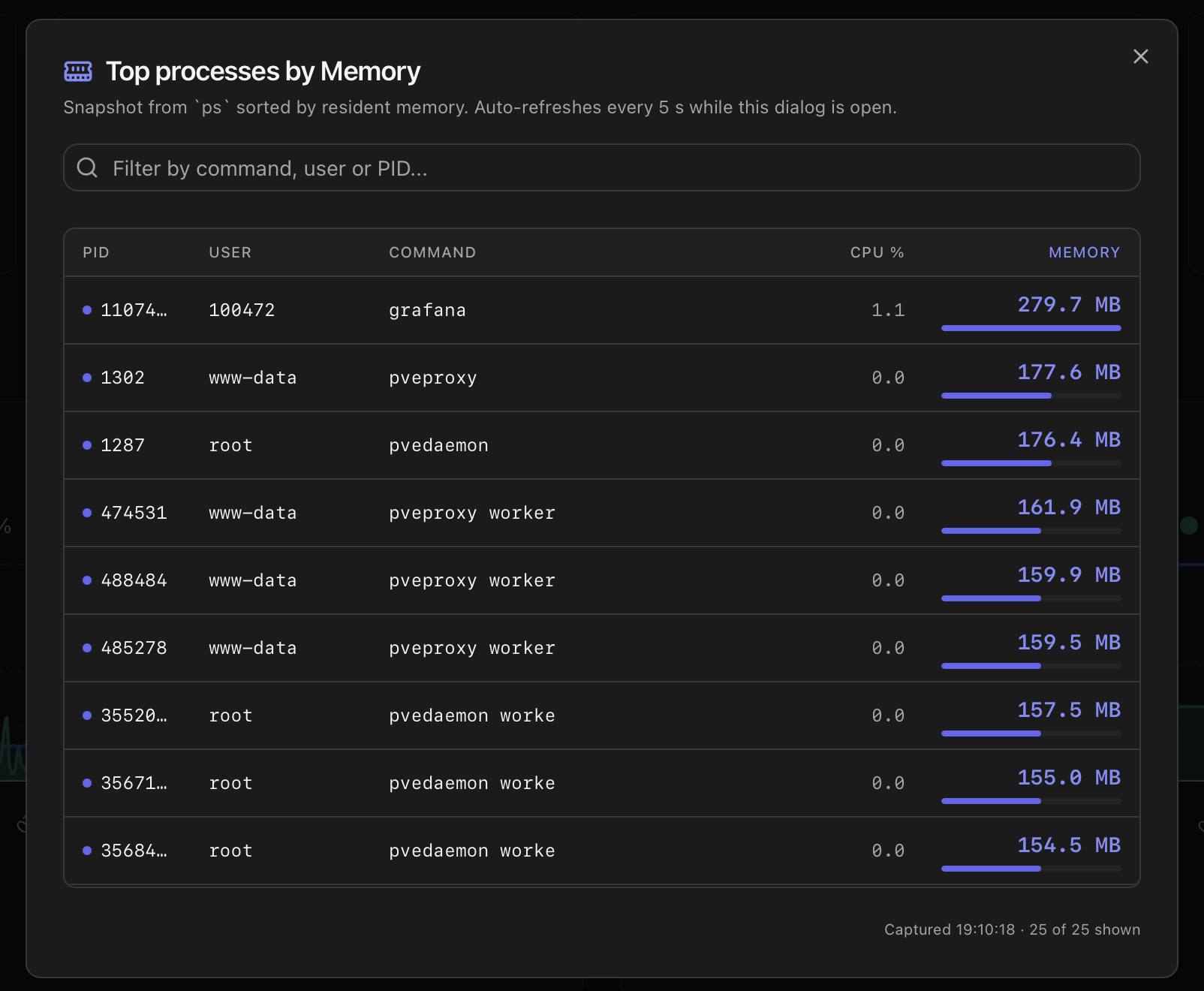
Las tarjetas Uso de CPU y Memoria son pulsables. Abren una lista ordenable con los 25 procesos principales, por uso de CPU desde la primera tarjeta o por memoria residente desde la segunda.
El diálogo con la lista
- Actualización automática: la lista se actualiza cada 3 segundos mientras está abierta y deja de consultar datos al cerrar.
- Filtro: el buscador acota la lista por comando, usuario o PID.
- Barra en línea — la columna de la métrica principal dibuja una barra pequeña escalada al mayor valor de la lista filtrada, para que el orden siga siendo visible aunque ningún proceso esté cerca del 100 %.
- Layout móvil — por debajo de 640 px las columnas PID y User se ocultan para que Command, CPU % y Memory sigan cabiendo en la pantalla de un teléfono sin scroll horizontal.
Detalle por proceso
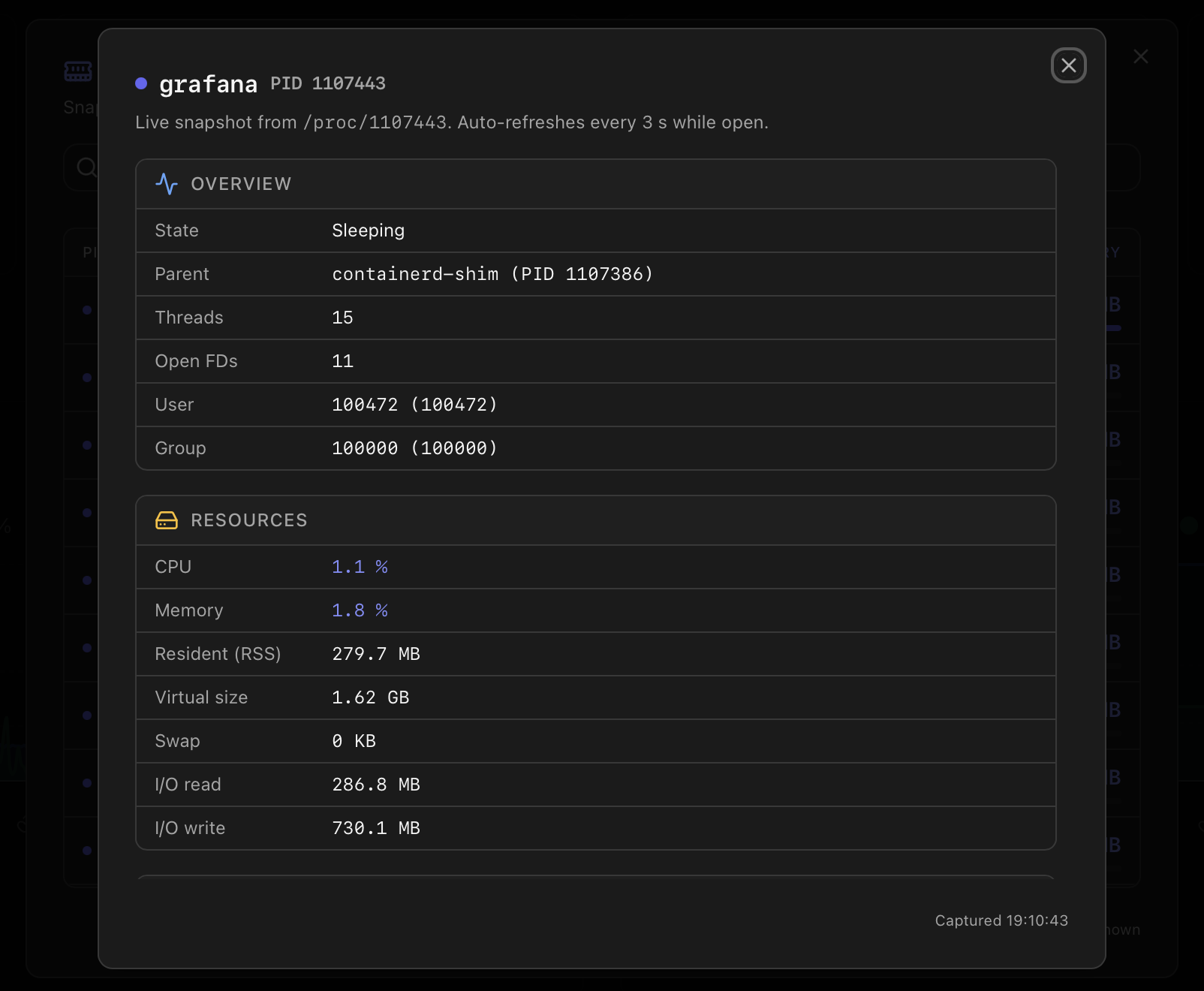
Pulsa una fila para abrir un segundo diálogo con los datos en vivo del proceso, organizados en cuatro secciones:
- Resumen: estado, proceso padre, número de hilos, descriptores de archivo abiertos, usuario y grupo.
- Recursos: CPU %, memoria %, memoria residente (RSS), tamaño virtual, swap y totales de E/S leída y escrita.
- Comando: nombre corto, línea de comandos completa, ruta del ejecutable y directorio de trabajo.
- Duración: fecha y hora de inicio y tiempo transcurrido en ejecución.
El detalle se actualiza cada 3 segundos mientras está abierto. Al terminar el proceso, cesan las consultas y aparece el aviso ámbar Este proceso ha terminado. La última captura queda atenuada para ver qué ocurría justo antes de finalizar.
Medio: gráficas de métricas del nodo
Bajo las tarjetas está NodeMetricsCharts, con gráficas históricas de CPU, memoria y E/S de disco del almacén RRD de Proxmox mediante /api/node/metrics. El selector permite 1 hora / 24 horas / 7 días / 30 días; la resolución baja al ampliar el intervalo para mantener la fluidez.
Son las mismas gráficas que la UI web de Proxmox renderiza para un nodo, simplemente consolidadas en el tema oscuro del Monitor y alineadas con el resto de paneles.
Fila inferior: resúmenes de Almacenamiento y Red
Tarjeta Storage Overview
Una vista condensada del estado de almacenamiento del host, dividida en tres bloques:
- Capacidad total del nodo: suma de los almacenamientos de VM/LXC y del almacenamiento local del sistema, con barra degradada de espacio usado y libre.
- Total Capacity / Physical Disks — titular de capacidad bruta y el recuento de discos físicos descubiertos.
- Almacenamiento VM/LXC: espacio usado, libre y porcentaje de los almacenamientos de invitados, con contador si hay más de uno.
- Almacenamiento local (sistema): montaje raíz o de sistema del host, separado del pool de invitados.
Los detalles están en la pestaña Almacenamiento: SMART por disco, pools ZFS, historial de observaciones, etc.
Tarjeta Network Overview
La línea superior muestra el recuento de interfaces activas (físicas + bridges combinados). Debajo, dos filas de insignias coloreadas para las interfaces en up — NICs físicas en azul, bridges en un color secundario. Un selector de timeframe arriba a la derecha (1 hora / 24 horas / 7 días / 30 días / 1 año) controla una pequeña gráfica de tráfico RX / TX.
Los detalles por interfaz (IP/MAC, gráfica RRD, miembros del bridge, modo de bond, etc.) están en la pestaña Red.
Modelo de actualización
Cada panel tiene su propio estado de carga (loadingStates.cpu, loadingStates.storage, …), de modo que una fuente lenta no bloquea las demás. Mientras carga muestra un marcador pulsante. Los fallos se presentan sin interrumpir el resto; por ejemplo, sin sensor de temperatura muestra N/A en vez de un error.
- Tarjetas superiores: se actualizan cada ~5 s. CPU y temperatura también reciben datos cada 1 s del muestreador de signos vitales.
- Gráfica de métricas del nodo: carga al abrir y al cambiar de intervalo o idioma. Si hay que reintentar, espera 60 s.
- Tarjeta de almacenamiento — refresco cada 60 s. Los datos SMART se cachean más tiempo (la pestaña Almacenamiento dispara una lectura fresca bajo demanda).
- Tarjeta de red: resumen cada 59 s y gráfica de tráfico cada 60 s en el intervalo activo.
- Actualización manual: el botón Actualizar de la cabecera vuelve a cargar todos los paneles inmediatamente.
Cómo se recopilan los datos
| Tarjeta | Endpoint | Fuente |
|---|---|---|
| Indicador de estado de la cabecera | /api/health | El estado global cacheado que produce el Monitor de salud en cada ciclo. |
| CPU / RAM / Swap / Tiempo de actividad | /api/system | /proc/stat, /proc/meminfo, /proc/uptime con muestreo de CPU en ventana corta. |
| Info del host (kernel, BIOS, distro) | /api/info | uname -a, dmidecode, versión de PVE. Cacheado por proceso. |
| Tarjetas de almacenamiento / red / VMs | /api/storage/summary, /api/network/summary, /api/vms | Mira las pestañas dedicadas para cada una. Las tarjetas de la cabecera muestran una vista compactada de los mismos endpoints. |
| Frecuencia de actualización | — | Sistema cada 5 s; almacenamiento, VMs y resumen de red cada 59 s. El botón Actualizar de la cabecera fuerza la recarga inmediata de todos los paneles. |
# Llamada que alimenta el indicador de estado de la cabecera
curl http://<host>:8008/api/health   # público, sin token

# Snapshot autenticada que usan las tarjetas
curl -H "Authorization: Bearer <token>" \
  http://<host>:8008/api/system | jq '.cpu,.memory,.uptime'
Por dónde seguir
- Monitor de salud — la ventana del indicador de estado de la cabecera: diez categorías, descartes y supresión de avisos.
- Referencia de la API — endpoints system, info y health.
- Notificaciones — cómo los mismos estados se convierten en mensajes de Telegram / Discord / Email.
- Índice del panel — las demás pestañas del panel de un vistazo.
- Arquitectura — los hilos en segundo plano y las API que alimentan esta vista.