
Panel: pestaña Hardware
La máquina física en una sola pantalla — identidad de CPU y placa base, cada módulo de memoria, sensores térmicos en todos los subsistemas, GPUs con utilización en vivo e instalador de drivers integrado, Coral TPUs, cada dispositivo PCI y USB con su kernel driver, el inventario completo de discos con las velocidades de enlace negociadas, además de energía, refrigeración y el UPS.
Construido a partir de herramientas estándar
lscpu, dmidecode, lspci, lsusb, lsblk, smartctl, nvme, sensors, nvidia-smi, intel_gpu_top, amdgpu_top, ipmitool y upsc. Las secciones solo se renderizan cuando la herramienta correspondiente devuelve datos, así que un host sin UPS no mostrará la tarjeta UPS y un host sin IPMI no mostrará cifras de energía out-of-band.Colores de estado y umbrales aplicados aquí
- Temperatura de CPU: advertencia 80 °C, crítico 90 °C.
- Temperatura de disco: HDD 60/65 °C · SSD 70/75 °C · NVMe 80/85 °C · SAS 55/65 °C (advertencia / crítico).
Secciones
Las secciones aparecen en este orden de arriba abajo. Algunas requieren el hardware o la herramienta correspondiente; se indican como (condicional).
Información del sistema
Dos bloques uno al lado del otro, siempre presentes:
- CPU: modelo, microarquitectura, sockets, núcleos, hilos, frecuencias base y turbo, capacidades de virtualización (VT-x / AMD-V) y topología de caché.
- Placa base: fabricante, modelo, versión y fecha de BIOS y UUID SMBIOS. Sirve para localizar la página de descarga correcta del fabricante al buscar firmware.
Módulos de memoria
Una fila por slot ocupado según dmidecode: etiqueta, capacidad del módulo, tipo (DDR4 / DDR5 / variantes ECC), velocidad configurada y nominal, fabricante, referencia y número de serie. Los slots vacíos aparecen atenuados para mostrar el margen de ampliación.
Monitorización térmica
Siete bloques alimentados por lm-sensors, sysfs y lectores específicos de cada herramienta. Los sensores hwmon de almacenamiento se asocian al dispositivo de bloques físico, con su modelo y ruta /dev/.... Cada bloque se oculta si no hay sensores en su categoría.
- CPU: temperatura del encapsulado y de cada núcleo.
- GPU: sensores de GPU dedicada mediante
nvidia-smi/amdgpu_topy de iGPU Intel. Incluye punto caliente y unión de memoria cuando el controlador los ofrece. - NVME — temperatura composite del controlador asociada a su namespace NVMe exacto.
- HDD — lecturas de
drivetemppara dispositivos de bloques rotacionales. - SSD — lecturas de
drivetemppara dispositivos de bloques SATA/SAS no rotacionales. - PCI — sensores que aparecen como dispositivos conectados a PCI (HBAs, tarjetas de red con sensores internos).
- OTHER — chipset, VRM, sensores ambiente que no encajan en otro sitio.
Tarjetas gráficas
Cada controlador de vídeo aparece en una tarjeta con fabricante, modelo, tipo (Integrada / PCI / BMC), dirección PCI (BDF), controlador del kernel y módulos. Cambiar modo alterna entre compartir la GPU con LXC (controlador nativo) y passthrough a VM (vfio-pci). Cambiar modo GPU (VM ↔ LXC) explica sus efectos en el host.
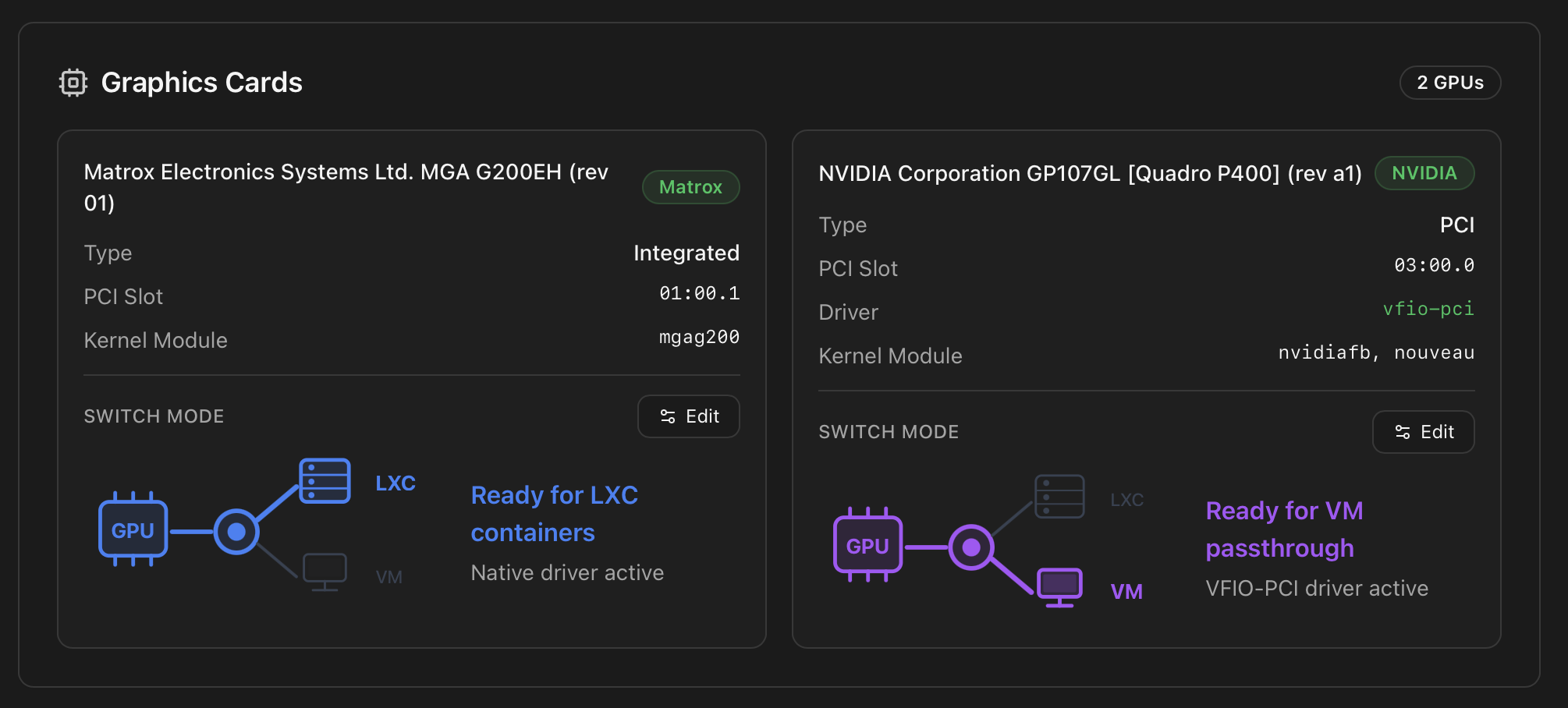
vfio-pci, lista para passthrough a VM.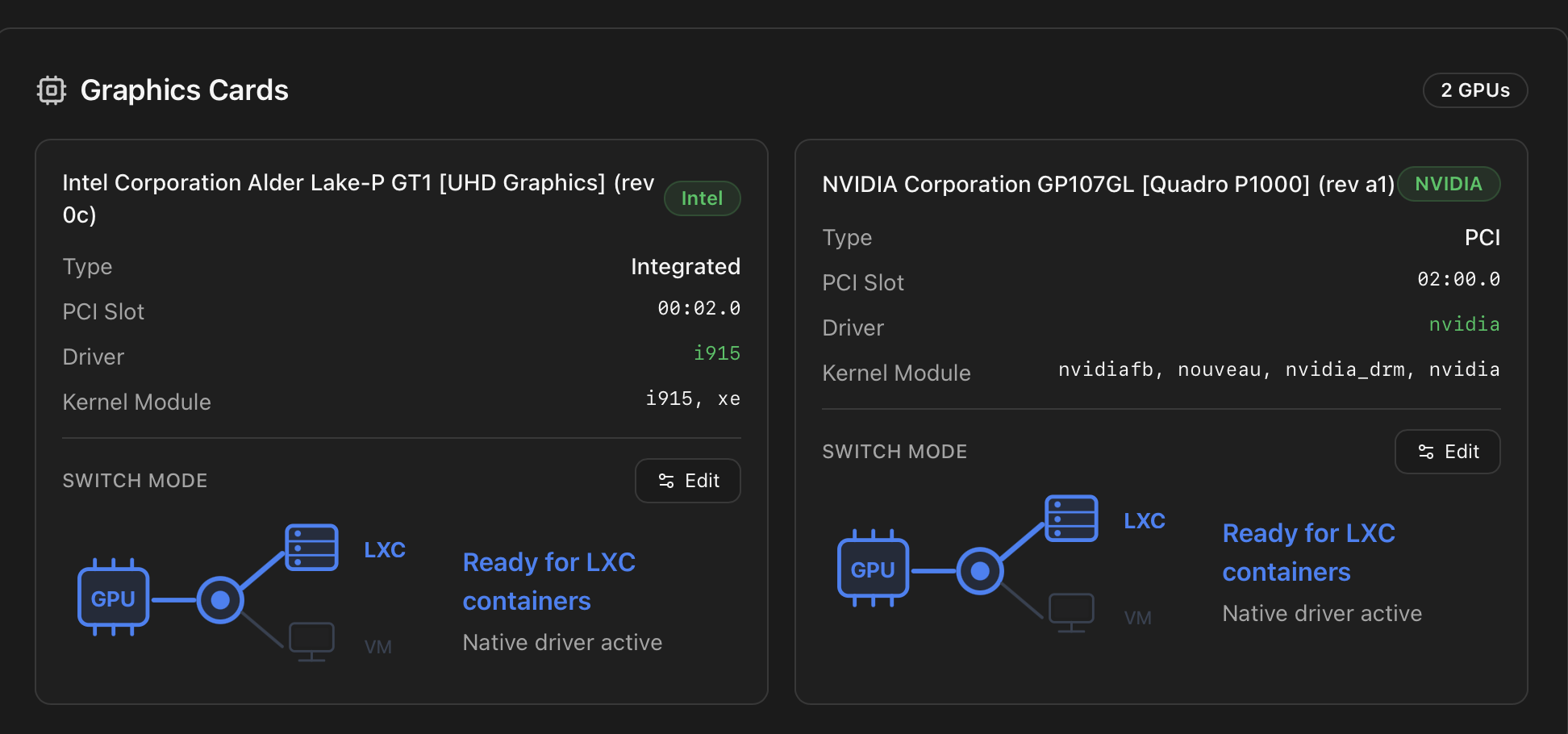
Ventana de monitorización en tiempo real
Pulsa una GPU para abrir su monitorización por slot, que consulta la herramienta del fabricante cada tres segundos. Muestra fabricante, tipo, slot PCI, controlador, módulos del kernel, uso de motores (Render/3D, Video, Blitter, VideoEnhance), frecuencias de gráficos y memoria, temperatura, consumo si está disponible, VRAM y procesos activos con carga por proceso. Datos de /api/gpu/<slot>/realtime.
Herramienta del fabricante usada para cada GPU:
| Proveedor | Herramienta | Proyecto |
|---|---|---|
| NVIDIA | nvidia-smi | developer.nvidia.com |
| iGPU Intel | intel_gpu_top (igt-gpu-tools) | gitlab.freedesktop.org |
| AMD | amdgpu_top | github.com/Umio-Yasuno/amdgpu_top |
| Matrox / ASPEED (BMC) | — (solo visualización) | Detectado y etiquetado como BMC; sin bloque realtime. |
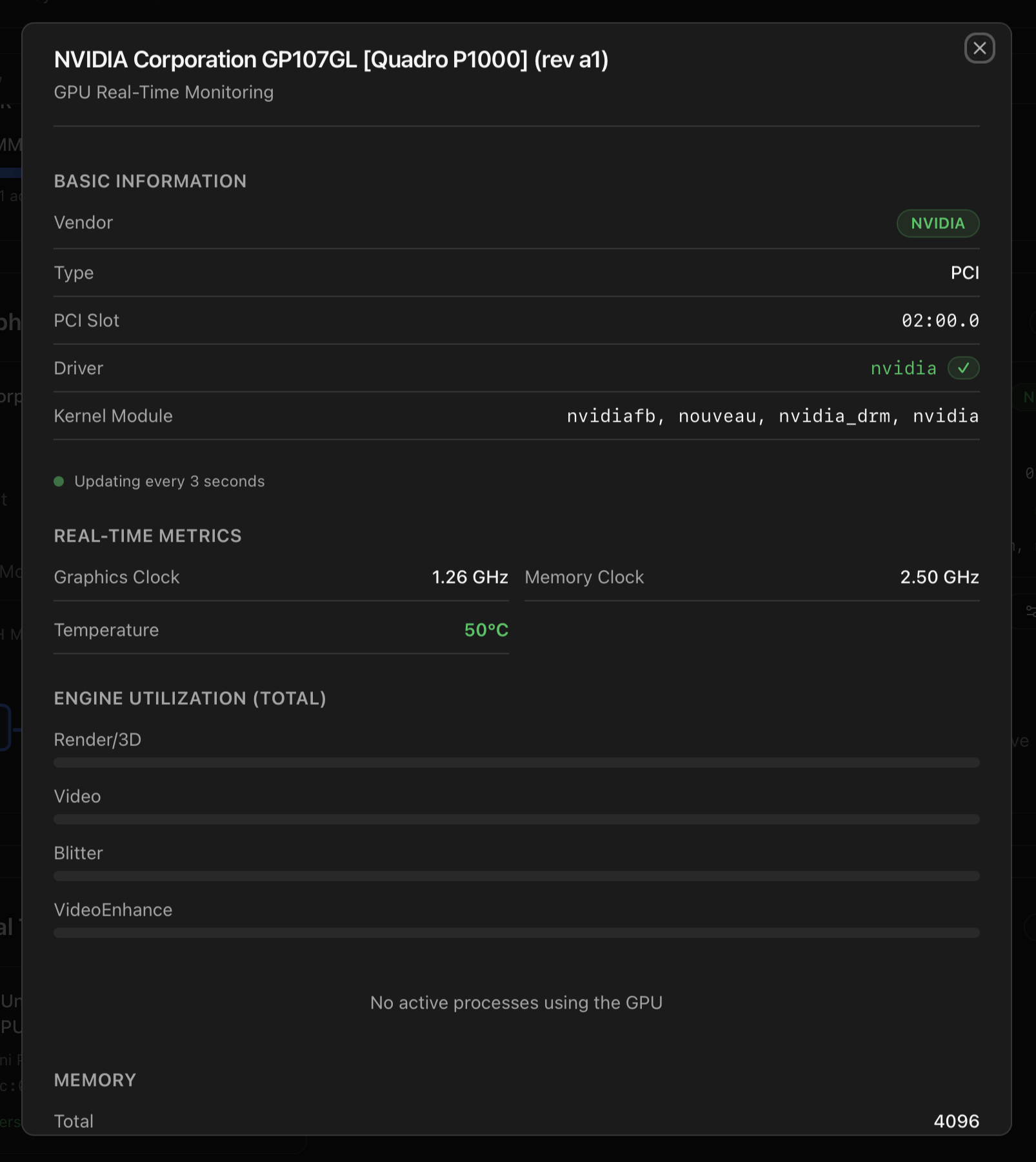
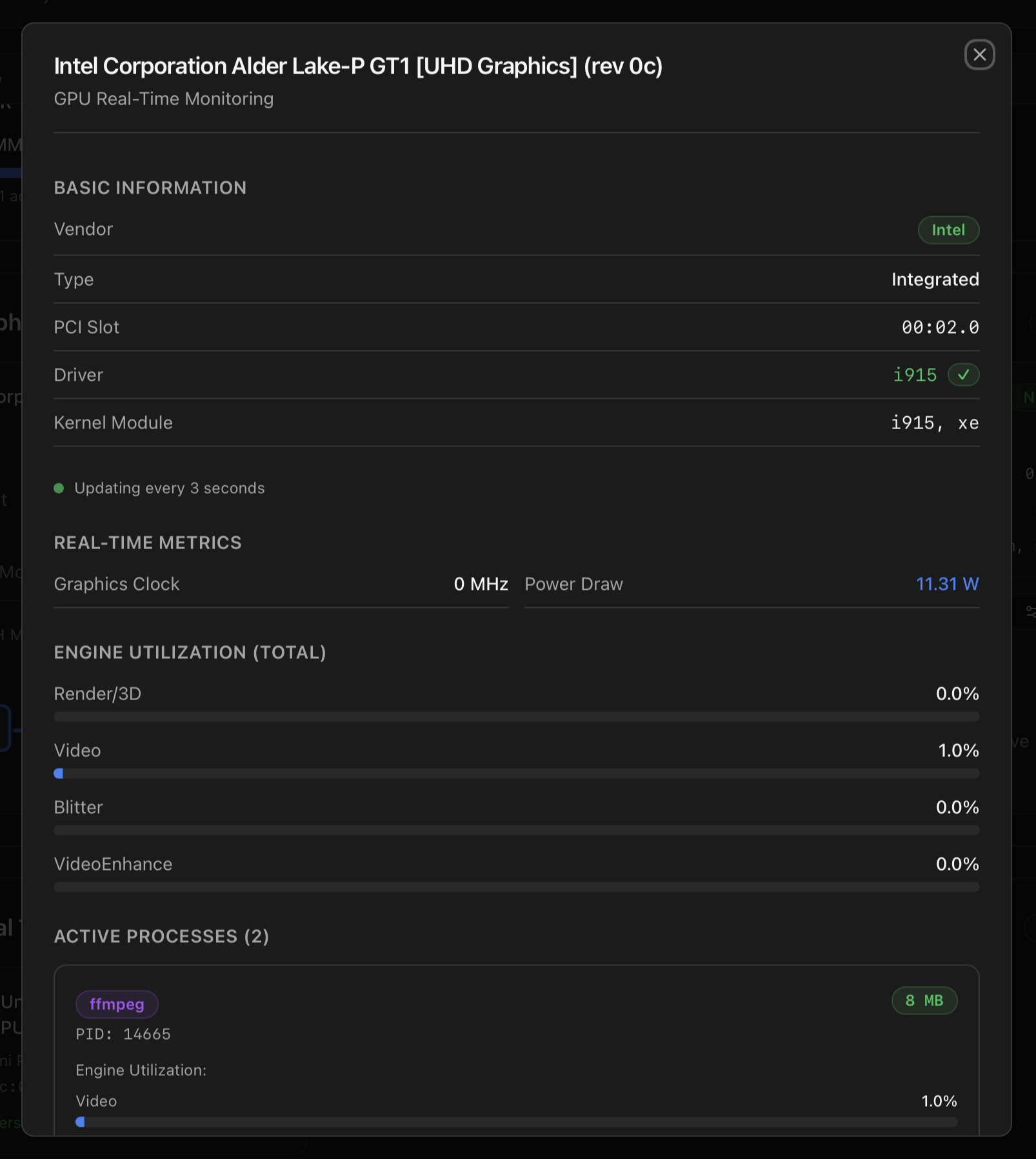
i915 activo. La tabla Active Processes recoge un job ffmpeg usando el motor de video.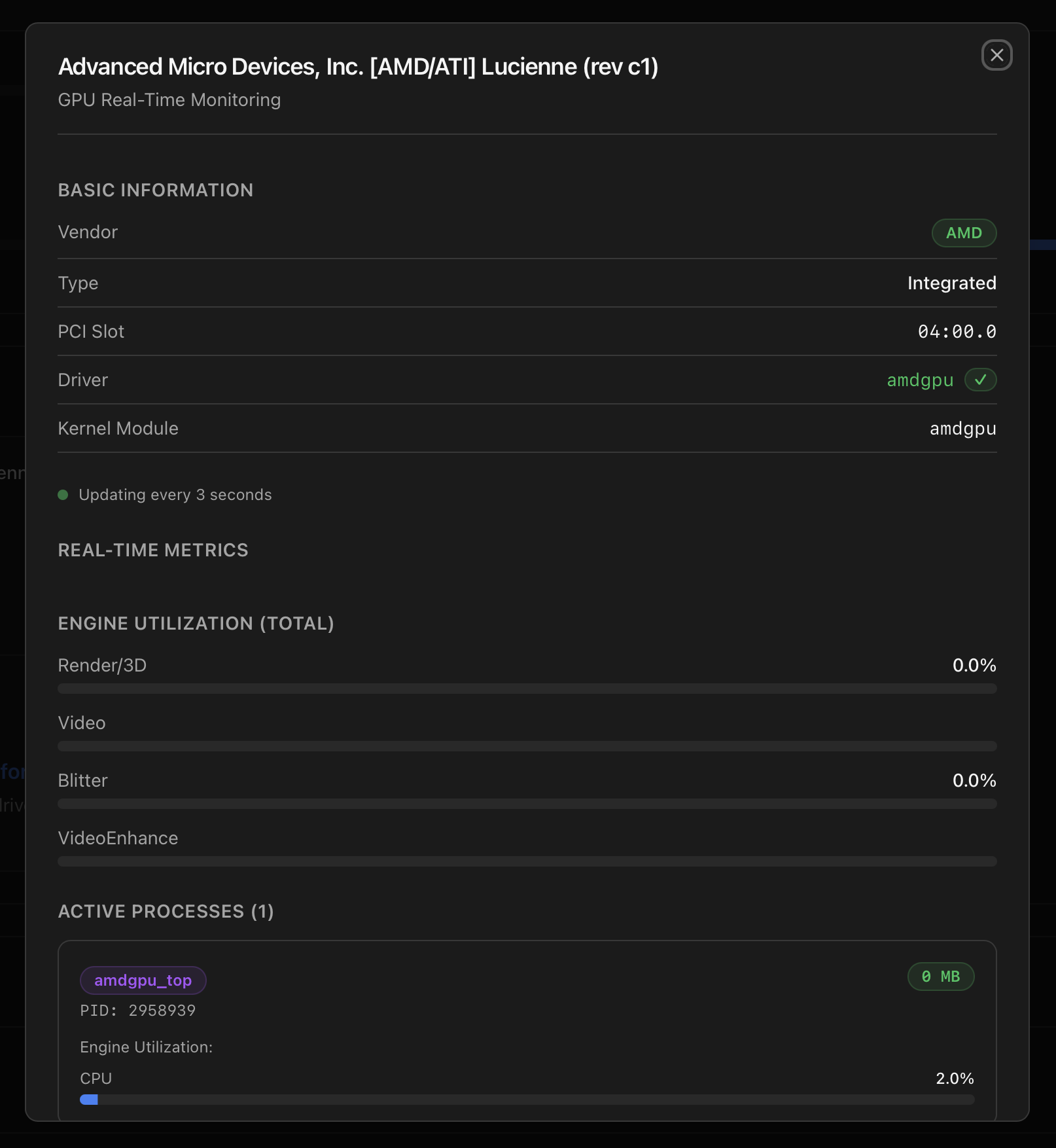
amdgpu_top. La herramienta aparece como proceso activo porque obtiene los datos en vivo.Instalar el controlador NVIDIA desde la ventana
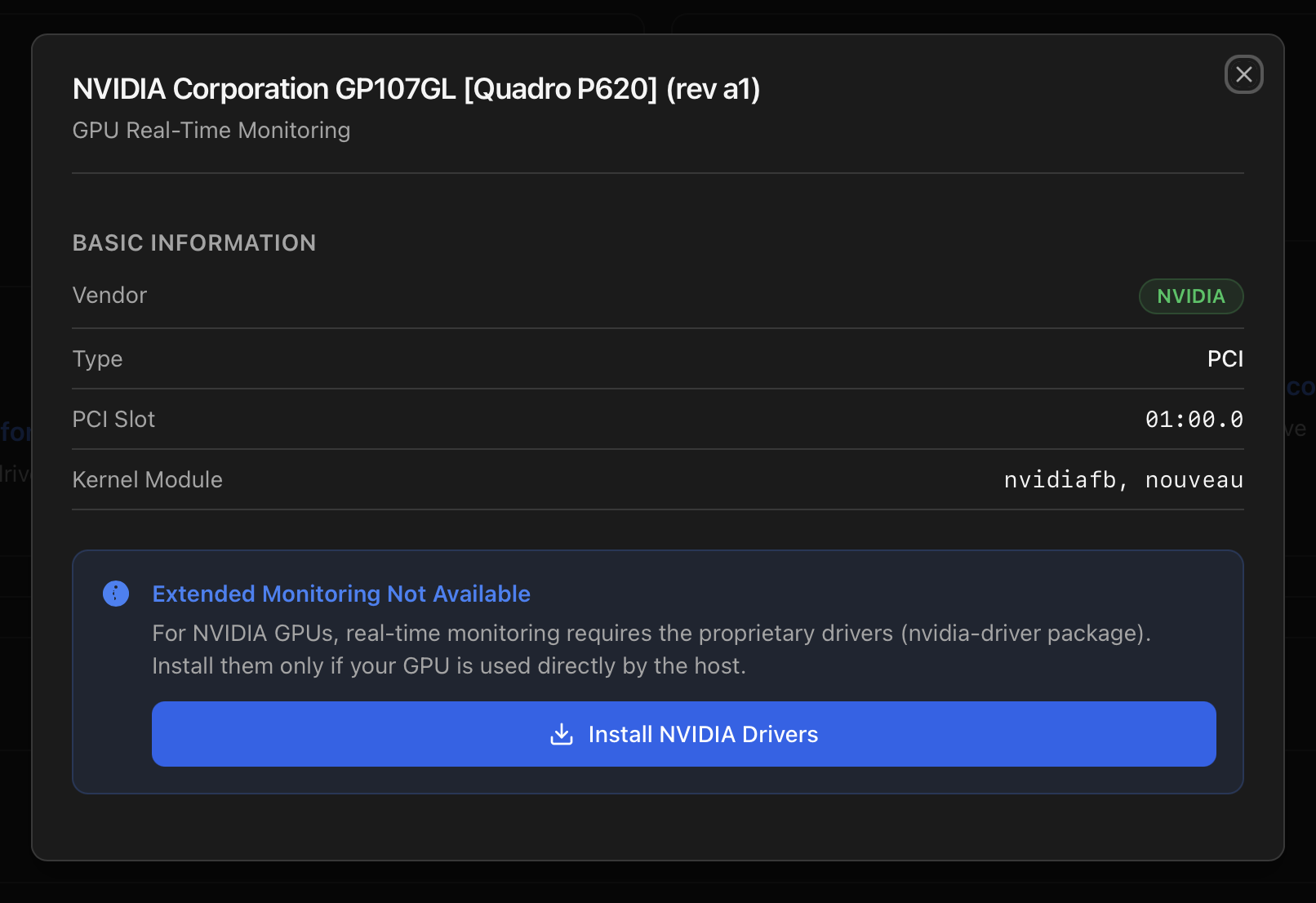
Si una GPU NVIDIA usa nouveau/nvidiafb sin controlador propietario, no se pueden leer frecuencias, consumo ni carga por proceso. La ventana muestra Instalar controladores NVIDIA, que ejecuta el script de Instalar controladores NVIDIA (Host).
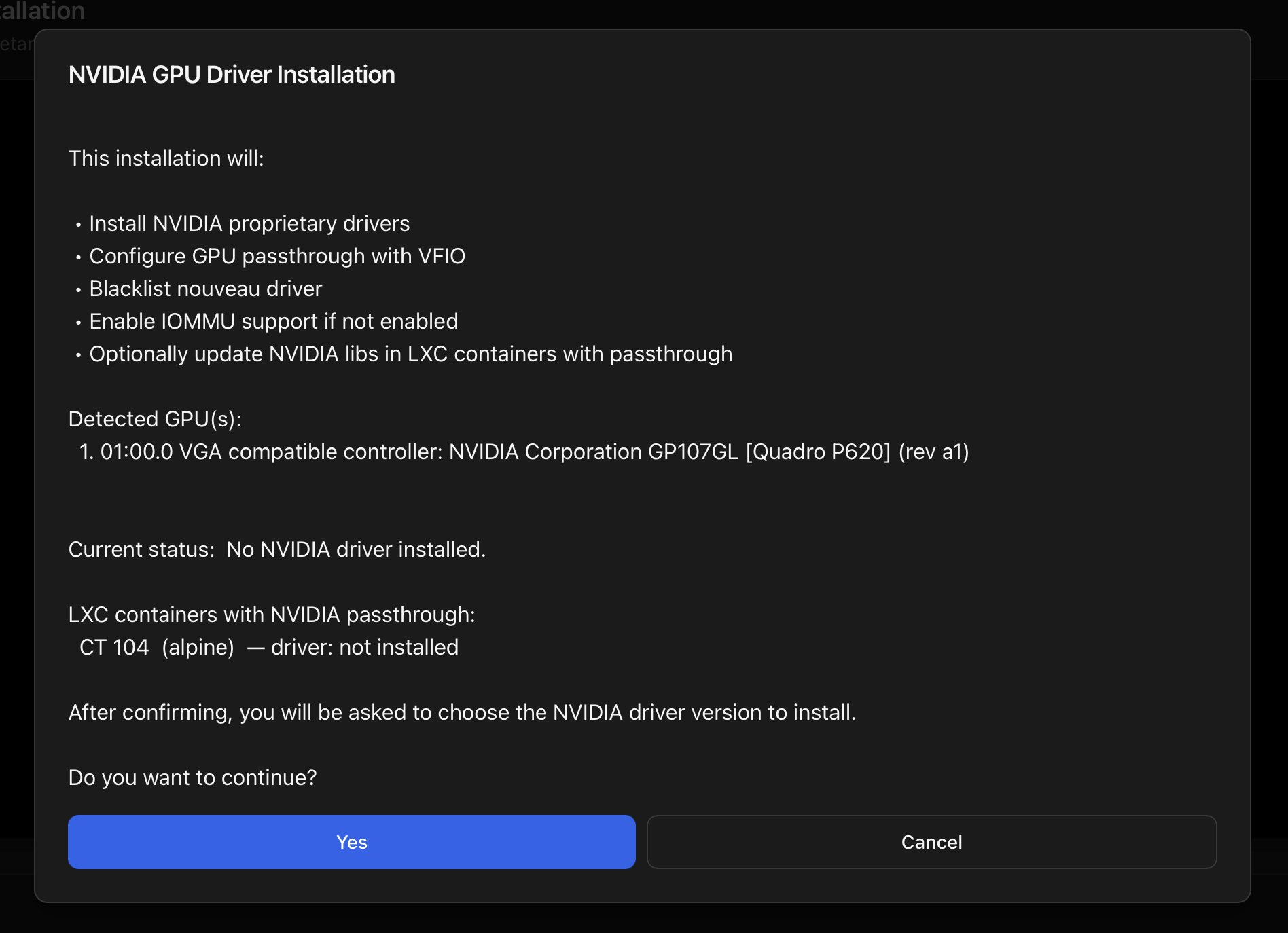
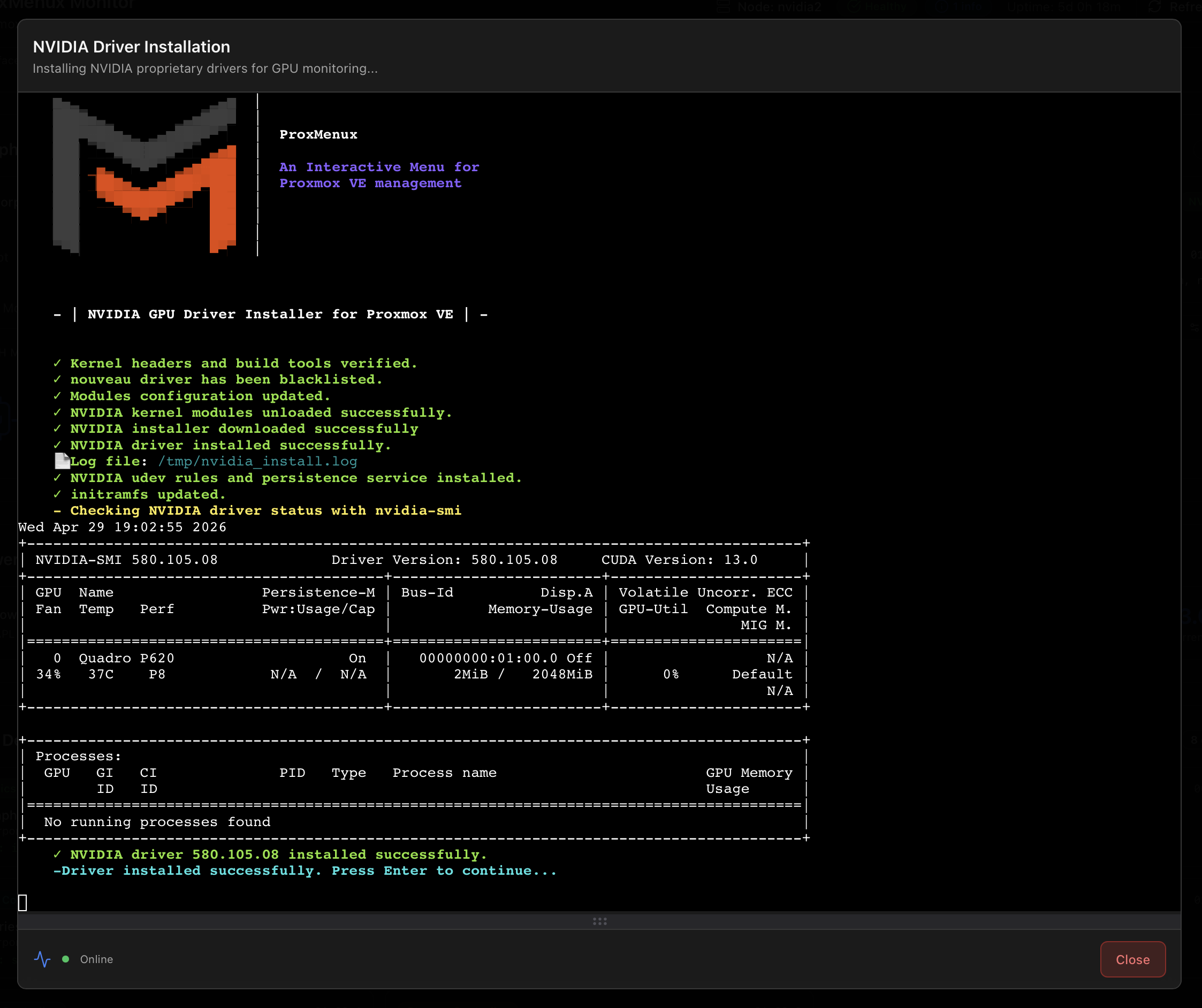
.run de NVIDIA construido vía DKMS, el servicio de persistencia en su sitio y nvidia-smi reportando la GPU.Elige una versión de driver que tu GPU soporte de verdad
nvidia-smi muestra "No devices were found" o falla DKMS, puede que la rama no sea compatible. Repite el instalador con una rama anterior, como legacy 470.x para Kepler. Consulta la compatibilidad en la página oficial de búsqueda de controladores.Por dónde seguir desde aquí:
- Instalar controladores NVIDIA (Host): guía del instalador, matriz de compatibilidad del kernel, parche NVENC opcional y propagación a LXC.
- Cambiar modo GPU (VM ↔ LXC): efectos del control Cambiar modo de la tarjeta.
- Añadir GPU a VM (passthrough) y Añadir GPU a LXC: primera asignación de una GPU sin asociar.
Coral TPU / Aceleradoras de IA (condicional)
Aparece cuando hay dispositivos Google Coral u otras aceleradoras de IA conectadas. Cada dispositivo abre sus detalles: conexión (M.2 / mini-PCIe / USB), ancho PCIe, ID de fabricante/producto, soporte de software (apex del kernel para PCIe, libedgetpu de usuario para USB), módulos (gasket + apex), nodos (/dev/apex_*), estado del runtime Edge TPU, temperatura en vivo y umbrales de aviso del firmware.
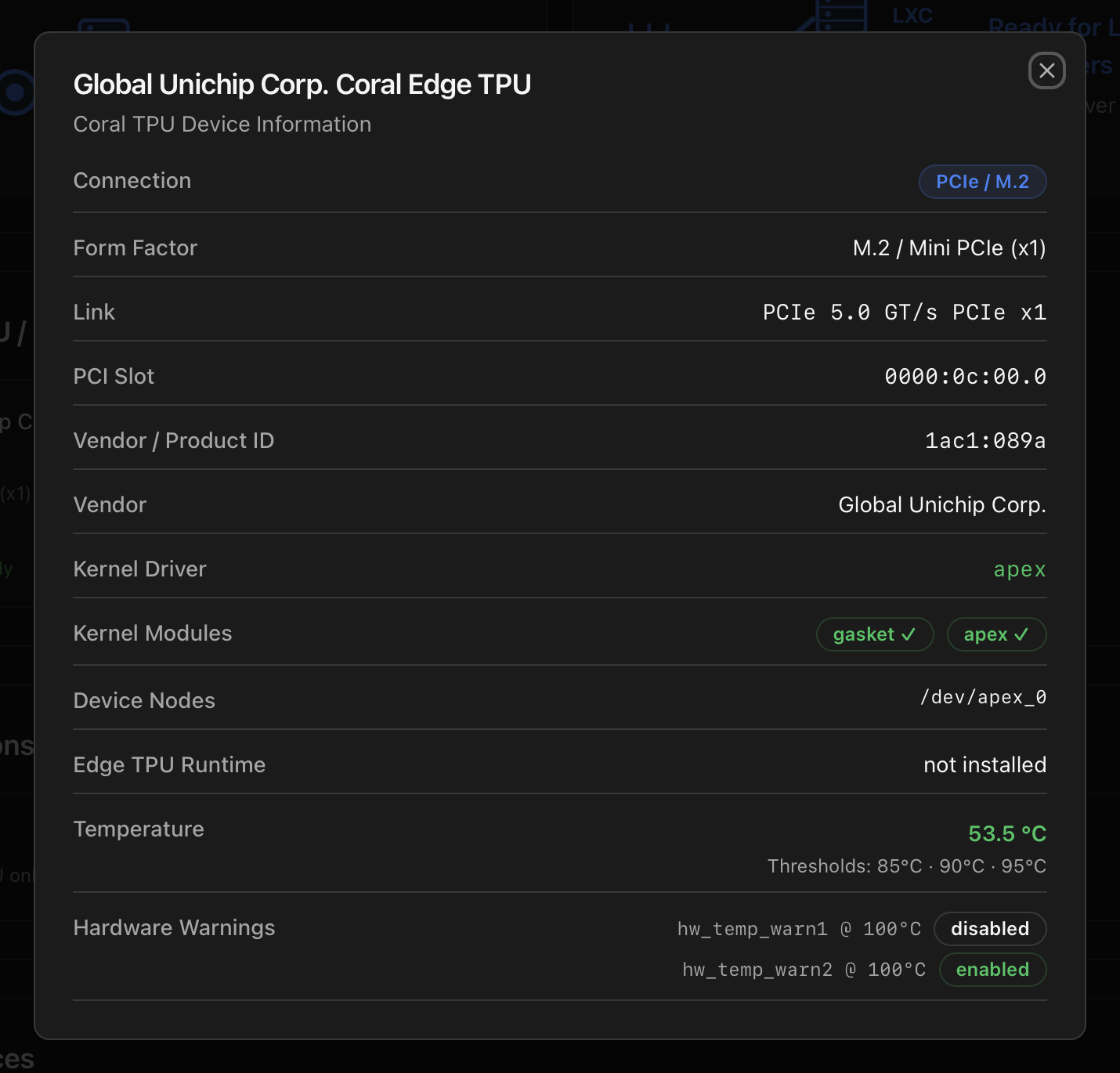
Hay dos vías de instalación según el formato:
- M.2 / Mini-PCIe — el host necesita los módulos de kernel
gasket+apexconstruidos vía DKMS para que el nodo de dispositivo/dev/apex_0aparezca en el arranque. - USB Accelerator — el host solo necesita el runtime de espacio de usuario Edge TPU (
libedgetpu1-std) desde el repositorio APT de Google.
Una sola entrada, Instalar Coral TPU en el host, detecta y gestiona ambos tipos. Consulta el contexto y runtime oficial en coral.ai/docs. Después, asígnalo a un contenedor con Añadir Coral TPU a LXC.
Resumen de almacenamiento
Todos los dispositivos de bloques conocidos por el kernel, agrupados por tipo. Cada disco muestra su nombre (sda, nvme0n1, zram0…), tipo (SSD, HDD, NVMe SSD), modelo y enlace negociado. Pulsa para abrir modelo, número de serie, capacidad, interfaz y velocidad actual y máxima.
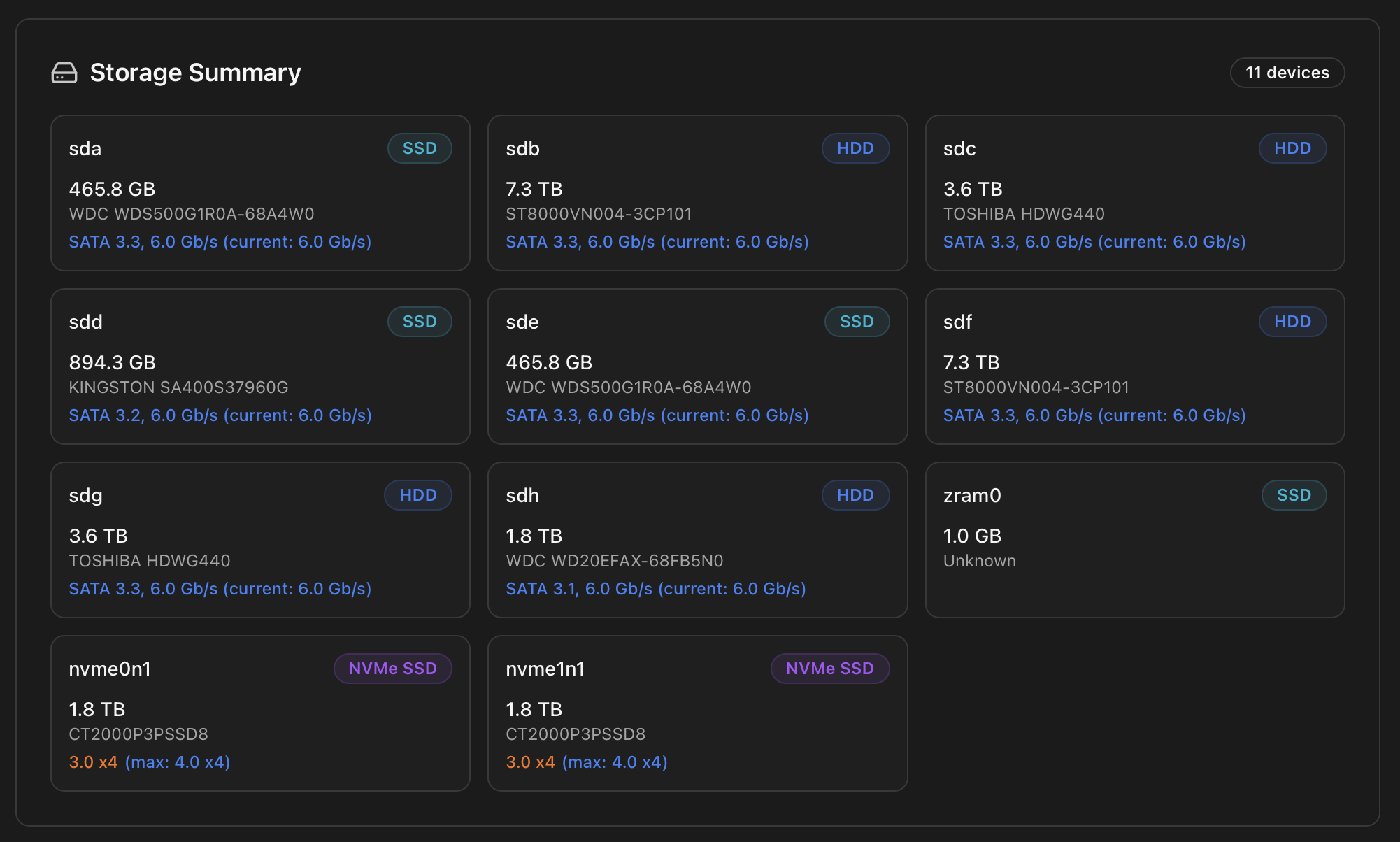
La línea de cada NVMe compara el enlace negociado con el máximo admitido. Si difieren, como un SSD Gen3 x4 funcionando a 3.0 x1 en un slot de un solo carril, el valor actual aparece en ámbar. Permite detectar enlaces limitados al investigar discos lentos o cambios de carriles tras actualizar BIOS.
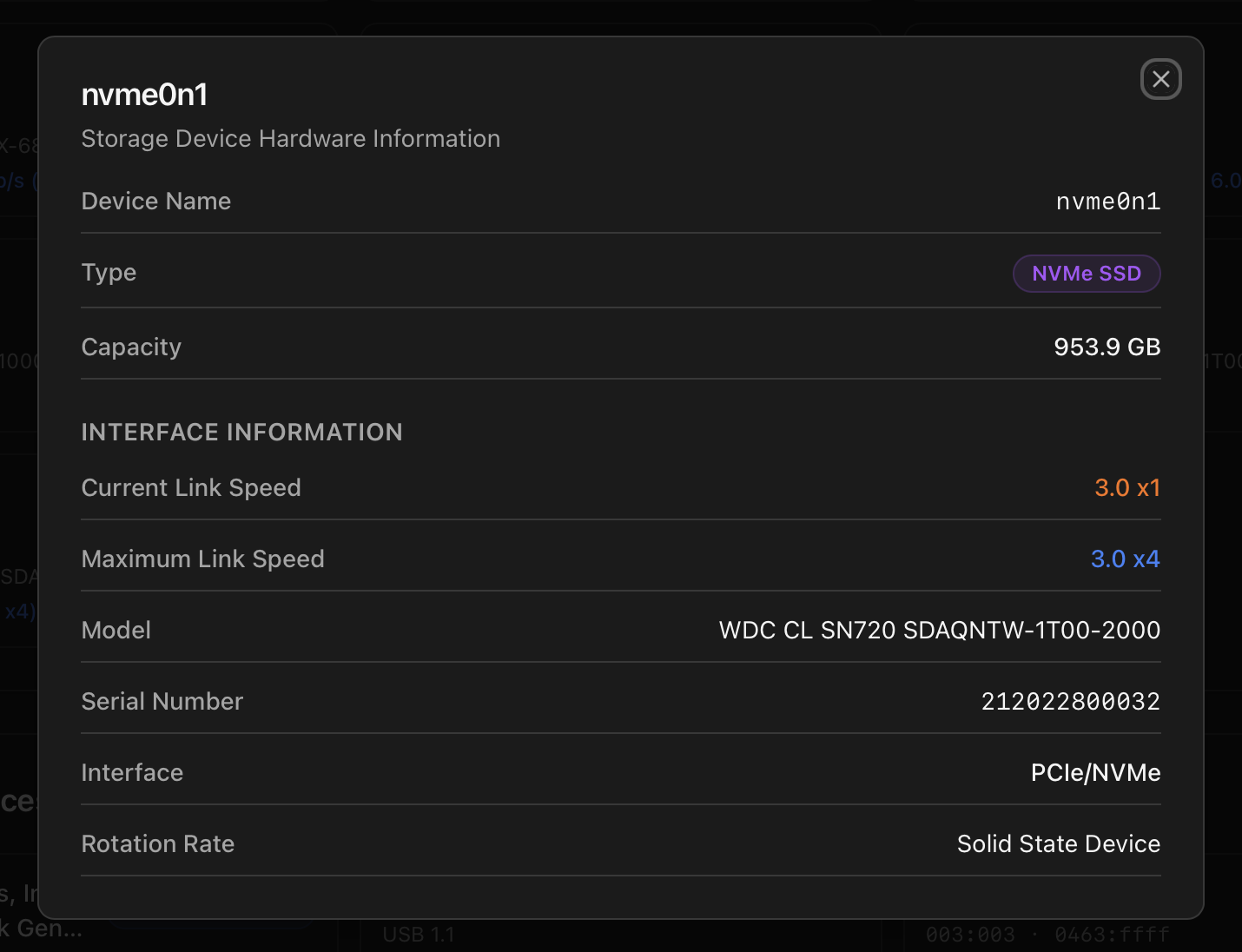
Los datos SMART, autopruebas, historial e informe PDF están en Panel: Almacenamiento. Los mismos datos alimentan Salud y pruebas SMART de discos. Una prueba larga desde el script escribe el JSON mostrado por Monitor en Almacenamiento → Historial.
Dispositivos PCI
Dispositivos PCI identificados por BDF PCI (Bus:Device.Function, p. ej. 03:00.0) y clase (Controlador de almacenamiento, Controlador USB, Tarjeta gráfica, Controlador de red, Controlador de audio…). Cada tarjeta muestra fabricante, nombre y controlador del kernel asociado, útil para diagnosticar passthrough, grupos IOMMU o controladores incorrectos.
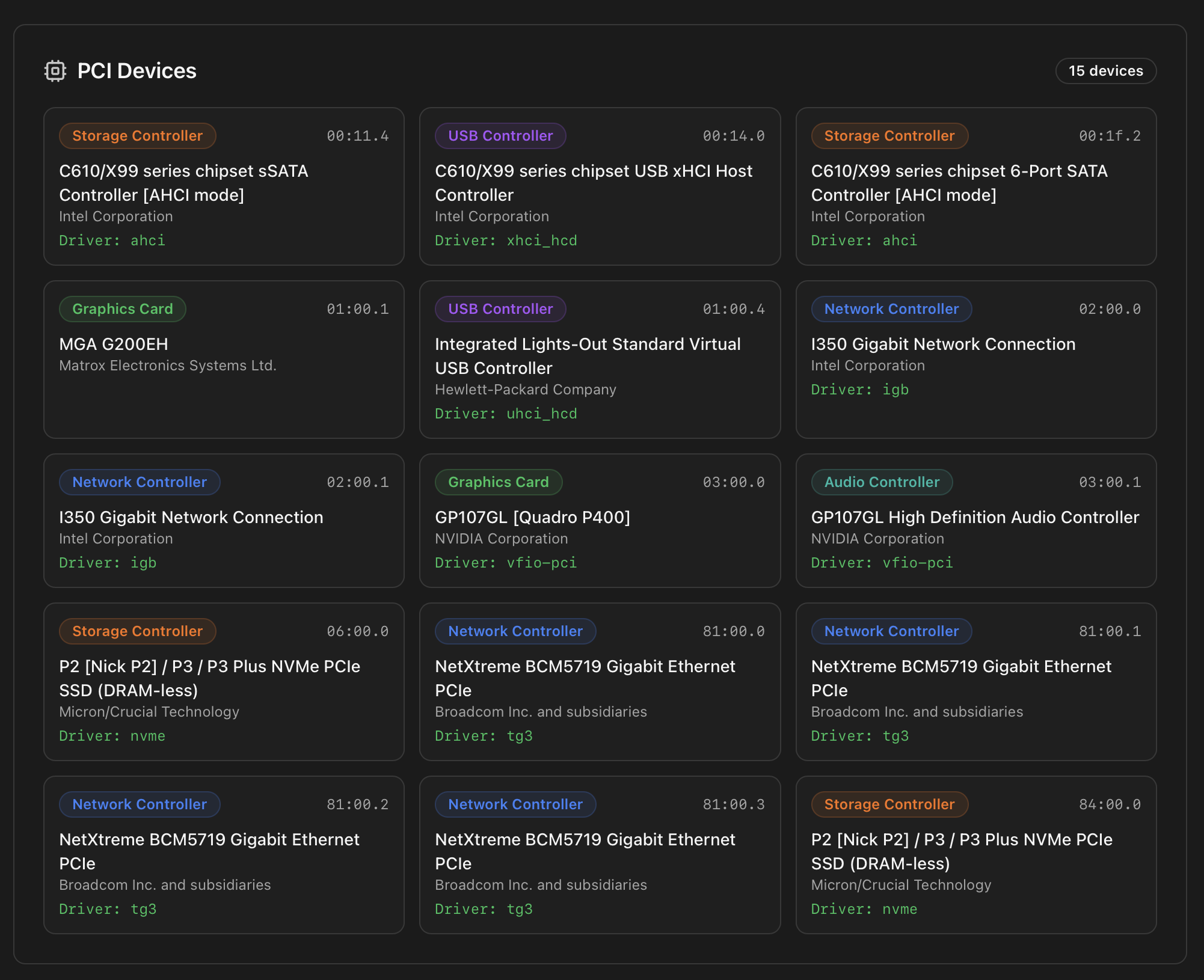
vfio-pci — esa es una tarjeta preparada para passthrough a VM.Leer el BDF
03:00.0 indica bus PCI 03, dispositivo 00 y función 0. Las GPU dedicadas suelen usar .0 para gráficos y .1 para audio HDMI. Ambas funciones se pasan juntas a la VM; por eso Cambiar modo GPU limpia también el audio que quedaría sin asociar al salir del modo VM.Dispositivos USB
Dispositivos USB con fabricante y producto, versión USB, dirección bus:device, ID vendor:product y controlador del kernel. Se clasifican por función: Comunicaciones (adaptadores Z-Wave / Zigbee), SAI, almacenamiento o HID. Así se identifican sin comparar sus ID.
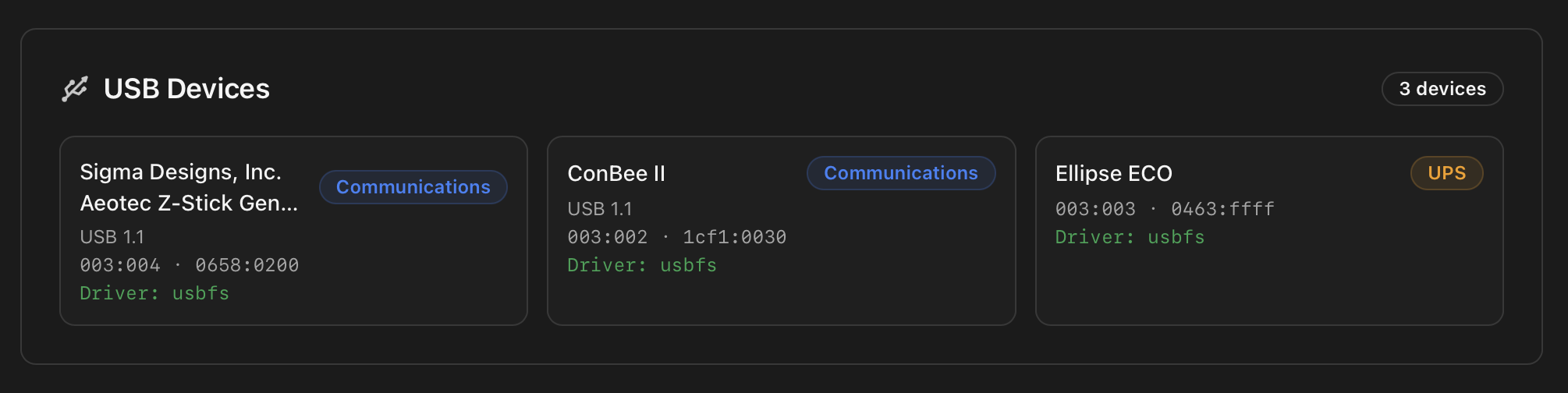
usbfs y un UPS en usbfs (NUT le habla a través de libusb).Consumo de energía (condicional)
Aparece si el host ofrece telemetría de potencia. Muestra dos fuentes independientes cuando están disponibles:
- Consumo total ACPI / IPMI: potencia de todo el sistema desde un sensor de la placa o el BMC. Habitual en placas de servidor.
- Consumo del encapsulado CPU: contadores Intel RAPL o equivalente AMD. Distingue el consumo de CPU del resto en placas de consumo sin sensor total.
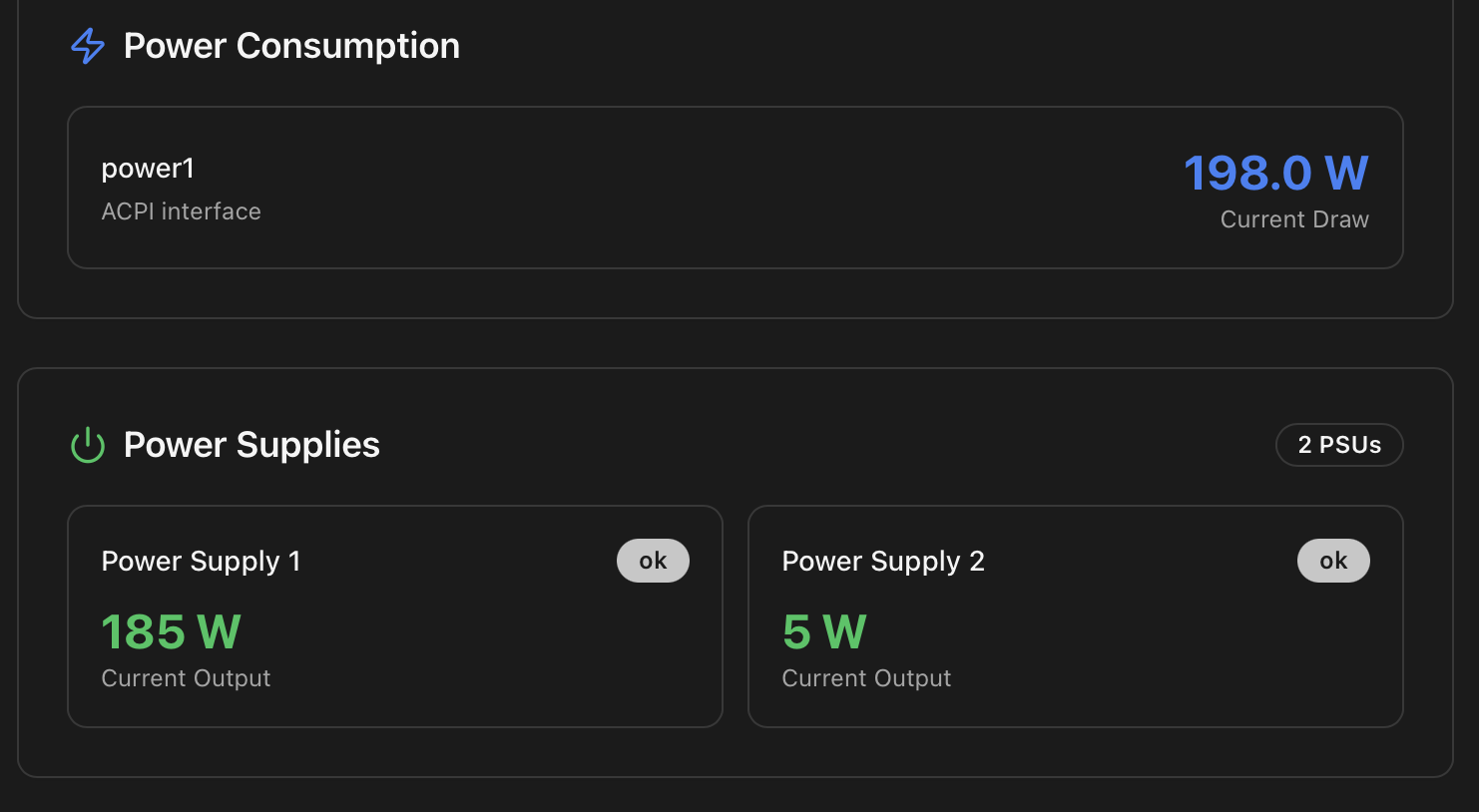
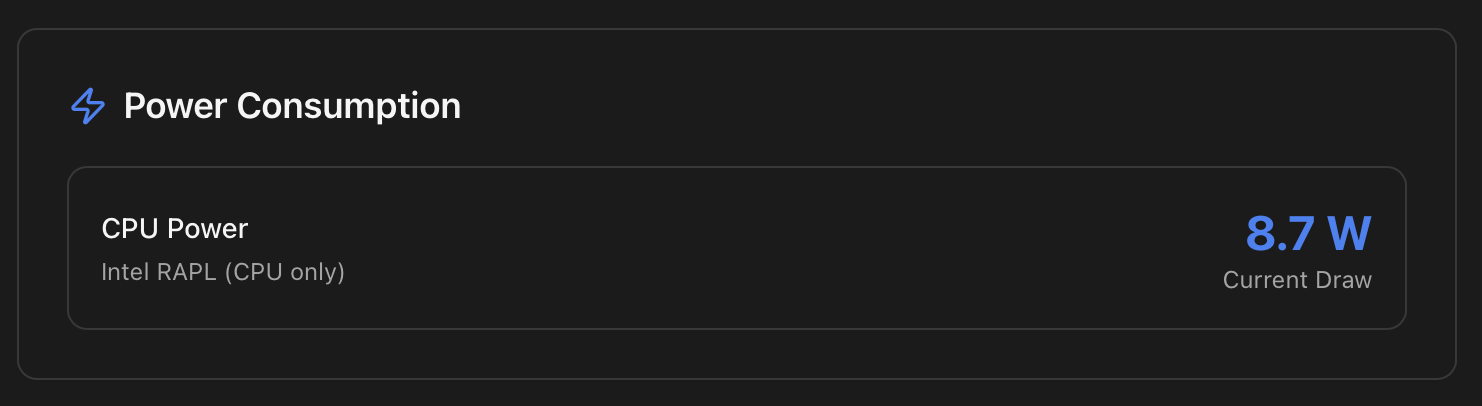
Fuentes de alimentación (condicional)
En máquinas con placa de servidor o fuentes dobles, IPMI muestra presencia (PSU 1 / PSU 2 / …), tensión de entrada, potencia de salida y estado correcto/fallo. Compruébalo tras una interrupción eléctrica en nodos con fuentes redundantes.
Ventiladores del sistema (condicional)
RPM de cada ventilador con minigráfico de tendencia, si se admite. Sin datos individuales, muestra una sola lectura del ventilador del chasis.
Estado del SAI (condicional)
Aparece si hay un servidor NUT (Network UPS Tools) configurado y accesible. Muestra estado (en línea / batería / cargando / batería baja), carga de batería, autonomía estimada, porcentaje de carga soportada, tensión de entrada, modelo y firmware.
Cómo se recopilan los datos
| Sección de la pestaña | Endpoint | Fuente |
|---|---|---|
| Inventario estático (PCI, CPU, BIOS) | /api/hardware | lspci -vmm, /proc/cpuinfo, dmidecode; cacheado durante toda la vida del proceso. |
| Valores de sensores en vivo | /api/hardware/live | sensors (lm-sensors), /sys/class/hwmon y /sys/block identifican los dispositivos de almacenamiento. Las temperaturas son en vivo; solo se guarda en caché 60 segundos la asociación hwmon-dispositivo. |
| Historial de temperatura de CPU | /api/temperature/history | Serie temporal registrada cada 60 segundos por el recolector de temperatura y almacenada en SQLite. |
| Métricas en vivo de GPU | /api/gpu/<slot>/realtime | NVIDIA: nvidia-smi --query-gpu=.... Intel: intel_gpu_top. AMD: sysfs /sys/class/drm/cardN. |
# Contrastar el inventario con la información del sistema operativo
lspci -nnk | grep -A2 -E 'VGA|Audio|Network|3D'
sensors

# Confirmar la tarjeta GPU que ve el panel
curl -H "Authorization: Bearer <token>" \
  http://<host>:8008/api/hardware | jq '.gpus'
Por dónde seguir
- Instalar controladores NVIDIA (Host) — script que ejecuta el botón de instalación de la ventana de GPU.
- Cambiar modo GPU (VM ↔ LXC) — lo que el conmutador de modo inline en cada tarjeta de GPU le hace al host.
- Instalar Coral TPU en el host — instalación del módulo del kernel y runtime de Coral.
- Prueba de salud de disco SMART — script que produce los datos SMART de los detalles de disco en Almacenamiento.
- Panel: pestaña Almacenamiento — tabla completa de atributos SMART, historial de self-tests e informe PDF.
- Monitor de salud — categoría CPU y Temperatura, que usa los mismos sensores.
- Referencia de la API — endpoints de hardware y GPU.
- Índice del panel — el resto de pestañas.