
Añadir GPU a VM (Passthrough)
Detecta GPU Intel, AMD o NVIDIA y prepara acceso directo desde una VM. Revisa IOMMU y los dispositivos asociados, configura VFIO y la VM y aplica sus reglas de compatibilidad. Comprueba siempre todos los dispositivos afectados.
Qué hace
hostpci descrita en la documentación de passthrough PCI de Proxmox. Comprueba asignaciones en otros invitados y ofrece resolver conflictos. No garantiza compatibilidad con cualquier GPU, método de reinicio o controlador invitado.¿Para quién es esto?
Para que una máquina virtual use directamente una GPU mediante VFIO. Mientras esté vinculada a VFIO, el controlador del host no puede usarla, aunque la VM esté parada. Para compartirla con LXC, usa Añadir GPU a LXC.
Antes de empezar
- GPU compatible instalada físicamente. El script detecta Intel, AMD y NVIDIA con
lspci.lspci | grep -iE 'VGA|3D|Display' - Soporte IOMMU en hardware y firmware cuando lo requiera (Intel VT-d o AMD-Vi). Comprueba el sistema y puede añadir parámetros Linux; no cambia BIOS/UEFI ni demuestra que un IOMMU inactivo esté desactivado en firmware.
- Este asistente exige tipo de máquina q35 y rechaza
i440fx. El chipset es independiente de BIOS/UEFI; cambiarlo en una VM existente requiere planificación y no se hace automáticamente.qm config VMID | grep machine - Prepara otra GPU o acceso alternativo mediante SSH, IPMI o serie. La consola puede perder imagen al reservar la GPU principal. En NVIDIA, otra tarjeta fuera del grupo IOMMU afectado puede seguir en el host.
- Con NVIDIA instalado en el host, las funciones elegidas se reservan para
vfio-pci, no paranvidia. El módulonvidiapuede seguir disponible para otras tarjetas fuera del grupo IOMMU afectado. Verifícalas connvidia-smi.
Asignación exclusiva a VM o compartición LXC
vfio-pci para passthrough a VM no puede usarla simultáneamente el host ni un LXC. Si tienes dos GPUs, puedes dedicar una a cada ruta. Si solo tienes una, elige:- VM: acceso directo y exclusivo para esa VM.
- LXC (Añadir GPU a LXC): comparte el dispositivo con host y otros contenedores mediante el controlador nativo.
Ejecutar el instalador
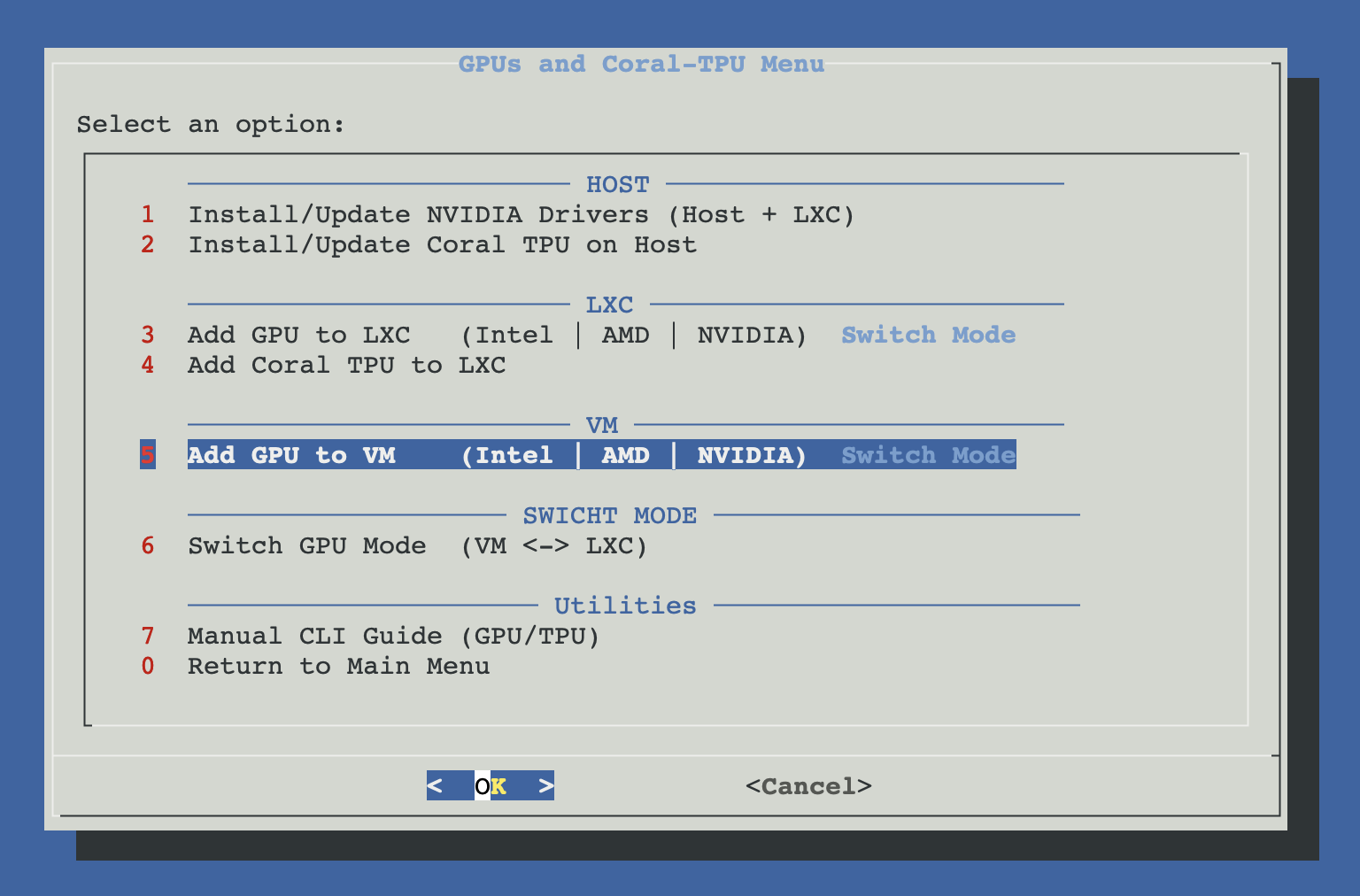
Abre ProxMenux y ve a Hardware: GPU y Coral-TPU → Añadir GPU a VM.
Cómo funciona el script
Detecta y selecciona antes de aplicar los cambios principales y confirma el plan en un resumen final. Activar IOMMU tiene una confirmación anterior y puede modificar ya el arranque. La limpieza posterior de audio asociado también puede pedir una elección.
Proceso paso a paso
Detectar GPUs y comprobar IOMMU
Considera IOMMU activo solo si el kernel en ejecución tiene intel_iommu=on o amd_iommu=on y existen grupos IOMMU. Si el parámetro ya está guardado para el próximo arranque, continúa en modo pendiente de reinicio; si no, con confirmación aparte puede añadirlo con iommu=pt. Elige /etc/kernel/cmdline si encuentra una marca ZFS como root=ZFS=; si no, /etc/default/grub. Es una heurística, no una prueba del cargador. Reinicia para activar el cambio y revisa los grupos reales.
¿Ya configuraste la postinstalación?
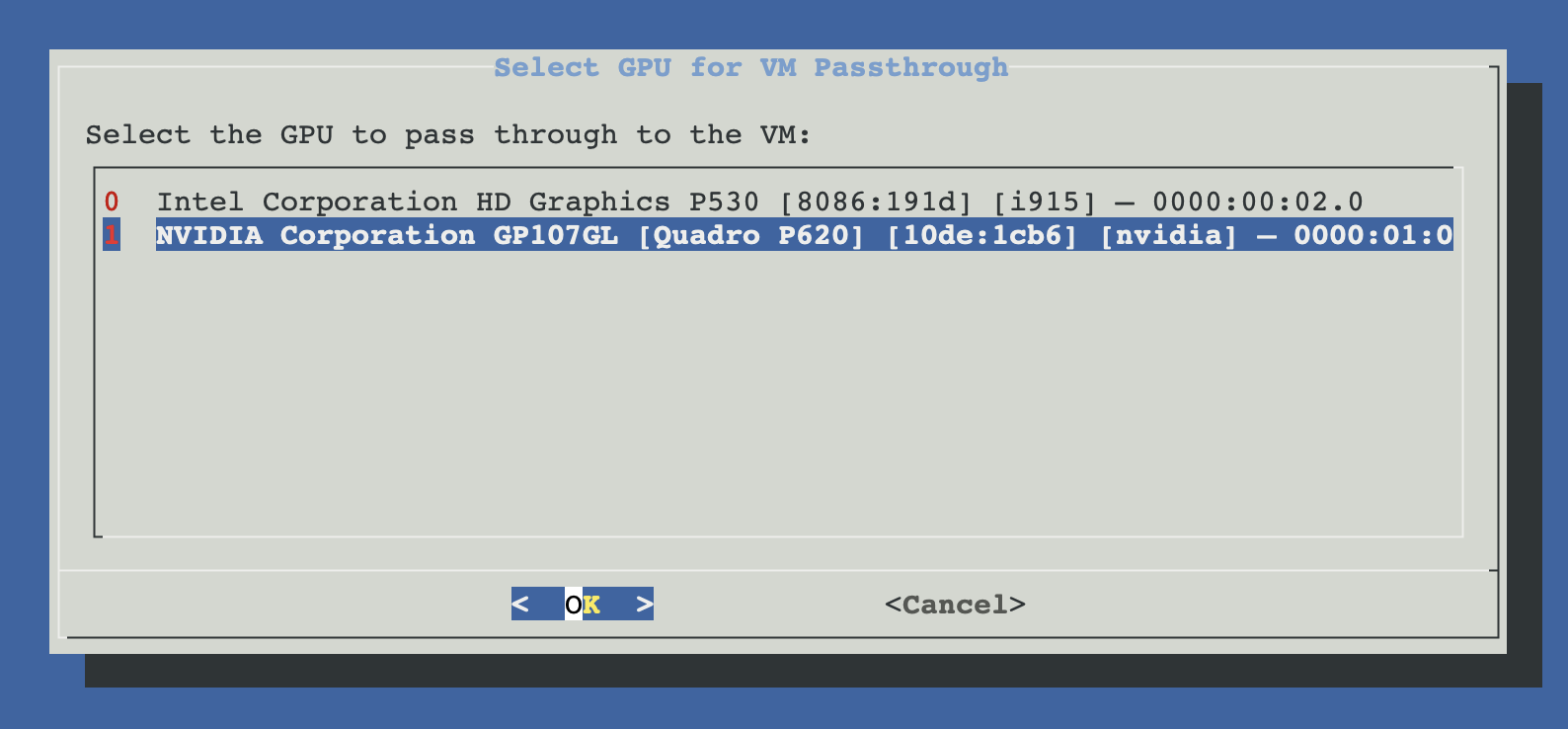
Elegir GPU y ejecutar comprobaciones previas
Una vez eliges la GPU, el script ejecuta una serie de comprobaciones que pueden bloquear el progreso:
- Protección SR-IOV. Rechaza VF y PF con VF activas porque configura dispositivos completos, no SR-IOV. Configura SR-IOV por separado con hardware compatible.
- Una sola GPU. La consola local puede perder su salida al reservarla para VFIO. Comprueba antes el acceso SSH o web desde otro equipo.
- Política de reinicio AMD. Lee
/sys/bus/pci/devices/<pci>/reset_method. Una APU o dedicada sin FLR queda bloqueada por la política del asistente; un subtipo desconocido sin FLR exige confirmación. No demuestra que sea imposible en todo entorno. - Estado D3cold. El asistente bloquea tarjetas AMD que indican
D3coldpor riesgo de fallo al activarlas. Revisa alimentación y firmware antes de continuar. - Grupo IOMMU. Lee
/sys/kernel/iommu_groups/e incluye todos los miembros que no sean puentes, incluso controladores de red o discos. Si el grupo contiene dispositivos de otro slot, el script los muestra antes del resumen; comprueba que el host no necesite ninguno. Si falta reiniciar para activar IOMMU, solo puede planificar inicialmente la función GPU; comprueba el aislamiento después. - Audio asociado. Dos casos según dónde esté el controlador:
- GPU dedicada: el audio HDMI suele ocupar la función
.1del mismo slot y se incluye al detectarlo. Si el host lo usaba, pierde acceso al reservarlo para la VM. - Sin función de audio
.1: puede estar en otro dispositivo, como00:1f.3. Lista controladores y sus drivers, por ejemplosnd_hda_intel. Por defecto no selecciona ninguno; elige solo los necesarios.
- GPU dedicada: el audio HDMI suele ocupar la función
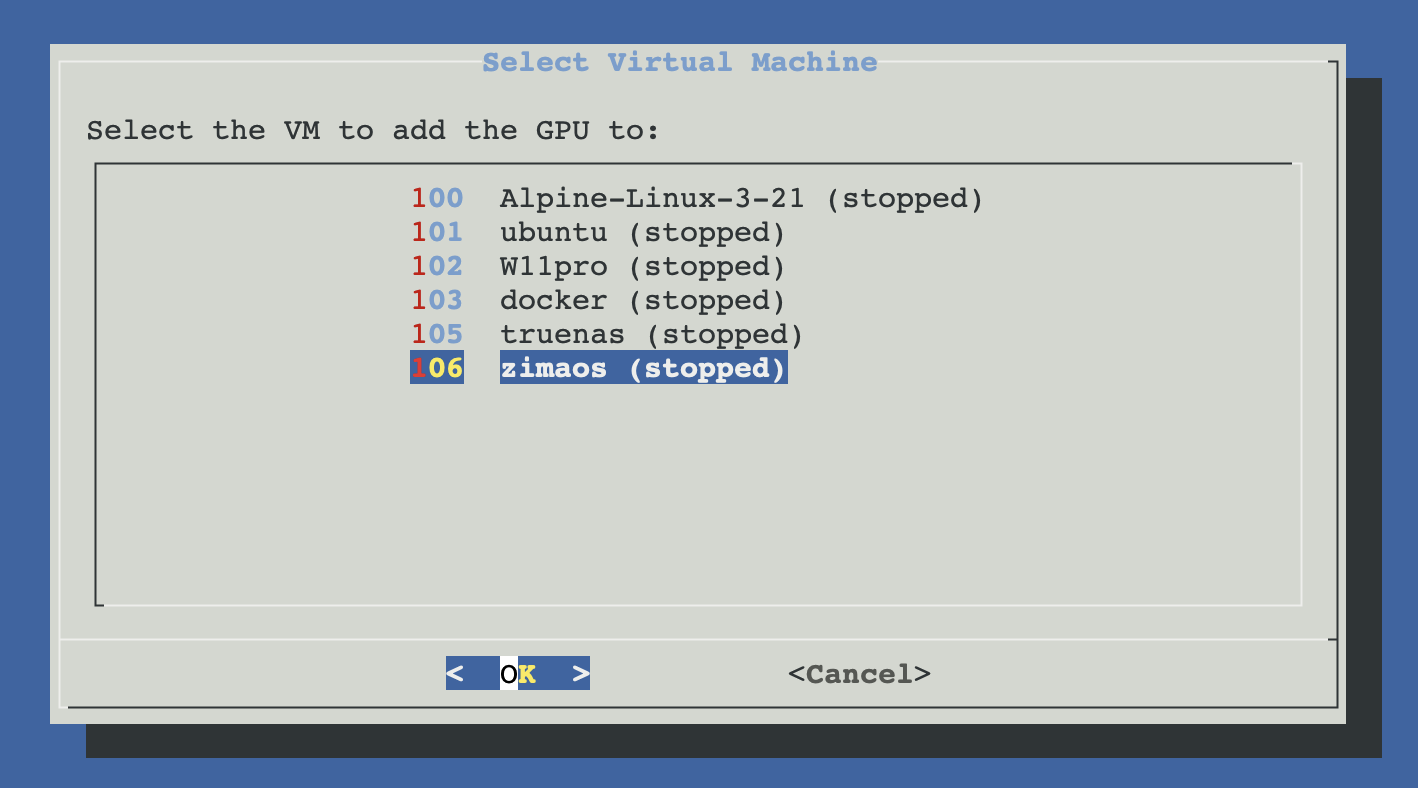
Elige la VM destino
Elige la VM de la lista. Exige q35 y reutiliza entradas GPU existentes cuando puede. BIOS/UEFI es una opción distinta, no un tipo de máquina. No cambia automáticamente el chipset ni el arranque del invitado instalado.
Resolver asignaciones existentes
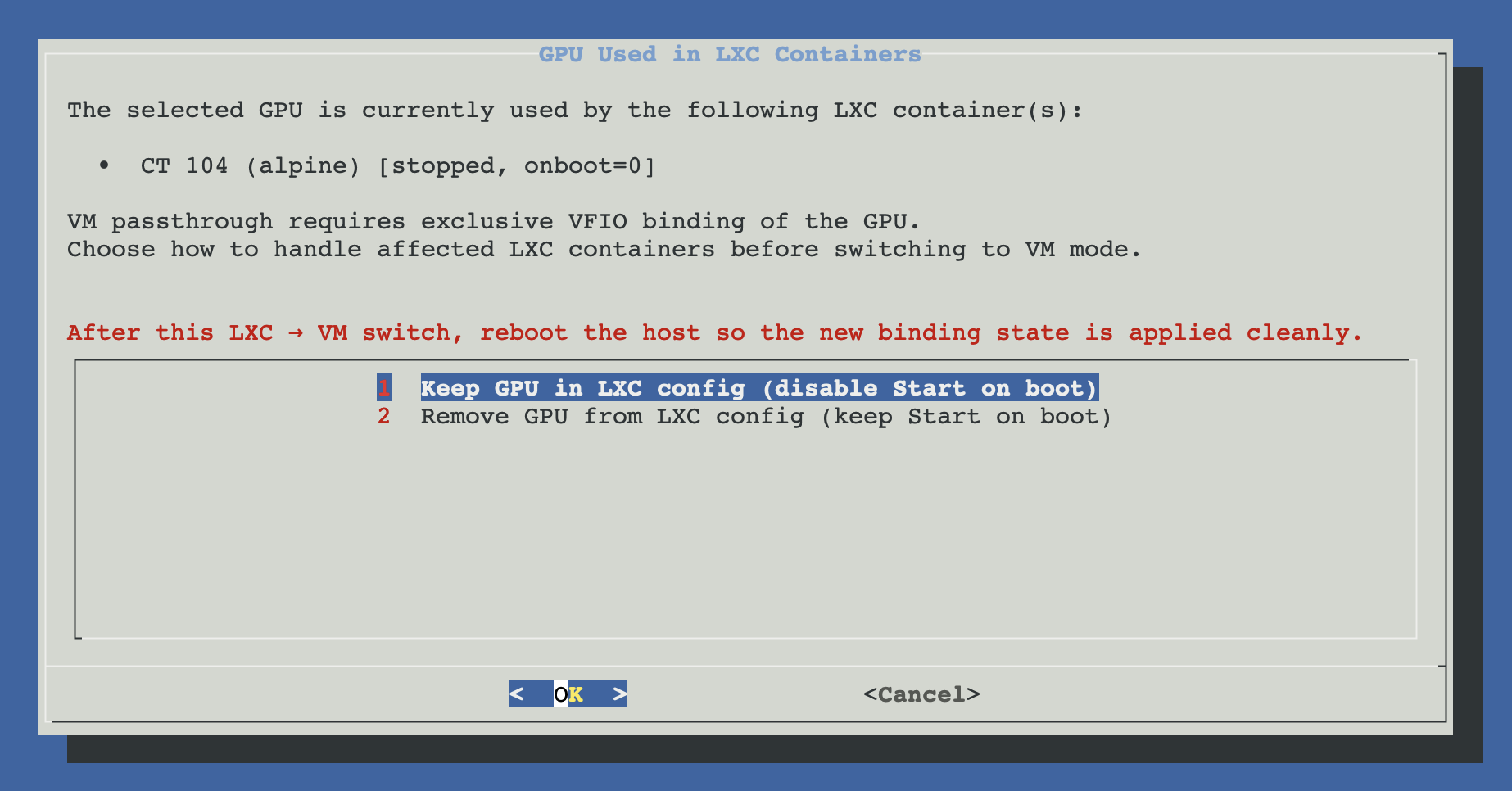
El script escanea cada config de VM y cada config de LXC en el host buscando la GPU que elegiste. Tres resultados posibles:
- GPU disponible. Continúa sin retirar asignaciones.
- Asignada a otra VM. Detén primero la VM origen. Puedes conservar sus entradas y desactivar el arranque automático o retirarlas conservando el arranque automático. Si ya usa
vfio-pciy no requiere cambios del host, el traspaso VM→VM puede evitar reiniciar el host. - Usada por LXC. En contenedores normales elige conservar configuración y desactivar arranque automático o eliminar la configuración de la GPU y conservar arranque automático. Esta opción elimina las entradas
devNy, en AMD/Intel, también las reglas antiguaslxc.mount.entryde/dev/driylxc.cgroup2.devices.allow. OCI conserva la configuración y se detiene sin arranque automático; elimina su GPU desde Apps del gestor OCI. La detección por familia puede afectar a otras tarjetas similares.
Revisión de audio asociado al retirar la GPU
02:00.1 y ofrecer retirar 00:1f.3. La lista decide qué audio adicional se elimina; no garantiza toda asociación entre pantalla y audio.Si no hay audio .1, selecciona los controladores que necesites
Solo ocurre para iGPUs Intel y setups similares con audio separado. Una checklist muestra cada controlador de audio PCI del host (excluyendo cualquiera ya en el grupo IOMMU de la GPU), etiquetado con su driver actual. Selecciona los que quieras — o ninguno, si la VM no necesita audio del hardware del host.
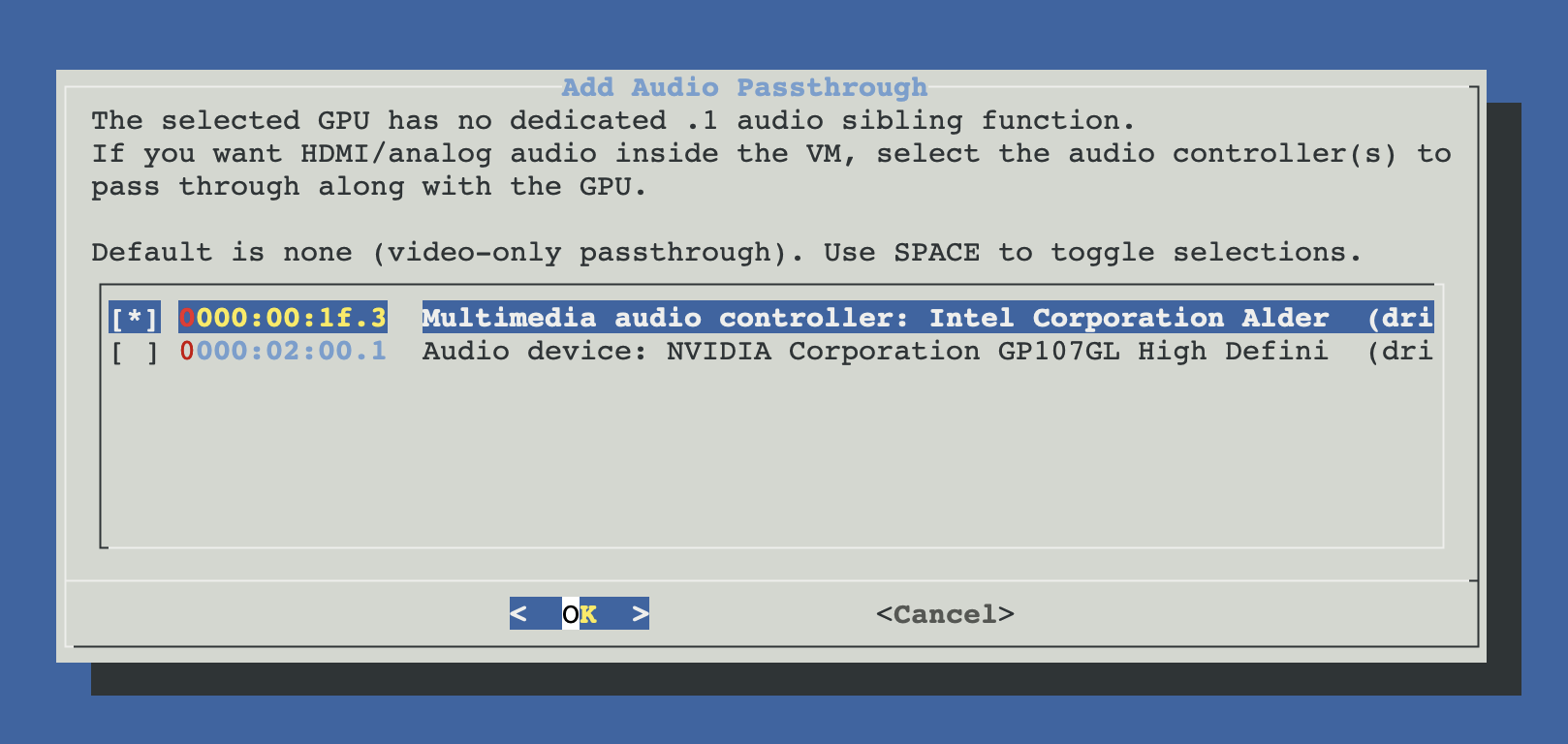
No selecciones audio que necesita el host
Revisar el resumen de confirmación
Revisa el plan final y cancela si no es correcto. Muestra el grupo IOMMU y su número de dispositivos; los miembros de otro slot aparecen en el paso anterior. Cancelar detiene los cambios principales, pero no revierte una activación de IOMMU confirmada anteriormente.
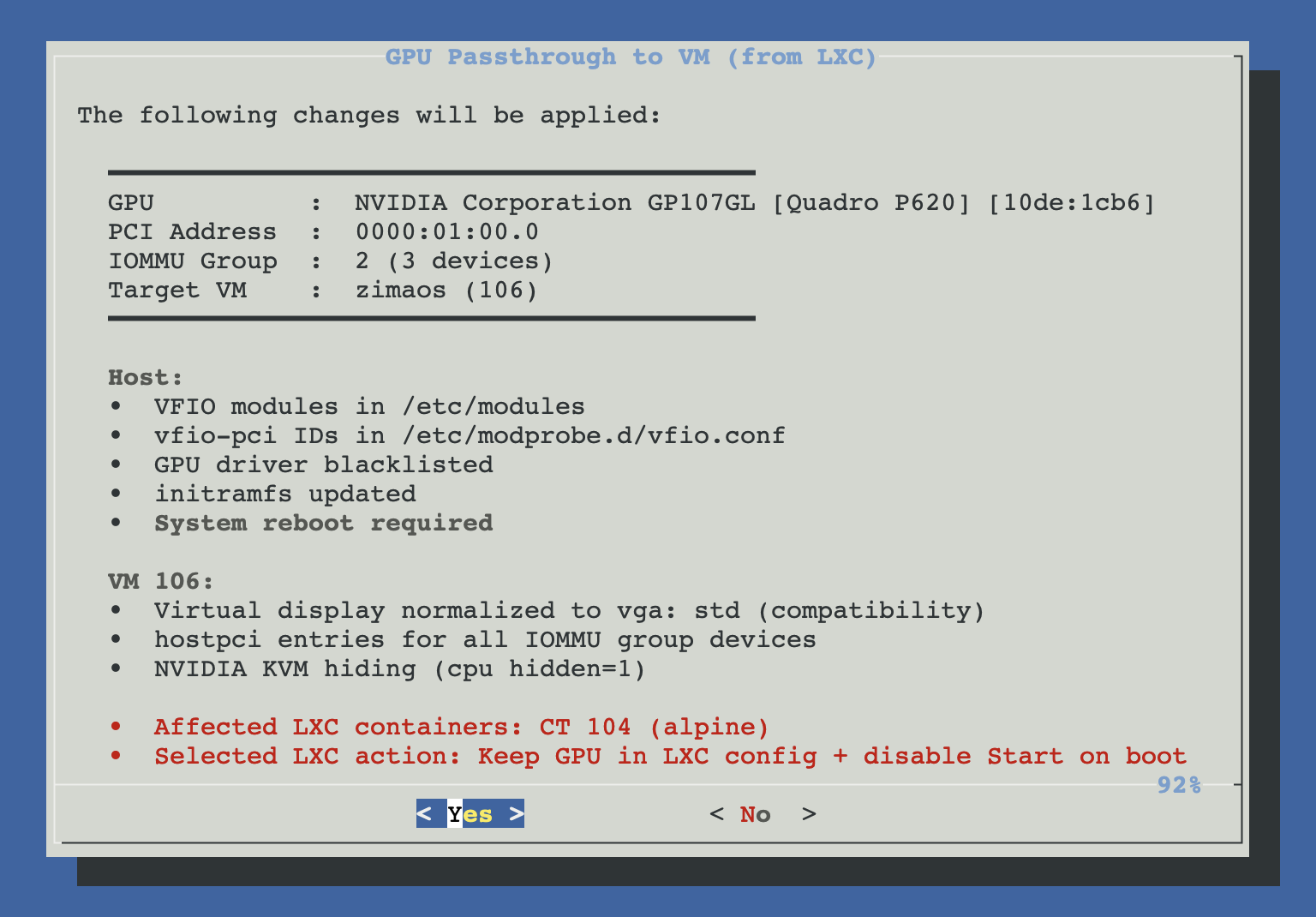
Se aplican los cambios del host
La fase de aplicación cambia host y VM. La limpieza de audio asociado aún puede pedir una elección. Puede modificar:
/etc/modules— añadevfio,vfio_iommu_type1,vfio_pci(másvfio_virqfden kernels < 6.2)./etc/modprobe.d/vfio.conf— AMD/Intel:options vfio-pci ids=<vendor:device,...> disable_vga=1. NVIDIA:softdep nvidia pre: vfio-pci(_drm/_modeset/_uvm); la asignación real es por BDF. AMD añade orden de cargasoftdep:vfio-pci→radeon/amdgpu.- Escribe
/etc/modprobe.d/iommu_unsafe_interrupts.confykvm.confconallow_unsafe_interrupts=1eignore_msrs=1. Son ajustes del script, no requisitos universales de Windows/macOS; permitir interrupciones inseguras reduce esa protección. /etc/modprobe.d/blacklist.conf: NVIDIA —nouveau/lbm-nouveau; AMD —radeon+amdgpu; Intel —i915. Estas reglas por fabricante pueden afectar a otras tarjetas con el mismo controlador. El módulonvidiase bloquea solo mediante/etc/modprobe.d/proxmenux-nvidia-vfio-blacklist.confcuando todas las NVIDIA del host están reservadas a VFIO./etc/udev/rules.d/10-proxmenux-vfio-bind.rules+/etc/proxmenux/vfio-bind.bdfs— Solo NVIDIA. AplicaATTR{driver_override}="vfio-pci"al evento PCI ADD de BDF registrados, incluidas funciones del grupo IOMMU afectado. Fuera de esos grupos puede conservarsenvidia. La política por BDF no divide grupos IOMMU.- Solo AMD. Intenta extraer ROM de
/sys/bus/pci/.../romo ACPI VFCT a/usr/share/kvm/vbios_<vendor>_<device>.bin. Si funciona, usaromfile=. Una ROM válida no garantiza que la GPU se inicialice. - Solo NVIDIA. Detiene y deshabilita
nvidia-persistenced,nvidia-powerd,nvidia-fabricmanagersolo cuando todas las NVIDIA están reservadas para VFIO. En uso mixto conserva los servicios ynvidiapara las tarjetas nativas. update-initramfs -u -k all— solo se ejecuta si algo de lo de arriba ha cambiado realmente.
La config de la VM se aplica vía qm set
La config de la VM en /etc/pve/qemu-server/<vmid>.conf se actualiza vía qm set (nunca por sed directo):
# Example — what ends up in the VM config after a GPU + audio passthrough
# (you don't type this, ProxMenux does it for you)

hostpci0: 0000:01:00.0,pcie=1,x-vga=1[,romfile=vbios_1002_15dd.bin]   # GPU video (AMD ROM file named vbios_<vendor>_<device>.bin)
hostpci1: 0000:01:00.1,pcie=1                                    # GPU audio
vga: std

# NVIDIA only — hide the hypervisor from the guest driver (Code 43 fix)
cpu: host,hidden=1,flags=+pcid
args: -cpu 'host,+kvm_pv_unhalt,+kvm_pv_eoi,hv_vendor_id=NV43FIX,kvm=off'
Añade x-vga=1 para AMD y NVIDIA, no para Intel. Es la política del script; no demuestra que todas las iGPU Intel carezcan de firmware o que ese ajuste siempre provoque bloqueos.
Se añaden líneas hostpciN adicionales si el grupo IOMMU de la GPU contiene otros dispositivos que necesitas pasar juntos.
Reinicia si lo requiere el cambio del host
Sigue el aviso de reinicio si cambia arranque o controladores y comprueba la vinculación activa antes de iniciar la VM. Guardar configuración no prueba que esté aplicada. Un traspaso VM→VM con VFIO correcto puede evitar reiniciar el host.
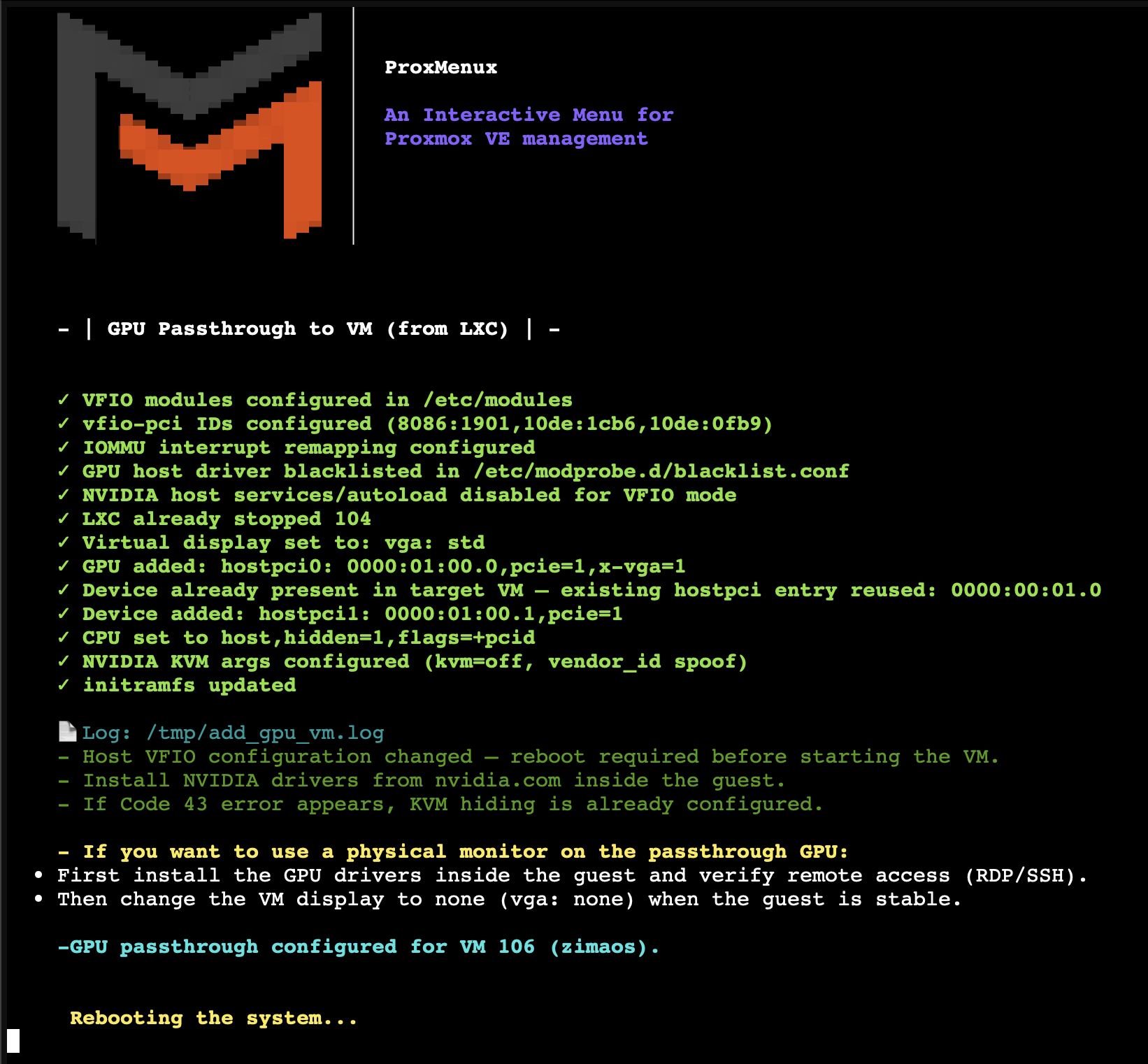
Notas por fabricante
NVIDIA
Conserva un ajuste heredado para Code 43: hidden=1, ID NV43FIX en args y kvm=off. No es requisito universal de GeForce actuales: NVIDIA añadió soporte de passthrough Windows en R465. El error puede tener otras causas; verifica GPU y controlador.
Soporte NVIDIA multi-GPU
Admite uso mixto NVIDIA por BDF. Registra funciones de vfio-pci por dirección, no solo por ID vendor:device. Fuera de los grupos afectados pueden conservar nvidia; compruébalas con nvidia-smi. No aísla dos tarjetas del mismo grupo.
AMD
Algunas AMD fallan al reiniciar tras parar una VM. El asistente comprueba capacidades declaradas, no todos los ciclos reales. vendor-reset admite una lista limitada y exige kernel compatible y carga temprana; no lo instala. RadeonResetBugFix en Windows también depende del hardware, sin garantía universal.
iGPU Intel
Asignar toda la iGPU Intel y usar SR-IOV son procesos distintos. Este asistente reserva el dispositivo para una VM y omite x-vga=1. i915-sriov-dkms requiere hardware y kernel compatibles; «UHD 630+» no es una regla válida. Prevé acceso alternativo al host.
Verificación
# Replace PCI_ADDRESS and VMID with the actual values.
# Verify the exact PCI address, especially with identical GPU models.
lspci -nnk -s PCI_ADDRESS
# Expected driver: vfio-pci

qm config VMID
qm start VMID
qm status VMID
# Inspect the start task in Proxmox Tasks if startup fails.
# Inside the guest, install a compatible GPU driver and test the application.
# NVIDIA: nvidia-smi; AMD/Intel: the guest driver and application diagnostics.
Solución de problemas
Code 43 en Windows (NVIDIA)
qm config VMID | grep -E "cpu|args" sustituyendo VMID y revisa hidden=1 y hv_vendor_id=NV43FIX. Comprueba también controlador invitado, firmware y asignación. Repetir el script puede salir si ya está asignada.La GPU AMD funciona una vez, falla al reiniciar la VM
vendor-reset y carga temprana; softdep amdgpu pre: vendor-reset no garantiza por sí solo cargar antes de VFIO. RadeonResetBugFix en Windows también requiere GPU compatible.VM colgada arrancando / GPU no detectada
lspci -nnk -s PCI_ADDRESS; espera Kernel driver in use: vfio-pci. Sustituye PCI_ADDRESS. Si sigue el driver nativo, revisa su política de vinculación, no solo /etc/modprobe.d/blacklist.conf; NVIDIA usa estado por BDF. Consulta dmesg | grep vfio. Tras corregir configuración, ejecuta update-initramfs -u -k all y sigue el plan de reinicio.La consola del host se queda a oscuras tras reiniciar y no puedo entrar por SSH
/etc/pve/qemu-server/<vmid>.conf y revierte solo asignaciones y reglas relacionadas. No borres configuración ajena.# Inspect from a recovered Proxmox host; replace the placeholders.
qm config VMID
lspci -nnk -s PCI_ADDRESS
cat /etc/proxmenux/vfio-bind.bdfs 2>/dev/null
# Review the affected PCI assignments and driver-binding configuration.
# Do not remove entire shared blacklist.conf or vfio.conf files.
# Use ProxMenux Switch GPU Mode to return a GPU to the host driver.
# Review its affected guests and follow the indicated reboot procedure.Revisa el log de instalación
/tmp/add_gpu_vm.log. Adjunta el registro al pedir ayuda.Deshacer cambios manualmente
Detén la VM y retira solo sus asignaciones PCI correspondientes desde Hardware o mediante el índice explícito del ejemplo. Eliminarla de la VM no devuelve la GPU al controlador del host. Para eso usa Cambiar modo de GPU y revisa los invitados afectados antes de confirmar.
# Replace VMID. Inspect the actual assignment index first.
qm config VMID
# With the VM stopped, remove ONLY the intended entry (hostpci0 is an example).
qm set VMID --delete hostpci0
qm config VMID
# Repeat only for the associated PCI entries you intend to remove.
# This does not change the host's VFIO/native-driver binding.
Relacionado
- Instalar drivers NVIDIA (Host) — prepara el controlador para tarjetas que sigan en el host; una GPU en VFIO no puede usarlo a la vez.
- Añadir GPU a LXC — modelo alternativo: comparte la GPU con varios contenedores en lugar de dedicarla a una VM.
- Cambiar modo de GPU (VM ↔ LXC) — cambia la misma GPU entre uso compartido y asignación exclusiva.
- Comandos de GPU Passthrough — referencia de lspci, verificación de IOMMU, qm set hostpci.