
Añadir GPU a LXC
Comparte acceso a GPU con LXC mediante dispositivos del host. El controlador sigue en el host; las aplicaciones usan bibliotecas compatibles y requieren su propia configuración.
Qué hace
dev<N> a /etc/pve/lxc/<ctid>.conf para los dispositivos /dev/dri/*, /dev/kfd o /dev/nvidia* que correspondan. Arranca el LXC, instala paquetes según la distribución y, en Intel/AMD, alinea los grupos video y render. La aceleración requiere hardware y bibliotecas compatibles y configurar la app.Compartir con LXC frente a asignar a una VM
LXC comparte el kernel y puede compartir la GPU entre host y contenedores. Con passthrough completo a una VM, el dispositivo se dedica a esa VM y deja de estar disponible para el controlador del host.
| Característica | LXC (esta página) | VM |
|---|---|---|
| ¿El host sigue usando la GPU? | Sí | No — exclusiva de la VM |
| ¿Varios contenedores compartiendo una GPU? | Sí | No |
| ¿Requiere IOMMU / VFIO en el host? | No | Sí |
| ¿Hace falta reiniciar? | Normalmente no (solo reiniciar el CT) | Al cambiar controlador o IOMMU del host; no con cada asignación |
| Sistemas operativos invitados | Solo Linux (LXC es solo Linux) | SO invitado admitido con controlador GPU compatible |
Antes de empezar
- GPU en el host Intel, AMD o NVIDIA, detectada mediante
lspci.lspci | grep -iE 'VGA|3D|Display' - La GPU no debe estar vinculada a vfio-pci. Necesita el controlador nativo del host. Si está asignada a una VM, el script ofrece Cambiar modo de GPU.
- Para NVIDIA: instala primero el controlador en el host. Las bibliotecas del contenedor deben ser compatibles con su versión. Usa Instalar controladores NVIDIA en el host.
nvidia-smi - Un LXC existente. El script no lo crea. Admite ambos modos; no requiere siempre un contenedor privilegiado. Deben coincidir los dispositivos y permisos numéricos de la aplicación.
Admite contenedores privilegiados y sin privilegios
dev<N> en la config del LXC y, en contenedores unprivileged, alinea los GIDs de video y render entre host y contenedor para que los nodos de la GPU sean accesibles desde dentro sin tener que tocar manualmente lxc.idmap.Ejecutar el instalador
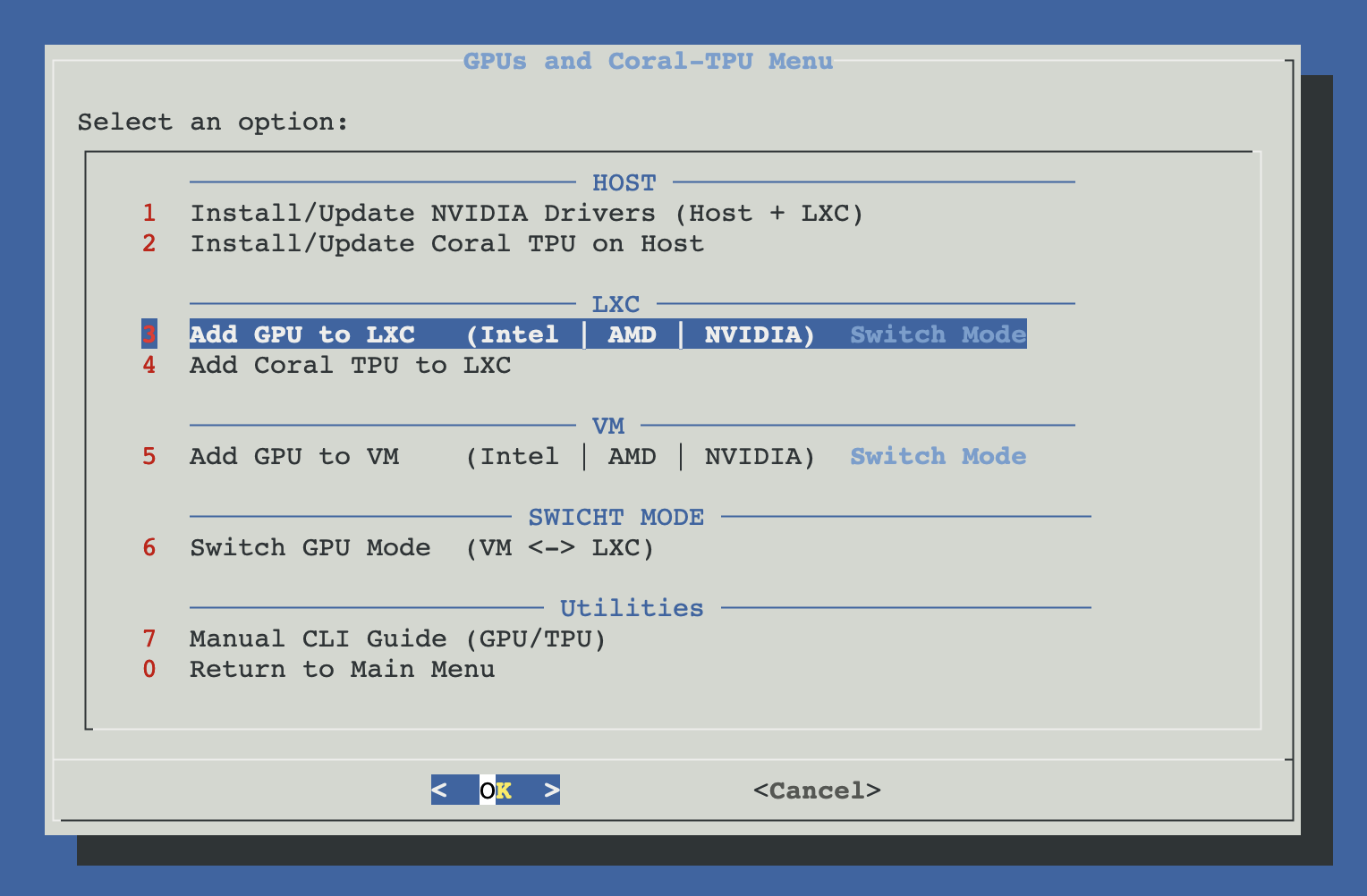
Abre ProxMenux y ve a Hardware: GPU y Coral-TPU → Añadir GPU a LXC.
Cómo funciona el script
Selecciona contenedor y familias de GPU y supera las comprobaciones. Después detiene el LXC y cambia su configuración, sin confirmación final adicional. La limpieza opcional de VFIO se confirma aparte y puede modificar antes el host.
Proceso paso a paso
Detectar GPUs del host
Busca controladoras GPU con lspci. Para NVIDIA comprueba el módulo nvidia y nvidia-smi; usa la versión detectada para elegir el .run del contenedor.
¿NVIDIA no está listo?
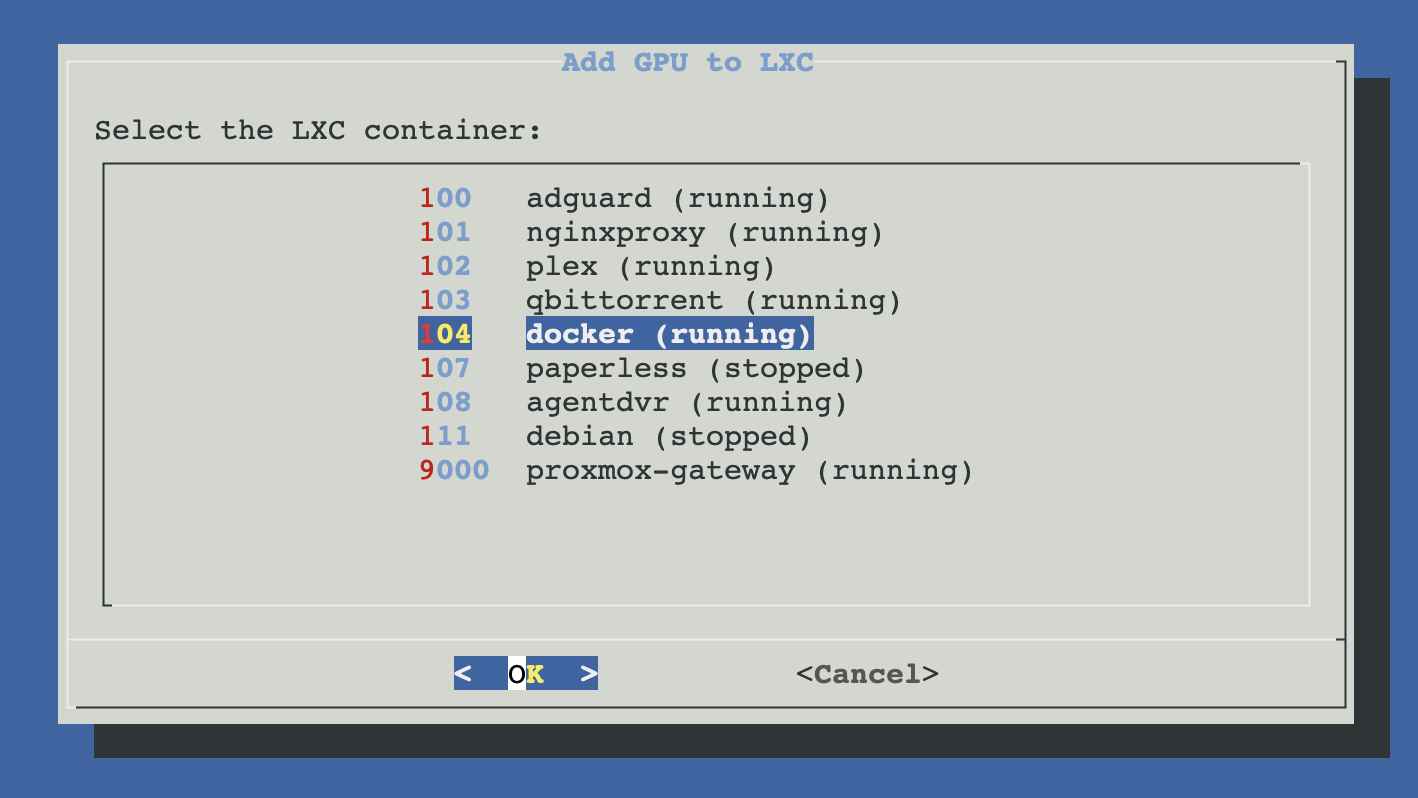
Elige un contenedor LXC
Lista los LXC admitidos por ID y nombre. Excluye OCI: sus dispositivos se gestionan en Apps del gestor OCI. Detiene el LXC si está en marcha, lo arranca para instalar y normalmente recupera su estado inicial.
Selecciona las familias de GPU
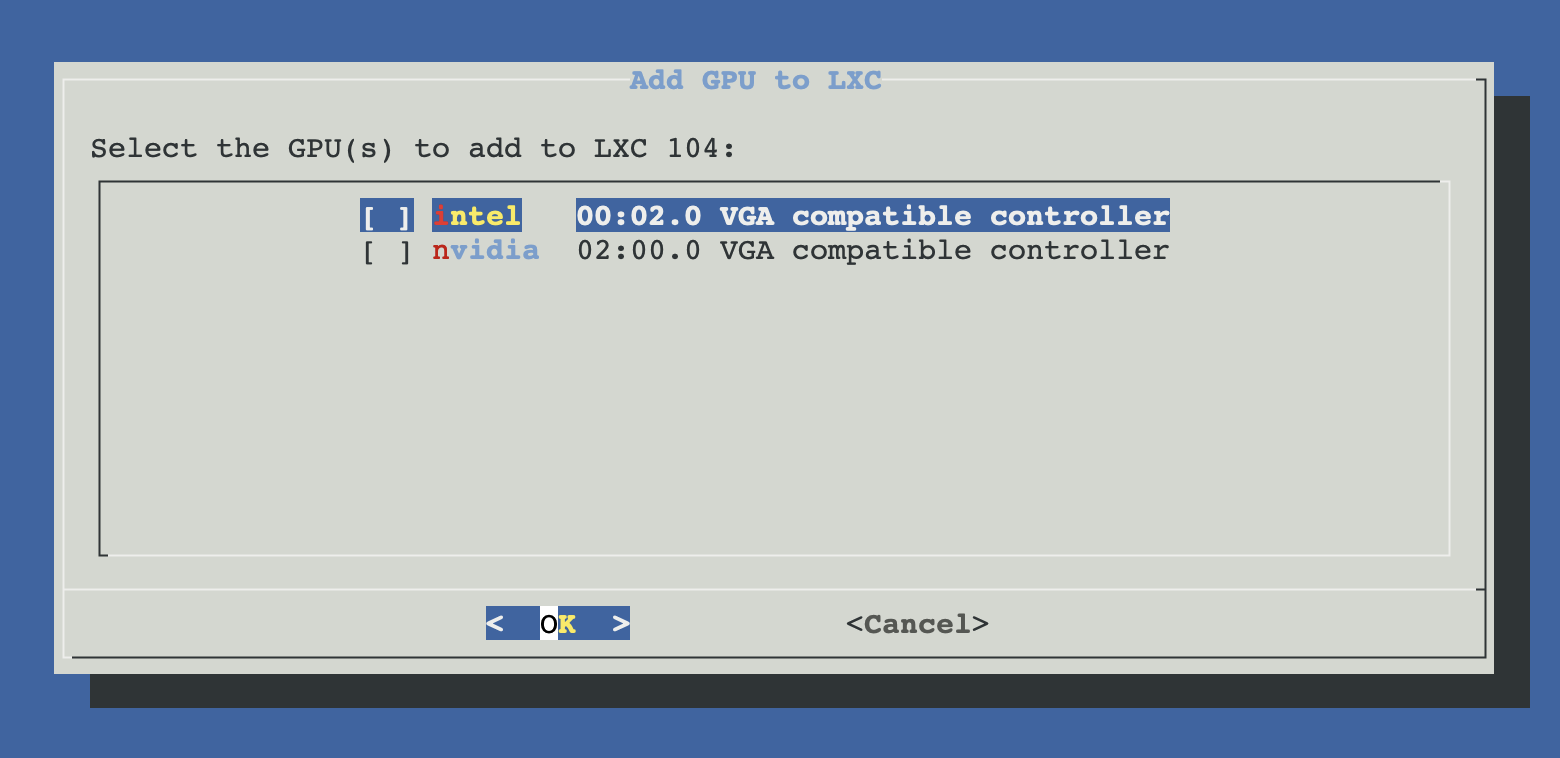
Selecciona familias por fabricante, no un dispositivo PCI aislado. Intel/AMD añaden los nodos DRI previstos; NVIDIA añade sus dispositivos disponibles, que pueden corresponder a varias tarjetas. Una sola familia se selecciona automáticamente. Revisa la lista final, sobre todo con varias GPU.
Comprobaciones previas
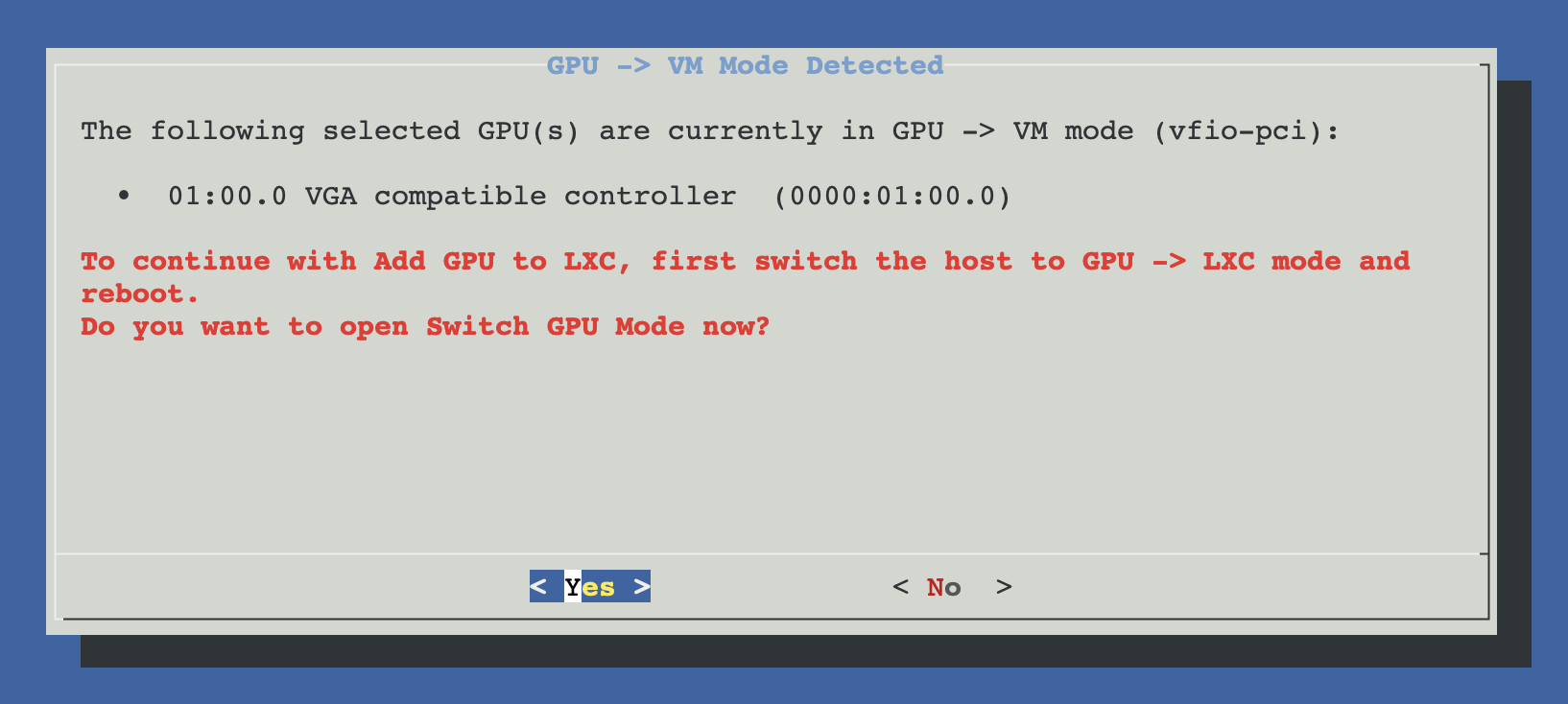
Tres comprobaciones, cualquiera de las cuales puede bloquearte o redirigirte:
- Protección SR-IOV. El asistente bloquea una VF o PF con VF activas. Es una limitación de su selección amplia de dispositivos, no una prohibición universal en LXC. Configura esos dispositivos por separado.
- Vinculada a vfio-pci. El controlador nativo no puede crear
/dev/dri/*o/dev/nvidia*. Ofrece Cambiar modo de GPU; sigue las indicaciones de reinicio y vuelve después. - Ya configurada. Si están todos los dispositivos, sale sin reinstalar bibliotecas. Si solo falta alguna familia seleccionada, continúa con ella.
Aplica los cambios de config del LXC
Detiene el LXC si está en marcha y edita /etc/pve/lxc/<ctid>.conf. Las entradas dev<N> llevan el GID video o render del host. Sustituye las líneas lxc.mount.entry de /dev/dri por entradas dev:. Revisa configuración y permisos resultantes.
Ejemplo después de Intel + NVIDIA en el mismo contenedor:
# in /etc/pve/lxc/<ctid>.conf
dev0: /dev/dri/card0,gid=44
dev1: /dev/dri/renderD128,gid=104
dev2: /dev/nvidia0,gid=44
dev3: /dev/nvidiactl,gid=44
dev4: /dev/nvidia-uvm,gid=44
dev5: /dev/nvidia-uvm-tools,gid=44
dev6: /dev/nvidia-modeset,gid=44Arranca el contenedor e instala los drivers dentro
Arranca el contenedor y espera hasta unos 30 segundos a que responda pct exec. Detecta la distribución con /etc/os-release e instala los paquetes correspondientes.
| Distribución | Intel / AMD | NVIDIA |
|---|---|---|
| Alpine | apk add mesa-va-gallium intel-media-driver libva-utils | apk add nvidia-utils |
| Arch / Manjaro | pacman -Sy intel-media-driver mesa libva-utils | pacman -Sy nvidia-utils |
| Debian / Ubuntu / otras | apt-get install va-driver-all intel-opencl-icd vainfo | Extrae .run en el host → pct push → instala con --no-kernel-modules --no-dkms. |
Por qué usa el instalador NVIDIA .run en Debian
nvidia-smi. En Debian/glibc extrae y comprime en el host el .run de esa versión, lo transfiere con pct push e instala con --no-kernel-modules --no-dkms. Alpine y Arch usan paquetes: verifica sus versiones.Alinear GIDs y restaurar el estado
En Intel/AMD, lee los GID del host para video y render; usa 44/104 solo como alternativa. Ajusta /etc/group dentro del LXC; si solo hay NVIDIA, omite este paso. video:44 y render:104 son ejemplos, no valores universales. Verifica grupos de la app y permisos efectivos.
Al completar normalmente, vuelve a detener el LXC si inicialmente estaba parado; si estaba funcionando, lo deja activo. Ante un fallo de arranque o instalación, revisa el estado final y el registro.
Notas por fabricante
iGPU Intel
La aceleración Intel, incluido Quick Sync, depende de generación, códecs y configuración de la app. Comparte los nodos que existan entre /dev/dri/card0, card1, renderD128 y renderD129; no añade otros números. Debe crearlos antes el controlador nativo del host, como i915.
AMD
AMD usa DRI para Mesa/VA-API. Si existe /dev/kfd en el host, lo comparte también. ROCm/OpenCL requiere hardware y paquetes compatibles; compartir el dispositivo no instala toda la pila ROCm.
NVIDIA
Comparte /dev/nvidia* disponibles. Coincidir la versión del controlador es esencial para nvidia-smi. Debian/glibc usa el .run de la versión del host; Alpine/Arch, repositorios. Con menos de 2048 MiB de RAM configurada, la ruta Debian ofrece aumentarla temporalmente y restaurarla; exige 1500 MiB libres en disco.
Tras actualizar NVIDIA en el host, comprueba las bibliotecas LXC
nvidia-smi. El instalador NVIDIA del host ofrece actualizar LXC. Repetir Añadir GPU a LXC puede salir si ya existen los dispositivos: no garantiza actualizar bibliotecas. Verifica versiones y actualiza paquetes o el instalador de usuario apropiado.Verificación
Entra en el contenedor y verifica que ve la GPU y puede utilizarla.
# Enter the container
pct enter <ctid>

# Intel / AMD — check DRI nodes and VA-API
ls -l /dev/dri/
vainfo

# NVIDIA — check nvidia-smi matches the host version
nvidia-smi
nvidia-smi --query-gpu=driver_version --format=csv,noheader

# Check group alignment
getent group video render
Solución de problemas
nvidia-smi: Failed to initialize NVML: Driver/library version mismatch
.run almacenado sirve para Debian/glibc, pero Añadir GPU a LXC puede salir si ya están todos los dispositivos.Permission denied en /dev/dri/renderD128 dentro del contenedor
render; comprueba que el usuario de la app pertenezca a render. Si está disponible, añádelo a render con usermod -aG render <user>, sustituyendo el marcador por la cuenta real. Reinicia su sesión. Cambiar privilegios no es una solución general.vainfo dice: VA-API version 1.xx; failed to initialize
intel-media-driver para Intel modernas compatibles, i965-va-driver para antiguas compatibles y mesa-va-drivers para AMD. El mensaje no prueba por sí solo que falte un paquete.Registro de instalación
/tmp/add_gpu_lxc.log en el host. Adjunta el registro al pedir ayuda.Relacionado
- Instalar drivers NVIDIA (Host) — instala primero el controlador del host para compartir NVIDIA.
- Añadir GPU a VM (Passthrough) — alternativa para dedicar una GPU a una VM.
- Cambiar modo de GPU (VM ↔ LXC) — cambia la GPU entre compartir con LXC y asignar a VM.
- Comandos de GPU Passthrough — referencia rápida para comandos shell relacionados.