
Instalar drivers NVIDIA en el host
Instala NVIDIA en el host Proxmox VE. Filtra las ramas mantenidas según el ID PCI de la GPU, comprueba la compilación, usa DKMS, gestiona nouveau e instala persistencia. También puede actualizar bibliotecas de LXC con acceso NVIDIA.
Qué hace
nouveau, descarga el instalador oficial .run, usa DKMS, instala nvidia-persistenced, reglas udev y NVIDIA Container Toolkit, con parche NVENC opcional. Las comprobaciones de compilación evalúan el kernel actual; compilar no garantiza que todas las apps funcionen. Ofrece actualizar las bibliotecas de los LXC NVIDIA existentes, con la misma versión salvo en Arch.¿Para quién es esto?
Para vídeo o cálculo acelerado en Plex, Jellyfin, Frigate, Immich o Stable Diffusion dentro de LXC, instala primero NVIDIA en el host Proxmox. Asignar la GPU directamente a una VM usa el procedimiento VFIO.
Antes de empezar
- Una GPU NVIDIA instalada en el host. Se detecta automáticamente; esta opción no gestiona AMD ni Intel.
lspci | grep -i nvidia - La GPU no debe estar reservada para VM mediante VFIO. El instalador rechaza esa situación para evitar interferir en la asignación.
- Acceso a internet en el host. El instalador descarga el driver desde
download.nvidia.comy, opcionalmente, clonanvidia-persistencedynvidia-patchdesde GitHub. - Reserva espacio en
/opt/nvidiapara.runy RAM para compilar. La actualización LXC no-Arch comprueba 1500 MiB libres y puede solicitar subir temporalmente a 2048 MiB de RAM si tiene menos; después restaura el límite anterior. Planifica el reinicio del host.
¿GPU reservada para VM? Detente aquí
vfio-pci, el instalador sale aunque la VM esté parada. Estar reservado no implica que una VM lo esté usando. Planifica el regreso al controlador del host y retira asignaciones VM y VFIO obsoletas antes de reiniciar e instalar.Ejecutar el instalador
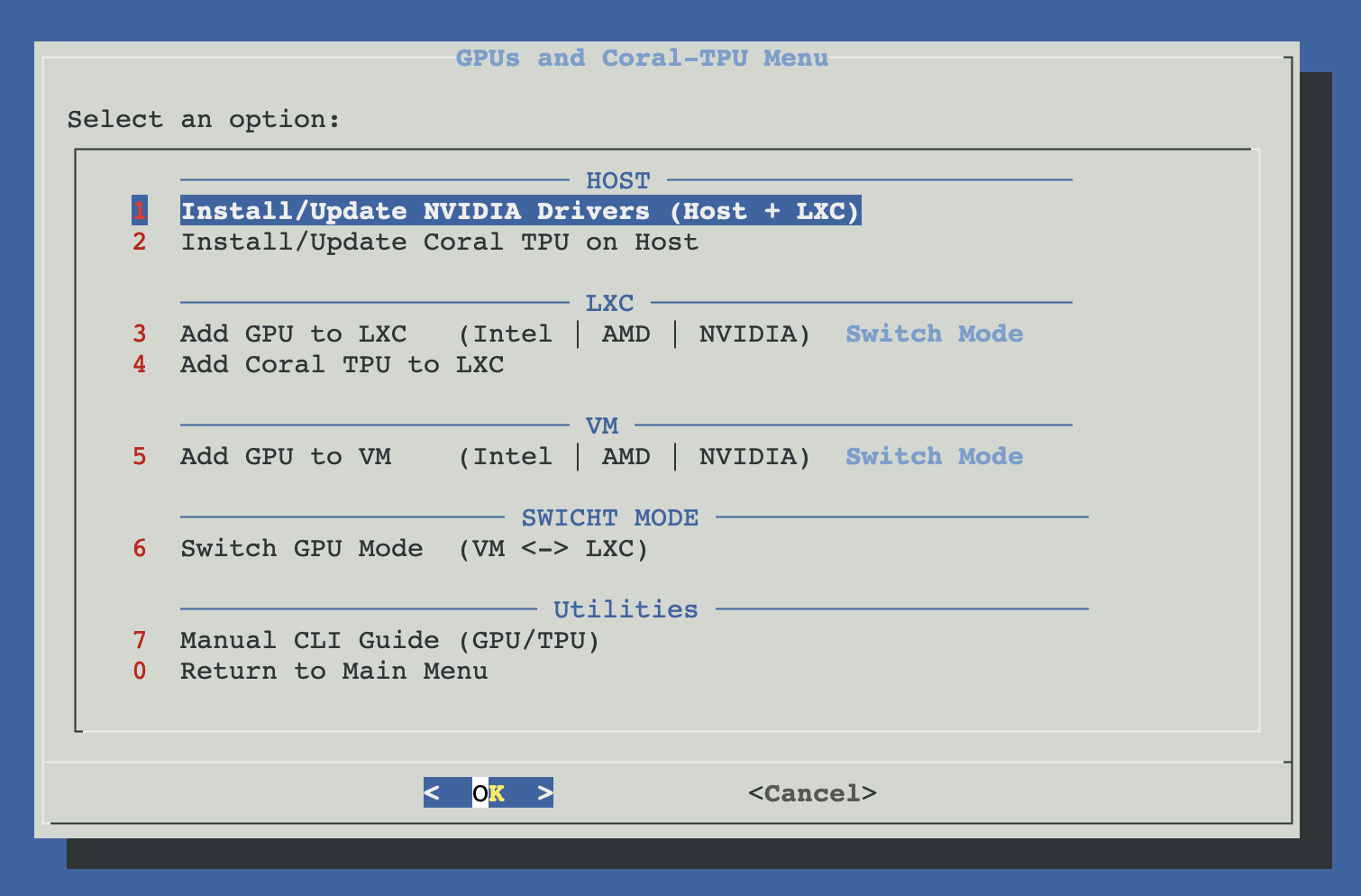
Abre Hardware Graphics → NVIDIA GPU Driver Installer en ProxMenux. El menú depende de si ya hay un controlador activo.
Cómo funciona el script
Detecta dispositivos, elige versión e instala. Antes del resumen puede ofrecer limpiar VFIO antiguo con confirmación propia. La preparación de repositorios/cabeceras y la descarga preceden a sustituir el controlador; no todos los cambios empiezan tras una única confirmación final.
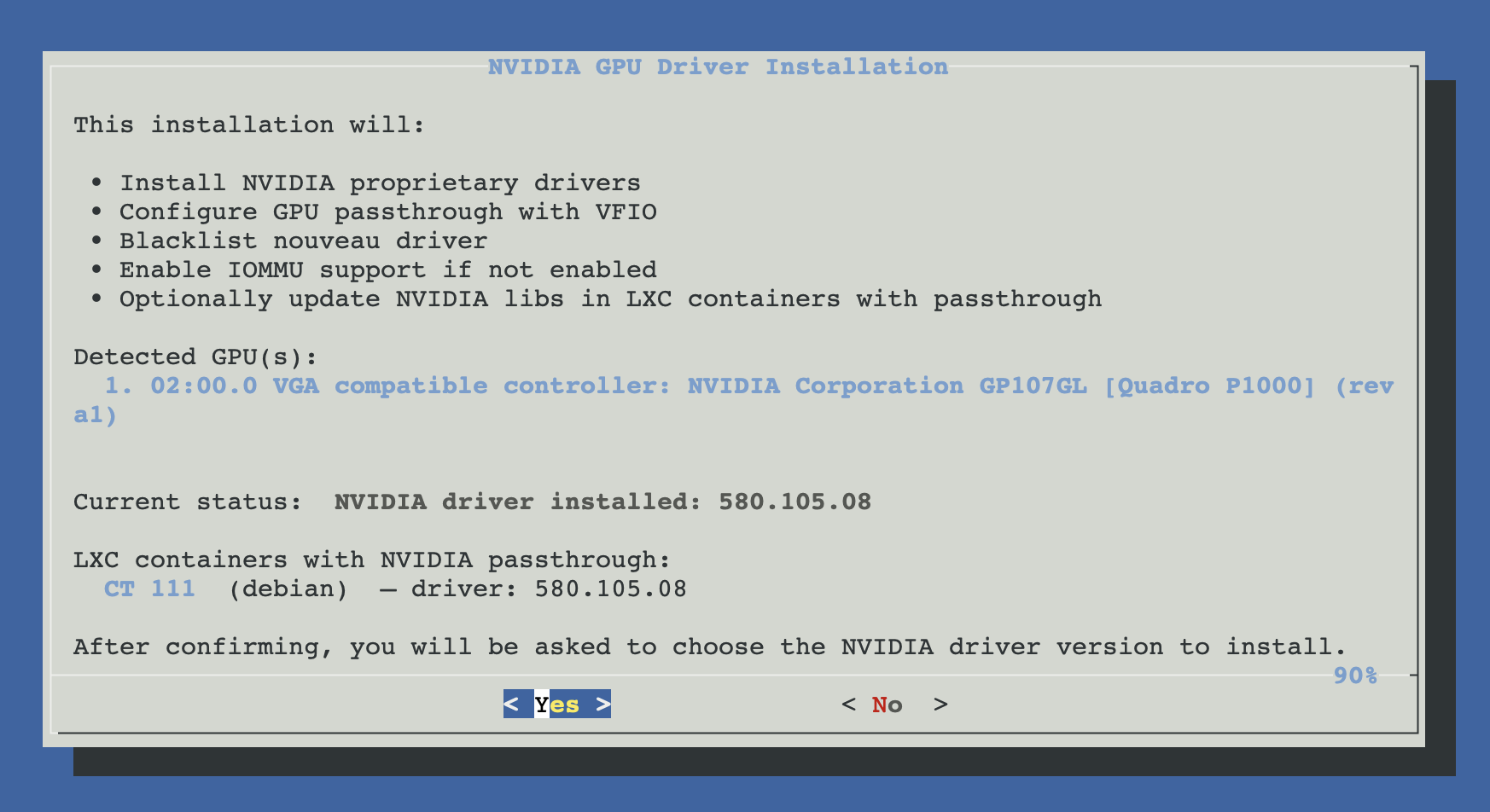
Detección de GPU y resumen
Muestra las controladoras de vídeo NVIDIA, el estado del controlador o «No NVIDIA driver installed» y los LXC con acceso NVIDIA configurado, con su versión interna.
Revisa GPU y versiones del host y contenedores. Cancela en el resumen si algo no coincide con lo esperado; una limpieza VFIO confirmada antes ya se habrá aplicado.
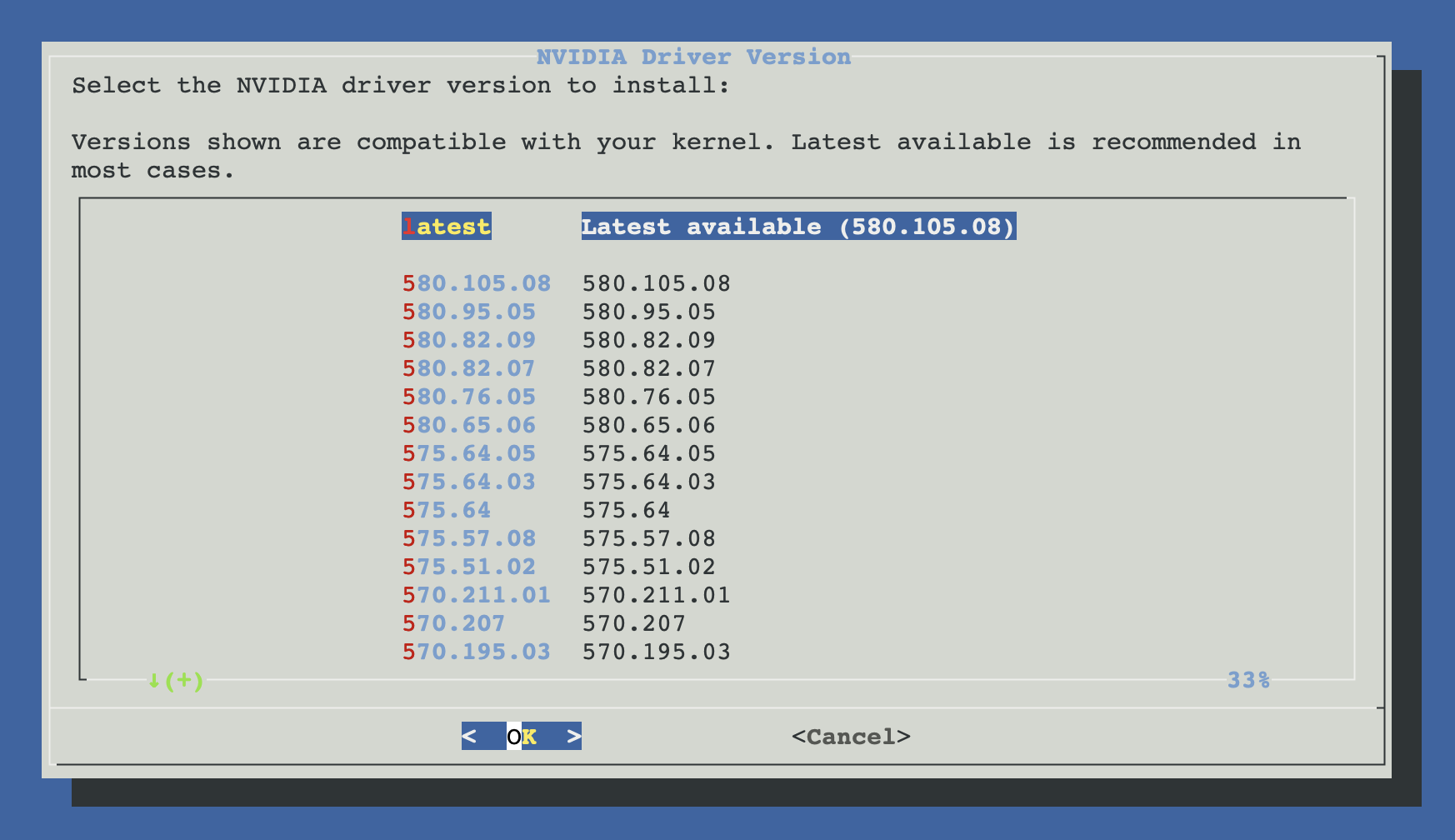
Elegir la versión del driver
Filtra las versiones de nvidia.com que incluyen el ID PCI de la GPU en la tabla de chips compatibles y descarta versiones beta/desarrollo mediante heurísticas. <versión> — Recomendada prioriza la última de la rama instalada; después Production Branch y, por último, la versión compatible de número más alto.
Si consta como parcheado por keylase, el selector limita las versiones a la tabla NVENC. Reinstalar / actualizar mantiene las confirmaciones y la opción de parche; comprueba el resultado final.
Cómo se valida la compatibilidad con el kernel
Retirar el controlador anterior al reinstalar
Tras descargar y comprobar el instalador elegido, retira el controlador anterior antes de sustituirlo. Detiene servicios NVIDIA, descarga módulos, elimina entradas DKMS y purga nvidia-* / libnvidia-* / cuda-*. También se aplica al reinstalar la misma versión con confirmación.
Preparar el sistema
Durante la preparación, el script:
- Comprueba repositorios antes de eliminar o instalar componentes. Si no hay suscripción y solo está Enterprise, pide permiso para usar no-subscription; si rechazas el cambio, detiene la instalación.
- Instala
pve-headers-$(uname -r)(oproxmox-headers-$(uname -r)),build-essentialydkms. - Crea
/etc/modprobe.d/proxmenux-nouveau-blacklist.conf, gestionado por ProxMenux, conblacklist nouveauyoptions nouveau modeset=0. Registra si añadió la línea complementaria ablacklist.confe intenta descargar nouveau. - Escribe
/etc/modules-load.d/nvidia-vfio.confconnvidiaynvidia_uvmpara que los módulos se carguen pronto en el arranque.
Descargar y ejecutar el instalador NVIDIA
Descarga NVIDIA-Linux-x86_64-<version>.run a /opt/nvidia y comprueba tamaño y tipo ejecutable. Son comprobaciones de formato, no de firma criptográfica. Registra DKMS para recompilar al cambiar el kernel; sigue necesitando fuentes y kernel compatibles.
# What ProxMenux runs under the hood (you don't have to type this):
sh NVIDIA-Linux-x86_64-VERSION.run \
  --no-questions \
  --ui=none \
  --disable-nouveau \
  --no-nouveau-check \
  --dkms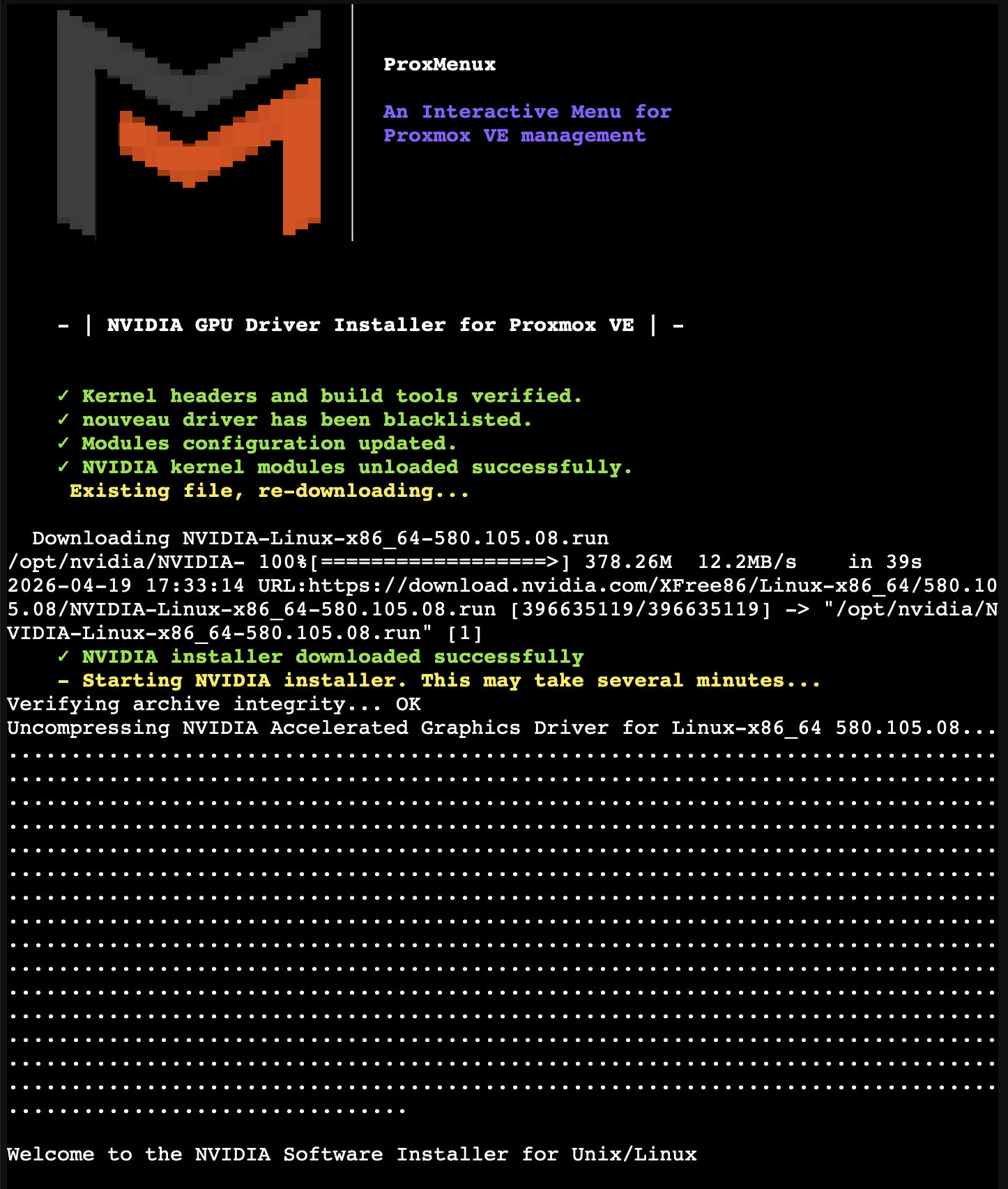
Servicio de persistencia y reglas udev
Instala nvidia-persistenced y escribe /etc/udev/rules.d/70-nvidia.rules para crear dispositivos /dev/nvidia* al arrancar. Así evita que un LXC intente acceder a la GPU antes de que existan los dispositivos.
Opcional: aplicar el parche NVENC
El límite de sesiones NVENC depende de GPU y controlador. keylase/nvidia-patch puede retirar el límite del controlador en versiones compatibles. Elige Sí si necesitas ese cambio de codificación y tu versión está soportada. No acelera la decodificación ni elimina los límites físicos.
Comprobar compatibilidad del parche
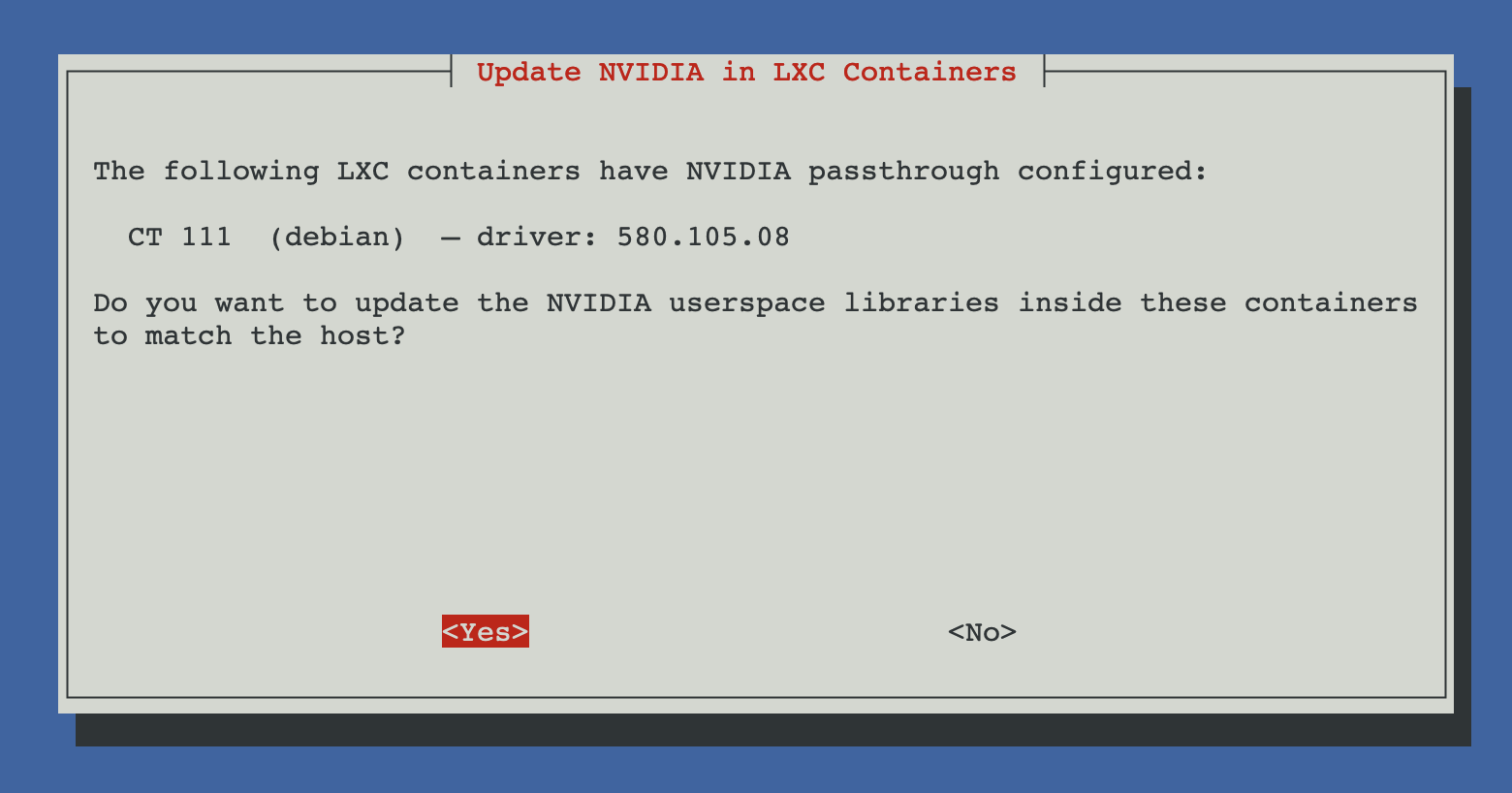
Opcional: actualizar bibliotecas NVIDIA en LXC
Ofrece actualizar las bibliotecas del controlador en los LXC detectados. Estas y el módulo del host deben tener versiones coincidentes; si no, nvidia-smi puede mostrar «version mismatch».
Debian / Ubuntu y otros contenedores glibc reciben el instalador .run extraído con --no-kernel-modules --no-dkms --no-install-compat32-libs; puede aumentar temporalmente la RAM a 2 GiB y luego restaurarla. Arch, Manjaro y EndeavourOS usan pacman -Syu nvidia-utils de sus repositorios, sin fijar la versión del host: comprueba el resultado. Alpine recibe el contenido .run extraído mediante pct push, instala gcompat y binutils con apk y crea enlaces SONAME con readelf. Verifica el funcionamiento: la compatibilidad glibc no garantiza todas las bibliotecas sobre musl.
Reiniciar
Tras instalar el controlador, regenera initramfs para todos los kernels; el último paso ofrece reiniciar. Planifica ese reinicio para verificar módulos y bloqueo de nouveau en un arranque limpio, aunque el controlador ya responda antes.
Reinstalar o desinstalar
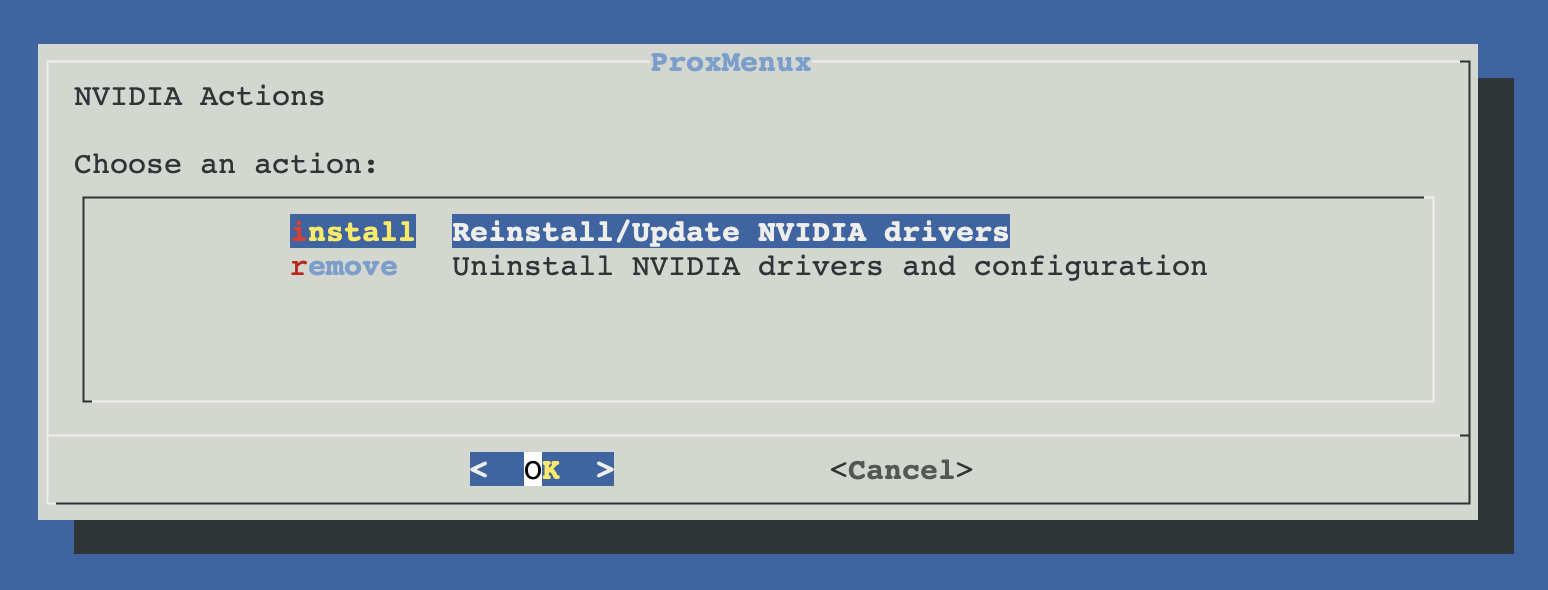
Si el módulo nvidia está cargado y nvidia-smi devuelve una versión, muestra un menú de acciones. Este criterio detecta un controlador activo; puede haber archivos instalados aunque el módulo no esté cargado.
Reinstalar / actualizar
Elige versión, prepara repositorios/cabeceras, descarga y prueba la compilación antes de retirar el controlador anterior e instalar el nuevo. Permite actualizar dentro de una rama mantenida o elegir otra compatible. Después vuelven las opciones de bibliotecas LXC y parche NVENC.
Desinstalar — qué se elimina
Tras confirmar con Sí/No, desinstala estos componentes:
- Detiene y desactiva
nvidia-persistencedynvidia-powerd, intenta descargarnvidia_uvm,nvidia_drm,nvidia_modesetynvidiay después ejecutanvidia-uninstall --silentpara la instalación.run. Afecta a las apps LXC que usan NVIDIA; clientes activos pueden impedir la descarga. - Ejecuta
apt purgesobrenvidia-*,libnvidia-*,cuda-*ylibcudnn*, elimina el árbol fuente DKMS y las carpetasnvidia-persistencedynvidia-patchde/opt/nvidia. - Elimina la configuración de carga de módulos (
/etc/modules-load.d/nvidia-vfio.conf) y las entradas de blacklist de nouveau creadas por ProxMenux. También migra y elimina los archivos antiguos de ProxMenux con las dos líneas conocidas; conserva los archivos modificados o ajenos del administrador. - Retira
/etc/udev/rules.d/70-nvidia.rulesy marca el estado NVENC como removed en el registro de instalaciones gestionadas; no hay un archivo de estado separado. - Regenera
initramfspara todos los kernels, ejecutaproxmox-boot-tool refreshsegún la configuración de arranque y solicita reiniciar.
LXC con acceso a NVIDIA
Avisos de actualizaciones
El driver NVIDIA instalado se rastrea en el registro de instalaciones gestionadas de ProxMenux. En el arranque y cada 24 horas, el Monitor compara el listado de download.nvidia.com/XFree86/Linux-x86_64/ con la versión que devuelve nvidia-smi y solo avisa cuando existe una versión de mantenimiento más nueva en la rama instalada.
Mensaje de actualización
- Mantenimiento dentro de la rama. Por ejemplo, 580.65.06 instalada → 580.105.08 disponible. Monitor no deduce compatibilidad de kernel entre ramas.
Evitar avisos repetidos
Aplicar la actualización
Verificar la instalación
Tras reiniciar el host, entra por SSH o desde la consola Proxmox y ejecuta:
nvidia-smiComprueba que aparecen la GPU y la versión esperada. Puede haber procesos si servicios del host o contenedores arrancados automáticamente ya usan la GPU. Después comprueba la persistencia:
systemctl status nvidia-persistenced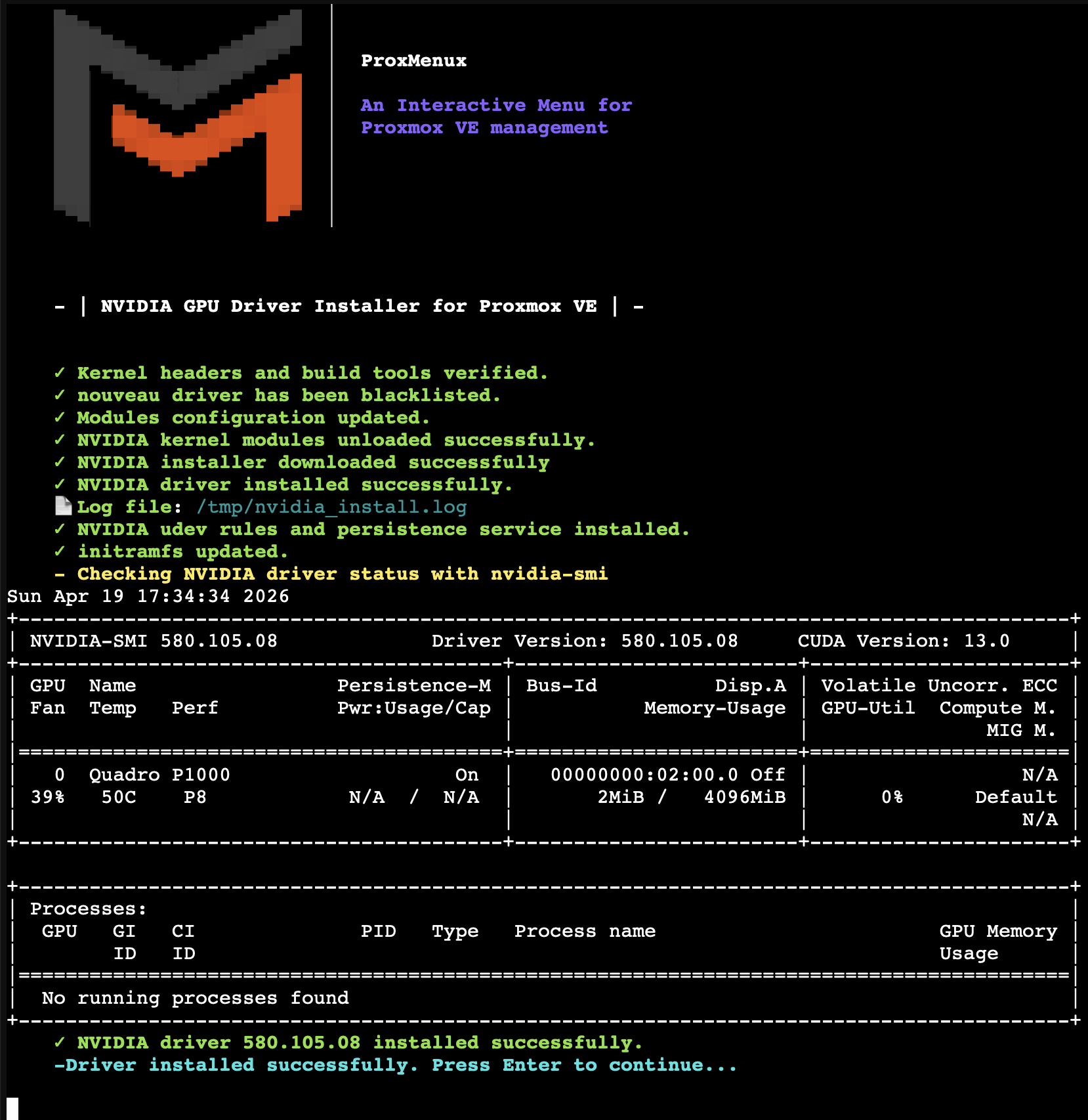
Solución de problemas
nvidia-smi muestra «NVIDIA-SMI has failed»
lsmod | grep nouveau, dmesg | grep -i nvidia y los registros del instalador/DKMS. Si hay que corregir nouveau, revisa /etc/modprobe.d/proxmenux-nouveau-blacklist.conf antes de update-initramfs -u -k all y reiniciar. No todo fallo de compilación es de cabeceras.El contenedor LXC no ve la GPU tras actualizar el host
--no-kernel-modules. Reinstalar bibliotecas no corrige montajes o permisos ausentes.Revisa el log de instalación
/tmp/nvidia_install.log. Revisa descargas, compilación DKMS y servicios si falla. Adjunta el registro al comunicar el problema en GitHub.¿Buscas los pasos manuales?
Consulta Guías → NVIDIA para los pasos manuales, incluidos wget y ./NVIDIA-Linux-...run. Explica los componentes, pero no reproduce exactamente el instalador. El proceso mantenido de ProxMenux añade filtrado GPU, comprobación de compilación, actualizaciones LXC y controles VFIO.
Relacionado
- Añadir GPU a VM (Passthrough) — asignar NVIDIA directamente a una VM mediante VFIO.
- Añadir GPU a LXC — compartir NVIDIA con uno o varios contenedores.
- Cambiar modo GPU (VM ↔ LXC) — alternar entre acceso directo a VM y uso compartido en LXC.
- ProxMenux Monitor — pestaña Hardware — ventana GPU que abre este instalador y muestra estadísticas en tiempo real.
- Comandos de asignación directa de GPU — referencia de lspci / dmesg / IOMMU / nvidia-smi.