
Actualizaciones LXC: SO, apps y Docker
Revisa cada objetivo de actualización, ejecútalo por separado o combina una selección exacta en una actualización en bloque.
La pestaña Actualizaciones separa la detección de versiones de la acción que instala una actualización. El registro y el seguimiento opcional viven en la pestaña App; los métodos ejecutables se gestionan aquí.
Una aplicación guardada aparece en Actualizaciones aunque solo contenga un enlace web. El seguimiento de versiones es opcional y el actualizador se puede configurar de forma independiente.
Contenido de la pestaña
Cada objetivo disponible tiene su propia sección y acción:
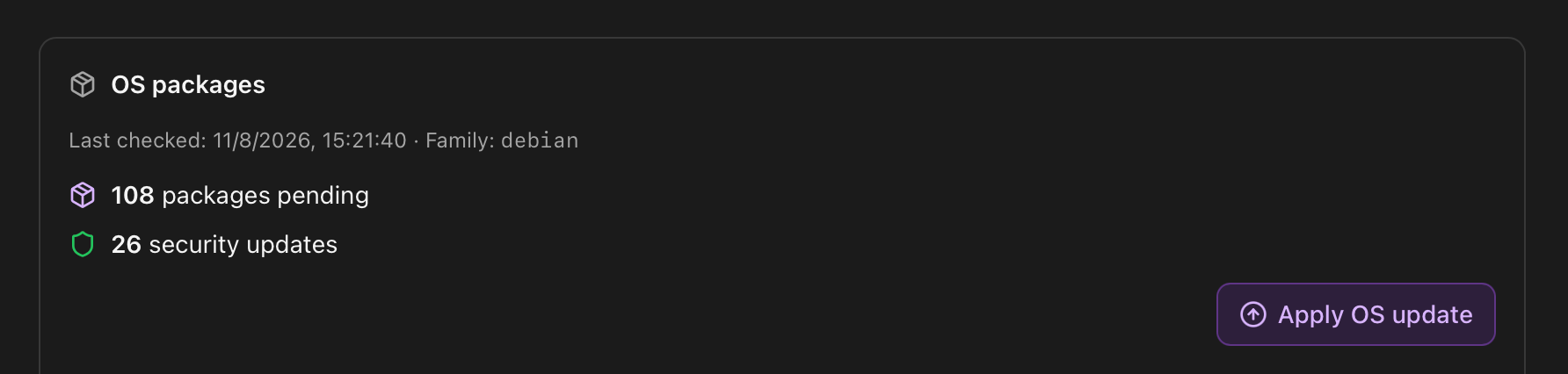
- Paquetes del SO para contenedores Debian, Ubuntu y Alpine.
- Una sección por cada aplicación registrada, incluidos los registros que solo contienen enlaces.
- Una sección Docker cuando Docker está registrado, con Docker Engine y las imágenes etiquetadas dentro del mismo bloque.
- Una Actualización en bloque configurable, seguida de las opciones de backup, reinicio y programación.
Cómo se selecciona el método
La vía integrada de Proxmox VE Helper-Scripts sigue el mecanismo oficial update-apps. El resto de instalaciones usa el método de paquetes, Docker o el comando personalizado correspondiente.
| Origen | Acción mostrada | Qué se ejecuta |
|---|---|---|
| Paquetes APT o APK | Aplicar actualizaciones de SO | Actualiza los paquetes del contenedor. Las apps registradas como paquetes dpkg o apk quedan cubiertas en la misma ejecución. |
| Proxmox VE Helper-Scripts | Aplicar actualización | Tras seleccionar expresamente Helper-Scripts, ejecuta el script oficial de la aplicación identificado mediante el wrapper /usr/bin/update validado. Un marcador o una coincidencia del catálogo no habilitan la ejecución. |
| Comando personalizado | Ejecutar actualizador | Ejecuta el comando guardado dentro del LXC y reemplaza cualquier actualizador integrado de esa aplicación. |
| Docker Engine | Actualizar Docker Engine | Actualiza únicamente los paquetes Docker instalados y sus dependencias necesarias. No modifica otros paquetes ni los contenedores. |
| Imagen Docker | Actualizar imagen | Descarga la imagen seleccionada y recrea su grupo de servicios Compose o su contenedor independiente protegido. |
Docker Engine e imágenes Docker
Después de registrar Docker en la pestaña App, el motor y el inventario de imágenes aparecen dentro de la misma sección Docker.
- El seguimiento de Docker Engine es independiente del contador de paquetes del SO y dispone de su propio botón de actualización.
- Las imágenes locales con etiqueta se comparan con el registro mediante un digest inmutable. Comprobar ahora actualiza el inventario sin descargar imágenes ni reiniciar contenedores.
- Los servicios Compose se actualizan desde el proyecto declarado. Las imágenes de un mismo grupo se procesan juntas para no recrear repetidamente el proyecto.
- Un contenedor independiente se recrea con su configuración actual. El flujo protegido conserva datos de reversión y restaura el contenedor anterior si falla la recreación.
- Cada imagen se puede seleccionar por separado en actualizaciones manuales, en bloque y programadas, salvo las dependencias Compose declaradas que deben acompañar a su servicio principal.
Acciones individuales y colores de estado
Cada sección conserva su propia acción aunque exista una actualización en bloque configurada.
- Configurar abre el selector cuando no hay un método elegido; Editar permite cambiar una elección guardada. Los botones de información explican cada opción, enlazan la documentación oficial y muestran un ejemplo de script personalizado. Seleccionar una opción no la ejecuta.
- Si el seguimiento de versiones está desactivado pero existe un actualizador, aparece la acción neutra Ejecutar actualizador. ProxMenux no afirma que exista una actualización pendiente.
- Sin un actualizador de Helper-Scripts disponible, se puede configurar un comando personalizado. Desactivar un método no selecciona otro silenciosamente; los planes y las programaciones conservan sus selecciones y se informa de los objetivos no disponibles.
- La acción Actualizar imagen solo afecta a la unidad Docker seleccionada; no actualiza Docker Engine ni imágenes no relacionadas.
| Estado conocido | Aspecto | Significado |
|---|---|---|
| Actualización verificada disponible | Texto morado, icono de flecha ascendente y acción morada | La versión instalada y la disponible, o los digests de imagen, son diferentes. |
| Actualizado y verificado | Marca de verificación verde y acción Actualizado en verde | La última comprobación terminada confirma que el objetivo está actualizado. |
| Versión desconocida | Texto y acción neutros | El actualizador puede ejecutarse, pero no existen datos de versión para marcarlo como pendiente o actualizado. |
Comandos de actualización personalizados
El comando personalizado cubre instalaciones sin un actualizador integrado verificado y permite reemplazar el procedimiento normal cuando sea necesario.
- Abre Configurar cuando el campo está vacío o Editar cuando ya existe un método.
- En una app integrada o en Docker Engine, el editor muestra el comando utilizado actualmente. Al guardar otro contenido pasa a ser la sustitución explícita de ese registro.
- El procedimiento completo debe probarse antes en el terminal del LXC. Debe ser no interactivo, usar el directorio correcto y devolver un código distinto de cero cuando falle.
- No incluyas
pct exec; ProxMenux ya entra en el contenedor y ejecuta el comando como root.
Ejemplo de procedimiento completo dentro del contenedor:
cd /opt/my-app && ./update.shmyapp --version solo lee una versión; no instala nada. Los comandos se ejecutan con privilegios administrativos y deben revisarse con el mismo cuidado que un comando de shell como root.Actualización en bloque
La actualización en bloque crea una acción reutilizable para un conjunto exacto de objetivos del LXC. Aparece después de las secciones de apps y Docker y antes de Opciones.
- Los paquetes del SO son obligatorios. Debe seleccionarse al menos una app, Docker Engine o unidad de imagen Docker adicional.
- Las aplicaciones y unidades Docker se seleccionan individualmente. Un servicio principal de Compose muestra las dependencias que se actualizarán con él.
- Los objetivos eliminados o no disponibles se marcan como obsoletos y deben retirarse antes de guardar la configuración.
- Aplicar actualizaciones es morado si algún objetivo tiene una actualización verificada, verde si todos están verificados como actualizados y neutro si el resultado es desconocido.
- Eliminar la configuración en bloque no borra los métodos individuales ni la programación.
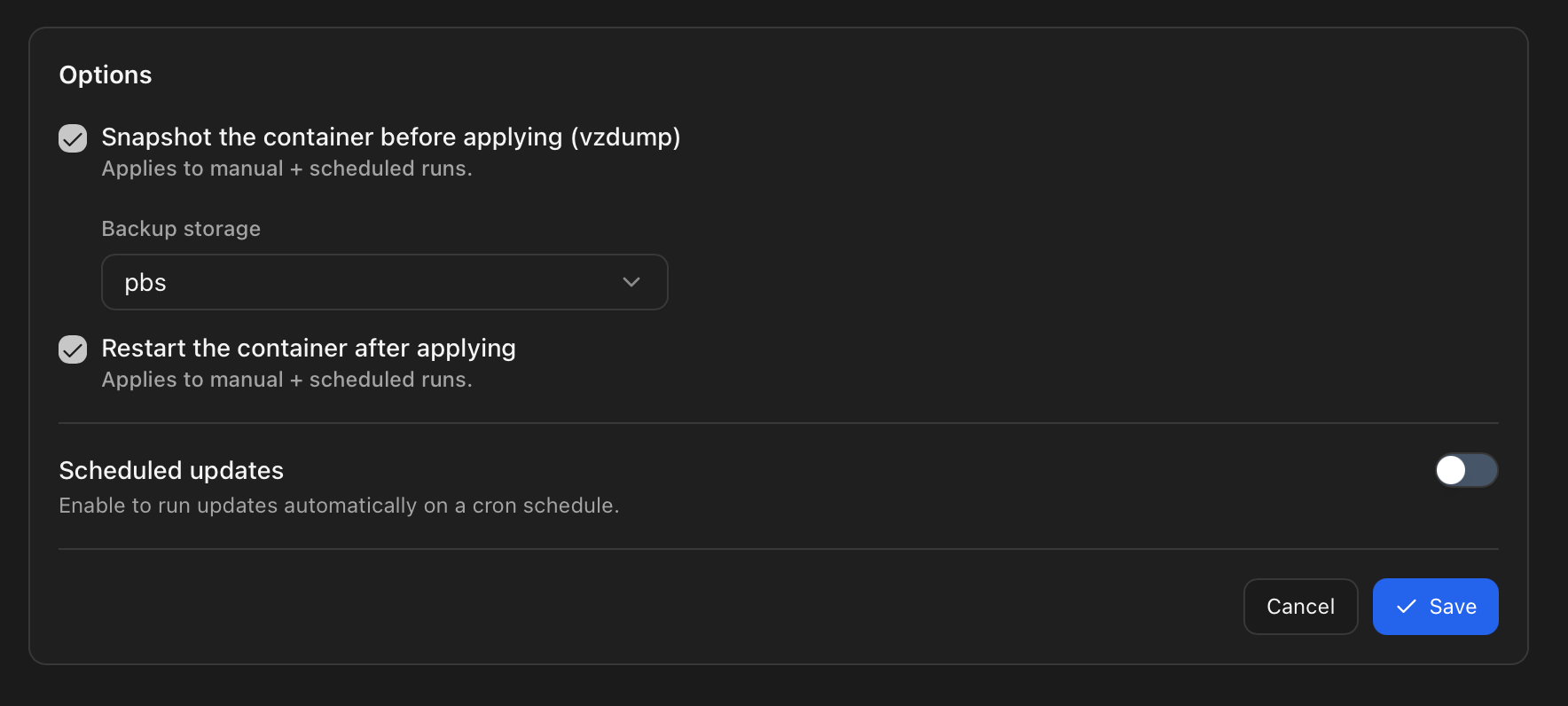
Opciones de backup y reinicio
Las mismas opciones se aplican a ejecuciones manuales, en bloque y programadas:
- Backup antes de aplicar crea un backup vzdump en el almacenamiento seleccionado. Si el backup solicitado falla, la actualización no comienza.
- Reiniciar después de aplicar reinicia el LXC únicamente tras una ejecución correcta.
- Las selecciones se guardan por LXC y son independientes de la lista de objetivos.
Actualizaciones programadas
La programación usa los mismos objetivos ejecutables y opciones de seguridad que las acciones manuales.
- Selecciona una frecuencia o expresión cron y después objetivos exactos: paquetes del SO, apps individuales, Docker Engine, unidades Docker independientes o grupos de servicios Compose.
- La espera tras una versión solo se aplica a las apps seleccionadas con seguimiento. Las apps sin seguimiento ejecutan su actualizador cuando vence la programación.
- El estado de la última ejecución distingue éxito, finalización parcial, fallo, retención de seguridad y ausencia de actualizaciones pendientes. Tras la primera ejecución programada, Actualizaciones → Actualizaciones programadas → Ver registro abre toda la salida del actualizador y de los scripts secundarios invocados.
- Después de cada ejecución, ProxMenux comprueba el marcador estándar de Debian que indica si es necesario reiniciar. Cuando hace falta, la pestaña Actualizaciones y la notificación de finalización lo indican; el aviso se elimina cuando ese LXC se inicia o reinicia.
- En el host Proxmox, los logs de las ejecuciones programadas se guardan en
/usr/local/share/proxmenux/logs/lxc-updates/con el nombre<VMID>-scheduled-<run-id>.log. Se conservan los diez últimos logs de cada LXC y los archivos más antiguos se eliminan automáticamente. - Este historial corresponde a las actualizaciones programadas. Una actualización manual muestra su salida en tiempo real en la ventana de ejecución del Monitor y no crea un log de ejecución programada en ese directorio.
- Las programaciones externas detectadas de Proxmox VE Helper-Scripts se muestran aparte para hacer visible cualquier automatización coincidente.
Qué ocurre al terminar
La actualización no se considera terminada únicamente porque el comando del terminal haya finalizado.
- La misma ejecución guarda el resultado final y actualiza, según corresponda, los paquetes del SO, las versiones de las apps y el inventario Docker.
- Las ejecuciones programadas conservan la salida del terminal e indican si todavía es necesario reiniciar para terminar de aplicar los cambios de los paquetes.
- La caché del LXC se reemplaza con el estado verificado tras la actualización para que insignias y botones no conserven el resultado anterior.
- Si arranca un LXC parado o restaurado, el evento de ciclo de vida existente vuelve a actualizar ese LXC. El inventario Docker espera a que el daemon esté disponible en lugar de guardar como definitivo un resultado vacío del arranque.
- Las notificaciones activadas se emiten desde la ejecución finalizada e incluyen fallos parciales y resultados agrupados de imágenes Docker.
Situaciones habituales
| Situación | Resolución |
|---|---|
| No se ha identificado un método de actualización | Abre Configurar, añade el procedimiento oficial no interactivo y pruébalo manualmente antes de programarlo. |
| Aparece la identidad de Proxmox VE Helper-Scripts, pero no existe una acción | El LXC conserva datos de identificación antiguos, pero no tiene un wrapper /usr/bin/update verificado. Añade un método solo después de confirmar el procedimiento correcto. |
| Las imágenes Docker aparecen vacías temporalmente después de arrancar o restaurar | Espera a que Docker esté disponible o pulsa Comprobar ahora. El inventario reintenta el arranque y no considera definitivo un resultado vacío transitorio. |
| Un objetivo guardado en bloque ya no está disponible | Edita la configuración, elimina el objetivo obsoleto y selecciona su sustituto actual si existe. |
| Falla un comando personalizado | Ejecútalo en el terminal del LXC y revisa la ruta, las dependencias, los parámetros no interactivos y el código de salida. |
| Una actualización programada indica que es necesario reiniciar | Abre Ver registro para revisar la ejecución completada y después reinicia ese LXC. ProxMenux borra el aviso cuando el evento de ciclo de vida detecta el nuevo arranque. |