
Panel: pestaña Seguridad
Los controles de seguridad del panel se agrupan en dos bloques: la configuración del propio Monitor (autenticación, SSL, tokens y Secure Gateway) y la del host Proxmox que supervisa (cortafuegos, Fail2Ban y Lynis).
Dos ámbitos, una pestaña
ProxMenux Monitor
Cuatro tarjetas permiten configurar el acceso al panel y su autenticación.
Autenticación
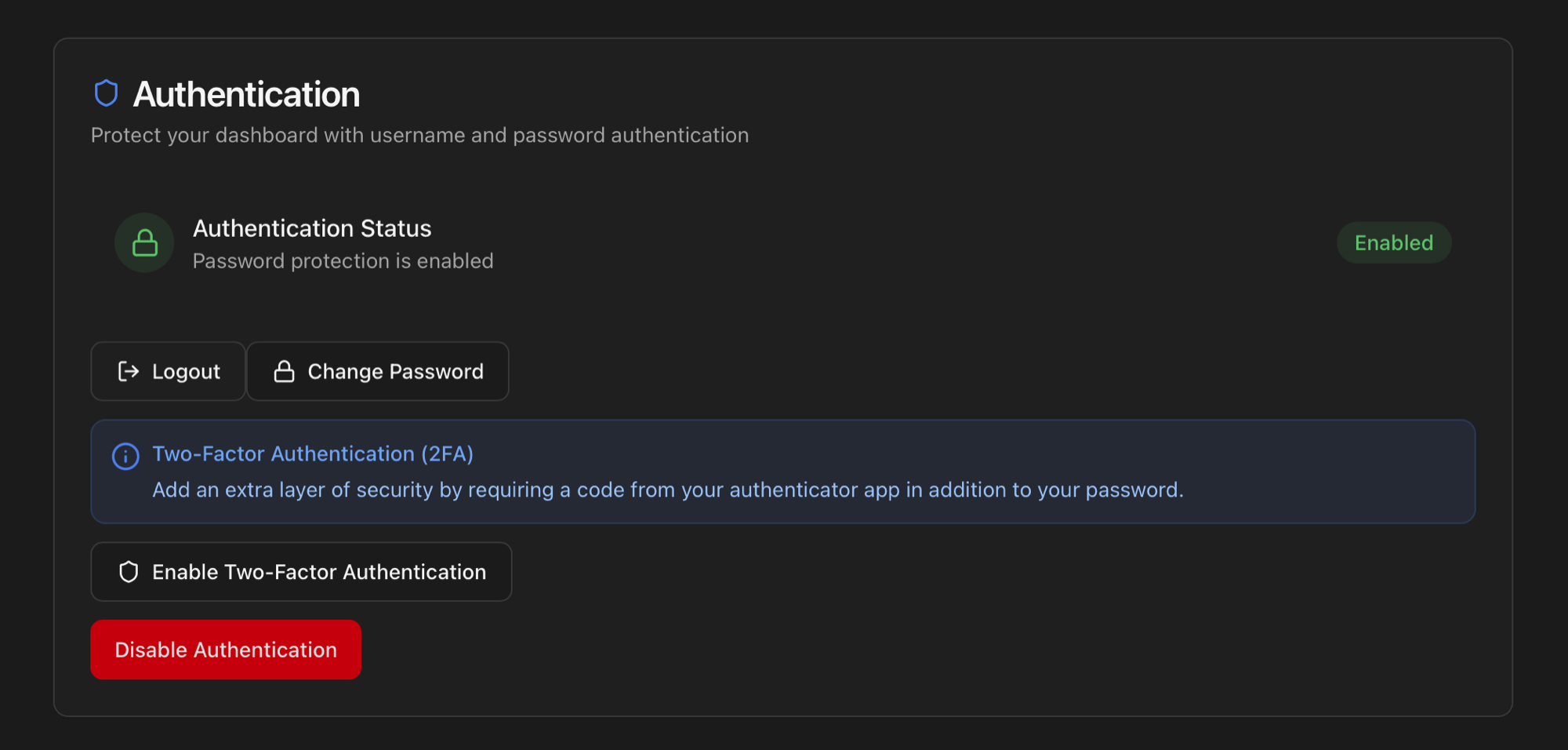
La tarjeta permite gestionar el inicio de sesión del panel. El primer inicio, la política de contraseñas, el alta de TOTP y la recuperación por pérdida del autenticador se explican en Acceso y autenticación. Esta tarjeta permite gestionar esos ajustes a diario:
- Estado de autenticación: indicador con Activada / Desactivada / Rechazada.
- Cambiar contraseña: contraseña actual + nueva contraseña + confirmación.
- Activar / Desactivar autenticación de dos factores: al activarla, abre el diálogo de registro con QR; al desactivarla, solicita la contraseña actual.
- Desactivar autenticación: acción destructiva que vuelve a mostrar el diálogo inicial ¿Proteger tu panel? en la siguiente visita.
SSL/HTTPS
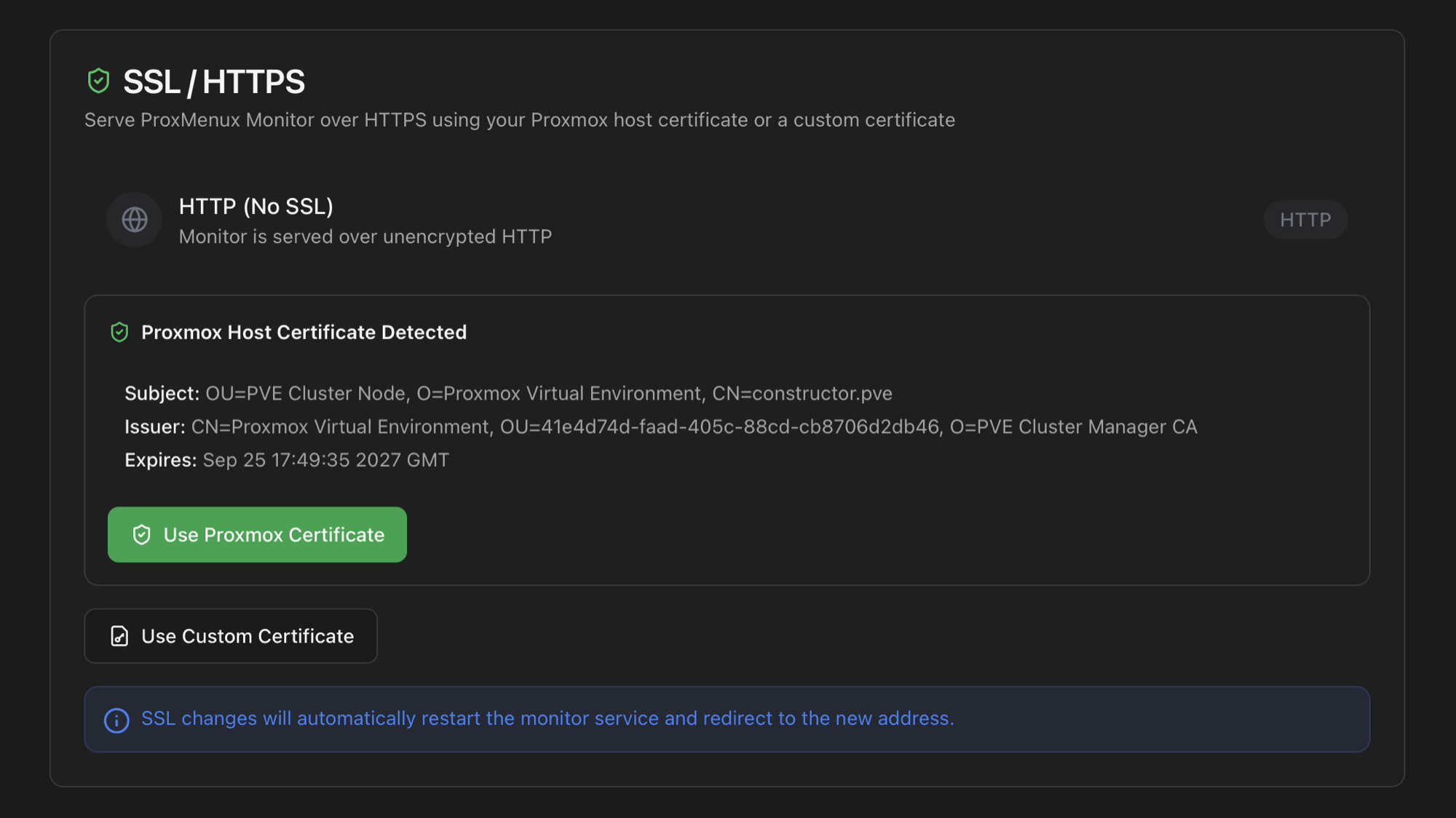
Permite servir el panel por HTTPS sin un proxy inverso. La tarjeta detecta el certificado usado por Proxmox en /etc/pve/local/ y muestra su sujeto, emisor y caducidad para verificarlo antes de activarlo. Hay dos formas de activar HTTPS:
- Usar certificado de Proxmox: con un clic, Monitor reutiliza el certificado del host. Es adecuado si PVE y el panel ya usan el mismo nombre DNS.
- Usar certificado personalizado: pega las rutas absolutas de tu certificado
.pemy clave privada.key. Se validan antes de reiniciar el servicio. Si no pueden cargarse, el panel vuelve automáticamente a HTTP y permanece accesible.
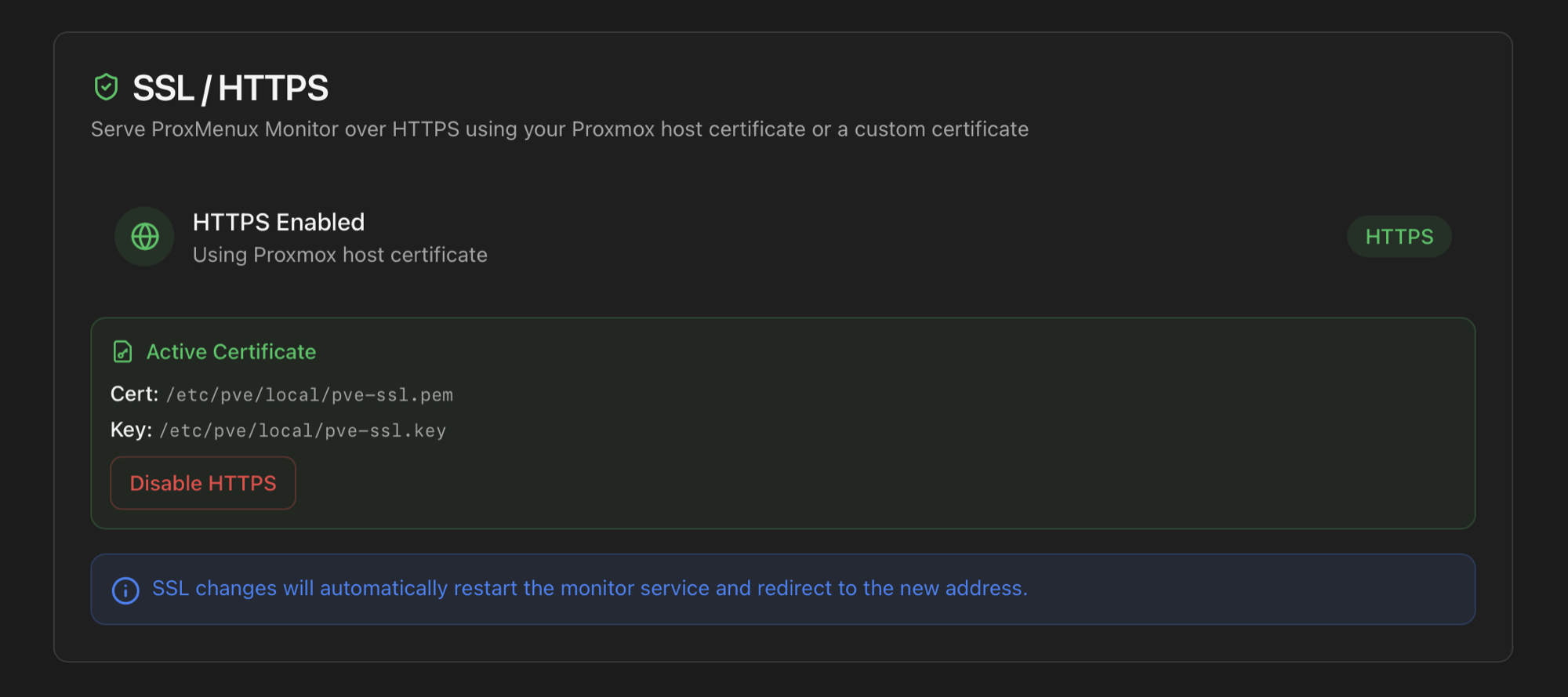
ACME / Let's Encrypt vía Proxmox
Consulta HTTPS para ProxMenux Monitor para ver paso a paso cómo se detecta el certificado de ACME, qué se guarda en disco y cómo usar un par .pem / .key propio.
Tokens de acceso API
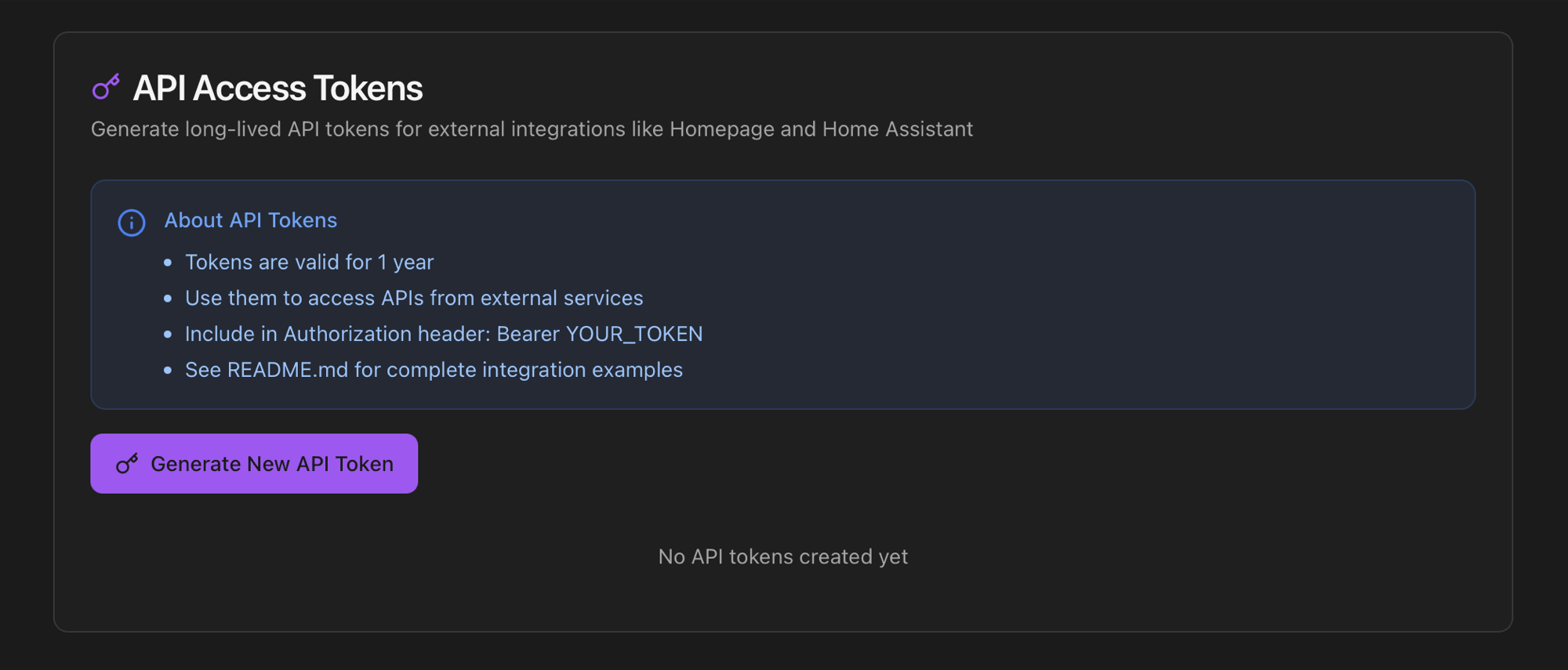
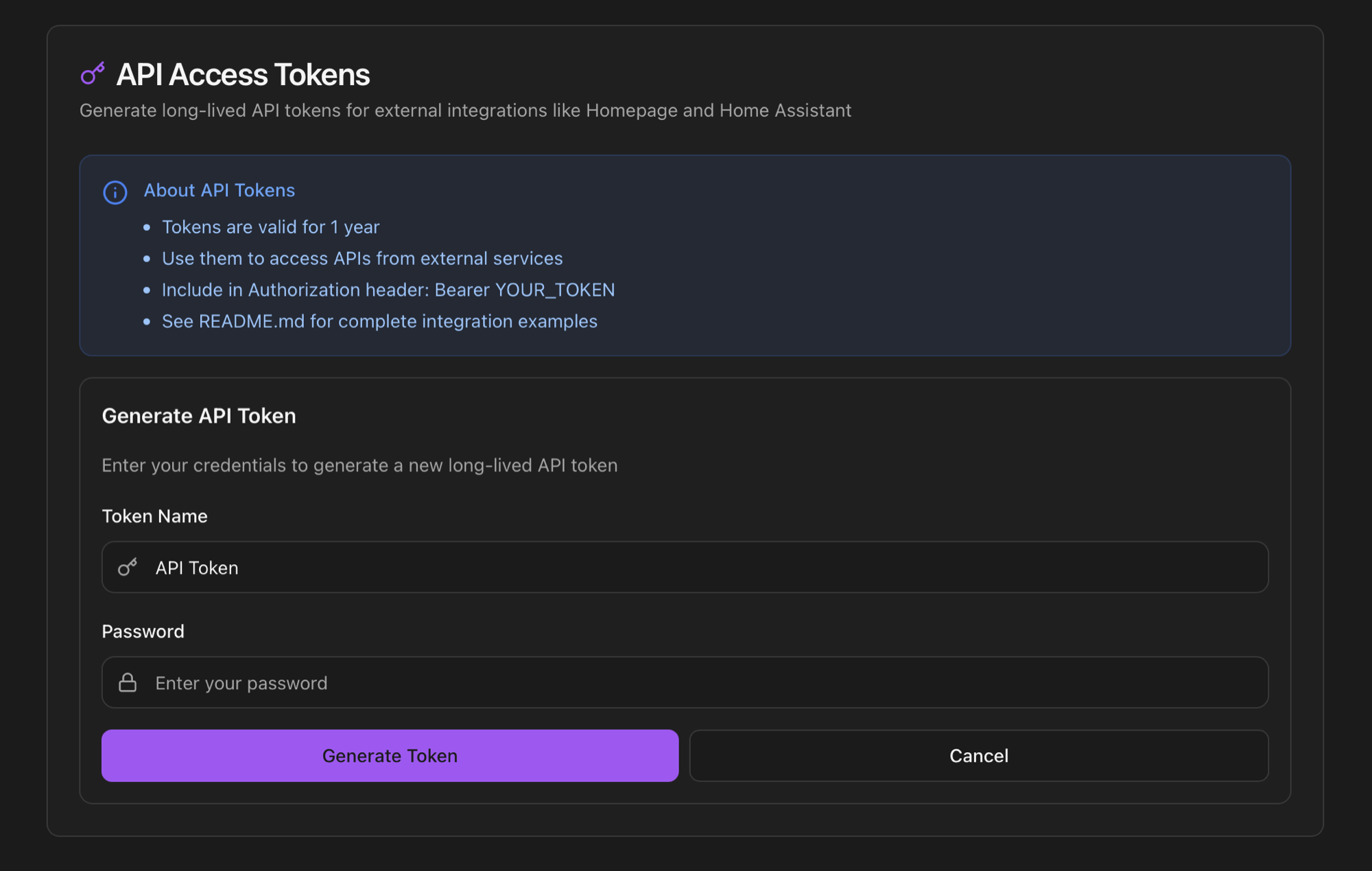
Authorization: Bearer.Tokens con un año de validez para integraciones desatendidas: widgets de Homepage, sensores REST de Home Assistant, recolectores de Grafana, flujos de n8n y scripts propios. La tarjeta pasa por tres estados: vacío → formulario → generado.
Generar un token. Pulsa Generar nuevo token de API. Introduce un nombre del token descriptivo para identificarlo después y tu contraseña como confirmación adicional. Si 2FA está activo, también solicita el código TOTP actual.
Guarda el token inmediatamente. Su valor completo se muestra solo una vez tras generarlo. La tarjeta lo señala con un aviso naranja y un botón de copia. No podrás recuperarlo después; la lista de tokens activos solo mostrará su prefijo.
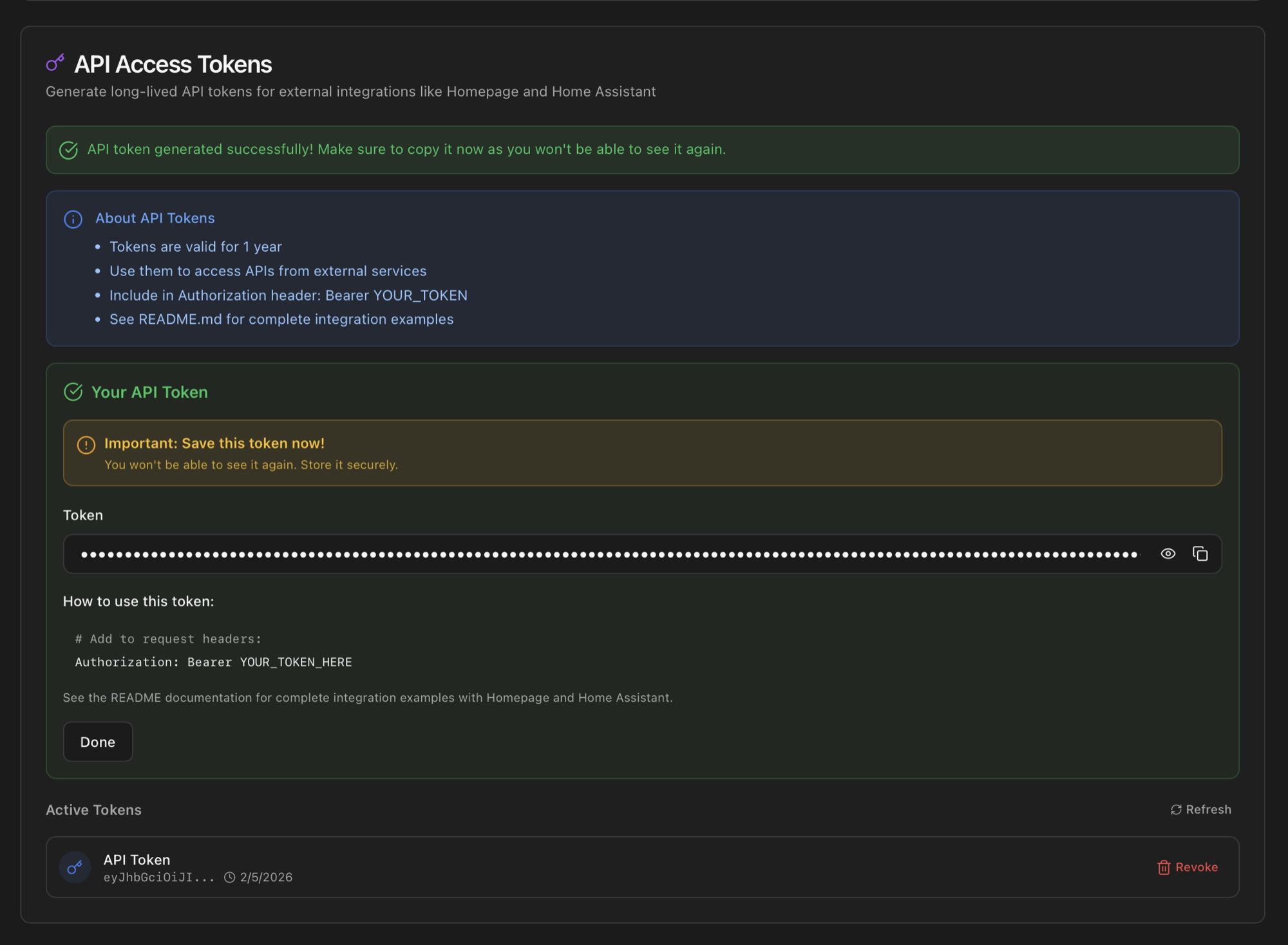
Authorization: Bearer. Debajo, la lista de tokens activos muestra nombre, prefijo y fecha de creación para revocarlos individualmente.Cada token activo tiene un botón Revocar. La revocación lo invalida inmediatamente y las integraciones que lo usen dejan de funcionar. Encontrarás ejemplos para Homepage, Home Assistant, n8n y Prometheus en Integraciones.
Secure Gateway
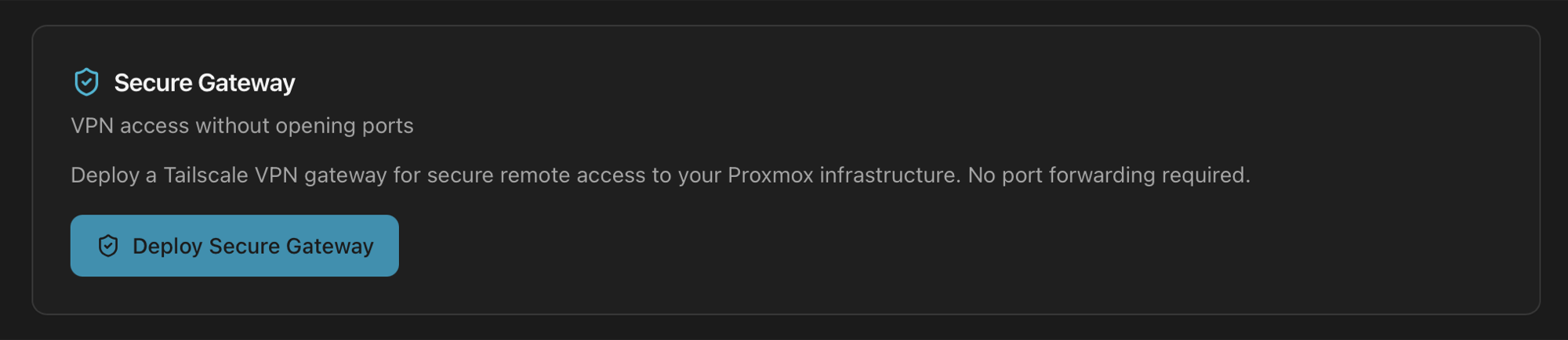
Accede al panel, a la interfaz web de Proxmox y a cualquier máquina invitada desde tu red Tailscale, sin exponer puertos a Internet. Monitor despliega en el host un contenedor LXC Alpine con tailscaled como router de subred. Tras aprobarlo en la consola de administración de Tailscale, los dispositivos remotos pueden acceder a la IP LAN del host desde cualquier lugar.
Asistente paso a paso
Antes de pulsar Deploy Secure Gateway, genera una clave de autenticación en la consola de Tailscale. El asistente la pedirá en el paso 2.
0. Generar la clave de autenticación de Tailscale
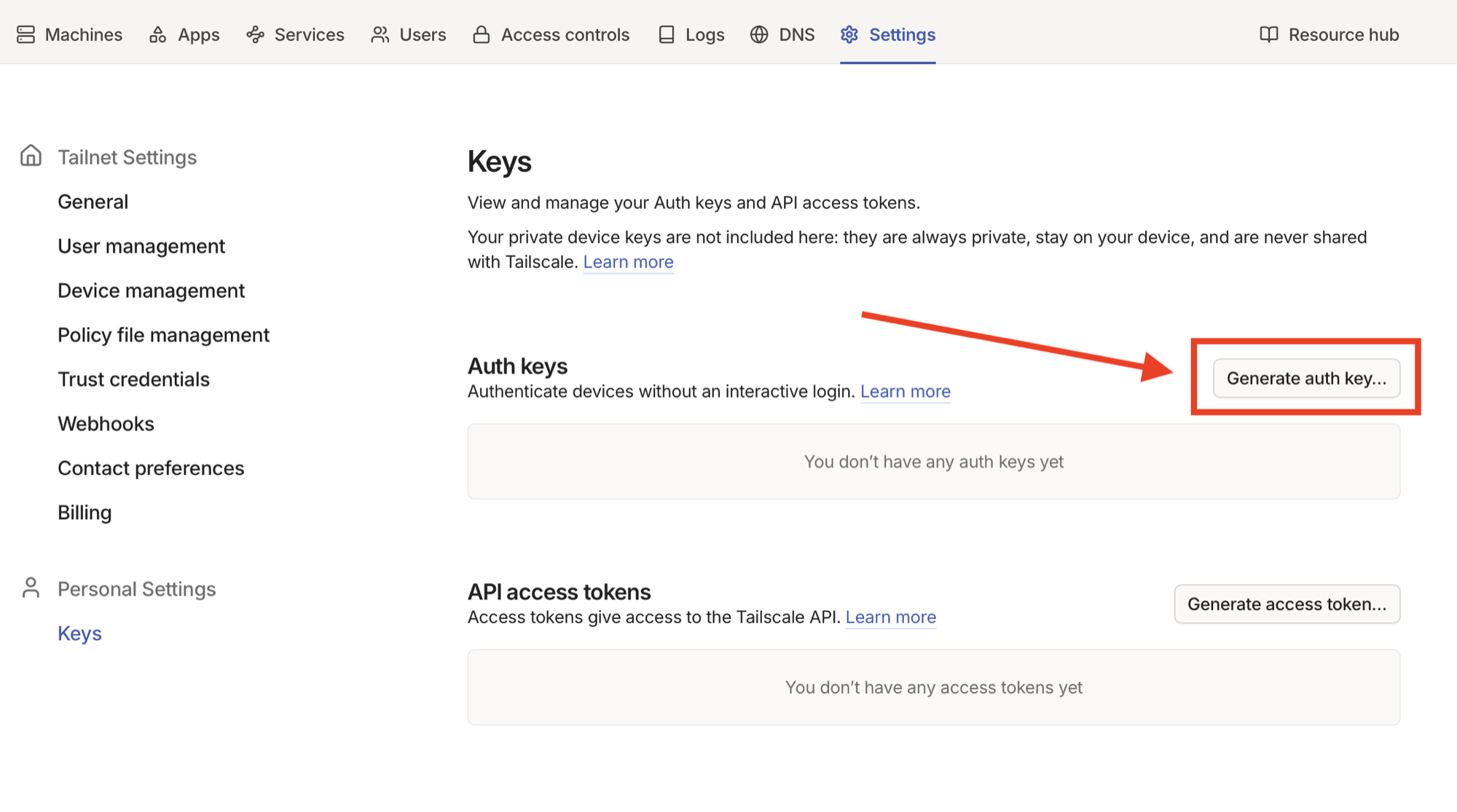
Entra en login.tailscale.com/admin/settings/keys y pulsa Generate auth key…. Elige una clave preautenticada para que la pasarela no necesite un inicio de sesión interactivo. Copia el valor: solo se muestra una vez.
1. Abrir el asistente
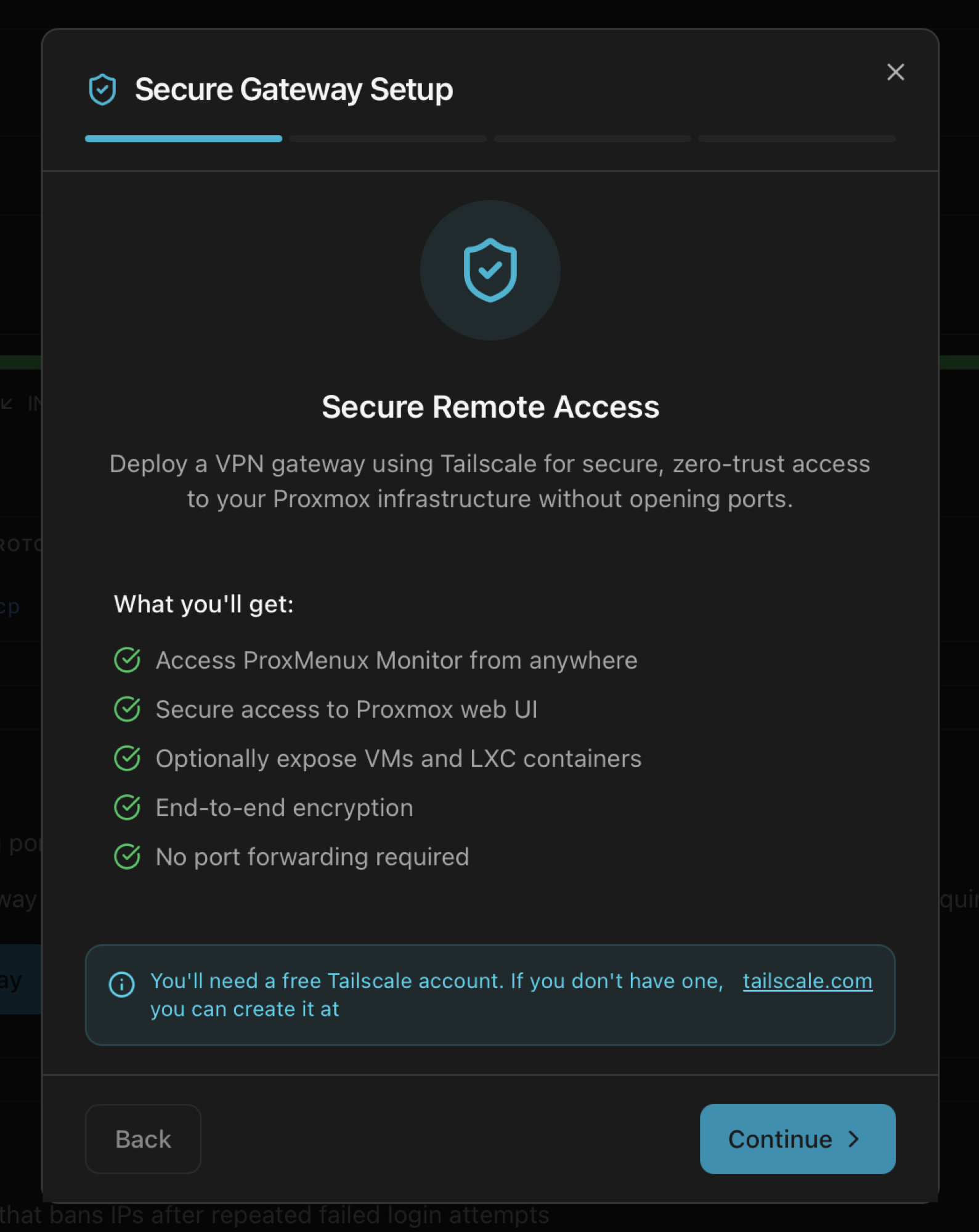
Vuelve a la pestaña Seguridad y pulsa Deploy Secure Gateway. El primer paso presenta sus funciones y requisitos.
2. Autenticación de Tailscale
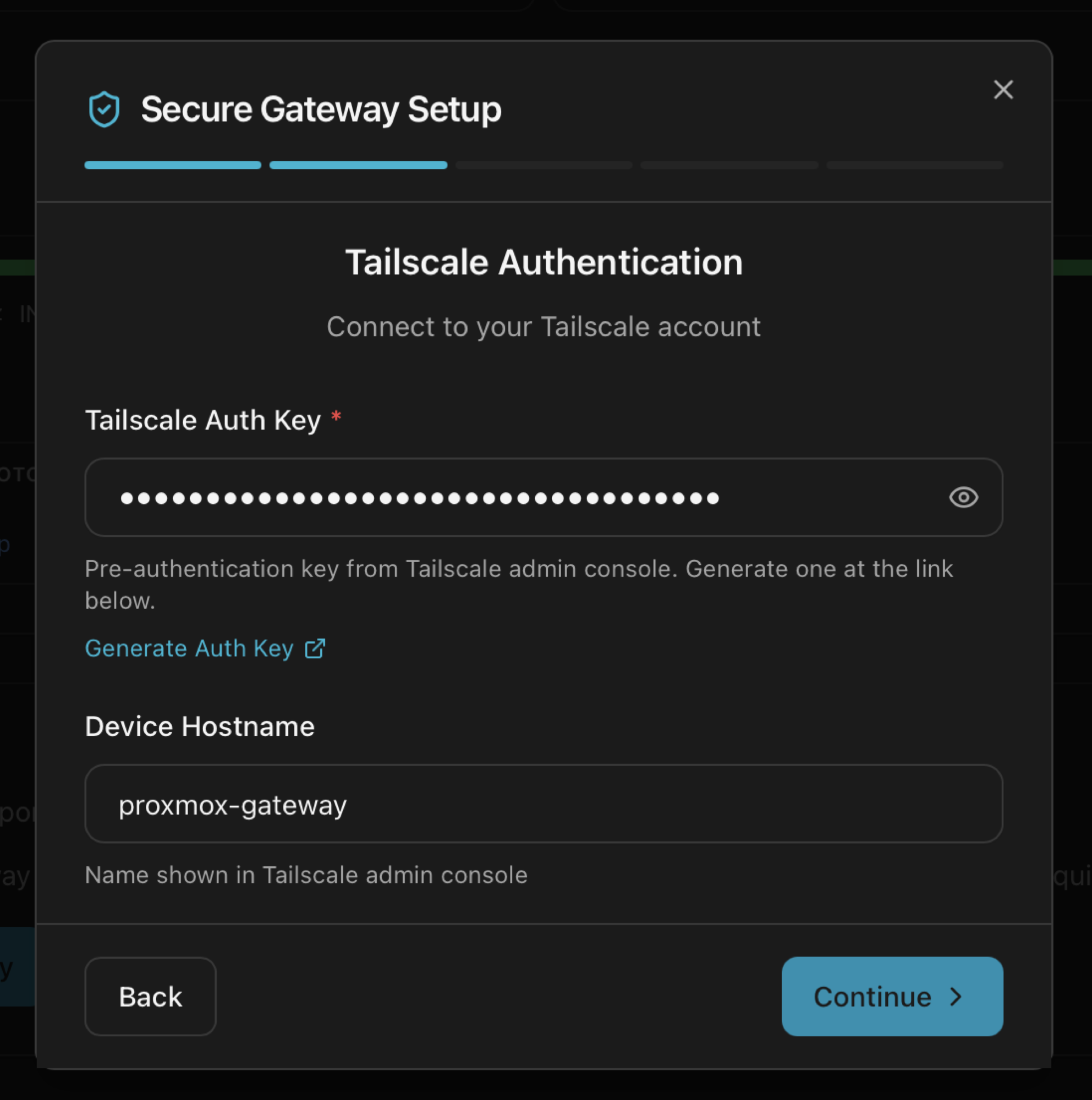
Pega la clave de autenticación del paso 0 y elige un nombre de host. Será el nombre de la pasarela en la consola de Tailscale, normalmente proxmox-gateway o el nombre de tu nodo.
3. Alcance de acceso
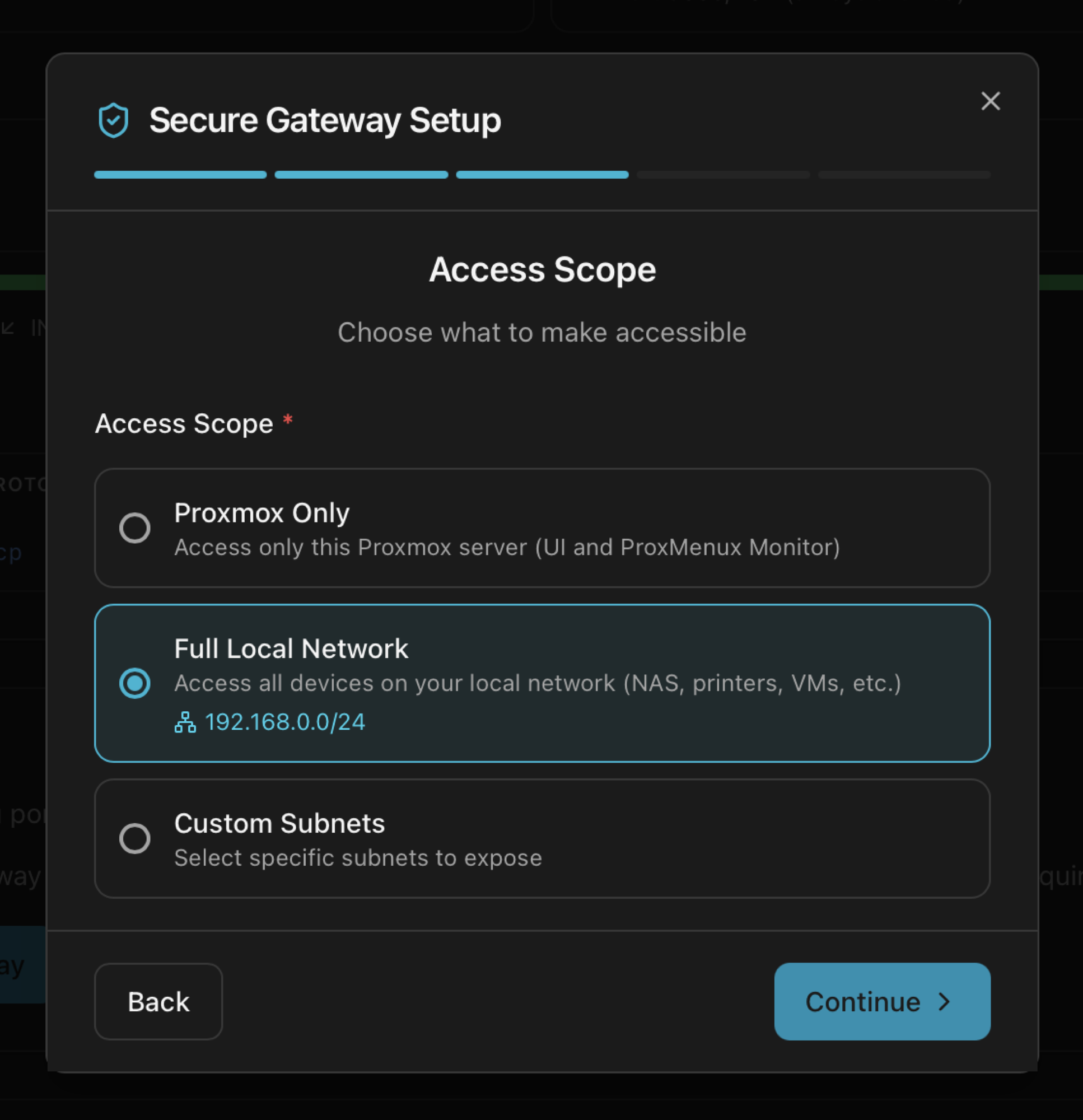
Elige a qué puede llegar tu tailnet a través del gateway:
- Proxmox Only — solo la UI de Proxmox y el Monitor. La menor superficie de ataque.
- Full Local Network — la subred LAN entera (auto-detectada desde la interfaz primaria del host). Te permite alcanzar NAS, impresoras, VMs y cualquier otro dispositivo de la LAN.
- Subredes personalizadas: indica los CIDR concretos. Permite dar acceso solo a determinados segmentos en instalaciones con varias VLAN.
4. Opciones avanzadas (opcional)
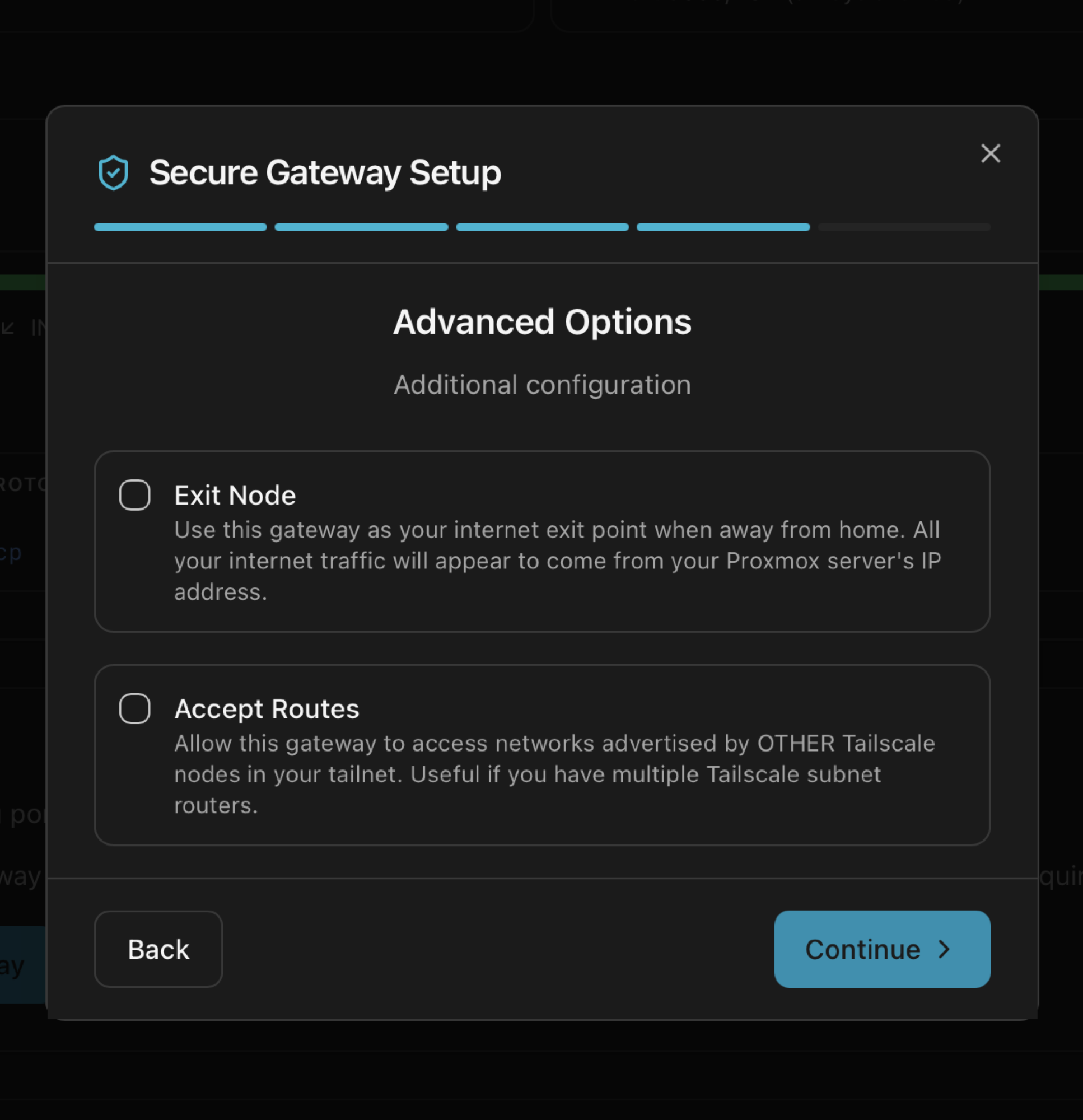
Dos interruptores opcionales, ambos desactivados por defecto:
- Exit Node: al activarlo y seleccionarlo desde un dispositivo remoto, todo el tráfico de Internet de ese dispositivo sale por la WAN del host Proxmox. Es útil al viajar para que el tráfico del móvil salga por tu conexión de casa.
- Aceptar rutas: permite que esta pasarela acceda a redes anunciadas por otros routers de subred de la red Tailscale, para instalaciones en varias ubicaciones.
5. Revisar y desplegar
Resumen final antes del despliegue. El asistente recuerda que después queda un paso manual en la consola de Tailscale: aprobar la ruta de subred.
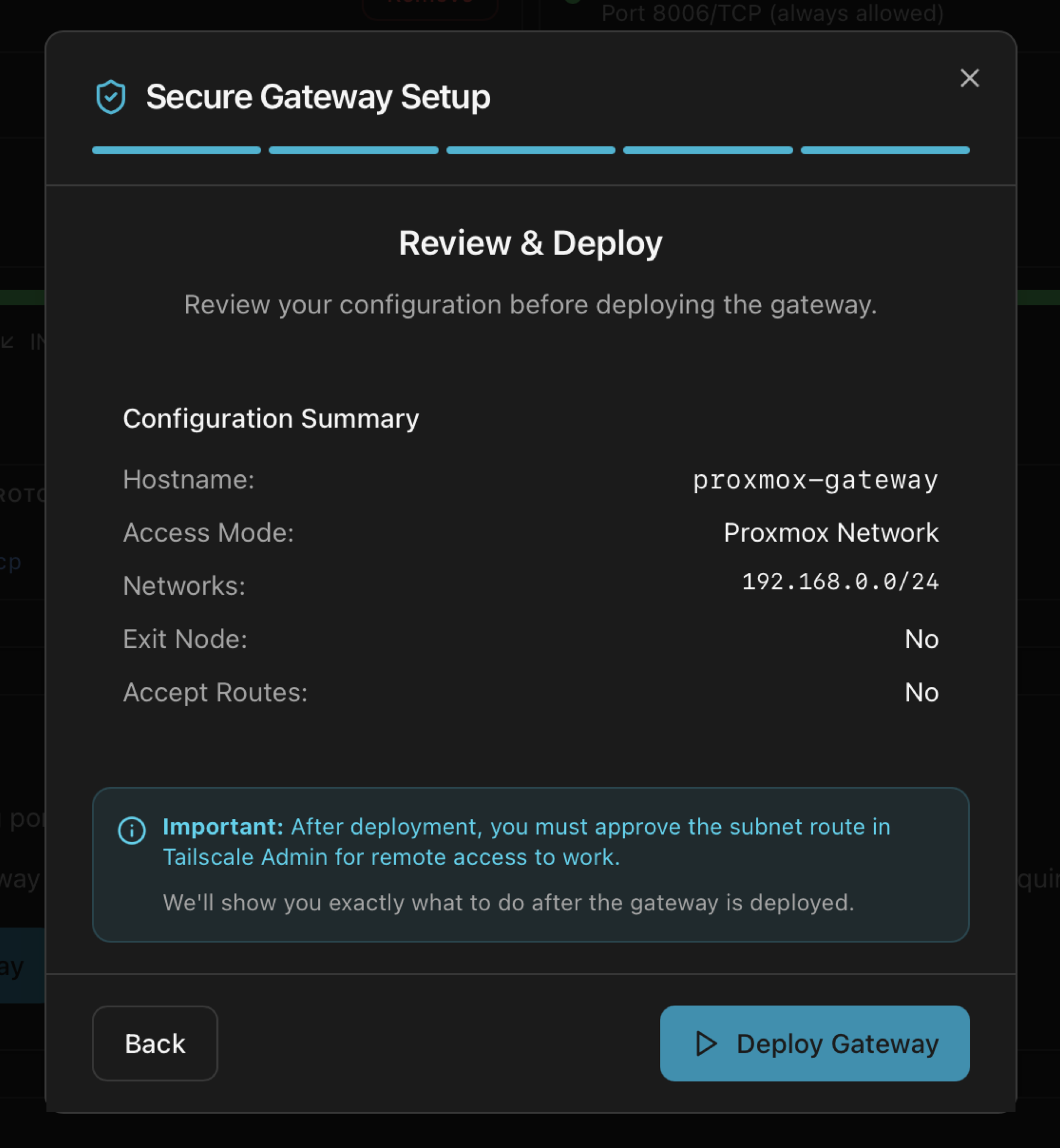
Un último paso manual en el admin de Tailscale
Proxmox VE
Las protecciones del host: cortafuegos, prevención de intrusiones y auditoría de seguridad. Las tarjetas de Fail2Ban y Lynis ofrecen instalarlos si faltan y después muestran sus controles de gestión.
Proxmox Firewall
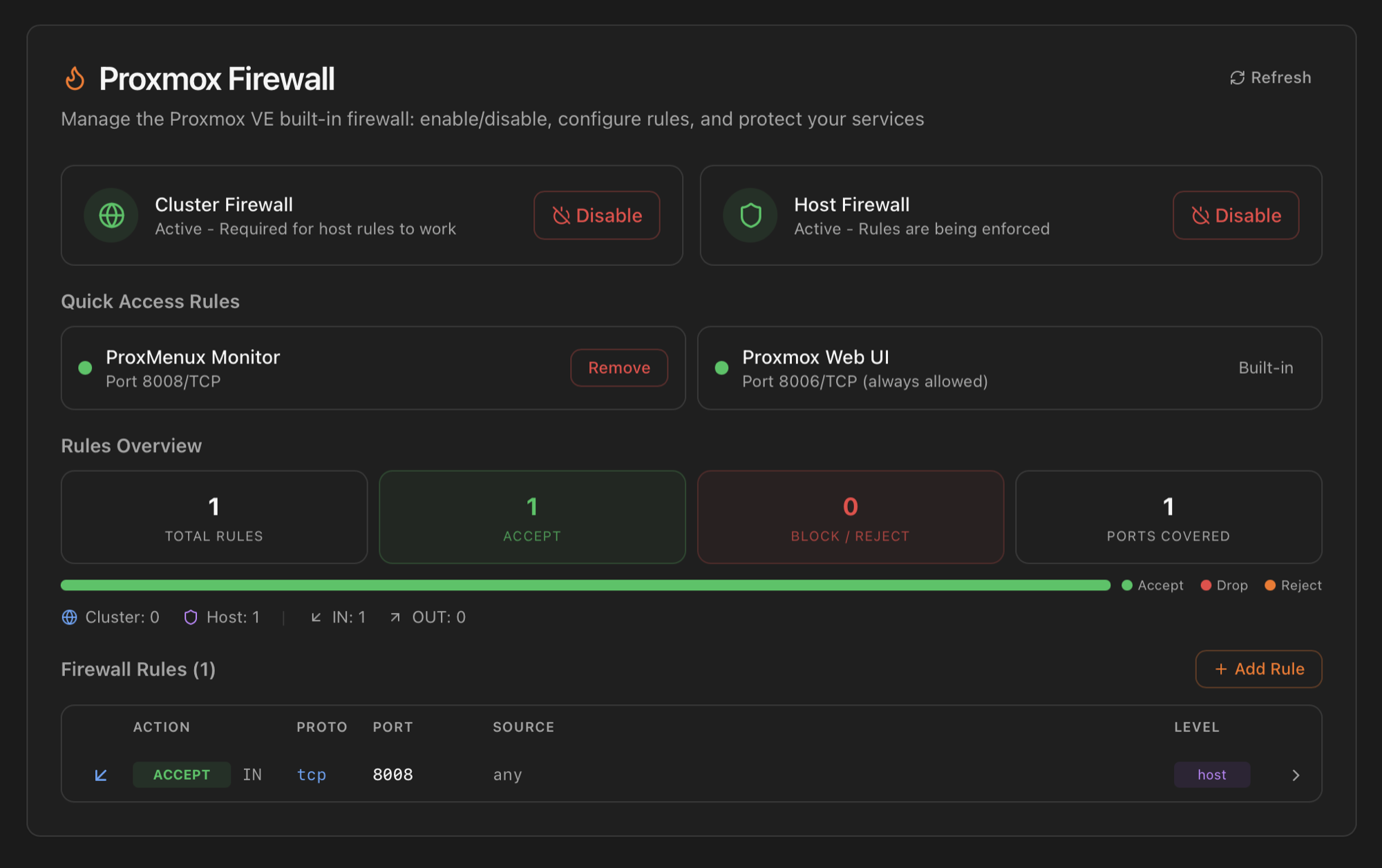
La tarjeta gestiona la configuración del cortafuegos de Proxmox VE. El backend clásico usa iptables y el alternativo usa nftables. No gestiona reglas arbitrarias creadas fuera de Proxmox. Tres bloques:
- Cortafuegos del clúster + cortafuegos del host: interruptores globales. El del clúster debe estar activado para que se apliquen las reglas del host. La tarjeta indica esta dependencia junto al ajuste.
- Reglas de acceso rápido: filas predefinidas para
8008/TCP(Monitor) y8006/TCP(interfaz web Proxmox), con estado permitido, bloqueado o sin protección. La interfaz de Proxmox se permite mediante su macro de cortafuegos integrada, que no puede eliminarse por accidente. - Resumen de reglas: contadores del total de reglas, reglas accept, reglas drop/reject y puertos distintos protegidos. Los datos se leen de
/etc/pve/firewall/cluster.fwy/etc/pve/nodes/<node>/host.fw. - Reglas del cortafuegos: lista con acción, protocolo, puerto, origen y nivel. + Añadir regla abre el editor en la tarjeta; la papelera elimina la regla. Los cambios se guardan en los archivos de Proxmox y también aparecen en su interfaz (Datacenter / Node → Firewall).
Fail2Ban (según el estado)
Qué es. Fail2Ban es un servicio de código abierto que detecta intentos de inicio de sesión fallidos repetidos en los registros y bloquea la IP en el cortafuegos. Protege frente a ataques de fuerza bruta continuos contra SSH y los formularios web. ProxMenux configura tres jails: SSH, acceso web de Proxmox (puerto 8006) y acceso de ProxMenux Monitor (puerto 8008).
Fail2Ban no viene incluido. La tarjeta detecta si está instalado y adapta su contenido: si falta, ofrece instalarlo con un clic; una vez instalado, muestra el estado de las jails y las IP bloqueadas, y permite ajustar los reintentos y el tiempo de bloqueo de cada jail.
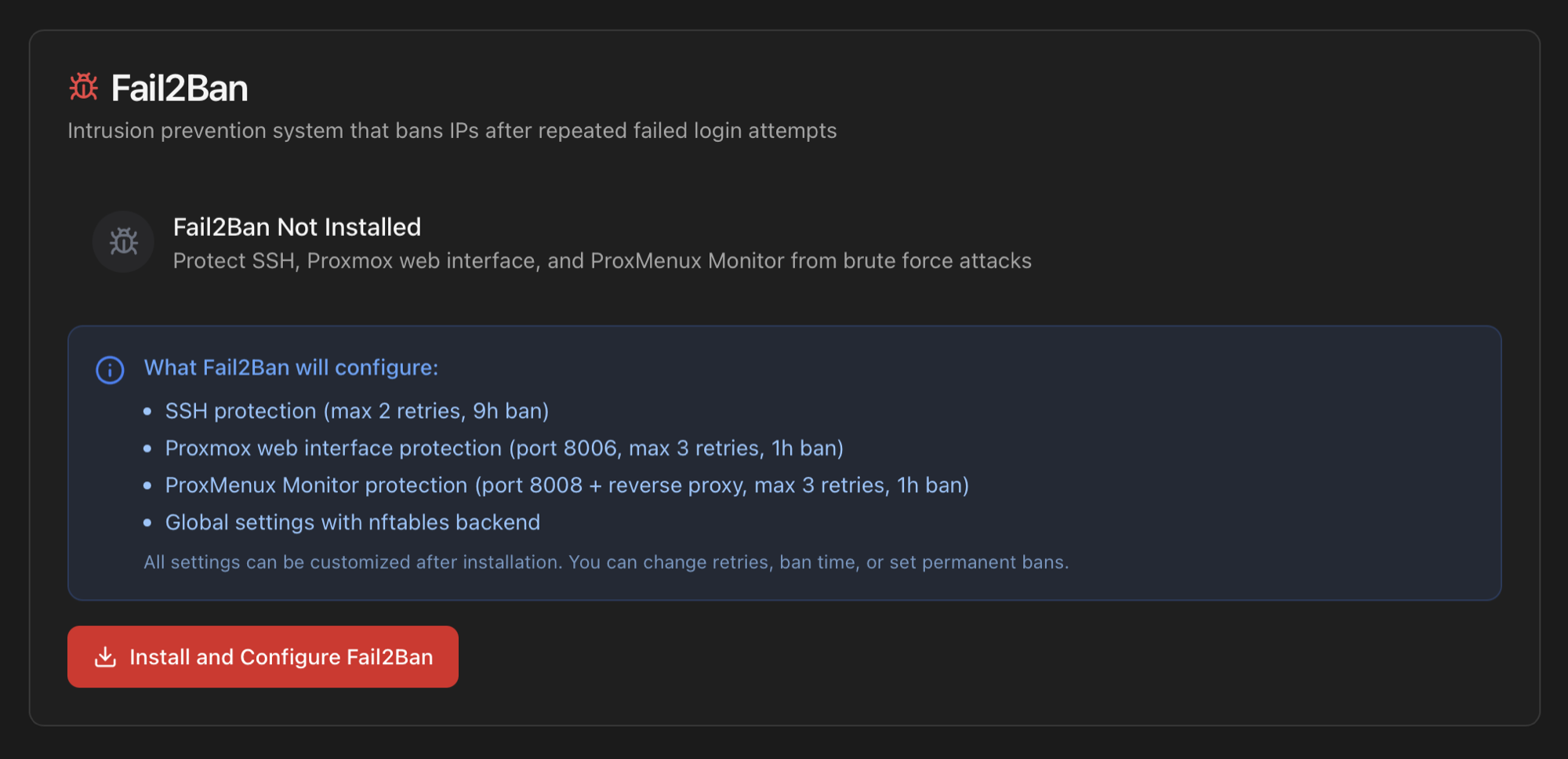
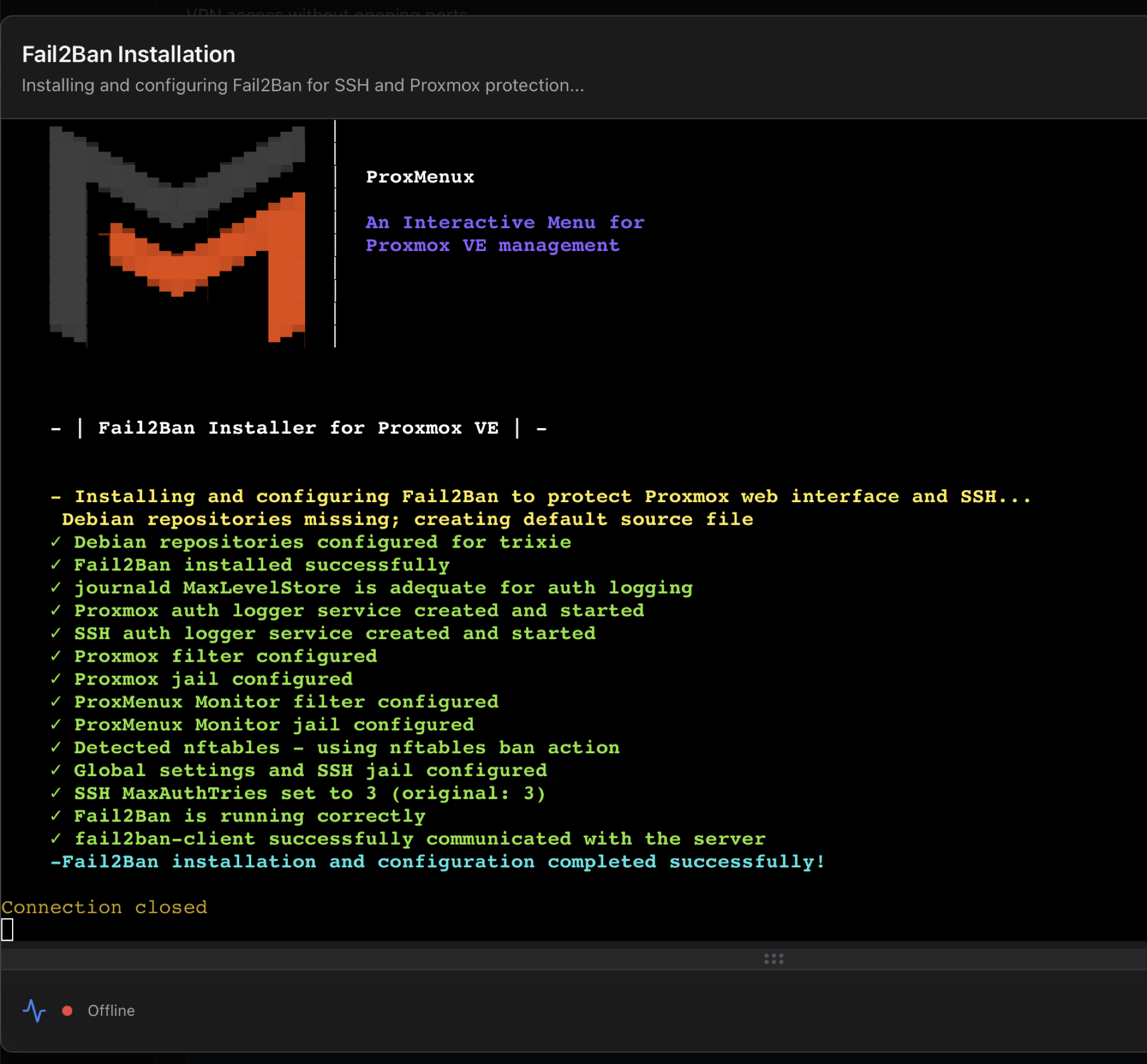
Pulsa Instalar y configurar Fail2Ban para abrir un diálogo de confirmación que enumera todos los cambios del script en el host:
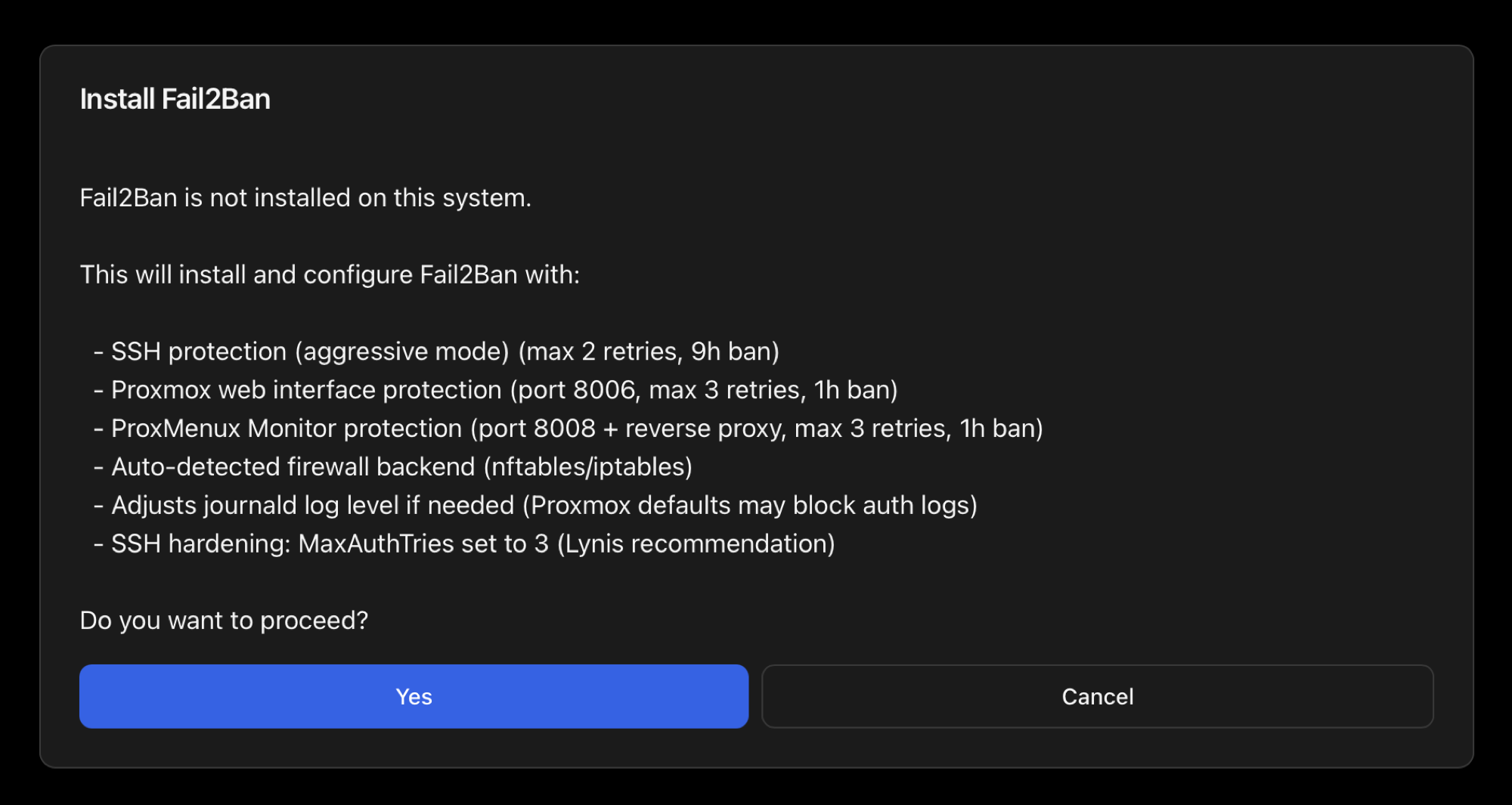
MaxAuthTries=3).Al confirmar, se abre un panel con el registro de instalación en directo: apt, configuración de jails y pruebas. Usa el mismo mecanismo que el instalador CLI de ProxMenux.
Tras instalarse, la tarjeta muestra el estado en directo: jails configurados, IP bloqueadas y bloqueos recientes. Las pestañas separan Jails e IP bloqueadas de Actividad reciente, con las últimas N entradas del registro de Fail2Ban.
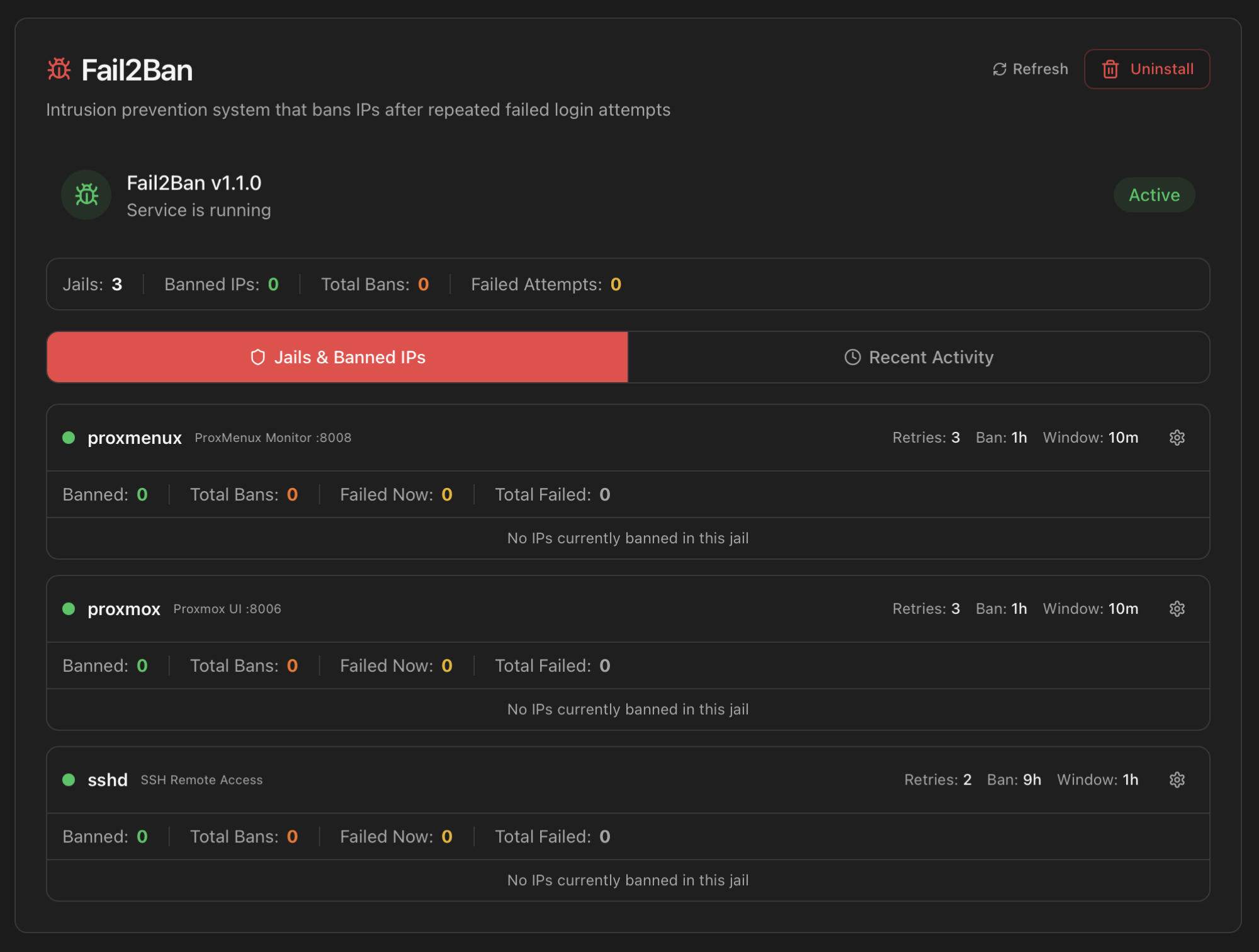
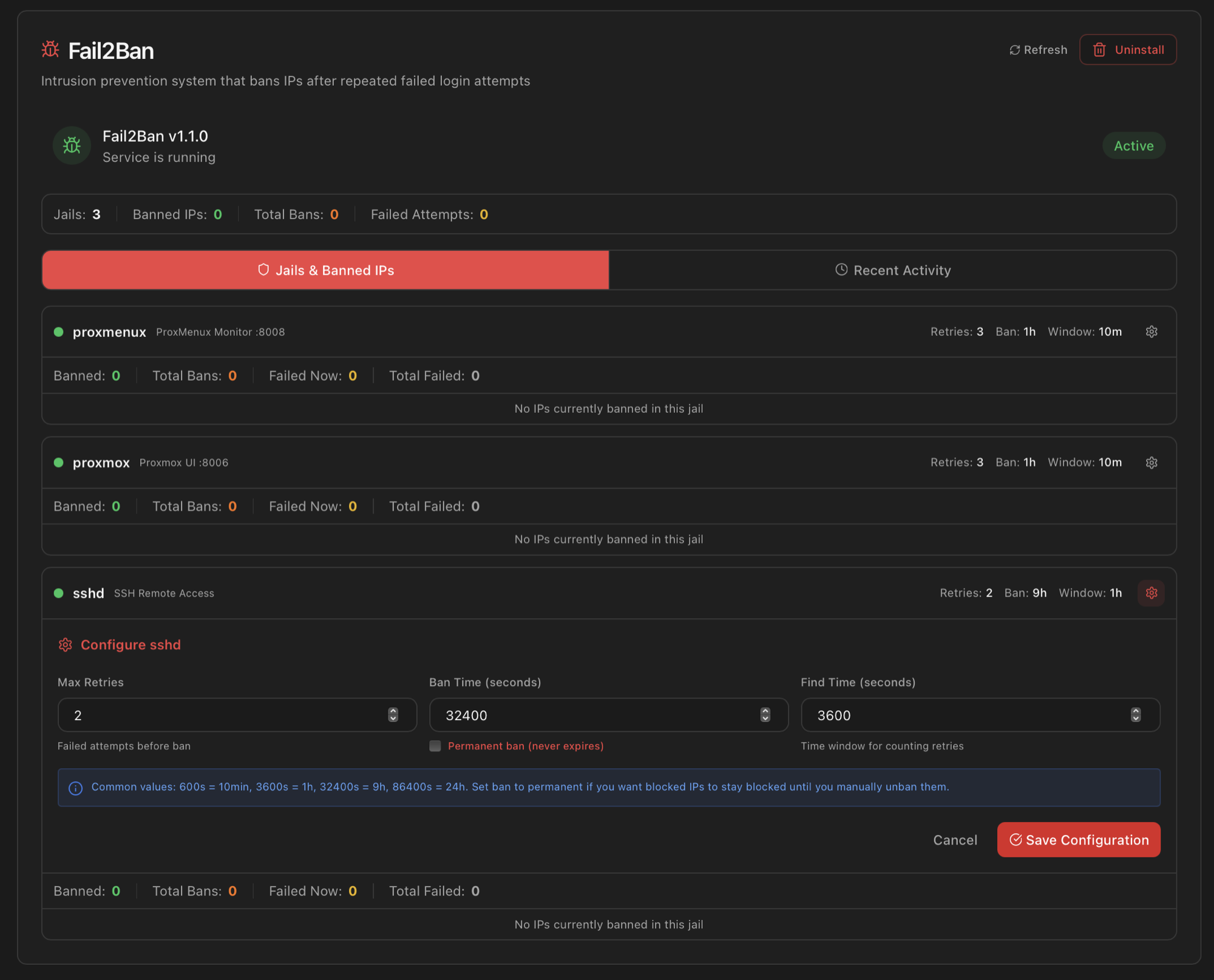
proxmenux, proxmox y sshd) con sus ajustes de intentos, duración del bloqueo e intervalo de detección.Ajustar las reglas del jail. Pulsa su rueda dentada para cambiar Max Retries, Ban Time y Find Time, el intervalo móvil en que se cuentan los intentos. Un bloqueo permanente dura hasta que lo retires manualmente. El formulario explica los valores habituales.
La guía Qué instala, cómo se configura y cómo desinstalar incluye la instalación manual, el cambio de SSH MaxAuthTries y la relación con el registro proxmenux-auth.log. Consulta ProxMenux → Seguridad → Fail2Ban.
Sin Fail2Ban, este mecanismo no bloquea las IP
proxmenux de Fail2Ban a nivel de aplicación antes de procesar las peticiones de Flask, con el resultado en caché durante 30 segundos. Sin Fail2Ban, los intentos fallidos se registran en proxmenux-auth.log y el inicio de sesión se limita a 5 intentos por IP cada 5 minutos, pero no se bloquea ninguna IP.Auditoría de seguridad de Lynis (según el estado)
Qué es. Lynis es una herramienta de auditoría de seguridad de código abierto que realiza unas 280 pruebas del host: permisos, protección del kernel, SSH, vulnerabilidades de paquetes, política criptográfica, tareas programadas e identificación de servicios, entre otras. Genera un índice de seguridad de 0 a 100, avisos y sugerencias. Se usa como referencia para evaluar servidores basados en Debian.
Por qué es útil. Evaluar la seguridad leyendo cada archivo de configuración resulta difícil. Lynis detecta fallos habituales: opciones de protección del kernel ausentes, cifrados SSH débiles, registros no persistentes o NOPASSWD en sudoers para cuentas predeterminadas. Repetir el análisis tras los ajustes de ProxMenux permite comparar la mejora con una puntuación.
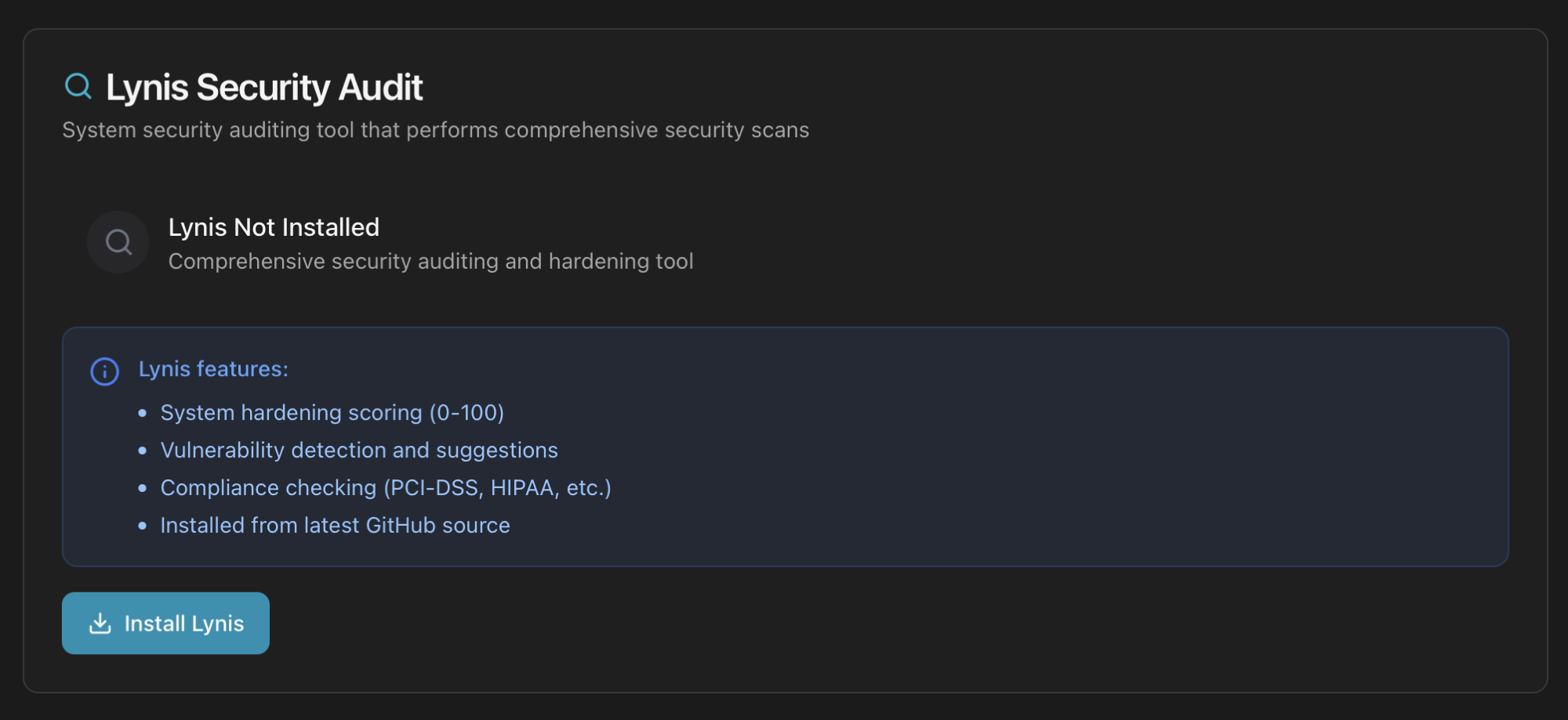
Lynis tampoco viene incluido. ProxMenux lo instala directamente desde el código oficial de GitHub en lugar del paquete de Debian.
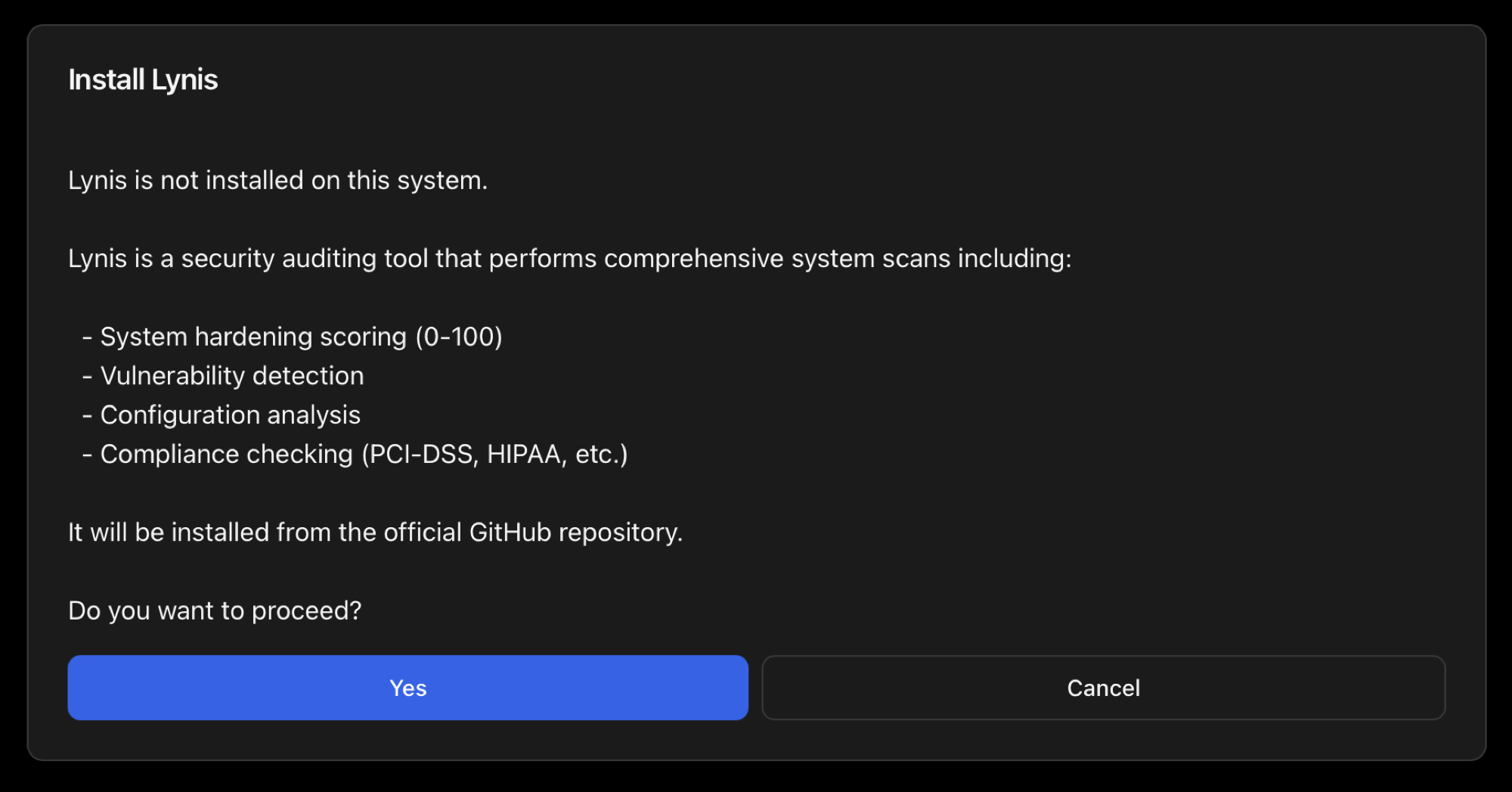
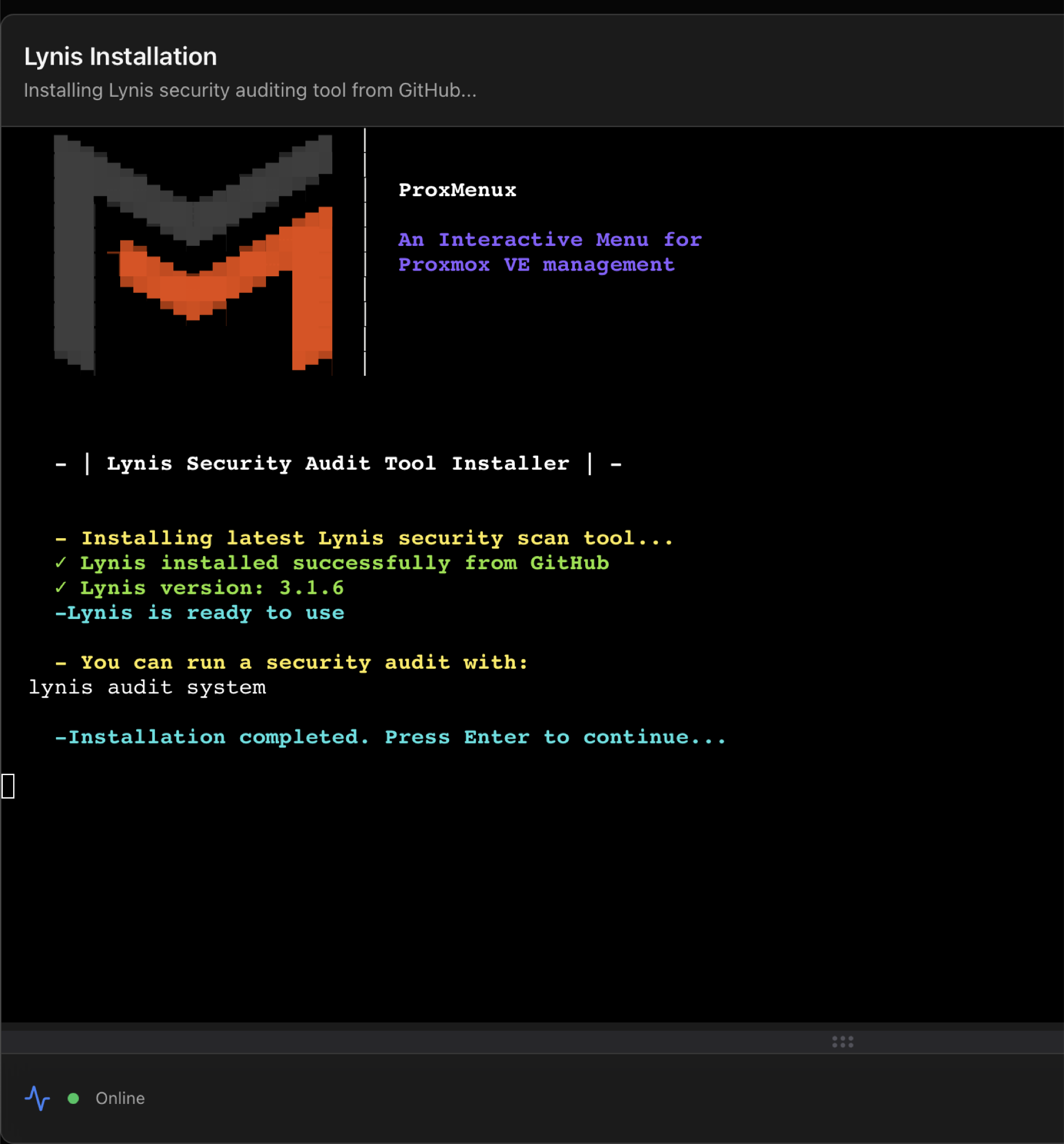
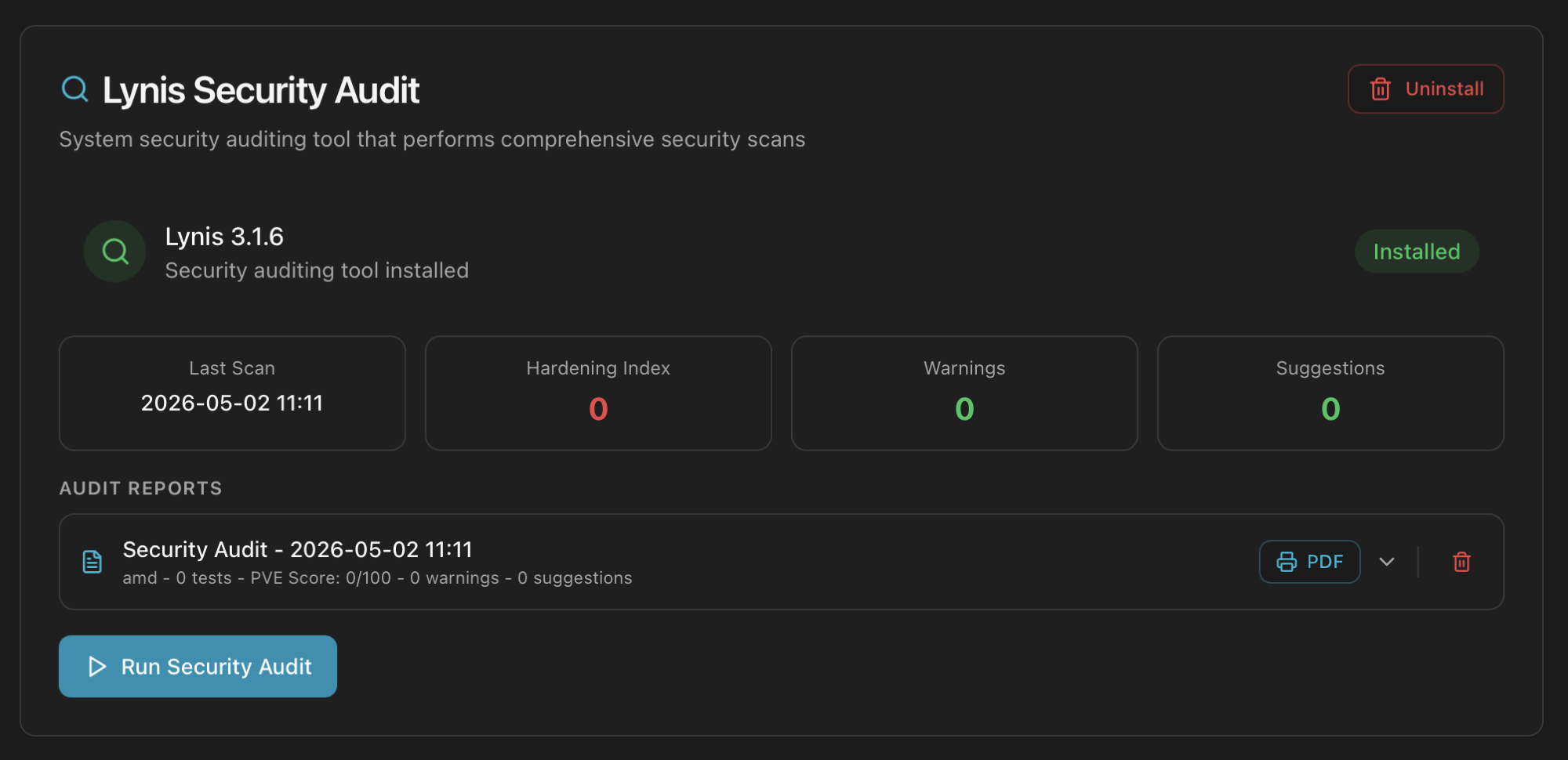
Tras la instalación, la tarjeta muestra la versión y un historial de auditorías vacío. Pulsa Ejecutar auditoría de seguridad para iniciar el primer análisis.
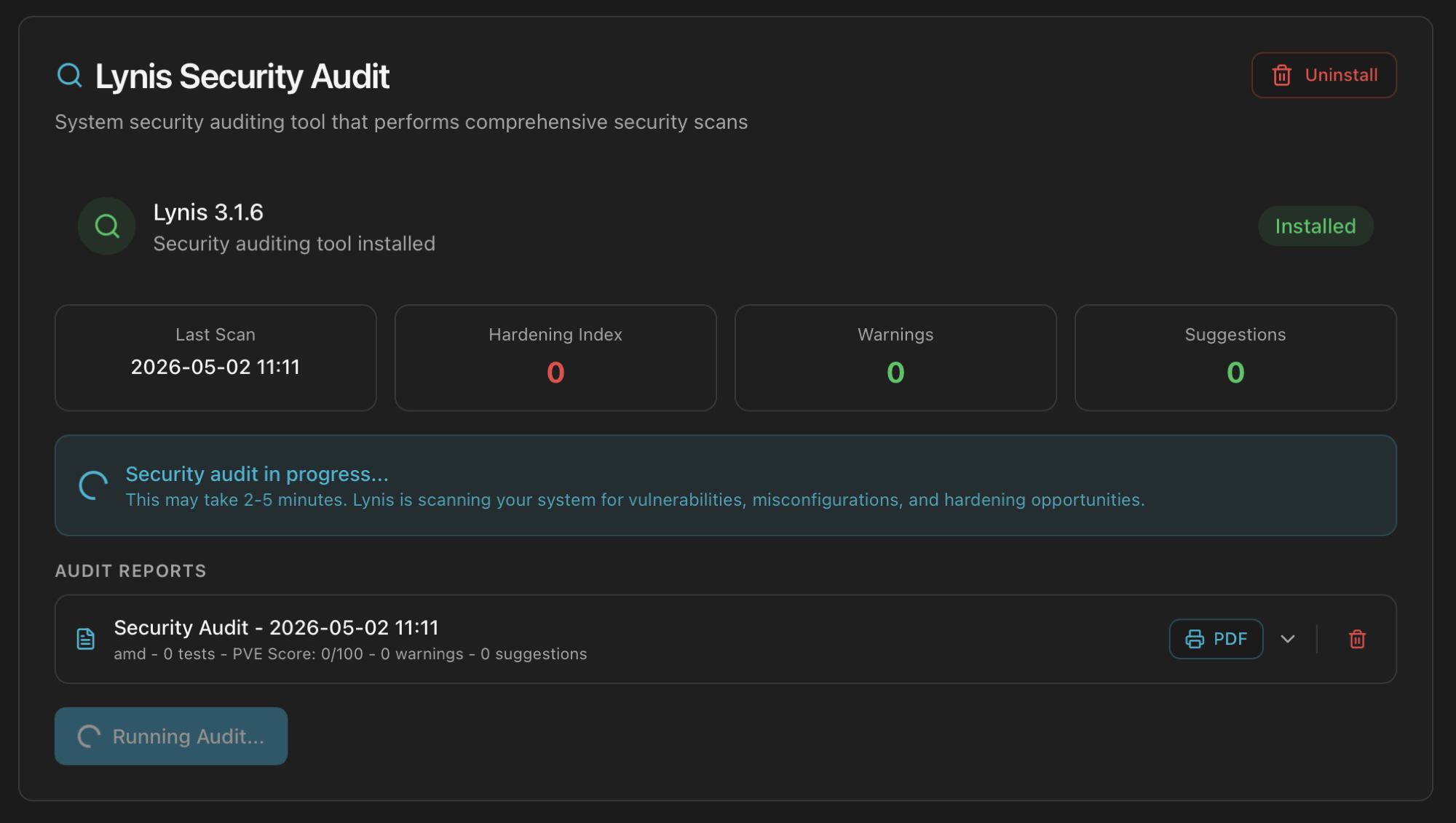
Al terminar, la tarjeta muestra los resultados: índice de seguridad, avisos, sugerencias y la lista de Informes de auditoría con los análisis anteriores.
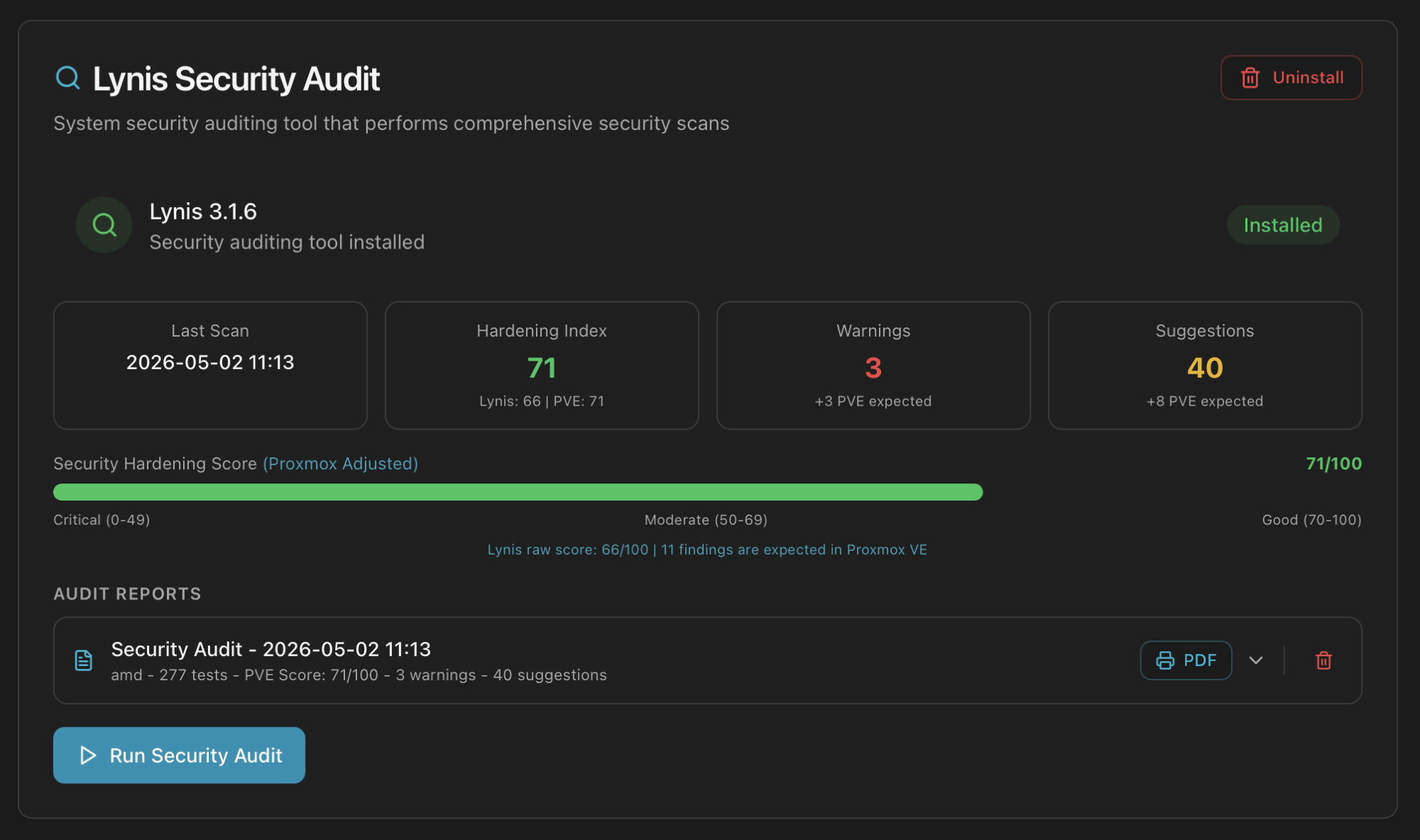
Puntuación original de Lynis y puntuación ajustada para Proxmox
journald. La tarjeta muestra ambas puntuaciones para:- Seguir la evolución de la puntuación original de Lynis, como haría un auditor externo.
- Seguir la puntuación ajustada para Proxmox, una referencia más adecuada para comparar nodos del mismo clúster.
Informe completo. El botón PDF de cada auditoría descarga un informe de varias páginas: resumen ejecutivo, información del sistema, estado de seguridad, avisos explicados, sugerencias ordenadas por impacto e inventario de paquetes. Puedes adjuntarlo a una revisión de seguridad.
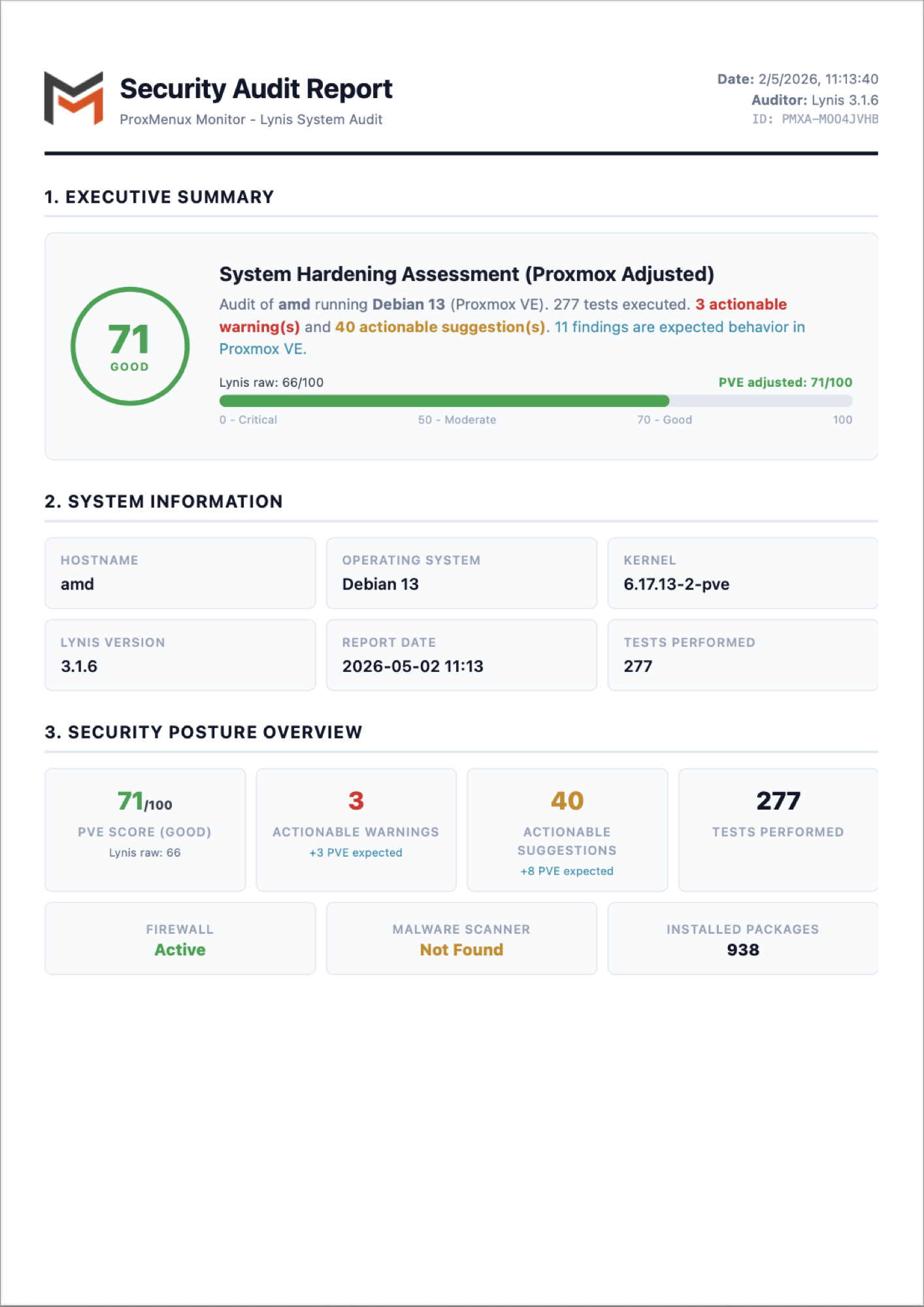
Ejecuta la auditoría periódicamente (tras grandes upgrades de Proxmox, tras aplicar ajustes post-instalación, antes de abrir una ruta de acceso remoto) y guarda los informes — la tendencia importa más que cualquier número aislado.
La guía completa de instalación, configuración y desinstalación y el análisis de un informe de ejemplo están en ProxMenux → Seguridad → Lynis.
Cómo se recopilan los datos
| Tarjeta | Endpoint | Fuente |
|---|---|---|
| Autenticación, 2FA, cambio de contraseña | /api/auth/* | Configuración local de autenticación en ~/.config/proxmenux-monitor/auth.json; JWT emitidos por Monitor. |
| SSL/HTTPS | /api/ssl/* | openssl x509 sobre /etc/pve/local/pve-ssl.pem + /etc/proxmenux/ssl_config.json. |
| Listar, generar y revocar tokens de API | /api/auth/api-tokens | Filas de token guardadas localmente; nada sale del host. |
| Secure Gateway (deploy + estado) | /api/oci/* | Crea un LXC Alpine y configura tailscaled mediante pct create / pct exec. |
| Estado y reglas de firewall | /api/security/firewall/* | pve-firewall + /etc/pve/firewall/<cluster|host>.fw. |
| Fail2Ban (solo cuando está instalado) | /api/security/fail2ban/* | fail2ban-client status, /var/log/fail2ban.log, /etc/fail2ban/jail.local. |
| Auditoría Lynis (solo cuando está instalada) | /api/security/lynis/* | Ejecuta lynis audit system en background; informe parseado desde /var/log/lynis-report.dat. |
# Confirm the auth log on the host (used by Fail2Ban + audit)
journalctl -t proxmenux-auth --since '7 days ago' | tail

# Cross-check the firewall rules the dashboard sees
pve-firewall status
cat /etc/pve/firewall/host.fw

# Verify Fail2Ban (only if installed)
fail2ban-client status
fail2ban-client status sshd

# Verify Lynis (only if installed)
lynis show version
ls -lh /var/log/lynis-report.dat
Por dónde seguir
- Acceso y autenticación — configuración inicial completa, selección de app 2FA, recuperación por pérdida del autenticador y ejemplos de proxy inverso.
- Integraciones — ejemplos de uso de tokens de API con Homepage, Home Assistant, Prometheus y n8n, y configuración completa de Secure Gateway.
- Referencia de la API — endpoints de
/api/auth,/api/securityy/api/ocicon método, cuerpo de petición y ejemplos de curl. - ProxMenux → Seguridad → Fail2Ban — guía de instalación, jails configurados e instalación manual.
- ProxMenux → Seguridad → Lynis — informe de ejemplo, interpretación de la puntuación y cuándo repetir la auditoría.