
Acceso y autenticación
Cómo llegar al panel, el flujo de seguridad de primer arranque y cada capa que puede situarse entre un atacante y el host: contraseña + TOTP, sesiones JWT, API tokens de larga duración, HTTPS, reverse proxies, Secure Gateway y el jail Fail2Ban opcional.
La autenticación es opt-in
Cómo llegar al panel
ProxMenux Monitor escucha en el TCP 8008 en todas las interfaces (::, IPv4 e IPv6). Hay tres formas habituales de llegar a él:
# 1) Direct on the LAN
http://<proxmox-ip>:8008

# 2) Behind a reverse proxy with a dedicated host name (recommended off-LAN)
https://monitor.example.com

# 3) Through Secure Gateway (Tailscale) — same LAN URL, from anywhere
http://<proxmox-lan-ip>:8008      # works from any device on your tailnet
El acceso directo corresponde a la unidad systemd predeterminada. El proxy inverso y Secure Gateway se describen más abajo. Para confiar en la IP de X-Forwarded-For se requiere PROXMENUX_TRUST_PROXY=1 y un proxy que controles. La presencia de X-Forwarded-Proto o X-Forwarded-Host no activa esa confianza. En los puertos 80/443 el frontend usa URL relativas /api/*; en cualquier otro puerto llama al puerto 8008 del mismo nombre de host.
Flujo de primer arranque
La primera vez que abres el panel, el frontend llama a GET /api/auth/status. Si la configuración de auth nunca se ha escrito (configured: false), aparece un único diálogo titulado "¿Proteger tu panel?" con dos opciones:
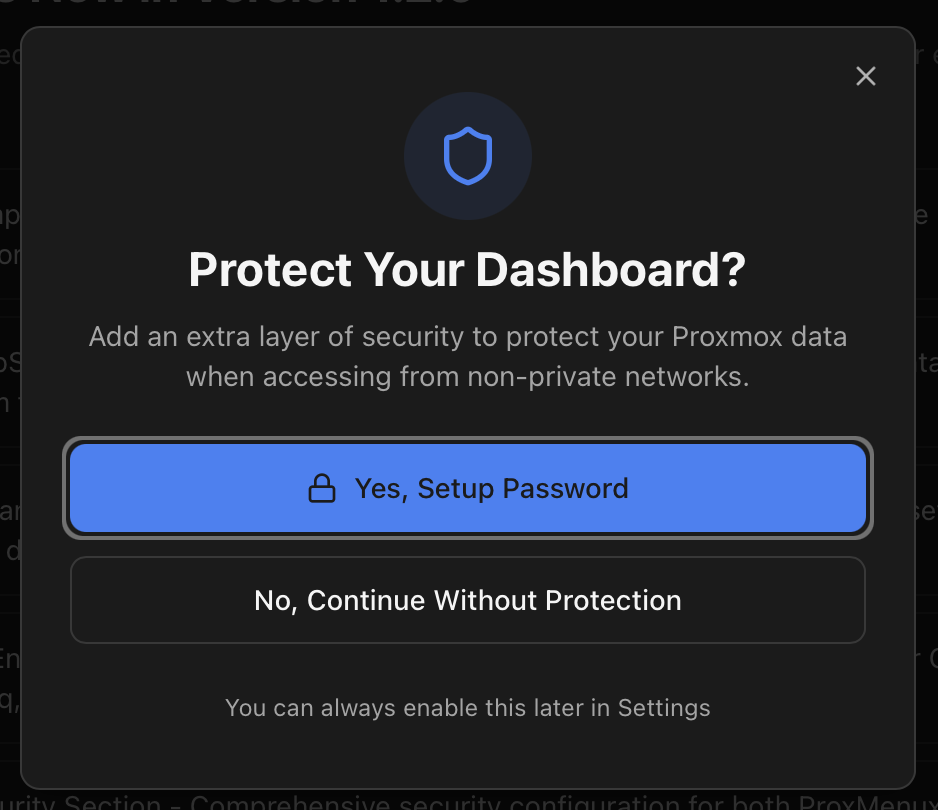
| Botón | Qué pasa | Llamada a la API |
|---|---|---|
| Sí, configurar contraseña | Abre un formulario con nombre de usuario y contraseña obligatorios, más nombre visible e imagen de avatar opcionales. Activa la autenticación en auth.json con enabled: true y devuelve un JWT para iniciar sesión. Los campos opcionales del perfil se guardan mediante llamadas posteriores, como se explica abajo. | POST /api/auth/setup |
| No, continuar sin protección | Marca declined: true en auth.json. Los endpoints de la API permanecen abiertos hasta que actives la protección desde Ajustes. | POST /api/auth/skip |
El 2FA se configura después, no aquí
Crear el primer usuario
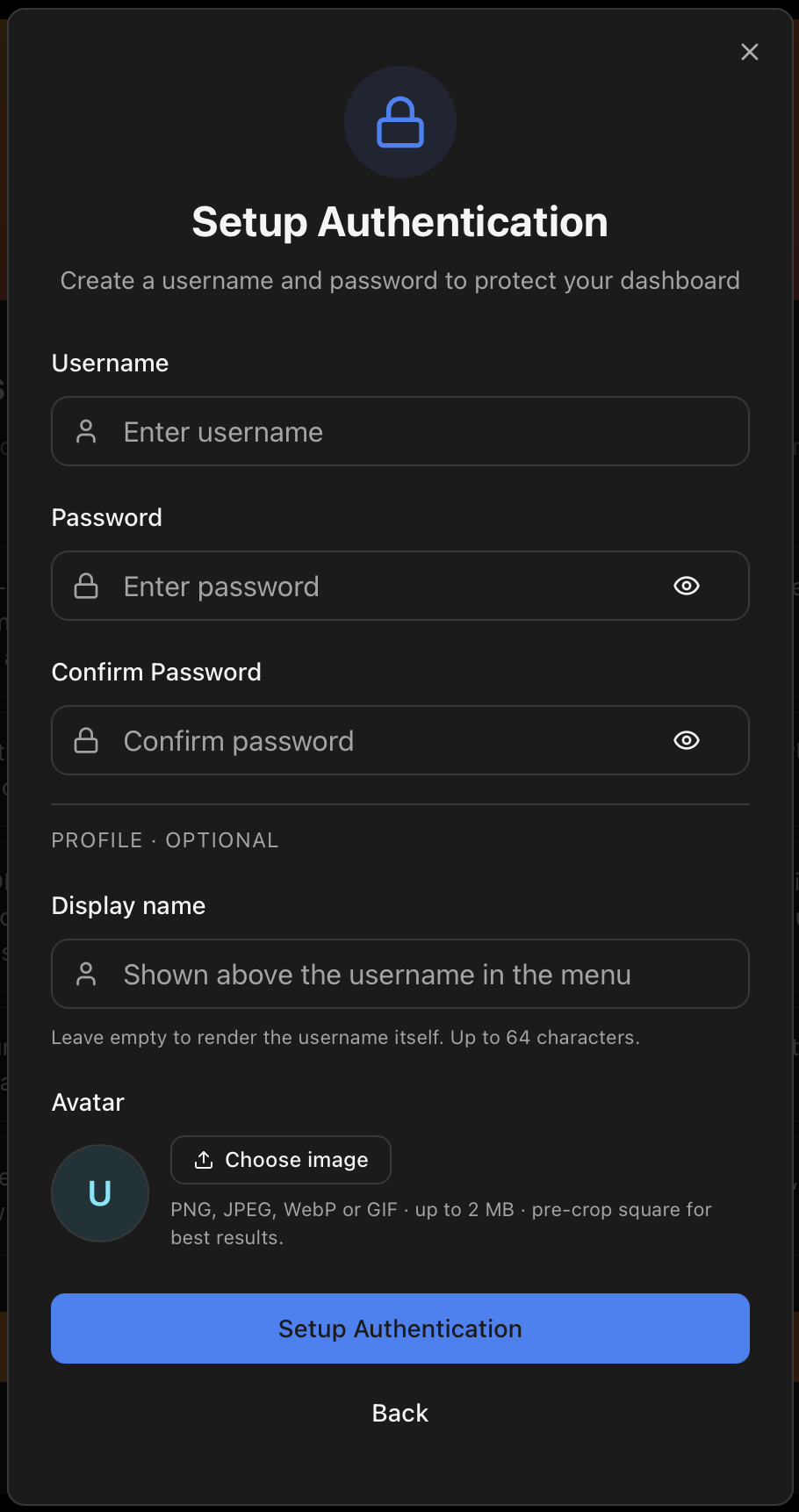
Al pulsar Sí, configurar contraseña, un formulario crea la cuenta y permite completar el perfil para que el avatar aparezca en la cabecera al guardar. Los campos son:
| Campo | Requerido | Notas |
|---|---|---|
| Nombre de usuario | Sí | Identificador de inicio de sesión. No se puede cambiar desde la interfaz; hay que editar auth.json directamente. |
| Contraseña | Sí | Mínimo 10 caracteres, con al menos 3 de las 4 categorías (minúscula, mayúscula, dígito, símbolo). Una lista corta de contraseñas obvias (password, 12345678, proxmenux…) se rechaza directamente. Las mismas reglas se aplican en el lado del servidor, así que una llamada curl no puede saltarse la comprobación del frontend. |
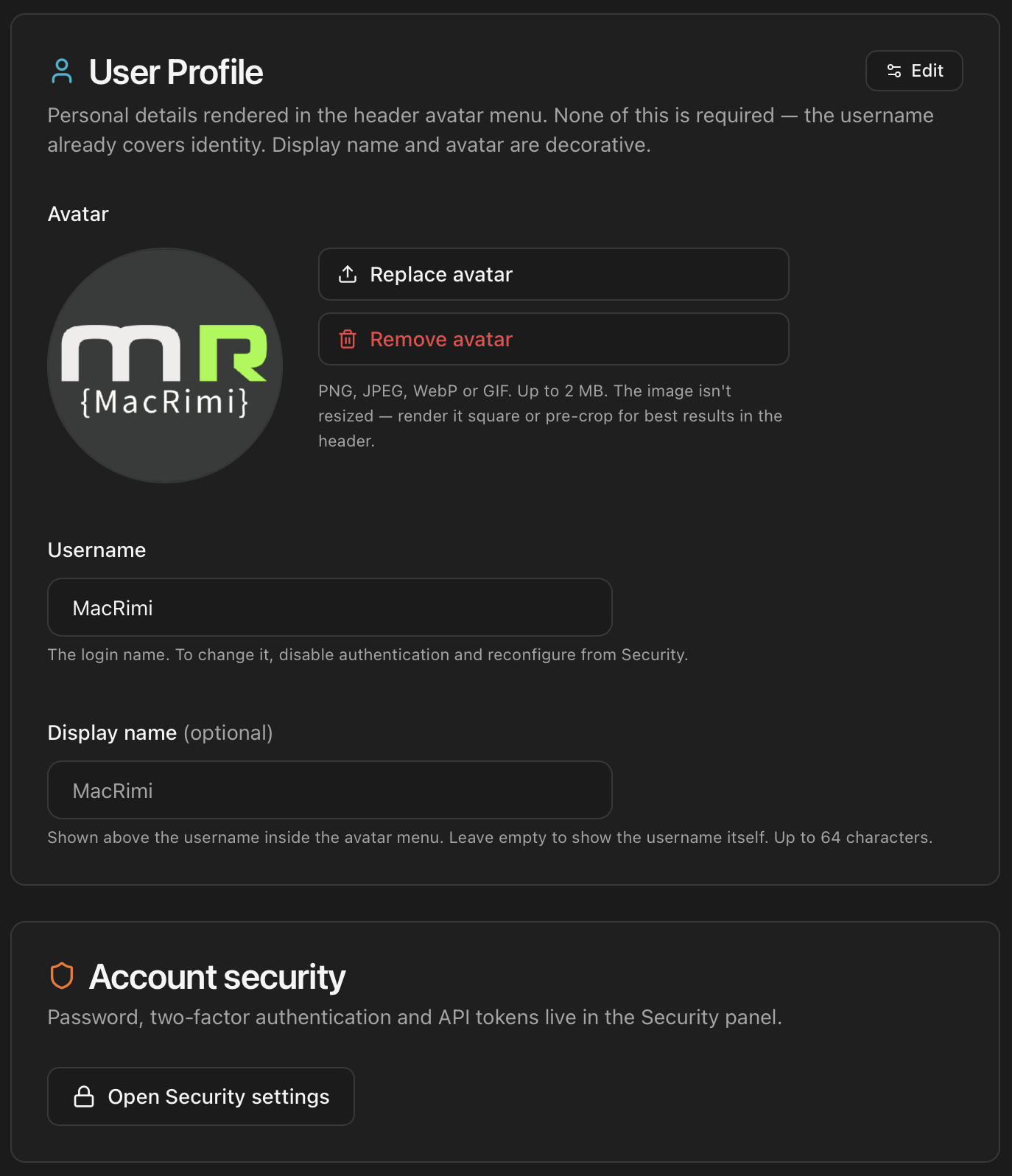
| Nombre visible | No | Nombre que aparece en el menú de la cabecera y en el perfil. Si está vacío se usa el nombre de usuario. Puedes cambiarlo desde Avatar → Ver perfil. |
| Imagen de avatar | No | PNG, JPEG, WebP o GIF de hasta 2 MB. Renderizado como un círculo en la cabecera y en la página de perfil. Cuando está vacío, la cabecera muestra la primera letra del nombre visible (o del username) sobre un círculo coloreado. Se puede subir, reemplazar o eliminar después desde la página de perfil. |
Un único guardado, tres llamadas a la API por dentro
POST /api/auth/setup (username + contraseña). Si tiene éxito usa el JWT recién emitido para hacer a continuación PUT /api/auth/profile (nombre visible) y POST /api/auth/profile/avatar (bytes del avatar) si esos campos se rellenaron. Los fallos en las llamadas de perfil no son fatales — la cuenta ya está creada y puedes terminar el perfil después desde la página dedicada.Menú del avatar y página de perfil
Tras configurar la autenticación, aparece el avatar arriba a la derecha, junto al selector de tema. Su menú contiene accesos al perfil, a Seguridad y la acción Cerrar sesión. También puedes cerrar la sesión desde Seguridad.
La página de perfil en sí es una pequeña tarjeta con una vista previa del avatar, el username (solo lectura) y el nombre visible con un botón de edición en línea. Las subidas, reemplazos y eliminaciones de avatar son atómicas — el avatar de la cabecera se refresca automáticamente cuando cualquiera tiene éxito, así que no hay necesidad de recargar la página. El mismo conjunto de endpoints documentado en la siguiente sección lo usan tanto el formulario de creación de usuario como la página de perfil.
| Endpoint | Qué hace |
|---|---|
| GET /api/auth/profile | Devuelve el username actual, el nombre visible y si hay un avatar configurado (has_avatar, avatar_mtime). |
| PUT /api/auth/profile | Actualiza el nombre visible. Cuerpo de la petición: { "display_name": "..." }. |
| GET /api/auth/profile/avatar | Devuelve los bytes del avatar (PNG / JPEG / WebP / GIF) con el content type adecuado. Requiere la cabecera Bearer — el frontend lo descarga como blob y lo convierte en una URL de objeto local para renderizar. |
| POST /api/auth/profile/avatar | Sube un avatar nuevo (máx 2 MB). El content type debe coincidir con el archivo. El avatar antiguo se reemplaza atómicamente. |
| DELETE /api/auth/profile/avatar | Elimina el avatar. La cabecera vuelve a mostrar una inicial en un círculo de color. |
Puedes activar la protección más adelante
/root/.config/proxmenux-monitor/auth.json, quitar el indicador declined y reiniciar el servicio.Autenticación con contraseña
Tras configurar la protección, las llamadas protegidas requieren un JWT en Authorization: Bearer <token>:
- Token de sesión (login): expiración de 24 horas. Emitido por
POST /api/auth/login. - API token (integraciones): expiración de 365 días. Emitido por
POST /api/auth/generate-api-token. Documentado por separado en la siguiente sección.
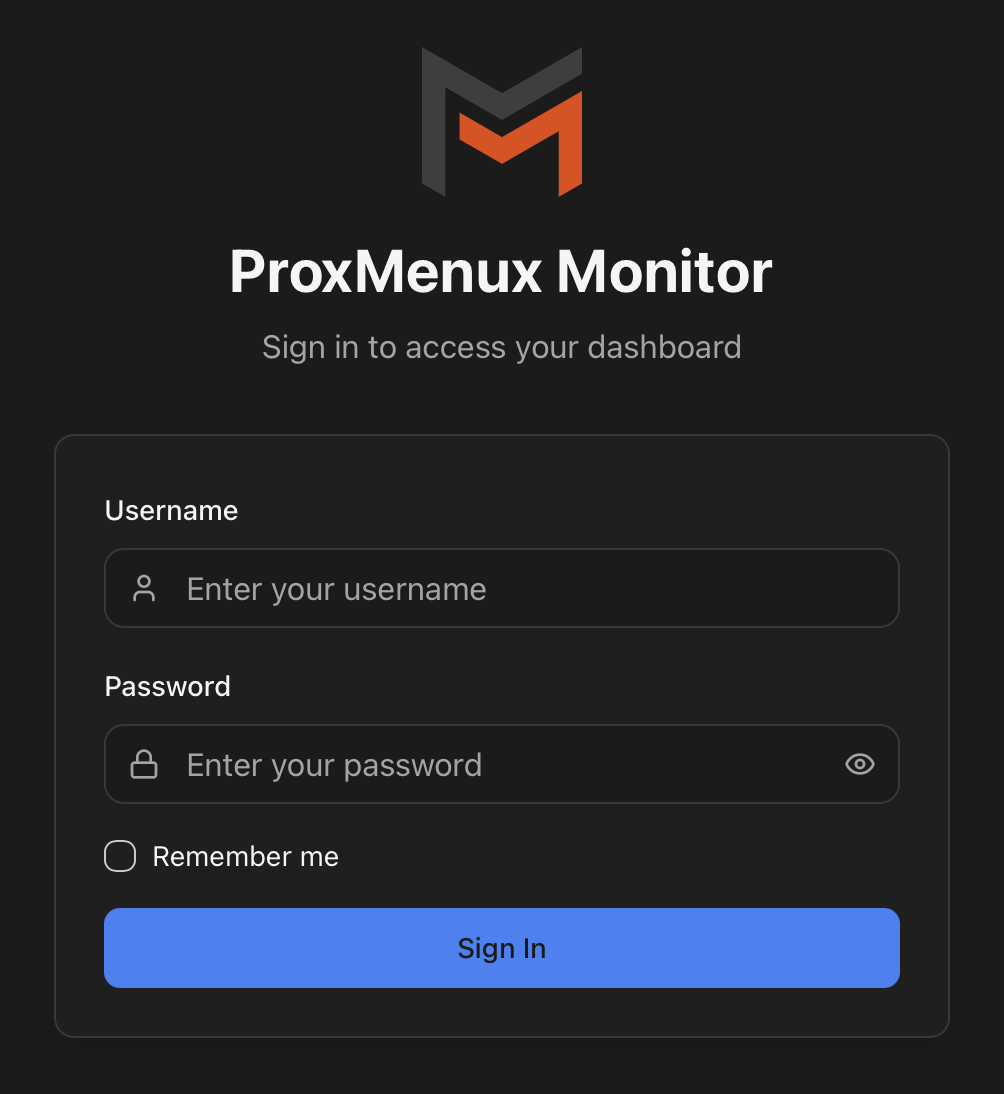
Flujo de login
# Without 2FA
curl -X POST http://<host>:8008/api/auth/login \
  -H "Content-Type: application/json" \
  -d '{"username":"<user>","password":"<password>"}'

# Response
{
  "success": true,
  "token": "eyJhbGciOiJIUzI1NiIs..."
}
Con 2FA activado, la misma llamada devuelve primero requires_totp: true. Reemite con el código de 6 dígitos:
curl -X POST http://<host>:8008/api/auth/login \
  -H "Content-Type: application/json" \
  -d '{"username":"<user>","password":"<password>","totp_token":"123456"}'
Endpoints públicos (sin token)
El inicio de sesión, su estado, la configuración inicial y el endpoint ligero <code>/api/system-info</code> son públicos:
/api/auth/loginy/api/auth/statusson públicos./api/auth/setupcrea la cuenta inicial y rechaza sobrescribir credenciales existentes./api/system-infoes un endpoint público de información básica del sistema, incluidohealth.status. No lleva el requisito de token. /api/auth/status también es público y sirve para comprobar disponibilidad.
Criptografía y almacenamiento
ProxMenux Monitor es código abierto — nada de esto es secreto. Documentar el stack aquí de forma explícita es una decisión deliberada: los usuarios que guardan credenciales en su host merecen saber cómo se protegen esas credenciales antes de decidir confiar en ellas. Los algoritmos de abajo son los mismos que usa el código en scripts/auth_manager.py; esta sección es un contrato, no una promesa de marketing.
| Elemento | Algoritmo | Ubicación |
|---|---|---|
| Contraseña | PBKDF2-HMAC-SHA256 con un salt aleatorio por contraseña y un alto número de iteraciones (línea base OWASP 2023+). Guardada como pbkdf2_sha256$<iters>$<salt>$<hash>. | auth.json → password_hash |
| JWT de sesión / API | HS256 firmado con un secret por instalación generado en el primer arranque (secrets.token_urlsafe, ≥48 bytes). Los tokens llevan claims iss=proxmenux-monitor + aud=api; la firma se valida contra el secret actual en cada petición. | Secret: auth.json → jwt_secret. El JWT en sí: solo en el cliente. |
| Metadatos de API token | SHA-256 del JWT guardado junto con una huella signed_with del jwt_secret usado para emitirlo — usado para mostrar el token en la UI y para detectar tokens cuyo secret de firma se ha rotado. | auth.json → api_tokens[] |
| Secret TOTP de 2FA | TOTP estándar (RFC 6238), con secreto codificado en base32. Los ocho códigos de backup son de un solo uso y se almacenan como hashes SHA-256. | auth.json → totp_secret + backup_codes[] |
| Revocaciones | Cuando un token o sesión se revoca, su SHA-256 se añade a una deny-list comprobada en cada verificación (en memoria caché ~30 s para evitar lecturas de disco en la ruta caliente). | auth.json → revoked_tokens[] |
auth.json — qué contiene y cómo se protege
/root/.config/proxmenux-monitor/auth.json, modo 0600, propietario root. El archivo guarda hashes (PBKDF2) y material de firma (jwt_secret, totp_secret) — nunca una contraseña en texto plano. Trátalo como cualquier otro secreto de solo-root: si haces backup o replicas el host, cifra el destino y nunca lo subas a control de versiones.Rotar jwt_secret invalida todos los JWTs existentes
auth.json se regenera (borrado manual, reinstalación, restauración desde un backup con un secret distinto) el jwt_secret cambia y cada JWT previamente emitido — tanto sesiones interactivas como API tokens de larga duración — falla la verificación con "Invalid or expired token". La UI marca los API tokens afectados en rojo, con un badge que indica que hay que revocarlos y generar otros nuevos; Home Assistant / scripts / cualquier cliente externo necesita un token fresco después de eso.Recuperar una contraseña perdida
No hay un flujo online de "olvidé mi contraseña" — por diseño, ya que el panel corre en el propio host del usuario y el camino de recuperación es acceso shell a ese host. ProxMenux trae un reset guiado dentro del menú de configuración para que no tengas que editar a mano auth.json:
# 1. Run the ProxMenux menu as root
menu

# 2. Settings → Reset ProxMenux Monitor Password
#    The menu will:
#     - Back up auth.json to auth.json.bak-<UTC timestamp>
#     - Stop the proxmenux-monitor service
#     - Clear username / password_hash / TOTP secret / backup codes
#     - Keep jwt_secret and api_tokens intact
#     - Restart the service

# 3. Open the dashboard at http://<host>:8008
#    The setup wizard appears — create a new admin account.
Qué sobrevive al reset
jwt_secret y los api_tokens registrados se preservan — así que Home Assistant y cualquier otro script que use un API token de larga duración siguen funcionando sin reconfiguración. Si quieres una pizarra totalmente limpia (también rotar el secret JWT), borra auth.json manualmente y reinicia el servicio. El siguiente arranque genera un secret fresco y todos los tokens viejos se vuelven inválidos.Prerrequisito de acceso físico
menu como root ya puede hacer cualquier cosa en la máquina, así que darle reset de contraseña no es un aumento de privilegios. El corolario: si dejas que un usuario no confiable llegue a la shell de Proxmox, el login del Monitor no protegerá nada que ese usuario no pueda ya destruir por otros medios.Autenticación de dos factores (TOTP)
El 2FA añade un segundo factor encima de tu contraseña: un código de 6 dígitos que rota cada 30 segundos, generado en un móvil o gestor de contraseñas que controlas. Aunque alguien obtenga la contraseña, sigue sin poder entrar sin el código de tu dispositivo. ProxMenux Monitor implementa el protocolo estándar TOTP (RFC 6238), así que cualquier app autenticadora funciona.
Elige una app autenticadora
Si ya tienes una aplicación TOTP, puedes usarla aquí. La tabla recoge opciones habituales: algunas son gratuitas y otras requieren suscripción. También cambian las plataformas y los métodos de backup.
| Aplicación | Plataformas | Notas |
|---|---|---|
| Google Authenticator | iOS, Android | El predeterminado para muchos usuarios. Backup opcional a la cuenta de Google. |
| Microsoft Authenticator | iOS, Android | Backup a la cuenta Microsoft. También maneja notificaciones push de MS si las usas en el trabajo. |
| Authy | iOS, Android | Sincronización cifrada entre dispositivos. La aplicación de escritorio dejó de recibir soporte el 19 de marzo de 2024. |
| Apple Passwords | iOS, iPadOS, macOS, visionOS, Windows (vía iCloud) | Integrada en los SO de Apple; app Passwords independiente desde iOS 18 / macOS Sequoia. Guarda el TOTP junto a la contraseña y sincroniza entre dispositivos vía iCloud Keychain. |
| Bitwarden | iOS, Android, escritorio, navegador | Código abierto. Permite guardar TOTP junto a las contraseñas en la bóveda. Resulta cómodo, pero guardar ambos en ella no los separa en un segundo dispositivo. |
| 1Password | iOS, Android, escritorio, navegador | Misma idea que Bitwarden — TOTP integrado con la bóveda de contraseñas. Por suscripción. |
| Aegis Authenticator | Android | Código abierto. Archivo de backup cifrado en dispositivo que tú controlas. Sin nube, sin cuenta requerida. |
| Raivo OTP | iOS, macOS | Código abierto. Sync opcional a iCloud. La contraparte del ecosistema Apple a Aegis. |
| Ente Auth | iOS, Android, escritorio, web | Código abierto. Sync en la nube cifrado de extremo a extremo entre dispositivos. |
| 2FAS | iOS, Android, extensión de navegador | Código abierto. Backup en la nube cifrado opcional; la extensión de navegador puede autocompletar códigos. |
| FreeOTP+ | Android | Bifurcación de código abierto de FreeOTP para Android, con importación y exportación. No requiere cuenta. |
Para qué importa realmente el "backup"
Configuración paso a paso desde el panel
- Instala la app autenticadora en tu móvil (o abre tu gestor de contraseñas). Una de las apps de la tabla de arriba. Solo necesitas hacerlo una vez — la misma app guardará códigos para cada servicio que protejas.
- Loguéate en el panel con tu usuario y contraseña.
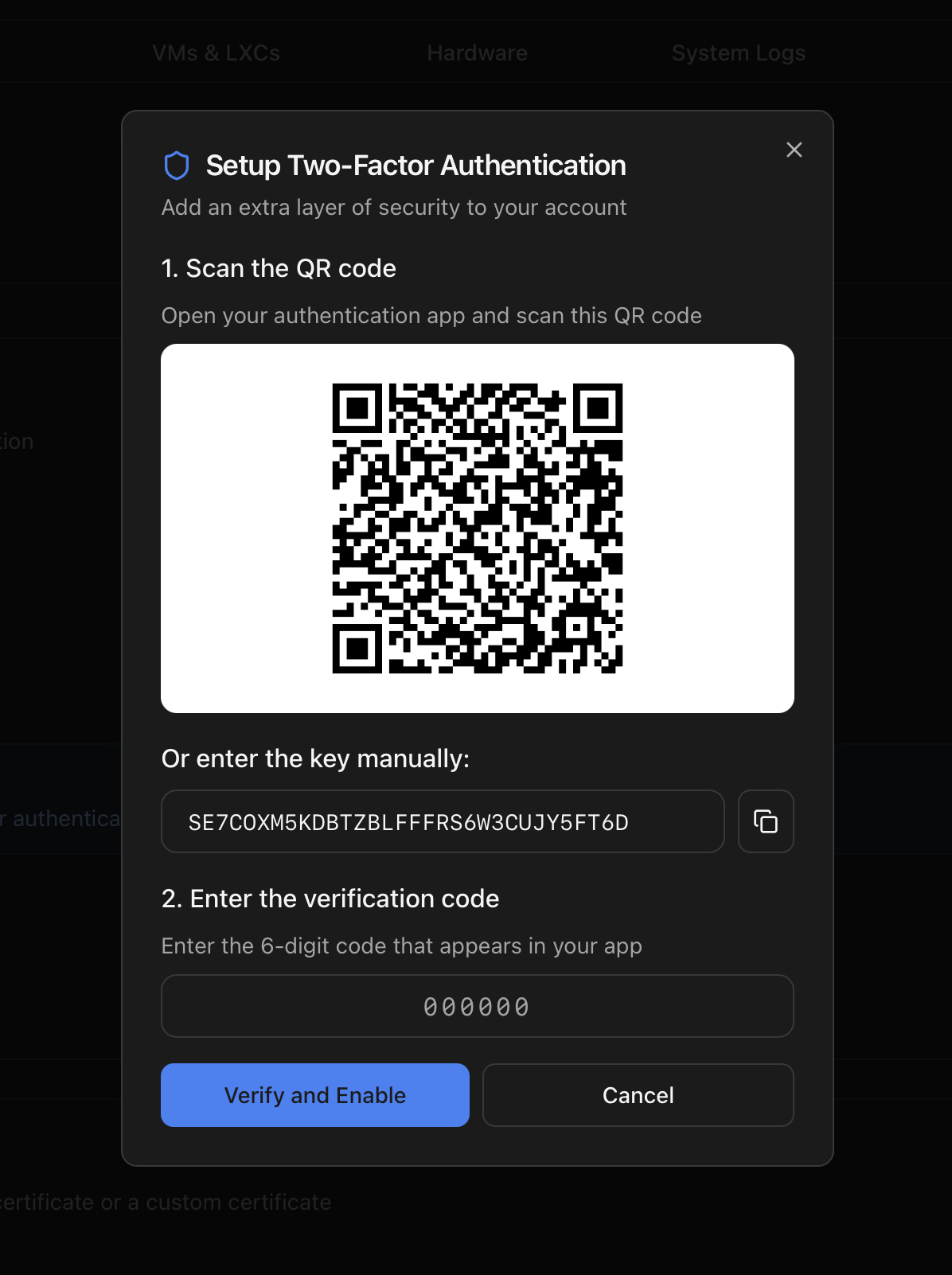
- Abre la pestaña Seguridad en la barra lateral y pulsa Activar 2FA y Iniciar configuración. El diálogo muestra un QR y la clave manual; los ocho códigos de backup aparecen tras verificar el código.
- Añade la entrada a la app autenticadora:
- Camino fácil: en la app, pulsa Añadir cuenta → Escanear código QR, apunta la cámara al QR en la pantalla. La app nombra la entrada automáticamente (algo como
ProxMenux Monitor (your-username)) y empieza a mostrar un código de 6 dígitos que se refresca cada 30 segundos. - Plan B manual (cuando escanear no es posible — p. ej. configurando en el mismo móvil con el que abriste el panel): pulsa Añadir cuenta → Introducir clave de setup. Escribe cualquier nombre (p. ej. Proxmox Monitor), pega la cadena Base32 del diálogo, deja Tipo como Basado en tiempo, guarda.
- Camino fácil: en la app, pulsa Añadir cuenta → Escanear código QR, apunta la cámara al QR en la pantalla. La app nombra la entrada automáticamente (algo como
- Confirma escribiendo el código actual de 6 dígitos de la app en el campo "Código de verificación" del diálogo de configuración y envía. Los códigos se renuevan cada 30 segundos, así que si caduca mientras escribes, introduce el siguiente.
- Guarda los códigos de backup. Tras la verificación, conserva los ocho en un gestor de contraseñas, nota cifrada o copia impresa segura. Cada uno funciona una vez si no tienes el autenticador.
- Hecho. El 2FA está ahora activo. La próxima vez que te logues, el panel pide primero la contraseña; una vez aceptada pide el código actual de 6 dígitos.
Prueba antes de cerrar sesión
auth.json desde la consola del host.Autenticador perdido
Tres salidas de emergencia, en orden de cuán disruptivas son:
- Usa un código de backup. Introduce uno de los ocho códigos guardados en el campo TOTP. Funciona una vez; los no usados siguen siendo válidos. Tras entrar, abre Seguridad, elige Desactivar 2FA y después Activar 2FA para obtener ocho códigos nuevos.
- Restaura el autenticador desde la nube / backup. Si tu app tiene sync en la nube (Google, Microsoft, Authy, Apple Passwords vía iCloud Keychain, Ente, 2FAS) instálala en un dispositivo nuevo, loguéate y las entradas reaparecen. Si tu app usa un archivo de exportación cifrado (Aegis, Raivo, FreeOTP+), instala la app en el dispositivo nuevo e importa el archivo.
- Desactiva el 2FA desde la shell del host. Cuando las opciones anteriores no están disponibles, edita
/root/.config/proxmenux-monitor/auth.jsonen el host Proxmox (necesitas SSH root o acceso por consola), pontotp_enabledafalse, guarda y reinicia el servicio:systemctl restart proxmenux-monitor.service
Puedes loguearte con usuario + contraseña solo, luego reactivar el 2FA desde Settings.
Desactivar el 2FA
Abre Seguridad y elige Desactivar 2FA. POST /api/auth/totp/disable exige la contraseña actual y un código TOTP o de backup válido. Elimina el secreto TOTP y los códigos de backup. Elimina también la entrada antigua en la aplicación autenticadora.
El código de 6 dígitos se rechaza siempre
- Móvil: Ajustes → Fecha y hora → sync automático / de red ACTIVADO.
- Host Proxmox:
timedatectl status— "System clock synchronized: yes" debería aparecer. Si no,timedatectl set-ntp truey espera un minuto.
API tokens (larga duración)
Las sesiones de navegador caducan tras 24 horas. Para integraciones desatendidas (widgets de Homepage, sensores de Home Assistant, scrapers de Grafana, probes de Uptime Kuma…) generas un API token aparte que vive 365 días. El token es un JWT firmado con el mismo secret que el token de sesión, pero su claim token_name facilita rastrearlo y revocarlo individualmente.
Generar un token
Desde el panel:
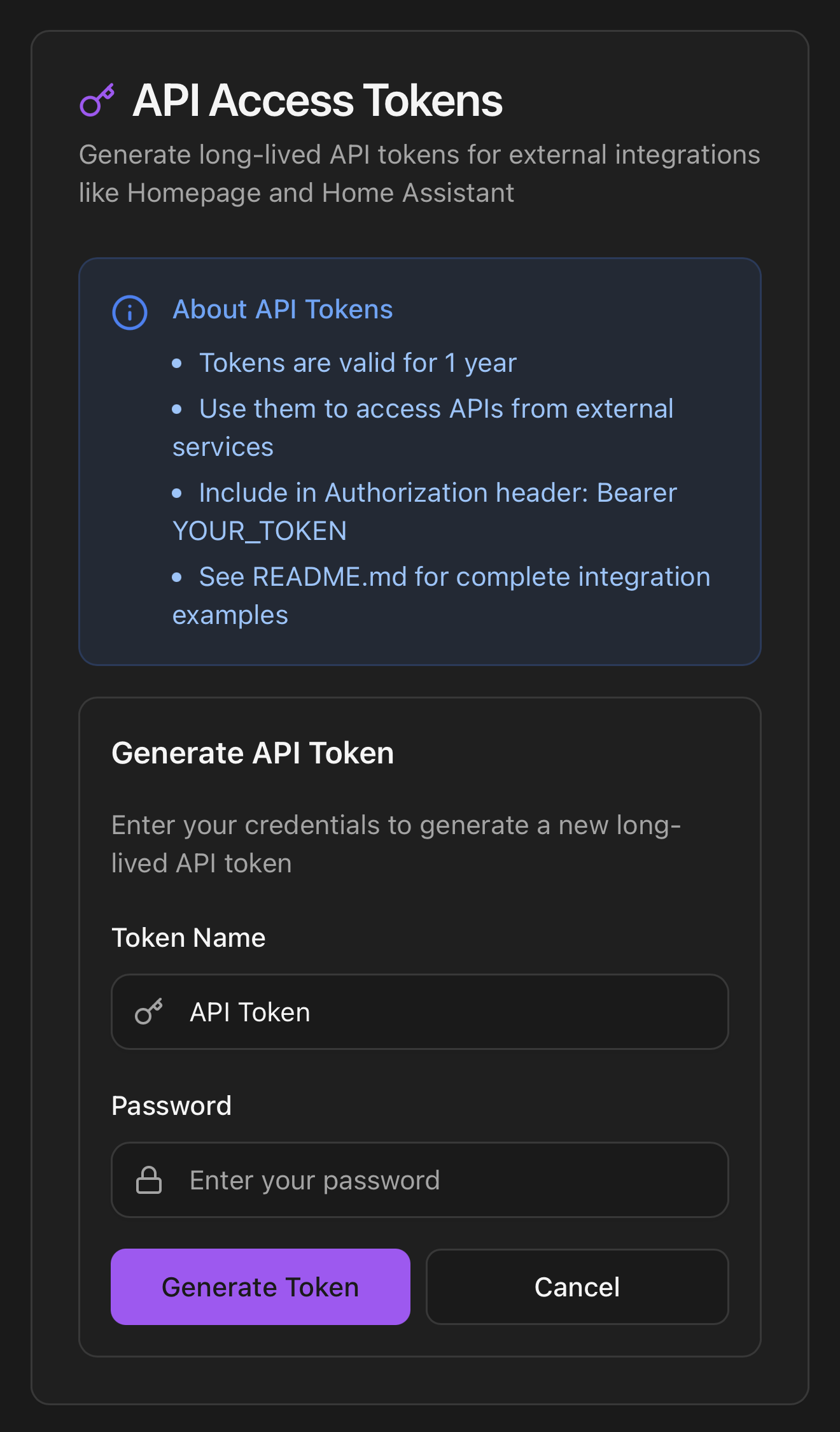
- Abre Administración → Seguridad → Tokens API y pulsa Generar nuevo token.
- Escribe un nombre descriptivo (p. ej. "Home Assistant").
- Vuelve a introducir tu contraseña. Si el 2FA está activado, también el código actual de 6 dígitos.
- Pulsa Generar token. El token aparece una sola vez: cópialo de inmediato.
Desde la línea de comandos:
curl -X POST http://<host>:8008/api/auth/generate-api-token \
  -H "Authorization: Bearer <session-token>" \
  -H "Content-Type: application/json" \
  -d '{
    "password": "<your-password>",
    "totp_token": "123456",
    "token_name": "Home Assistant"
  }'

# Response — the "token" field is the only place the token appears.
{
  "success": true,
  "token": "eyJhbGciOiJIUzI1NiIsInR5cCI6IkpXVCJ9...",
  "token_name": "Home Assistant",
  "expires_in": "365 days"
}
Usar un token
curl -H "Authorization: Bearer <api-token>" \
  http://<host>:8008/api/system
Revocar un token
Cada fila ofrece Revocar, que añade el hash del token a revoked_tokens en auth.json. El token revocado falla la validación en la siguiente petición.
# Same operation via API
curl -X DELETE http://<host>:8008/api/auth/api-tokens/<token-id> \
  -H "Authorization: Bearer <session-token>"
Chuleta de seguridad de tokens
- Guarda los tokens en el almacén de secrets nativo de tu integración — Homepage
secrets.yaml, Home Assistant!secret, variables de entorno, etc. Nunca los subas a git. - Un token por integración, nombrado por el consumidor. Revoca individualmente al retirar una integración.
- Rota cada 6-12 meses. La expiración es un límite duro, no una recomendación.
Consulta las recomendaciones de almacenamiento y los ejemplos en Referencia de la API → Gestión de tokens e Integraciones.
HTTPS
Dos rutas hacia TLS:
- Reverse proxy (recomendado). Termina TLS en Nginx / Caddy / Traefik y reenvía HTTP en el puerto 8008 al proceso Flask. Snippets más abajo.
- HTTPS directo en AppImage. Configura un certificado con
POST /api/ssl/configure(interfaz: Administración → Seguridad → SSL/HTTPS). HTTPS usagevent.pywsgicon su manejador estándar; flask-sock gestiona la conexión WebSocket para WSS. Las rutas de los certificados se guardan en la configuración SSL.
Limitaciones del HTTPS directo
Secure Gateway (Tailscale)
Un proxy inverso es una opción de acceso remoto. Secure Gateway permite acceder sin exponer TCP 8008: despliega un LXC Alpine con Tailscale como router de subred. El acceso a la IP LAN del host depende de las rutas aprobadas y de las reglas de acceso de la tailnet.
Por qué esto es cómodo
http://<proxmox-lan-ip>:8008 mediante la ruta de subred aprobada. Tailscale usa SNAT por defecto, por lo que Monitor suele ver la IP LAN de la pasarela, no la dirección 100.x.y.z del cliente. Los registros y Fail2Ban identifican la dirección de origen que recibe el host.El flujo de despliegue es una sola pantalla — elige el storage LXC del host, pega un auth-key de Tailscale (generado en login.tailscale.com/admin/settings/keys), elige qué subnets anunciar, pulsa Deploy. El LXC tarda ~30 segundos en arrancar y se registra en el tailnet automáticamente.
El despliegue paso a paso, la configuración de subnet-routes, las ACLs de Tailscale y el modo Exit Node se documentan por separado en Dashboard → Security → Secure Gateway — ahí vive el wizard de despliegue en la UI del panel. Esta página solo cubre el patrón de acceso.
Snippets de reverse proxy
Usa un nombre de host dedicado, como monitor.example.com, que reenvíe al puerto 8008 del host Proxmox. Los ejemplos siguen ese patrón. Una subruta como example.com/proxmenux-monitor/ requiere cambios adicionales en frontend y proxy; quitar el prefijo no basta.
Nginx
# /etc/nginx/sites-available/proxmenux-monitor.conf
server {
    listen 443 ssl http2;
    server_name monitor.example.com;

    ssl_certificate     /etc/letsencrypt/live/monitor.example.com/fullchain.pem;
    ssl_certificate_key /etc/letsencrypt/live/monitor.example.com/privkey.pem;

    location / {
        proxy_pass         http://127.0.0.1:8008;
        proxy_http_version 1.1;

        # WebSocket upgrade (terminal tab)
        proxy_set_header   Upgrade           $http_upgrade;
        proxy_set_header   Connection        "upgrade";

        # Real client IP — required for the auth log + Fail2Ban hook
        proxy_set_header   Host              $host;
        proxy_set_header   X-Real-IP         $remote_addr;
        proxy_set_header   X-Forwarded-For   $proxy_add_x_forwarded_for;
        proxy_set_header   X-Forwarded-Proto $scheme;
        proxy_set_header   X-Forwarded-Host  $host;

        # Long-running terminal sessions
        proxy_read_timeout 86400s;
        proxy_send_timeout 86400s;
    }
}
Caddy
# Caddyfile
monitor.example.com {
    reverse_proxy 127.0.0.1:8008 {
        # Caddy auto-handles WebSocket upgrades and forwards X-Forwarded-* by default.
        header_up Host {host}
        header_up X-Real-IP {remote}
    }
}
Traefik (etiquetas: Docker / Kubernetes)
# docker-compose snippet, or equivalent IngressRoute on Kubernetes
labels:
  - "traefik.enable=true"
  - "traefik.http.routers.proxmenux.rule=Host(`monitor.example.com`)"
  - "traefik.http.routers.proxmenux.tls=true"
  - "traefik.http.routers.proxmenux.tls.certresolver=letsencrypt"
  - "traefik.http.services.proxmenux.loadbalancer.server.port=8008"
  # WebSocket and forwarded headers are on by default in Traefik.
Avanzado: montajes en sub-path bajo un dominio existente
/api/*. Quitar un prefijo como example.com/proxmenux-monitor/ no resuelve esas llamadas ni todos los recursos de la interfaz. Usa un nombre de host dedicado. Una subruta exige cambios coordinados en frontend y proxy y pruebas específicas.Log de auditoría
Los fallos de inicio de sesión y los avisos del límite de intentos se escriben en /var/log/proxmenux-auth.log, con una línea por evento. Este logger no registra los accesos correctos:
# Failed login from 192.0.2.10 (forwarded IP only with PROXMENUX_TRUST_PROXY=1)
2026-04-24 14:32:11,000 proxmenux-auth: authentication failure; rhost=192.0.2.10 user=admin

# Login rate limit reached
2026-04-24 14:32:18,000 proxmenux-auth: login rate limit exceeded; rhost=192.0.2.10 retry_after=240s
Sigue la cola con el método habitual: tail -F /var/log/proxmenux-auth.log. El archivo se rota con logrotate si se añade un drop-in de configuración; el Monitor no lo rota por sí mismo.
Opcional: jail de Fail2Ban
Fail2Ban no viene incluido con el Monitor
Cuando Fail2Ban está instalado, la integración de ProxMenux trae un jail [proxmenux] que:
- Lee
/var/log/proxmenux-auth.log. - Hace match con el patrón
authentication failure; rhost=<ip>con un filtro dedicado. - Banea la IP infractora a nivel del firewall del kernel por defecto.
- El hook
before_requestde Flask contrasta las peticiones con la lista de bloqueos, almacenada en caché durante 30 s. Tras un proxy inverso, el bloqueo por IP requiere también PROXMENUX_TRUST_PROXY=1 y un proxy controlado que establezca cabeceras fiables.
La configuración, el ajuste del tiempo de ban y los procedimientos de desbaneo están en Seguridad → Fail2Ban.
Solución de problemas
La pantalla de primer arranque nunca aparece
configured: true) o bien alguien ya eligió Skip. Para empezar desde cero:rm /root/.config/proxmenux-monitor/auth.json systemctl restart proxmenux-monitor.serviceEsto borra el estado de auth — también cualquier secret TOTP y API tokens. Haz backup de
auth.json primero si tienes tokens que quieres conservar.HTTP 401 en cada petición desde un API token que funcionaba
revoked_tokens. Genera uno nuevo en Settings y actualiza la integración. Para comprobar:curl -H "Authorization: Bearer <token>" \ http://<host>:8008/api/system | jq .Los tokens caducados o revocados devuelven
{"error":"Invalid or expired token"}.No puedo loguearme tras activar el 2FA, sin autenticador a mano
/root/.config/proxmenux-monitor/auth.json desde una shell del host, pon totp_enabled a false, reinicia el servicio.El reverse proxy funciona pero la pestaña del terminal se desconecta cada minuto
proxy_read_timeout 86400s; Traefik: idleTimeout en el entry-point o middleware) y confirma que proxy_set_header Upgrade $http_upgrade y Connection "upgrade" están presentes.Por dónde seguir
- Referencia de la API → Gestión de tokens — ciclo de vida completo de API tokens (generar / listar / revocar), mejores prácticas de seguridad, patrones de almacenamiento de secrets.
- Integraciones — Homepage, Home Assistant, Grafana / Prometheus, Uptime Kuma, cURL genérico.
- Dashboard → Seguridad → Secure Gateway — despliega el LXC gateway Tailscale paso a paso (subnet routes, ACLs, modo Exit Node).
- Seguridad → Fail2Ban — cómo instalar y configurar el jail opcional.
- Ajustes → ProxMenux Monitor — arranca / para el servicio systemd desde la TUI de ProxMenux.