
Panel: pestaña Red
Todas las interfaces que detecta el kernel —físicas, puentes, enlaces agrupados, VLAN y puertos virtuales VM/LXC— se agrupan en tres tarjetas. Pulsa una fila para ver direcciones, contadores de tráfico e historial RRD.
Datos actuales e históricos
psutil.net_if_stats() e ip; el historial de ancho de banda, del almacén RRD de Proxmox mediante /api/network/<interface>/metrics. Los contadores se actualizan cada 5 segundos aproximadamente y el gráfico obtiene datos RRD cuando se solicitan.Fila superior: cuatro tarjetas de estadísticas
| Tarjeta | Qué muestra |
|---|---|
| Tráfico de red | Tasa agregada RX / TX a lo largo de todas las interfaces, formateada en la unidad correcta (bps / Kbps / Mbps / Gbps). |
| Interfaces activas | Dos contadores: Physical X / Y y Bridges X / Y, con interfaces activas respecto al total. Es un primer punto de comprobación cuando algo deja de funcionar. |
| Estado de la red | Estado rápido: Correcto / Aviso / Crítico según el enlace, la accesibilidad de la puerta de enlace y la integridad del puente. Refleja la categoría Interfaces de red de Health Monitor. |
| Latencia de red | Tiempo de ida y vuelta a la puerta de enlace con un minigráfico. Al pulsar, abre el diálogo Latencia de red descrito más abajo: historial y prueba de ping a petición contra la puerta de enlace, Cloudflare o Google, con informe PDF descargable. |
Diagrama Network Flow
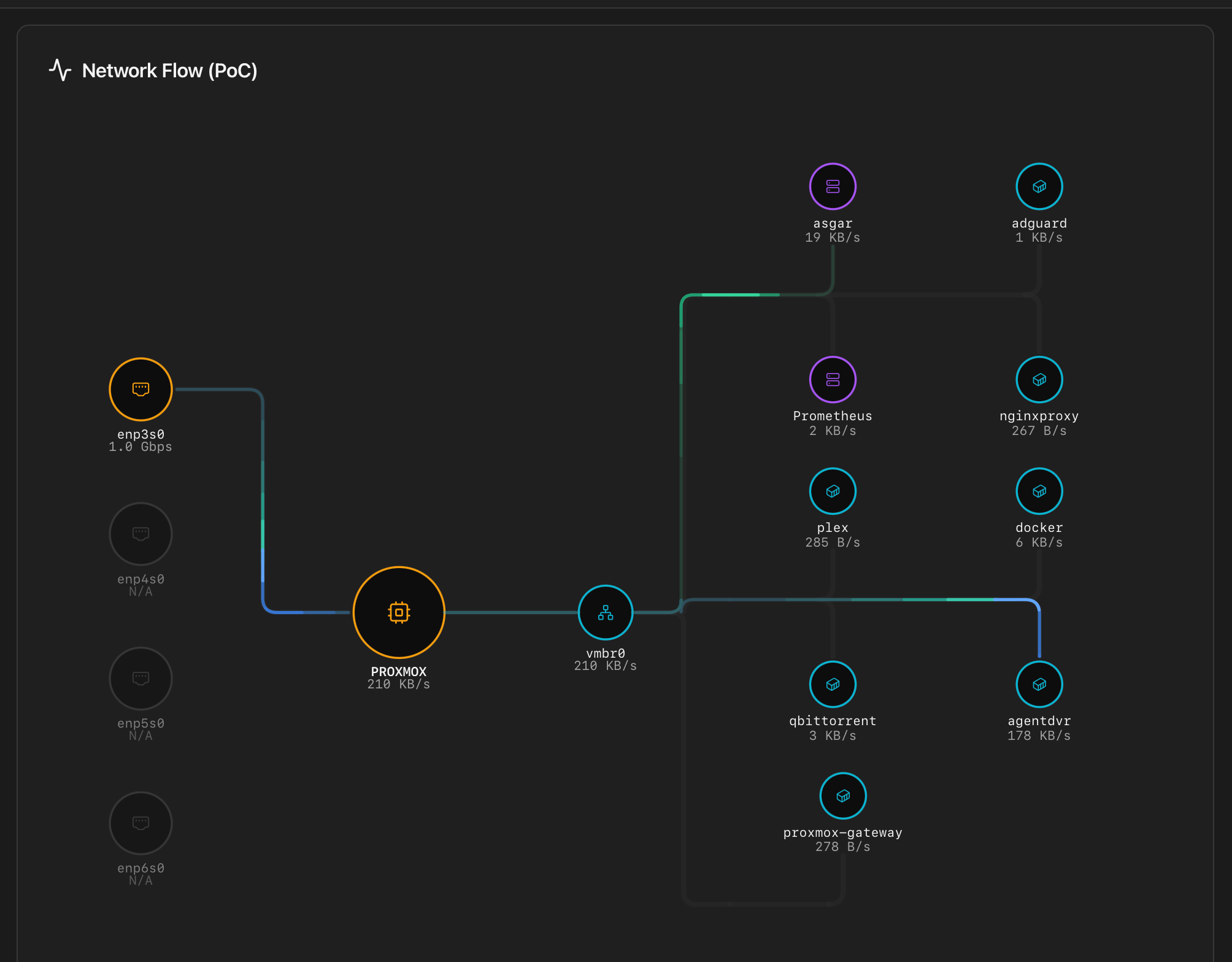
Entre la fila superior y las tres tarjetas aparece la topología en directo Network Flow. Muestra los recorridos de los paquetes: interfaces físicas en un extremo, puentes en medio y máquinas virtuales y contenedores en el otro. Los pulsos animados representan el tráfico rx/tx actual de cada enlace.
Qué muestra el diagrama
Cada nodo representa una entidad del mismo inventario que las tarjetas inferiores. La disposición como topología permite ver sus relaciones de un vistazo:
- NIC (ámbar): interfaces físicas con enlace activo; las inactivas aparecen atenuadas.
- Host (ámbar): el host Proxmox entre las interfaces físicas y los puentes. Es un punto fijo y no se puede pulsar.
- Puentes (cian): puentes Linux y OVS con al menos una máquina invitada activa. Los que no se usan se ocultan para centrar el diagrama en el tráfico actual.
- LXC (cian): contenedores en ejecución conectados a un puente.
- VM (morado): máquinas virtuales en ejecución conectadas a un puente.
- Las máquinas virtuales y los contenedores detenidos se ocultan.
Qué codifica la animación
Los cometas animados que viajan por cada arista representan tráfico en vivo:
- Dirección: hacia la NIC significa tx de la máquina invitada; hacia la máquina, rx.
- El grosor del trazo aumenta con la tasa rx+tx de la máquina invitada. Sin tráfico se mantiene una línea animada tenue; con mucho tráfico, la línea es gruesa.
- Brillo de la cabeza del cometa: tono cálido hacia 1 MB/s e intenso a partir de 30 MB/s. Permite identificar qué máquina invitada concentra el tráfico de una NIC.
- Clic: todos los nodos salvo el host abren el diálogo de detalle por interfaz descrito más abajo. Pulsar el host no tiene efecto; esta vista no incluye un diálogo para él.
Cuándo es útil
Tres grupos de interfaces
Tres tarjetas agrupan las interfaces por función. La cabecera de cada una indica cuántas están activas. Una etiqueta de color identifica el tipo de cada interfaz:
- Azul Physical — NIC real.
- Verde Bridge — bridge Linux o bridge OVS (
vmbr*). - Morado Bond — agregador bond / LACP / active-backup.
- Cian VLAN: subinterfaz VLAN (
vmbr0.10,eno1.42, …).
Todas las filas se pueden pulsar: físicas, virtuales, puentes y bonds. Abren el detalle descrito más abajo: información básica, IP, contadores y gráfico histórico RX/TX del almacén RRD Proxmox.
Interfaces físicas
Interfaces físicas reconocidas por el kernel: eno1, enp4s0, eth0, wlp3s0, etc. Cada dispositivo tiene una fila con etiqueta azul Physical y estado del enlace. Los miembros de un bond también aparecen, con una referencia al bond al que pertenecen.
Interfaces de puente
Puentes Linux (vmbr0, vmbr1, …) y OVS gestionados por Proxmox. Cada fila muestra la etiqueta verde Bridge, la interfaz física subyacente si tiene un solo puerto y su estado. Los enlaces agrupados llevan la etiqueta morada Bond; las subinterfaces VLAN, la cian VLAN.
Interfaces de VM / LXC
Interfaces tap* y veth* creadas al arrancar las máquinas invitadas, una por NIC virtual. La cabecera muestra X / Y Active y las filas enlazan a su VM/CT en la pestaña VMs y LXCs. Tras detener una máquina, las entradas inactivas desaparecen en el siguiente ciclo de actualización.
Detalle por interfaz
Al pulsar una fila, se abre un diálogo con cinco bloques:
| Bloque | Contenido |
|---|---|
| Información básica | Nombre, tipo (física / puente / bond / VLAN / vm), MAC, estado (activo / inactivo), MTU e interfaz física subyacente para los tipos virtuales. |
| Miembros del bond | Solo para bonds: cada NIC integrante con estado activo o fallido, modo del bond (active-backup / 802.3ad / balance-alb / …) e interfaz principal si está configurada. |
| Direcciones IP | Cada dirección IPv4 / IPv6 con su longitud de prefijo. Las direcciones link-local autoconfiguradas se listan pero salen atenuadas. |
| Gráfica histórica | Ancho de banda RX/TX durante el periodo elegido (1 hora / 24 horas / 7 días / 30 días / 1 año), obtenido de /api/network/<interface>/metrics (RRD Proxmox). |
| Tráfico desde el último arranque | Total de bytes y paquetes RX/TX desde el último arranque del host, con contadores de errores y descartes. |
También puedes ver el detalle de las interfaces inactivas
Diálogo Latencia de red
Pulsa Latencia de red en la fila superior para abrir su diálogo. Incluye historial, pruebas a petición, tres destinos y un informe PDF descargable.
Destinos
El desplegable de la parte superior selecciona el destino del ping:
- Puerta de enlace: tu router LAN. Comprueba solo el tramo local para investigar problemas del switch o del cableado sin incluir la WAN.
- Cloudflare (1.1.1.1): resolutor DNS público en una red anycast. Comprueba el tramo WAN.
- Google (8.8.8.8): destino público alternativo para contrastar resultados o comprobar incidencias regionales de Cloudflare.
Modo 1 — Vista histórica
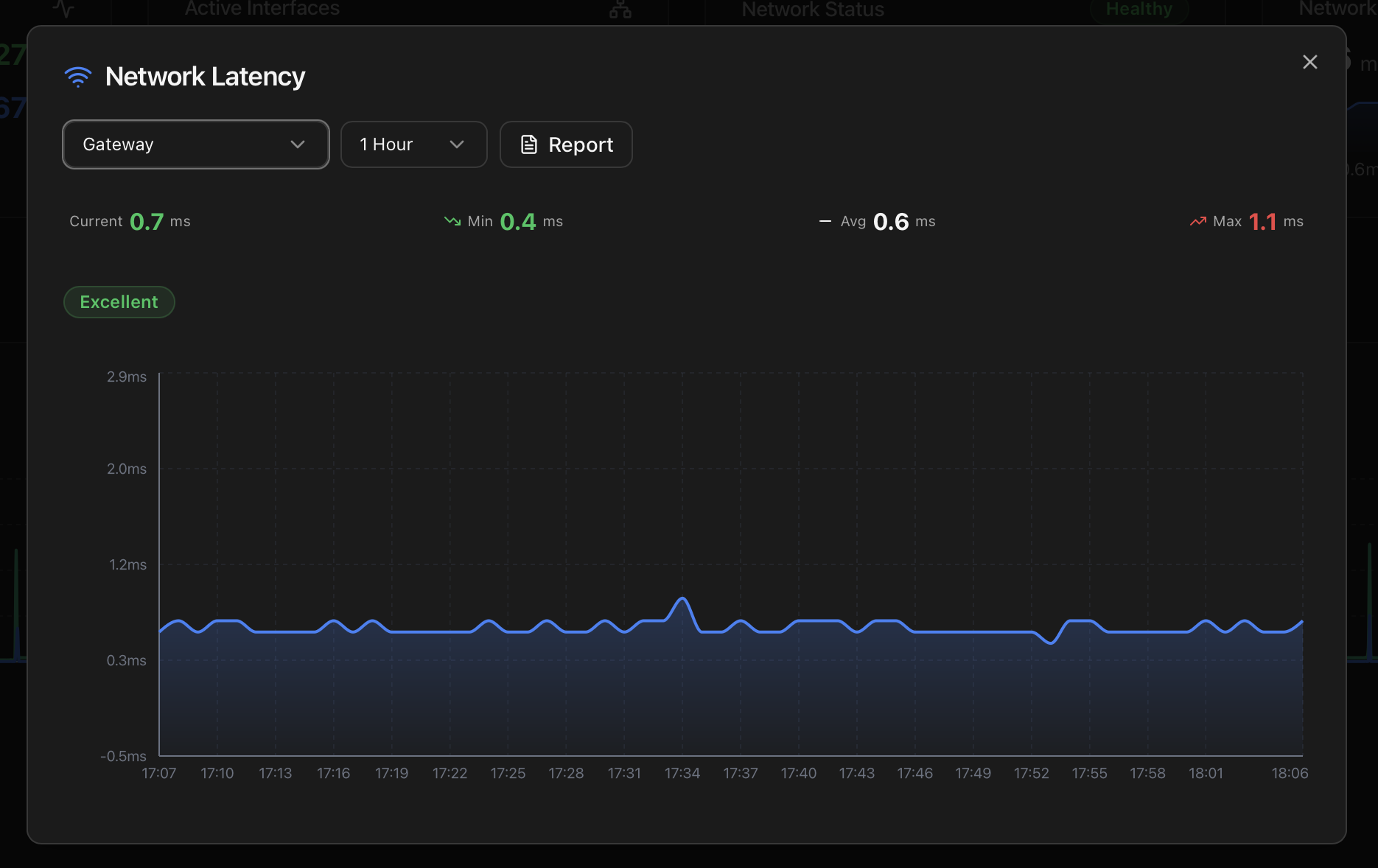
Es el modo inicial del diálogo. Un segundo desplegable elige el periodo (1 hora / 6 horas / 24 horas / 3 días / 7 días). Encima aparecen Actual / Mínimo / Media / Máximo y un indicador Excelente / Bueno / Regular / Malo según los umbrales siguientes.
Fuente: las muestras que usa Health Monitor para detectar ralentizaciones persistentes. El hilo _temperature_collector_loop mide la latencia de la puerta de enlace cada 60 segundos y la guarda en un historial SQLite local.
Modo 2 — Test en tiempo real
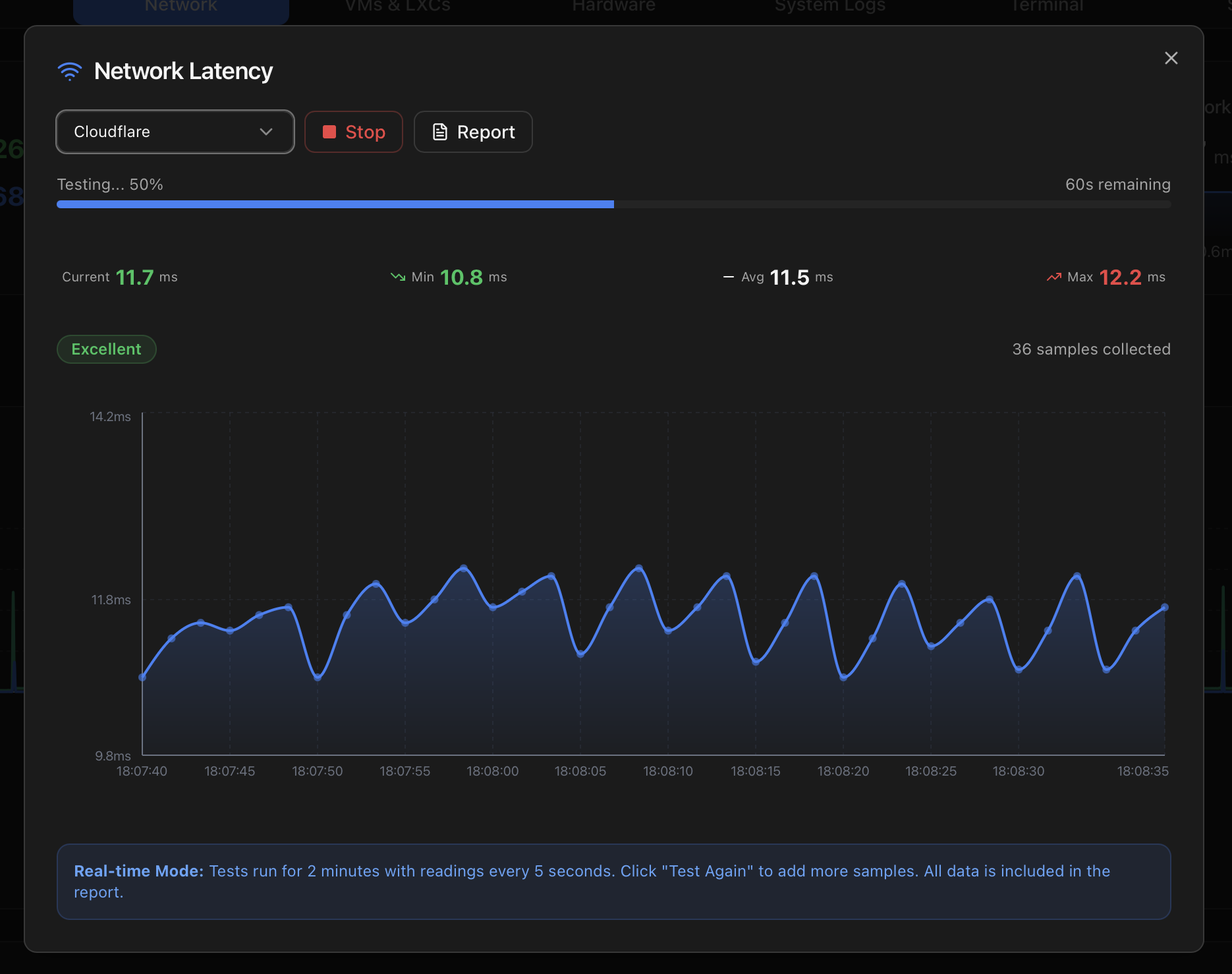
Cambiar el destino a Cloudflare o Google arranca un test de ping bajo demanda. Comportamiento:
- Duración: dos minutos por ejecución, con barra de progreso y segundos restantes.
- Frecuencia: una lectura cada cinco segundos, 24 por ejecución.
- Método: ICMP Echo Request (
ping), con tres pings seguidos por muestra y su latencia media. - Stop — termina el test inmediatamente; los datos parciales se preservan.
- Repetir prueba: añade muestras a los datos existentes para construir un registro más largo con varias ejecuciones.
- Indicador de estado actual: se recalcula tras cada muestra con los mismos umbrales Excelente / Bueno / Regular / Malo.
Umbrales de rendimiento
| Estado | Rango | Impacto práctico |
|---|---|---|
| Excelente | < 50 ms | Óptimo para apps en tiempo real, gaming y videollamadas. |
| Bueno | 50 – 100 ms | Aceptable para la mayoría de aplicaciones con impacto mínimo. |
| Regular | 100 – 200 ms | Retardo perceptible. Puede afectar a VoIP y apps interactivas. |
| Malo | > 200 ms | Latencia significativa. Se recomienda investigar. |
Informe de latencia de red (PDF)
Ambos modos tienen un botón Informe junto al selector de destino. Abre un informe imprimible de las mediciones; guárdalo como PDF desde el diálogo de impresión del navegador y adjúntalo a una solicitud de asistencia a tu proveedor de Internet.
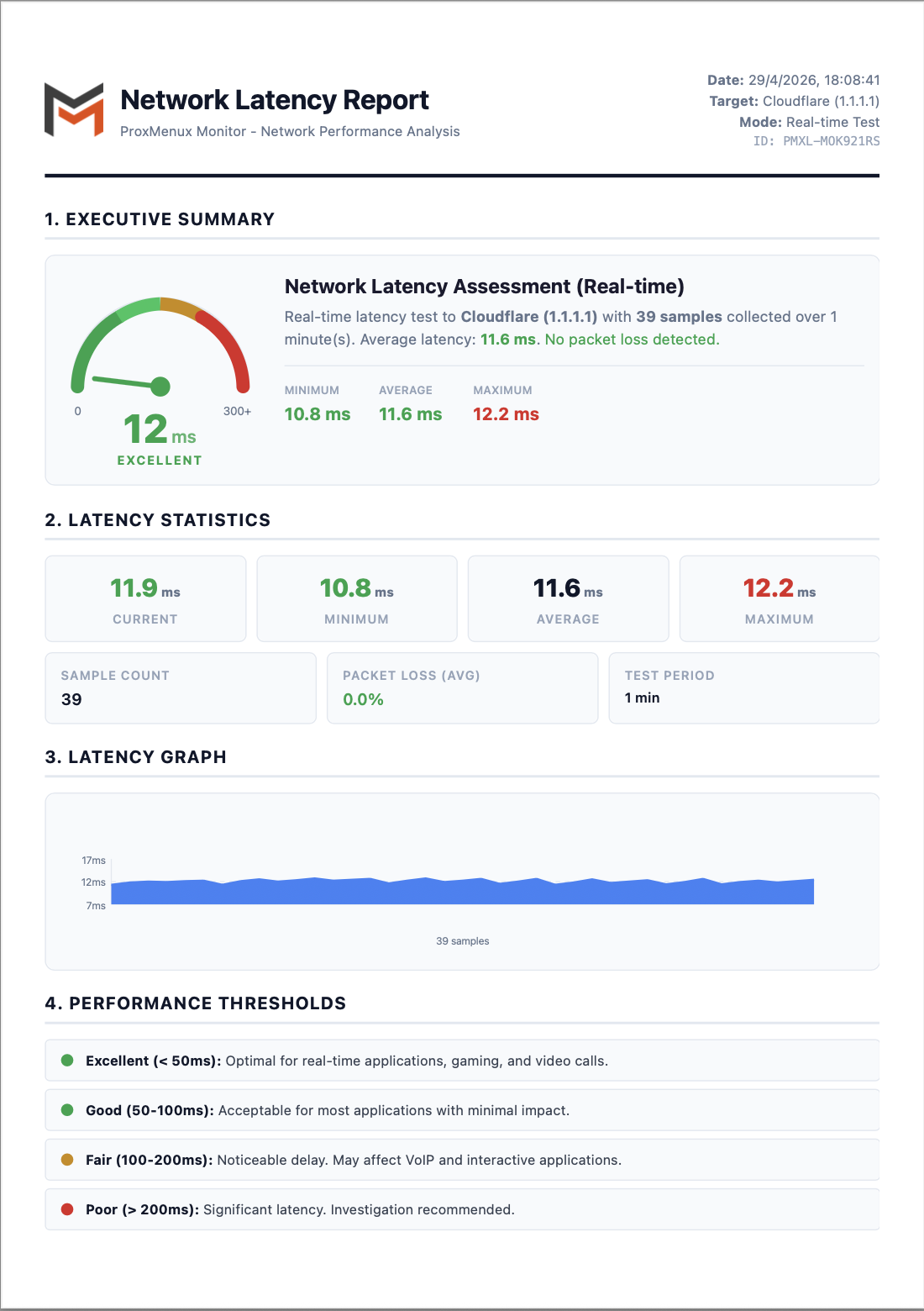
El informe tiene seis secciones:
- Resumen ejecutivo: indicador de 0 a más de 300 ms con zonas verde, amarilla y roja; estado Excelente / Bueno / Regular / Malo; destino, modo, número de muestras y resumen de pérdida de paquetes.
- Estadísticas de latencia: cuatro indicadores con valor actual, mínimo, media y máximo, además del número de muestras, pérdida media de paquetes y periodo de prueba.
- Gráfico de latencia: gráfico de área de las muestras durante la prueba, con referencias de mínimo, media y máximo en el eje vertical.
- Umbrales de rendimiento: la misma escala de cuatro niveles anterior, con un punto de color por nivel.
- Resultados detallados: tabla numerada con fecha y hora, latencia, pérdida de paquetes y estado de cada muestra. Permite detectar picos breves ocultos por las medias.
- Metodología: ICMP Echo Request, tres pings consecutivos por muestra, nombre e IP del destino y evaluación final derivada del estado.
Caso de uso: asistencia de tu proveedor de Internet
Excluir interfaces de la supervisión
Puedes excluir interfaces de la supervisión, por ejemplo puentes desactivados a propósito, interfaces de prueba o NIC retiradas que siguen en la configuración. El ajuste se guarda en excluded_interfaces: Health Monitor no genera avisos ni notificaciones ni incluye esas interfaces en el indicador general.
En el menú contextual de la fila, elige Excluir de la supervisión. La interfaz sigue visible con una etiqueta morada excluida. Puedes reactivar la supervisión desde el mismo menú.
Cómo se recopilan los datos
| Sección de la pestaña | Endpoint | Fuente |
|---|---|---|
| Inventario de interfaces | /api/network | ip -j addr + ip -j link y consulta de bonds y puentes. |
| Tarjetas resumen | /api/network/summary | Resumen del inventario y recuento de interfaces activas e inactivas. |
| Serie temporal RX/TX por interfaz | /api/network/<iface>/metrics | Los contadores actuales usan /proc/net/dev; el historial del gráfico procede de RRD Proxmox mediante pvesh. Las interfaces VM/LXC usan datos del invitado; las físicas y los puentes, datos del nodo. |
| Latencia: actual | /api/network/latency/current | Serie corta de ping a la puerta de enlace o al destino configurado. |
| Latencia: histórica | /api/network/latency/history | Muestras guardadas aproximadamente cada 60 segundos por el recolector de temperatura y latencia en segundo plano. |
# Contrastar el estado de las interfaces que muestra el panel
ip -br link
ip -br addr

# Comprobar una medición actual de latencia de extremo a extremo
curl -H "Authorization: Bearer <token>" \
  http://<host>:8008/api/network/latency/current | jq
Por dónde seguir
- Monitor de salud — categoría Red y umbrales del historial de latencia.
- Referencia de la API — endpoints de red y latencia.
- Integraciones — la recopilación de Prometheus ofrece las mismas métricas de red.
- Índice del panel — el resto de pestañas.
- ProxMenux → Red — la cara de las acciones: análisis de bridges, nombres persistentes de interfaz, backup y reinicio, iperf3.