
Panel: VMs y LXCs
Inventario completo de invitados del nodo: cuatro métricas arriba, lista ordenable de VM y LXC abajo y detalles por invitado con configuración, recursos, backups, el log de consola de los contenedores OCI y cuatro controles de ciclo de vida (Iniciar / Apagar / Reiniciar / Forzar parada).
Controles de los invitados
POST /api/vms/<vmid>/control; Reiniciar y Forzar parada piden escribir el VMID para confirmar, y la respuesta se refleja en la fila del invitado. El apagado forzado requiere el botón específico Forzar parada.Fila superior: cuatro tarjetas de estadísticas
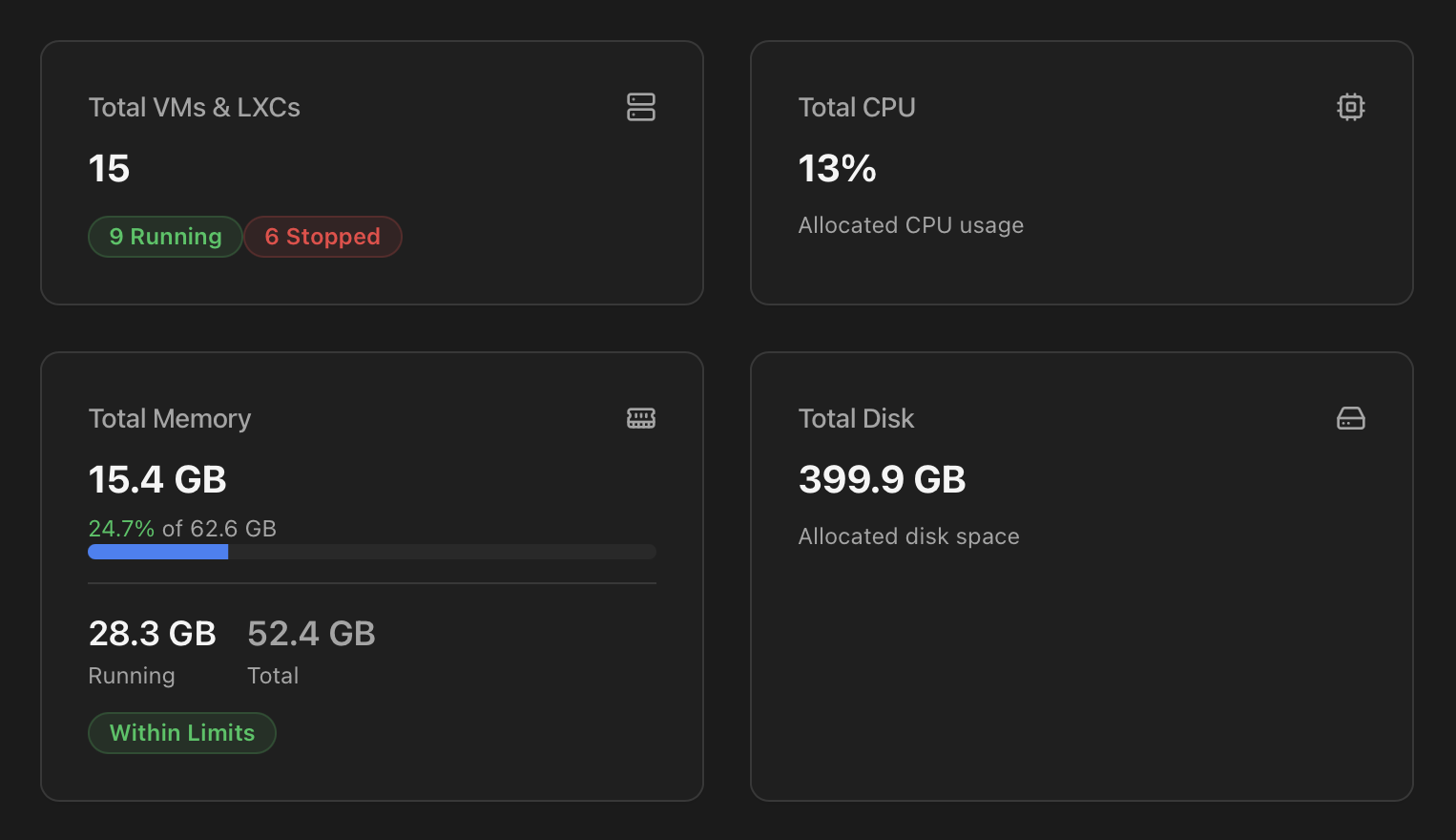
Al abrir VMs y LXCs aparecen cuatro tarjetas: número de invitados, uso CPU, memoria asignada frente a la capacidad del host y espacio de disco asignado.
| Tarjeta | Qué muestra |
|---|---|
| Total de VM y LXC | Recuento total con dos insignias — X Running (verde) y Y Stopped (rojo, solo cuando > 0). El número que miras cuando algo no volvió tras un reinicio. |
| CPU total | Uso CPU total en vivo de todos los invitados como porcentaje de la CPU física del host, con el pie «Uso de CPU asignada». |
| Memoria Total | Tres lecturas apiladas verticalmente:
|
| Disco total | Suma del espacio de disco asignado a todos los invitados, en GB o TB, con el pie «Espacio de disco asignado». |
Lista de máquinas virtuales y contenedores
Una fila por guest. La lista se nutre de una única fuente, /api/vms, que consolida qm list + pct list + pvesh /cluster/resources en el host.
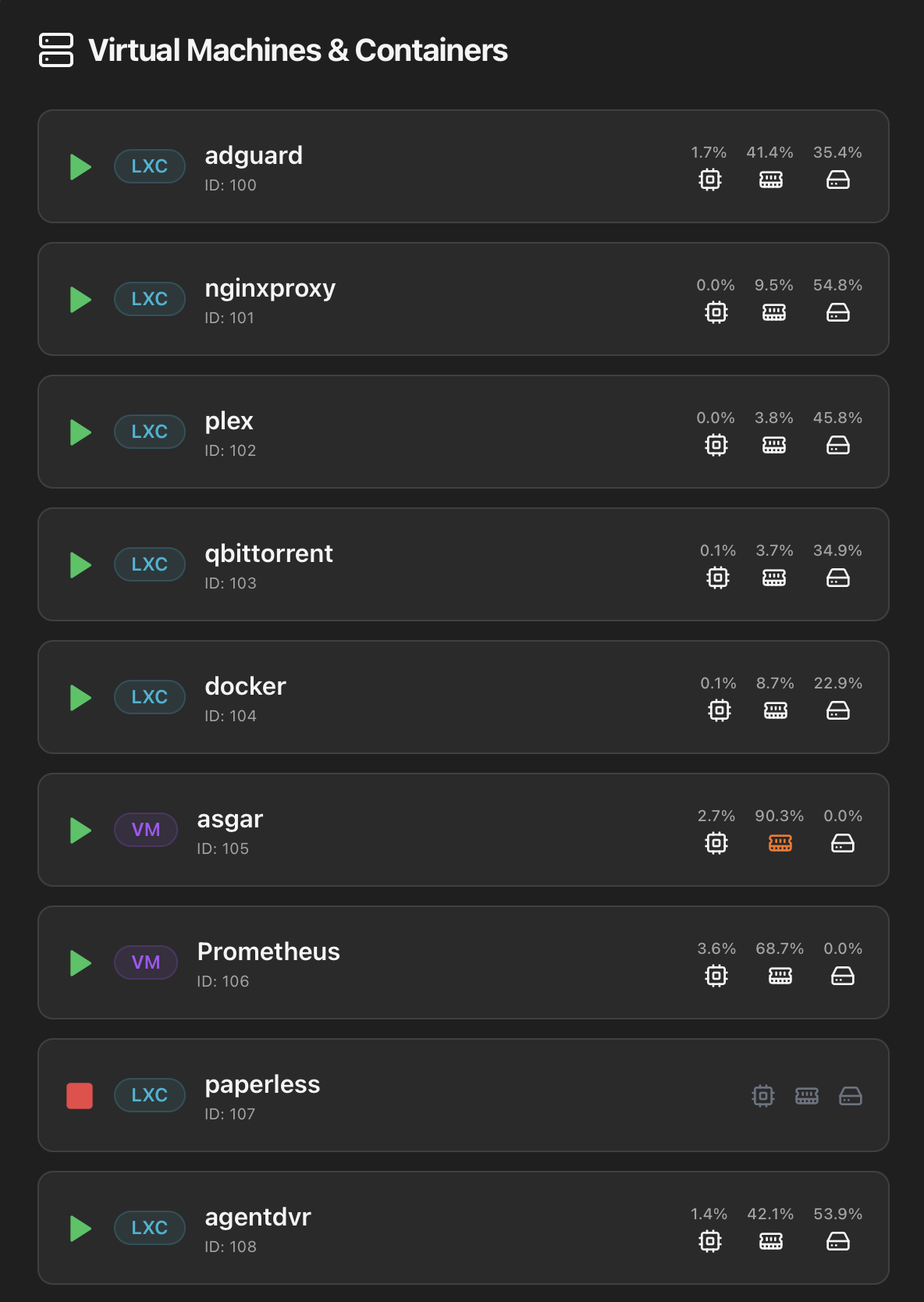
Cada fila muestra:
- Icono de estado: triángulo verde (en ejecución) o cuadrado rojo (detenido). Las filas de invitados detenidos se atenúan para identificarlos de inmediato.
- Insignia de tipo — LXC (cian) para contenedores, VM (morado) para máquinas virtuales.
- Nombre: nombre de host o nombre visible del invitado.
- VMID — el ID numérico de Proxmox bajo el nombre.
- Métricas inline — tres porcentajes con su icono (CPU %, Memory %, Disk %). Cada icono se pone naranja cuando la métrica cruza un umbral de atención (p. ej. memoria por encima del 90 %), así un vistazo rápido te dice qué guest está bajo presión sin abrirlo.
Pulsa una fila, esté el invitado en ejecución o detenido, para abrir sus detalles.
La lista está diseñada para móviles
Ventana de detalles del invitado
El modal se abre con el nombre, VMID, tipo, estado y tiempo de actividad del sistema. La navegación se adapta al elemento: Estado, App y Actualizaciones para gestionar aplicaciones LXC, Montajes cuando existen puntos de montaje, Logs en los contenedores instalados por OCI manager Apps, además de Backups y Cortafuegos. La barra inferior mantiene los controles de ciclo de vida y el terminal LXC disponibles desde cualquier pestaña.
Pestaña 1 — Estado
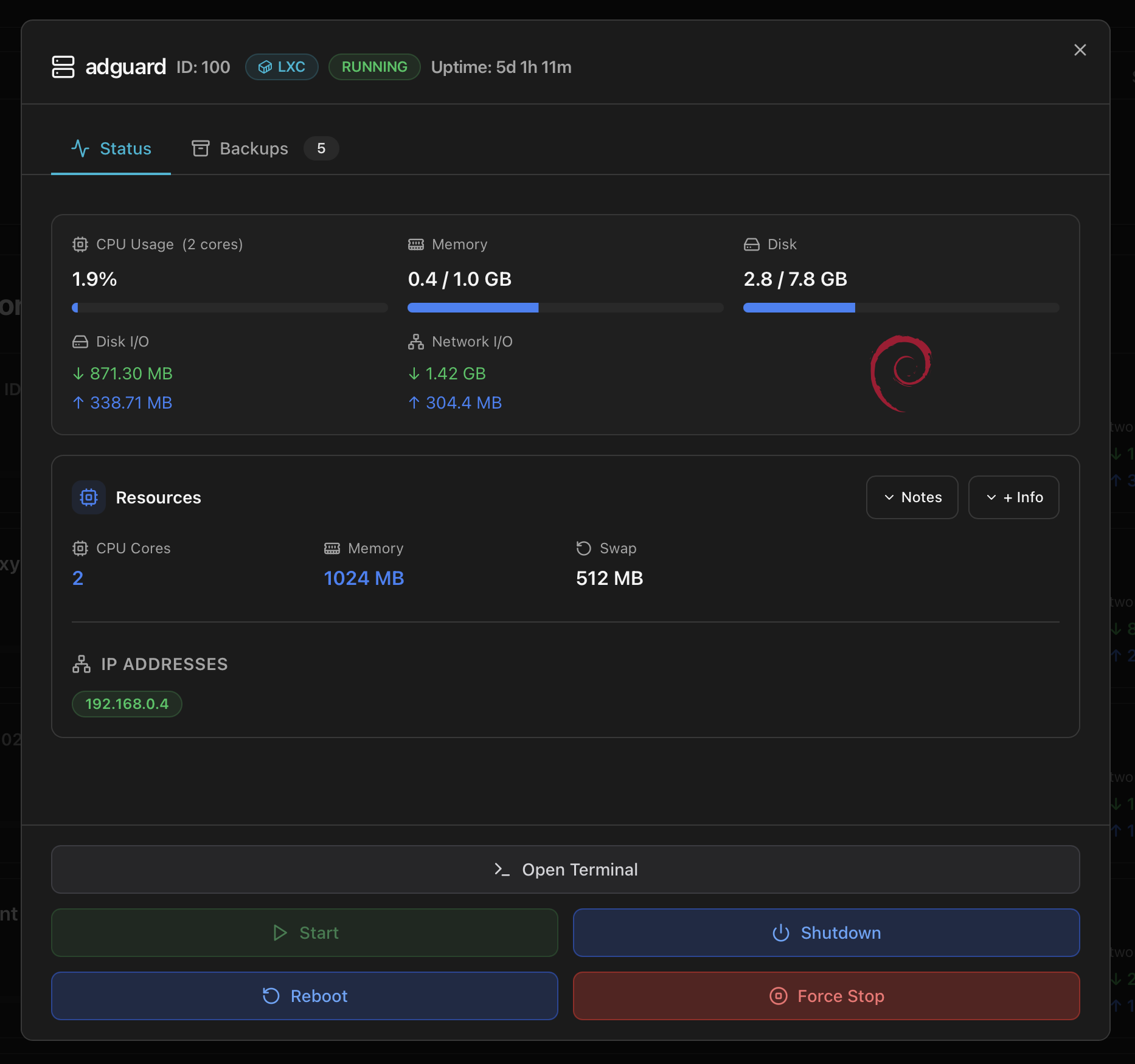
La pestaña inicial permite comprobar el estado del invitado. Tres bloques:
1. Fila de métricas en vivo
- Uso CPU (X núcleos): porcentaje con barra. La cabecera muestra los núcleos configurados para interpretar qué significa 100 %.
- Memoria: usada / máxima en GB con barra.
- Disco: usado / máximo de la imagen principal de disco, con el mismo formato.
2. Totales de E/S + logo del SO
- E/S de disco: totales de lectura (↓) y escritura (↑) desde el arranque. Ayuda a detectar aumentos de E/S frente a la actividad habitual del invitado.
- E/S de red: descarga (↓) y subida (↑) acumuladas; el mismo concepto para la red.
- Logotipo del SO: icono Debian / Ubuntu / Alpine / Windows / etc. según el sistema detectado. Ayuda a identificarlo al consultar varias ventanas.
3. Bloque Recursos
Configuración del invitado según Proxmox: núcleos CPU, memoria (maxmem configurado) y swap. Dos botones despliegan información adicional:
- Notas: descripción editable del invitado. Guardar llama a
PUT /api/vms/<vmid>/configy escribe en/etc/pve/qemu-server/<vmid>.confo/etc/pve/lxc/<vmid>.conf. - + Info: modo BIOS, tipo de máquina, estado del agente, asignaciones passthrough hostpci, puntos de montaje CT y orden de arranque.
4. Direcciones IP
Cada dirección IPv4 o IPv6 del invitado aparece en una etiqueta verde. La lista queda vacía si está detenido o si una VM carece del agente QEMU; los LXC comunican sus direcciones directamente.
Pestaña 2 — App (solo LXC)
Registra las aplicaciones que pertenecen al LXC, guarda enlaces web y, opcionalmente, compara las versiones instalada y disponible. Las sugerencias proceden de la caché de arranque; Buscar aplicaciones actualiza expresamente la detección de este LXC después de instalar software nuevo.
Consulta la página específica de App para conocer la detección en caché, el registro asistido por catálogo, los enlaces web de Docker y los detectores de versión.
Pestaña 3 — Actualizaciones (solo LXC)
Mantiene separados paquetes del SO, aplicaciones, Docker Engine e imágenes Docker. Cada objetivo se ejecuta por separado o se incluye en una selección exacta para actualización en bloque o programada.
Consulta la página específica de Actualizaciones para actualizadores integrados y personalizados, recreación de contenedores Docker, selección en bloque, opciones de seguridad y programación.
Pestaña 4 — Montajes (solo LXC, si existen)
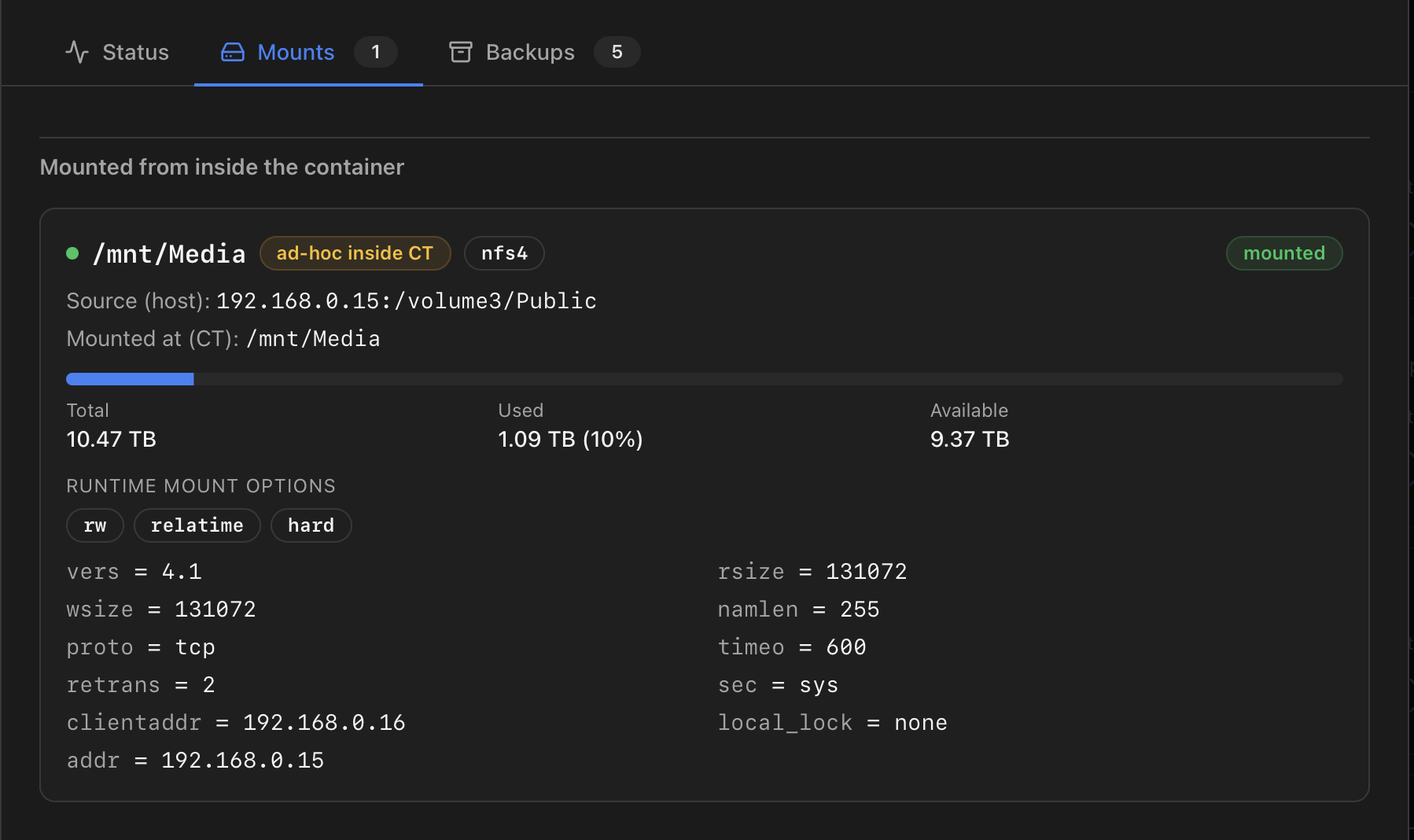
Proxmox muestra los montajes configurados como mpX, pero no los añadidos después desde el CT con mount.cifs, NFS mediante autofs, etc. Esta pestaña une ambas vistas: montajes configurados y detectados dentro del contenedor, con estado por montaje y capacidad cuando el servidor puede obtenerla.
Tipos de montaje detectados
- Volumen PVE: almacenamiento gestionado por Proxmox (subvolumen ZFS, entrada de directorio, Ceph RBD, etc.). La capacidad usa las estadísticas PVE para coincidir con Proxmox.
- Bind de almacenamiento PVE: entrada
mpXque apunta a una ruta de un almacenamiento conocido por PVE. - Bind del host: entrada
mpXcon una ruta arbitraria del host (/mnt/something). La capacidad se obtiene condfde esa ruta. - Ad-hoc inside CT — mount que solo existe en el namespace de mounts del contenedor (p. ej. un share NFS que el CT monta por su cuenta). La capacidad se lee vía
pct exec <vmid> df, que es la única forma de verla —/proc/<pid>/rootdesde el host no expone las stats reales del mount remoto.
Punto de estado por tarjeta y avisos
- <green/> Verde: montaje correcto y accesible.
- <amber/> Ámbar: configurado pero no montado, solo lectura o bind zombi. En este último caso se retiró el origen del host, pero el CT aún lo ve montado, por ejemplo tras desconectar un USB o ejecutar
umounten el host. - <red/> Rojo: inaccesible; la comprobación en ejecución no alcanzó el montaje, por ejemplo un recurso NFS con el servidor caído.
Información adicional respecto a Proxmox
Pestaña 5 — Logs (solo contenedores OCI)
Solo para contenedores de OCI manager Apps. Muestra la consola del proceso principal de la imagen, guardada en /var/log/proxmenux/oci/VMID.console.log: últimas 100, 500 o 1000 líneas, seguimiento en vivo mientras está activo, filtro y descarga. Relee el archivo al abrir y funciona detenido. Más en Contenedores OCI en ProxMenux Monitor.
Pestaña 6 — Backups
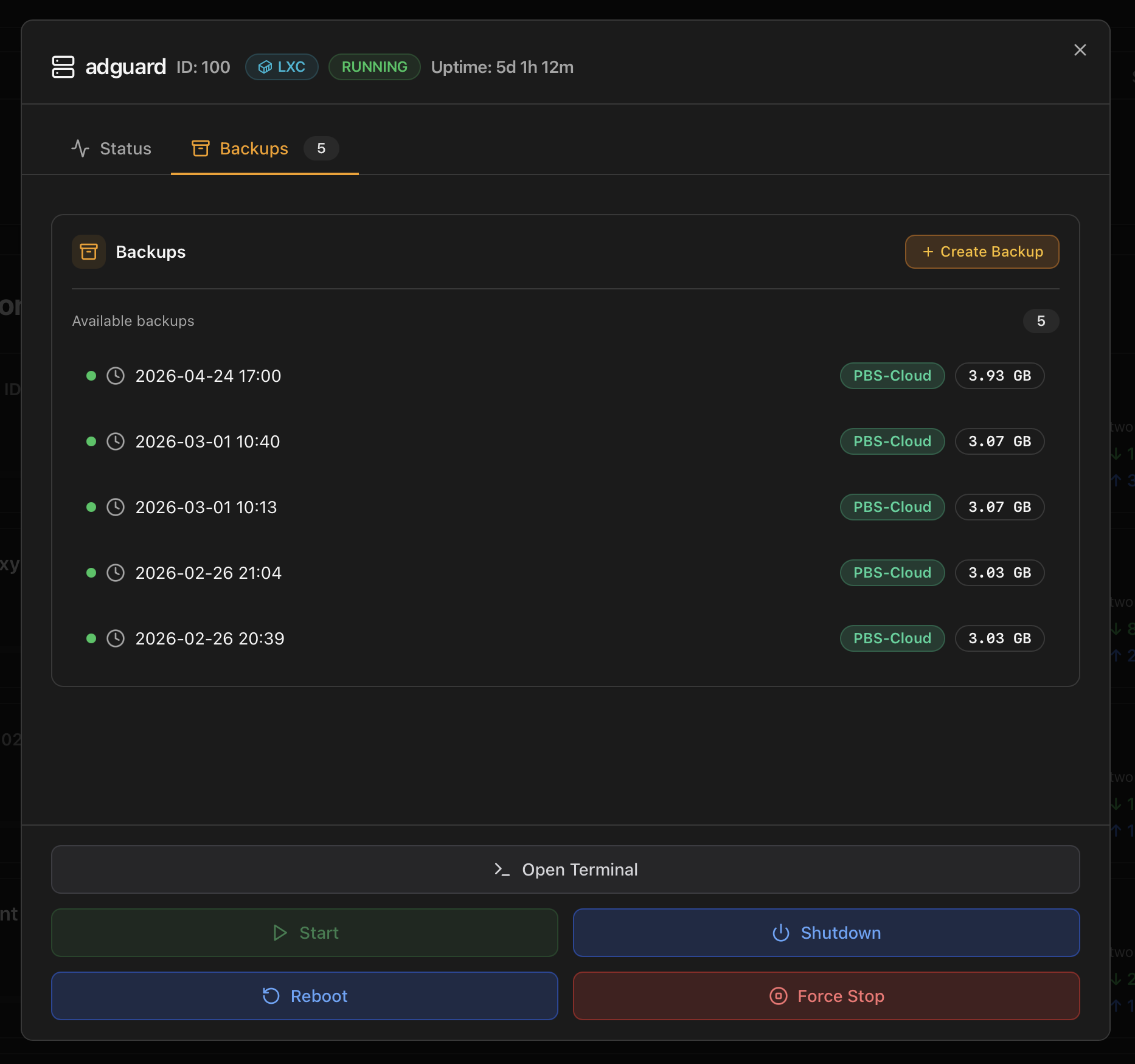
Lista los backups del invitado en almacenamientos Proxmox, empezando por la más reciente. El contador del título permite comprobar si tiene backups. Cada fila muestra:
- Fecha y hora: momento de la ejecución.
- Etiqueta de destino — el almacenamiento donde vive (PBS-Cloud, PBS-Local, NFS-Backup, …) coloreada por estado.
- Tamaño: tamaño final en disco del backup.
+ Crear backup abre un diálogo para elegir el almacenamiento, el modo (snapshot / suspend / stop), la protección y las notas antes de iniciar un vzdump. Para restaurar usa la interfaz web de Proxmox; Monitor muestra los backups recientes del invitado y permite crearlos.
Pestaña 7 — Cortafuegos
Lee el registro del cortafuegos de cada invitado directamente del host, sin servicio extra ni consultas periódicas. La pestaña siempre aparece; el contenido depende de que el cortafuegos esté activado y de que alguna regla registre paquetes.
- Cortafuegos desactivado: aviso ámbar que indica dónde activarlo en Proxmox (<Container|VM> → Firewall → Options) y que alguna regla requiere
log: infoo superior para mostrar paquetes. - Cortafuegos activo, sin eventos aún: el panel vacío recuerda el mismo requisito de registro, útil al activarlo por primera vez.
- Hay eventos: panel monoespaciado con desplazamiento y entradas originales por acción: ACCEPT verde, REJECT naranja y DROP rojo. El contador de la cabecera indica las entradas cargadas.
Actualizar carga las entradas más recientes bajo demanda. No hay actualización automática: se muestra el momento de apertura o de la última pulsación. Los datos proceden de /var/log/pve-firewall.log, filtrados por VMID mediante GET /api/vms/<vmid>/firewall/log.
¿Por qué tenerlo aquí cuando la UI de Proxmox ya lo muestra?
Barra de acciones del pie
Siempre visible al pie de la modal independientemente de qué pestaña esté activa:
- Consola, solo para LXC en ejecución, abre
pct enter <vmid>dentro del contenedor. Usa la misma conexión xterm.js y WebSocket que la pestaña Terminal, incluida la barra para móviles con ESC, TAB, flechas, Intro y Ctrl+C / Ctrl+X / Ctrl+R. Permite trabajar con móvil o tablet. Para VM usa la consola Proxmox noVNC.
Debajo hay cuatro botones en rejilla 2×2. Cada uno envía POST /api/vms/<vmid>/control con su action. Se habilitan según el estado actual del invitado.
| Botón | Habilitado cuando | Acción enviada al host |
|---|---|---|
| Iniciar | El guest está parado. | qm start / pct start |
| Apagar | El invitado está en ejecución. | qm shutdown / pct shutdown — apagado ordenado, ACPI |
| Reiniciar | El invitado está en ejecución. | qm reboot / pct reboot — reinicio ordenado |
| Forzar parada | El invitado está en ejecución. | qm stop / pct stop — apagado forzado |
Forzar parada corta la ejecución inmediatamente
Cómo se recopilan los datos
| Sección de la pestaña | Endpoint | Fuente |
|---|---|---|
| Lista de inventario | /api/vms | pvesh get /cluster/resources --type vm para VMs y CTs. |
| Panel de detalle (config, red, discos) | /api/vms/<vmid> | qm config <id> para VMs / pct config <id> para CTs. |
| Gráfica de métricas por guest | /api/vms/<vmid>/metrics | Datos RRD de PVE (pvesh get /nodes/<node>/qemu/<id>/rrddata) condensados a una forma amigable para gráficas. |
| Log de consola OCI (pestaña Logs) | /api/lxc/<vmid>/console-log | Salida de consola del proceso principal de la imagen, leída de /var/log/proxmenux/oci/<vmid>.console.log en el host. Solo para contenedores OCI. |
| Backups disponibles para el guest | /api/vms/<vmid>/backups | pvesm list <storage> filtrado por VMID. |
| Log de firewall por guest (pestaña Firewall) | /api/vms/<vmid>/firewall/log | /var/log/pve-firewall.log filtrado por VMID. |
| Botones de power (Start / Stop / Reboot / Shutdown) | /api/vms/<vmid>/control | qm start|stop|reboot|shutdown o equivalentes pct. |
# Contrastar los datos del panel con PVE
pvesh get /cluster/resources --type vm --output-format=json | jq

# Inspeccionar la configuración de un invitado tal como la muestra la ventana
qm config 100   # VM
pct config 100  # CT
Por dónde seguir
- Monitor de salud — categoría VMs y Contenedores: fallos de arranque, tiempos de espera QMP y errores de apagado CT.
- Notificaciones — qué disparan aguas abajo los eventos
vm_*,ct_*,migration_*ybackup_*. - Referencia de la API — endpoints de VM y backups.
- Índice del panel — el resto de pestañas.
- ProxMenux → Crear VM — creación de sistemas: plantillas NAS (Synology y otros), VM Linux/Windows y valores adaptados a Proxmox.