
Instalar una imagen que no esté en el catálogo
Tu imagen se adapta a partir de su archivo Compose, de un comando docker run o de su referencia. El resultado se muestra para que lo revises antes de crear ningún LXC.
El mismo conversor y el mismo instalador
Cómo se describe la imagen
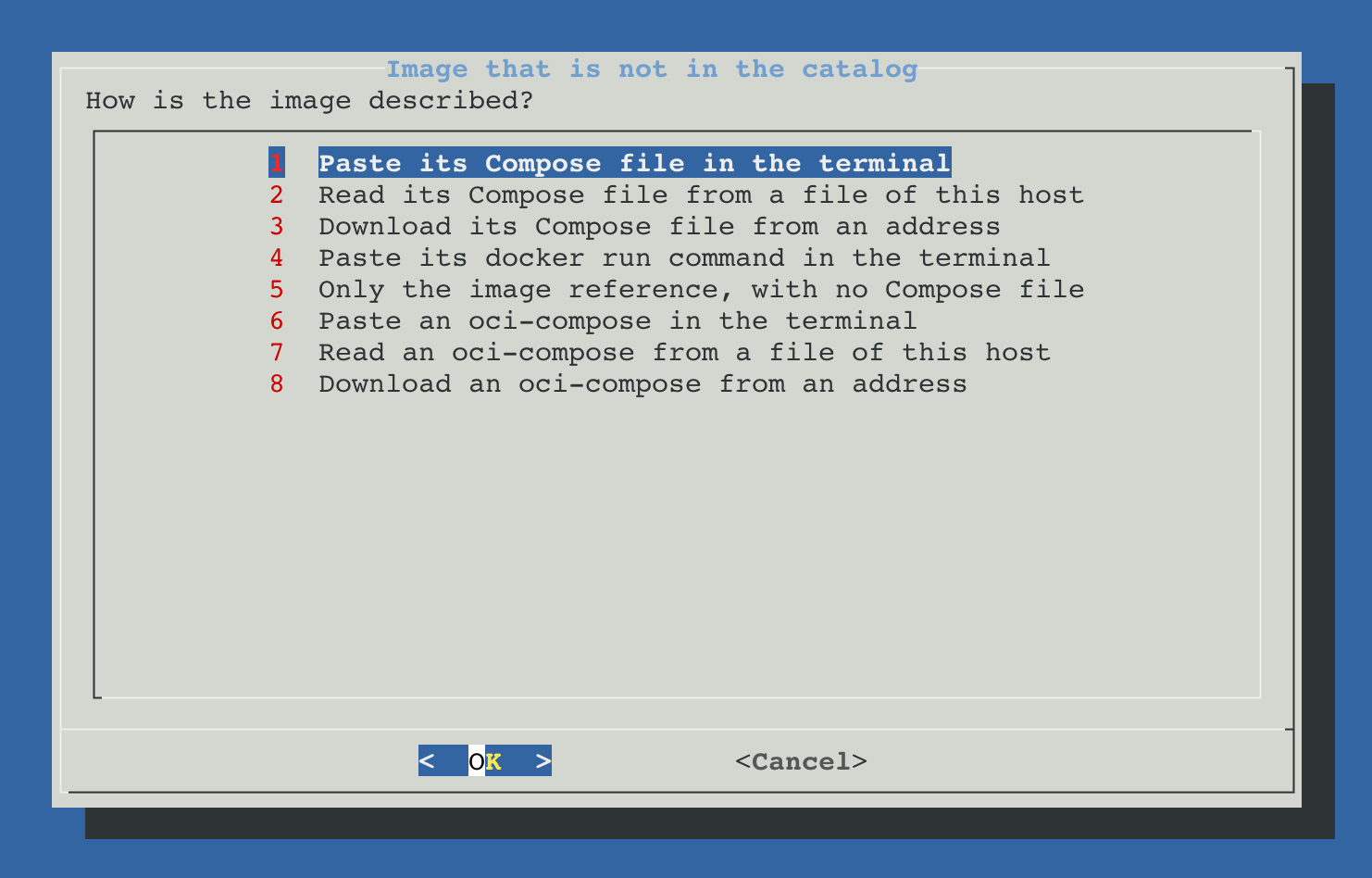
La primera pantalla pregunta cómo vas a describir la imagen. Cuatro opciones reciben una definición que se adapta, una quinta usa solo el nombre de la imagen y otras tres leen un oci-compose ya escrito.
| Opción | Qué lee |
|---|---|
| Pegar su archivo Compose en la terminal | Pega el YAML en la terminal y termina con Ctrl+D. |
| Leer su archivo Compose desde este host | Una ruta del nodo; la predeterminada es /root/docker-compose.yml. El archivo debe existir y no superar los 256 KiB. |
| Descargar su archivo Compose desde una dirección | Una dirección http:// o https:// que sirva el YAML sin procesar. Se descargan como máximo 256 KiB. |
| Pegar su comando docker run en la terminal | El comando publicado por el proyecto. Se adaptan los puertos, el entorno, los volúmenes, los dispositivos, las capabilities, el usuario, la memoria compartida y las demás opciones compatibles. |
| Solo la referencia de imagen, sin archivo Compose | Una referencia como ghcr.io/user/application:latest. Se consulta el registro y se conservan los metadatos OCI de la imagen. |
| Pegar un oci-compose en la terminal | Pega el JSON en la terminal y termina con Ctrl+D. No se convierte: se valida y se instala tal como está escrito. |
| Leer un oci-compose desde este host | Un archivo JSON del nodo, /root/oci-compose.json por defecto, de un máximo de 2 MiB. |
| Descargar un oci-compose desde una dirección | Una dirección http:// o https:// que sirva el archivo JSON. Se descargan como máximo 2 MiB. |
Qué aporta una referencia de imagen por sí sola
La imagen contiene los metadatos de su proceso, pero no todo el entorno que suele añadir un archivo Compose.
| Se lee de la imagen | No está en la imagen | Consecuencia |
|---|---|---|
Entrypoint, Cmd, User, WorkingDir y el entorno incorporado | Variables que solo figuran en la documentación | Se añaden durante la instalación o desde Modificar |
| Volúmenes declarados por la imagen | Directorios del host que solo se indican en Compose | Las rutas adicionales se añaden antes de instalar |
Puertos EXPOSE | La URL, el protocolo o la comprobación funcional del servicio | Se confirman el puerto y la forma de comprobar el servicio |
| Arquitecturas y digest del registro | Dispositivos, privilegios o dependencias externas | No se habilitan sin una definición que los solicite |
Revisar antes de instalar
Tras adaptar la definición, ProxMenux muestra cómo la ha interpretado antes de preguntar el VMID, los recursos o el almacenamiento.
- 1
Analizar
Se leen servicios, imagen, puertos, rutas, entorno, dispositivos, seguridad y comprobaciones de estado.
- 2
Consultar el registro
La imagen debe existir en el registro y se muestran las arquitecturas publicadas. Si el registro es privado, se utiliza la cuenta guardada para él.
- 3
Enumerar lo que no se aplica
Se enumeran las etiquetas, redes de Docker, ajustes de Swarm y otras claves que no tienen efecto en un LXC.
- 4
Bloquear opciones sin equivalente seguro
Las claves sin equivalente seguro aparecen en Opciones sin equivalente e impiden continuar con la instalación. No se descartan silenciosamente.
- 5
Solicitar secretos
Las variables cuyo nombre indica una contraseña, token o clave se solicitan como datos sensibles durante la instalación.
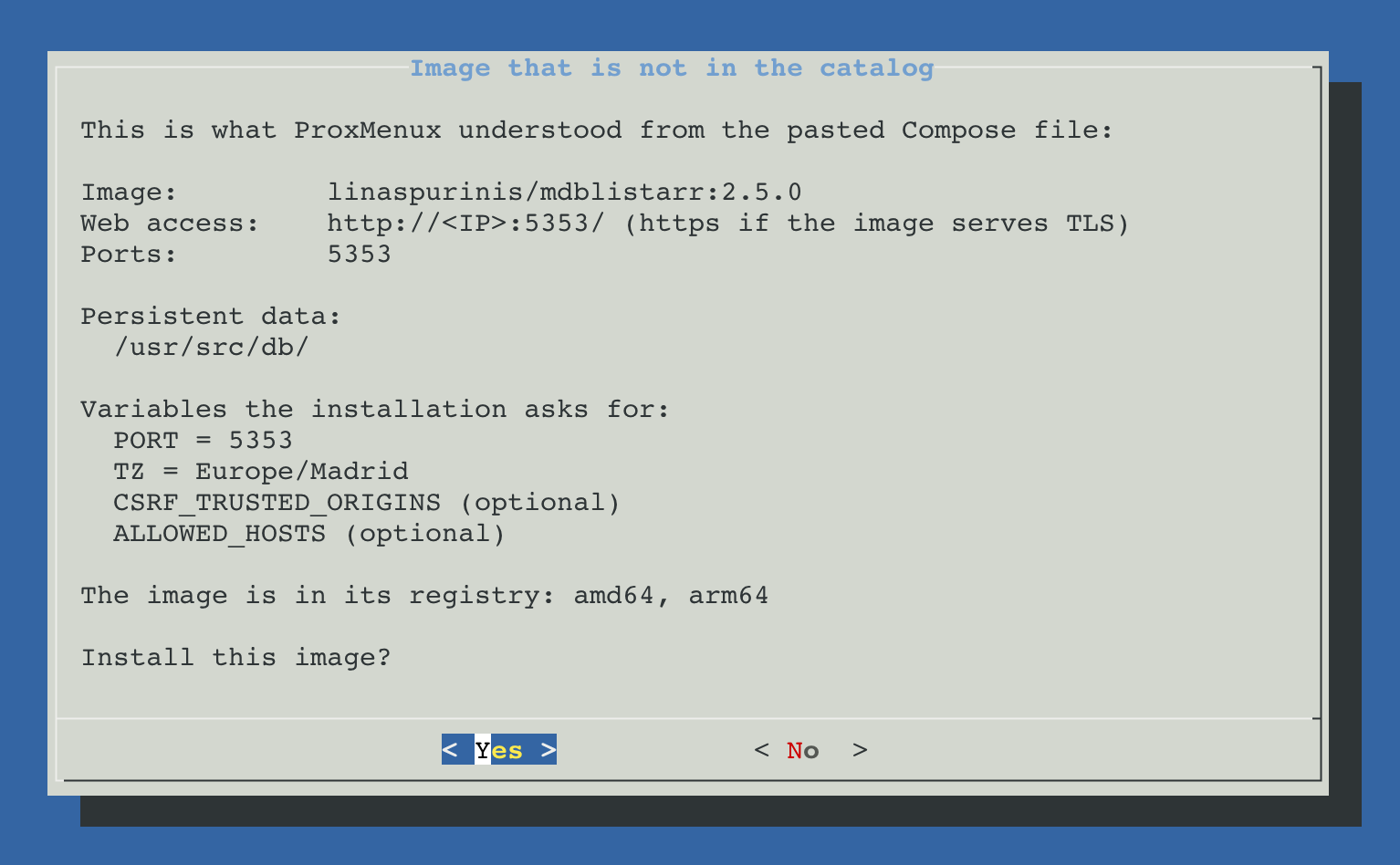
Tras aceptar el resumen se sigue el mismo asistente que en el catálogo: nombre, modo predeterminado o avanzado, VMID, CPU, memoria, red, arranque con el nodo, rutas persistentes, rutas adicionales, dispositivos compatibles y resumen final.
Ejemplos de entrada
services:
  app:
    image: ghcr.io/example/app:latest
    ports:
      - "8080:8080"
    volumes:
      - ./config:/config
      - /srv/media:/media
    environment:
      TZ: Europe/Madrid
docker run -d \ --name app \ -p 8080:8080 \ -e TZ=Europe/Madrid \ -v app-config:/config \ -v /srv/media:/media \ ghcr.io/example/app:latest
Un oci-compose escrito a mano
Un oci-compose es el archivo JSON a partir del cual se instala una aplicación. El catálogo conserva uno por aplicación. Puedes escribir el mismo formato a mano e instalarlo con esta opción.
Al escribirlo a mano, el autor decide la imagen, los puertos, las variables, los volúmenes y las preguntas de la instalación. ProxMenux completa el resto al leer el archivo. Permite expresar lo que Compose no incluye: el texto de una pregunta, una contraseña generada durante la instalación, un perfil de GPU, el propietario de cada volumen, la comprobación del primer arranque o las credenciales mostradas al final.
- 1
Comprobar
Los archivos con errores no se instalan. Cada error indica el campo afectado; si el JSON no es válido, se muestran la línea y la columna.
- 2
Revisar
Si el archivo es válido, se muestra lo que instalará: imagen, dirección web, puertos, rutas persistentes, variables que solicitará el instalador y archivos que escribirá.
- 3
Instalar
Se utiliza el mismo instalador que para cualquier aplicación del catálogo, con ajustes predeterminados o avanzados.
Un archivo que decide los privilegios
El README del motor OCI explica el formato bloque a bloque e incluye dos ejemplos completos. También se puede leer el registro de una instalación: solo se utiliza la plantilla original, sin incorporar ninguna de las respuestas de aquella instalación.
Imágenes de registros privados
Las imágenes de registros privados, como un paquete privado de GitHub o un repositorio privado de Docker Hub, se consultan con una cuenta guardada en ProxMenux.
- 1
El registro deniega el acceso a la imagen
Si el registro indica que la imagen requiere una cuenta, la revisión ofrece iniciar sesión en ese registro y vuelve a consultar la imagen.
- 2
Iniciar sesión
Un usuario y una contraseña o token con permiso para descargar la imagen. El registro los comprueba y solo se guardan si los acepta.
- 3
Instalar y mantener al día
Esa cuenta se utiliza para descargar la imagen durante la instalación y también en las actualizaciones, Modificar, Recrear, la vigilancia y la comprobación de actualizaciones del Monitor, en cualquier nodo del clúster.
Cuentas de registros, en el menú principal de OCI manager Apps, muestra las cuentas guardadas por registro y usuario, nunca sus secretos. Desde cada cuenta puedes comprobar, descargar o instalar una imagen, actualizar las credenciales o eliminarlas.
- GitHub (
ghcr.io): el usuario es la cuenta de GitHub y la contraseña es un token de acceso personal con permisoread:packages. - Docker Hub (
docker.io): el usuario es la cuenta de Docker Hub y la contraseña es un token con permiso de lectura. - Otros registros, incluidos los que usan un puerto propio como
registry.example.com:5000: el usuario y la contraseña o token que proporcione ese registro.
Dónde se guardan las cuentas
/etc/pve/priv/proxmenux/registry-auth.json, accesible solo por root, en la misma carpeta donde Proxmox guarda las contraseñas de almacenamiento. /etc/pve se comparte entre los nodos del clúster, de modo que una cuenta añadida en un nodo se utiliza en todos. El backup del host incluye ese archivo y desinstalar ProxMenux lo elimina de todos los nodos.Definiciones que no se instalan
- Un Dockerfile sin imagen publicada: primero hay que construir la imagen y publicarla en un registro OCI.
- Los archivos Compose con varios servicios usan un LXC nativo por servicio. Cada aplicación web necesita su propio puerto publicado; los volúmenes con el mismo origen pueden compartir un directorio del host. Las opciones no compatibles, las redes externas y los servicios sin una comprobación de salud compatible siguen bloqueando la instalación.
configs, secretos externos o formatos de dispositivo que no puedan adaptarse de forma inequívoca.- Sustituciones de shell como
$(command): hay que escribir directamente el valor resultante. - Opciones de
docker runno reconocidas y--env-file: utiliza un archivo Compose con los valores explícitos.