
Host: añadir disco local como almacenamiento de Proxmox
Coge un disco físico del host Proxmox, opcionalmente formatéalo (ext4 / xfs / btrfs / zfs) y regístralo como almacenamiento de Proxmox — bien como directory (pvesm add dir) o como ZFS pool (pvesm add zfspool). ProxMenux filtra la lista de discos para que no puedas elegir el disco raíz ni nada en uso, y hace explícito cada paso destructivo antes de ejecutarlo.
Qué hace
Herramienta destructiva para la ruta 'format'
wipefs / sgdisk / mkfs. No es una sobrescritura segura de cada byte. Comprueba dos veces la ruta del dispositivo antes de confirmar.Directory vs ZFS pool — cuál elegir
| Directorio (ext4 / xfs / btrfs) | ZFS pool | |
|---|---|---|
| Tipo de almacenamiento Proxmox | dir | zfspool |
| Formato de disco de VM | Archivo qcow2 / raw en un sistema de archivos | Dataset ZFS nativo (zvol) por disco |
| Instantáneas | Snapshots qcow2; snapshots btrfs si fs=btrfs | Nativos, instantáneos, copy-on-write |
| Aprovisionamiento fino | Sí (qcow2 por defecto) | Sí (ZFS por defecto) |
| Necesidades de RAM | Bajas | Altas — ZFS usa la RAM libre como caché ARC |
| Content types soportados | images, backup, iso, vztmpl, snippets, rootdir | solo images y rootdir (almacenamiento de bloques) |
| Mejor para | Disco de propósito general: mezcla de discos de VM, backups, ISOs | Disco puramente de datos de VM / LXC con necesidades de snapshot + integridad |
Abrir la herramienta
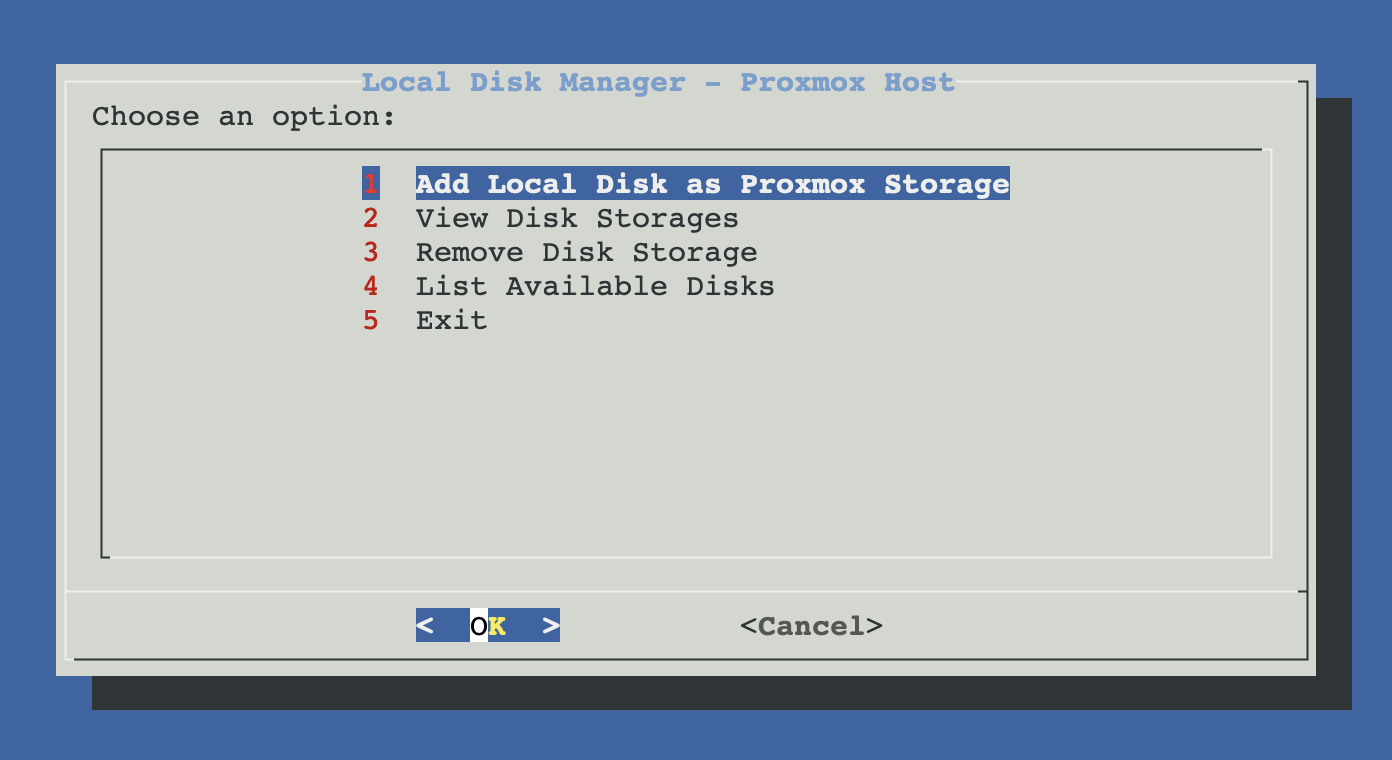
Desde el menú principal de ProxMenux, abre Storage & Share Manager → Add Local Disk as Proxmox Storage. Verás este submenú con cuatro opciones:
Cómo se ejecuta el script (flujo Add)
El flujo tiene dos fases con un filtro de seguridad de triple gate. La Fase 1 descubre discos seguros, decide qué hacer con el elegido y recoge los parámetros de almacenamiento; la Fase 2 hace el trabajo destructivo. Hasta la confirmación final el disco queda intacto.
┌─────────────────────────────────────────────┐
│  PHASE 1 — Detect, inspect, plan            │
│  (nothing touched yet)                      │
└──────────────────┬──────────────────────────┘
                   ▼
      Dependency check
      └─ parted / mkfs.ext4 / mkfs.xfs / blkid /
         lsblk / sgdisk present?
         If any missing → apt-get install
             parted e2fsprogs util-linux
             xfsprogs gdisk btrfs-progs
                   │
                   ▼
      Disk detection (lsblk -dn -e 7,11)
                   │
                   ▼
      Safety filter
      ├─ Hidden: type != "disk" (skip partitions)
      ├─ Hidden: read-only (ro=1)
      ├─ Hidden: /dev/zd* (ZFS volumes, not disks)
      ├─ Hidden: used by host storage
      │         (root pool, mounted paths, ZFS/LVM)
      └─ Hidden: referenced by any VM/LXC config
                   │
                   ▼
      User selects a disk
      (menu shows disk path + size + model)
                   │
                   ▼
      Disk inspection (blkid / lsblk)
      ├─ Has data → offer 2 actions:
      │      ├─ Format disk (ERASE all)
      │      └─ Use existing filesystem
      └─ Empty     → only "Format disk"
                   │
                   ▼
      If "Format" was chosen:
      Filesystem picker
      ├─ ext4   → dir storage (recommended general use)
      ├─ xfs    → dir storage (large files / VMs)
      ├─ btrfs  → dir storage (snapshots / compression)
      └─ zfs    → ZFS POOL storage (different path)
                   │
                   ▼
      Storage ID  (default: "disk-<device>")
      Mount path  (default: "/mnt/<storage-id>")
      Content types  (4 presets + custom):
      ├─ 1. VM Storage     → images,backup
      ├─ 2. Standard NAS   → backup,iso,vztmpl
      ├─ 3. All types      → images,backup,iso,vztmpl,snippets
      └─ 4. Custom         → free CSV input
                   │
   ┌──────── Cancel   OR   Confirm ────┐
   ▼                                   ▼
Exit, nothing        ┌─────────────────┴─────────────────┐
was changed          │  PHASE 2 — Execute                 │
                     └─────────────────┬─────────────────┘
                                       ▼
                       FORMAT PATH (destructive):
                       ├─ Final "ERASE confirmation" dialog
                       │   → Cancel exits here
                       ├─ wipefs + sgdisk --zap-all
                       ├─ parted/sgdisk: create partition
                       ├─ ZFS pre-flight:
                       │   • zpool command present?
                       │   • pool name not already in use?
                       ├─ mkfs.<fs> / zpool create
                       │   (mkfs.ext4 / xfs / btrfs / zfs pool)
                       ├─ Non-ZFS: mount -t <fs> + UUID
                       │     entry in /etc/fstab with
                       │     defaults,nofail
                       └─ ZFS: zpool manages its own mount
                                       ▼
                       REUSE PATH (existing fs):
                       ├─ blkid detects filesystem type
                       ├─ mkdir mount point
                       ├─ mount <disk> <path>
                       └─ UUID entry in /etc/fstab
                                       ▼
                       Register in Proxmox:
                       ├─ filesystem == zfs →
                       │    pvesm add zfspool <id> \
                       │         --pool <id> \
                       │         --content <csv>
                       └─ otherwise →
                            pvesm add dir <id> \
                                --path <mount-path> \
                                --content <csv>
                                       ▼
                       Summary + "visible in Datacenter →
                       Storage" confirmation
Formatear un disco en blanco
La ruta para un disco nuevo o uno cuyo contenido no te importa.
- Elige el disco (los discos del sistema / en uso quedan ocultos).
- Elige "Format disk (ERASE all data)".
- Elige el sistema de archivos — mira la tabla de arriba para las contrapartidas.
- Storage ID (por defecto
disk-<device>), ruta de montaje, preset de content type. - Confirma en el diálogo FINAL CONFIRMATION — DATA WILL BE ERASED.
- ProxMenux limpia la tabla de particiones y crea una partición que abarca el disco. Ejecuta
mkfs.<fs>ozpool createy monta el resultado. Los sistemas de archivos normales reciben una entrada en/etc/fstabpor UUID condefaults,nofail; ZFS usa la configuración de montaje del pool. Si Como almacenamiento Proxmox está marcado (siempre en ZFS), se registra conpvesm add diropvesm add zfspool; si no, queda solo como montaje del host.
Por qué UUID + nofail en /etc/fstab
UUID=… /mnt/<id> <fs> defaults,nofail 0 2. El UUID sobrevive a reordenaciones de dispositivos entre reinicios (así que /dev/sdc pasando a ser /dev/sdd no rompe el arranque). nofail significa que si el disco desaparece alguna vez (fallo de hardware, desconectado), Proxmox arranca igualmente — el almacenamiento simplemente se mostrará como inactive hasta que el disco vuelva.Reutilizar un sistema de archivos existente
La ruta para un disco en el que quieres conservar los datos — quizá lo moviste de otro host Proxmox, o el disco ya tiene backups / ISOs que quieres mantener accesibles.
- Elige el disco.
- Elige "Use existing filesystem".
- Storage ID, ruta de montaje, preset de content type.
- ProxMenux no toca los datos: crea el punto de montaje, monta el disco, añade una entrada UUID a
/etc/fstaby lo registra como almacenamiento Proxmoxdir.
La ruta de reutilización no gestiona pools ZFS
zpool import <name> en línea de comandos y después regístralo manualmente con pvesm add zfspool.Preajustes de tipos de contenido
ProxMenux ofrece tres preajustes y una opción personalizada. La cadena de contenido elegida se pasa a pvesm add … --content <csv>:
| Preajuste | Cadena de contenido | Caso de uso |
|---|---|---|
| Almacenamiento VM | images,backup | Un almacén de discos de VM dedicado que también guarda backups de esas VMs cerca. |
| NAS estándar | backup,iso,vztmpl | Un disco de archivo / media — backups, ISOs y templates LXC. Sin discos de VM en vivo aquí. |
| Todos los tipos | images,backup,iso,vztmpl,snippets | Este preajuste amplio habilita imágenes, backups, ISO, plantillas LXC y snippets. Si necesitas otros tipos compatibles, como rootdir, añádelos mediante Personalizado. |
| Personalizado | (entrada libre) | Escribe el CSV exacto tú mismo, p. ej. images solo, o rootdir,images. |
El contenido del ZFS pool es más limitado
zfspool solo admite images y rootdir, no archivos ISO ni backups. Usa Personalizado para introducir una lista compatible. El script la pasa sin modificar; los tipos no compatibles pueden hacer fallar el registro. Comprueba pvesm status después.Equivalente manual
Formatear + registrar un disco como almacenamiento directory ext4:
# 1. prerequisites (one-time)
apt-get install -y parted e2fsprogs xfsprogs gdisk btrfs-progs

# 2. wipe + partition
wipefs -af /dev/sdX
sgdisk --zap-all /dev/sdX
sgdisk -n 1:0:0 -t 1:8300 /dev/sdX

# 3. format
mkfs.ext4 -L mydisk /dev/sdX1

# 4. mount + fstab (by UUID, nofail)
mkdir -p /mnt/mydisk
UUID=$(blkid -s UUID -o value /dev/sdX1)
echo "UUID=$UUID  /mnt/mydisk  ext4  defaults,nofail  0  2" >> /etc/fstab
mount /mnt/mydisk

# 5. register in Proxmox
pvesm add dir mydisk \
  --path /mnt/mydisk \
  --content images,backup
O como ZFS pool:
# 1. create the pool on the raw disk (no partition step needed)
zpool create -o ashift=12 tank /dev/sdX

# 2. register in Proxmox
pvesm add zfspool tank \
  --pool tank \
  --content images,rootdir

pvesm status tank
Ver almacenamientos de disco
Lista cada almacenamiento Proxmox respaldado por disco (tanto dir como zfspool creados por el usuario — los pools del sistema como rpool quedan ocultos). Muestra la ruta de montaje / nombre del pool, content types y estado en vivo.
Eliminar almacenamiento de disco
Desregistra el almacenamiento de Proxmox (pvesm remove) y ofrece limpiar la entrada correspondiente en /etc/fstab. Para pools ZFS el script no destruye automáticamente el pool — eso es un paso aparte zpool destroy <name> que haces a mano cuando estés seguro.
Datos y dependencias de VM existentes
Listar discos disponibles
Una vista de diagnóstico de solo lectura: imprime la salida de lsblk -o NAME,SIZE,TYPE,FSTYPE,MOUNTPOINT,MODEL seguida de los almacenamientos dir / zfspool que Proxmox ya conoce. Buena primera parada al abrir la herramienta cuando quieres ver "¿qué hay en este host?" antes de añadir nada.
Solución de problemas
"No se encontraron discos disponibles"
- Solo está presente el disco raíz.
- Cada otro disco forma parte de un array ZFS / LVM / RAID activo.
- Cada otro disco está referenciado por una config de VM o LXC (passthrough).
- El disco está en modo solo lectura (hardware fallando o write-blocker).
lsblk y entender qué pasa.El formateo falla con "device is mounted"
umount /dev/sdX?* o systemctl stop <whatever-mounts-it>, y reintenta. El filtro de seguridad del script debería haber ocultado discos montados, así que si has llegado a este error el montaje ocurrió entre que se mostró el menú y tú confirmaste.zpool create falla "invalid vdev specification"
zpool se niega a sobrescribir sin force. El script ejecuta wipefs y sgdisk --zap-all antes del formato, pero un disco muy terco puede seguir teniendo una etiqueta obsoleta. Fuerza una limpieza manualmente: zpool labelclear -f /dev/sdX o dd if=/dev/zero of=/dev/sdX bs=1M count=10 y reintenta.El almacenamiento aparece como inactive tras el reinicio
findmnt <mount-path> — si el montaje falta, algo en /etc/fstab falló. dmesg | tail normalmente apunta a la razón (mismatch de UUID, corrupción del sistema de archivos, nofail abandonó el reintento). Un mount -a normalmente reactiva el almacenamiento una vez arreglada la causa.Relacionado
- Gestor de discos: Formatear / Borrar disco físico — alternativa de bajo nivel cuando solo quieres preparar un disco sin registrarlo como almacenamiento de Proxmox.
- Añadir target iSCSI como almacenamiento de Proxmox — equivalente de red cuando el dispositivo de bloque vive en otra máquina.
- Añadir directorio compartido en el host — prepara un directorio en el host para bind mounts LXC (no registra un almacenamiento de Proxmox).