
Cliente Samba en LXC
Monta shares Samba (SMB / CIFS) directamente desde dentro de un contenedor LXC de Proxmox. El contenedor se convierte en un cliente CIFS real — habla con el servidor Samba sobre la red, ejecuta mount.cifs, guarda las credenciales de forma segura y escribe en /etc/fstab. ProxMenux instala cifs-utils + smbclient por ti y valida las credenciales contra el servidor antes de montar.
Contenedor privileged requerido
mount.cifs del kernel necesita capabilities (SYS_ADMIN como mínimo) que los contenedores LXC unprivileged no exponen. El script lo impone — te pide elegir un CT y aborta si es unprivileged. Si necesitas el share dentro de un CT unprivileged, móntalo en el host Proxmox primero (con Share Samba / CIFS como almacenamiento de Proxmox) y hazle bind mount en el CT con el LXC Mount Manager.Qué hace
El contenedor habla CIFS sobre la red y monta el share por su cuenta. El host Proxmox es solo el puente de red — no ve ni gestiona el montaje.
# Credentials stored in the CT (root:0600):
#   /etc/samba/credentials/<server>_<share>.cred

# What the script writes inside the CT:
pct exec <ctid> -- mount -t cifs //<server>/<share> /mnt/share \
                         -o "rw,file_mode=0664,dir_mode=0775,iocharset=utf8,
                             credentials=/etc/samba/credentials/<srv>_<sh>.cred"
Dos formas de dar a un CT un share Samba — elige una
- Bind mount vía host (LXC Mount Manager): el host monta el CIFS una vez, cada CT hace bind mount de la misma ruta. Funciona con CTs unprivileged. Recomendado cuando varios CTs necesitan el mismo share.
- Montaje CIFS directo dentro del CT (esta página): el CT monta el CIFS él mismo. Requiere privileged. Útil cuando el CT debe poseer sus propias credenciales, o cuando cada CT habla con un servidor diferente.
Abrir la herramienta
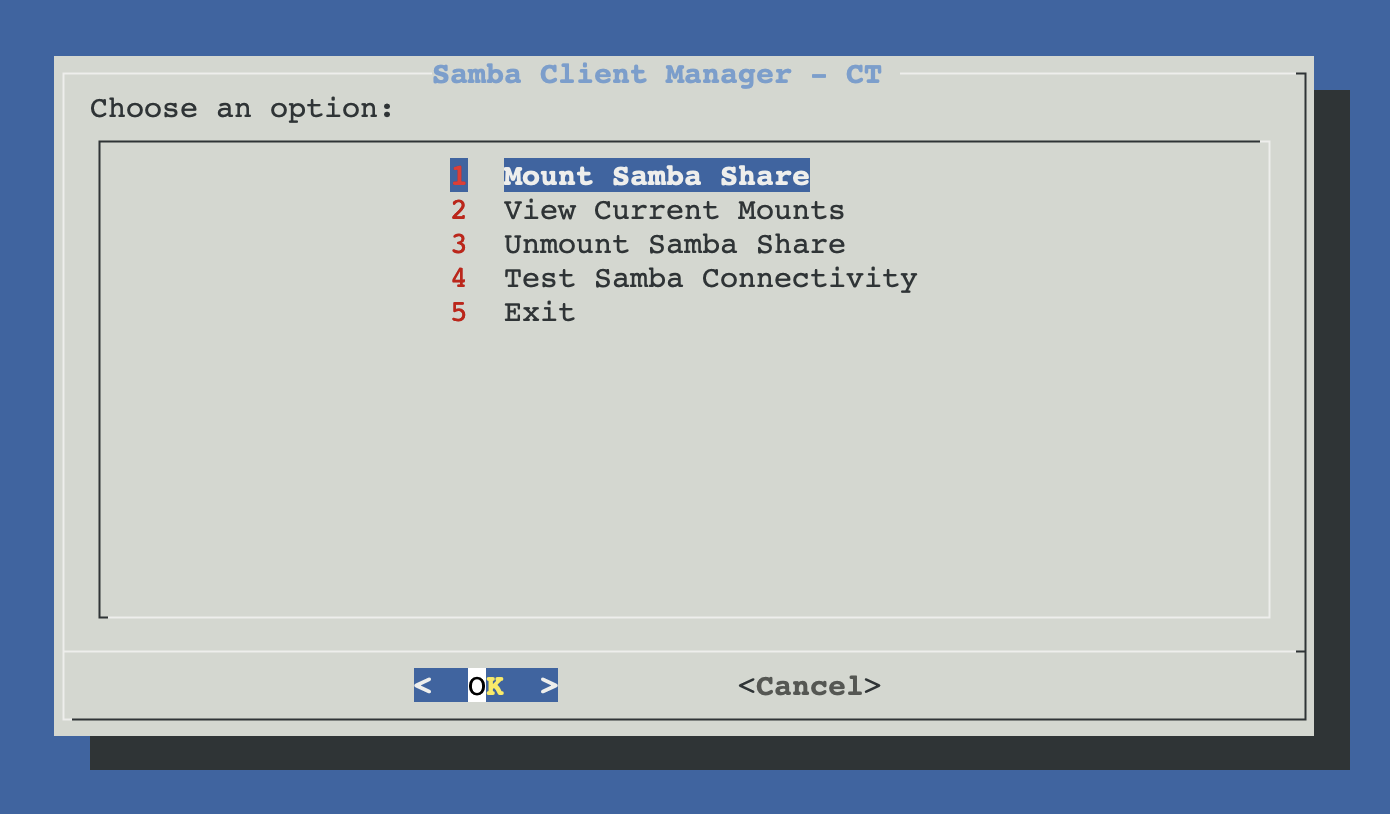
Desde el menú principal de ProxMenux, abre Storage & Share Manager → Configure Samba Client in LXC (only privileged). ProxMenux te pide primero elegir el CT destino (y lo arranca si está parado); aborta si es unprivileged. Una vez seleccionado el CT, ves este submenú:
Cómo se ejecuta el script (flujo Mount)
┌─────────────────────────────────────────────┐
│  PHASE 1 — Pick CT, server, auth, share     │
│  (nothing touched yet)                      │
└──────────────────┬──────────────────────────┘
                   ▼
      Privileged-CT gate (share-common.func)
      ├─ pct list — pick CT
      ├─ Auto-start if stopped
      └─ Reads /etc/pve/lxc/<ctid>.conf
         └─ unprivileged: 1  → abort with help message
                   │
                   ▼
      Install Samba client packages (in CT)
      └─ pct exec apt-get install -y \
                   cifs-utils smbclient
         (skipped if already installed)
         Verifies: smbclient + mount.cifs both present
         Creates /etc/samba/credentials (mode 0700)
                   │
                   ▼
      Server selection (3 modes)
      ├─ Auto-discover (nmap from HOST on /24,
      │    ports 139/445, then nmblookup -A
      │    for NetBIOS names → "NETBIOS (ip)")
      ├─ Manual: type IP or hostname
      └─ Recent: parses /etc/fstab for previously
         used CIFS servers (one-click selection)
                   │
                   ▼
      Authentication (2 modes)
      ├─ User + password
      │   ├─ Username (whiptail inputbox)
      │   ├─ Password (passwordbox, hidden)
      │   ├─ Confirm password
      │   └─ ACTIVE VALIDATION against the server:
      │       creates a temp credentials file,
      │       runs smbclient -L with -A,
      │       distinguishes "guest fallback" from
      │       real auth success, retries on failure
      └─ Guest: validate guest access first
         (smbclient -L -N must succeed)
                   │
                   ▼
      Share selection
      ├─ Server returns shares → menu
      │   (filters out IPC$, ADMIN$, print$;
      │    for guest: only shares the user
      │    confirmed accessible during validation)
      └─ No shares / blocked → manual input
                   │
                   ▼
      Validate the chosen share still exists
                   │
                   ▼
      Mount-point picker (3 options)
      ├─ 1. Create new folder in /mnt
      │      (default: same name as the share)
      ├─ 2. Select existing folder in /mnt
      └─ 3. Enter custom path
                   │
                   ▼
      Mount-options preset (3 options)
      ├─ 1. Read/write
      │      rw,file_mode=0664,dir_mode=0775,
      │      iocharset=utf8
      ├─ 2. Read-only
      │      ro,file_mode=0444,dir_mode=0555,
      │      iocharset=utf8
      └─ 3. Custom — type your own option string
                   │
                   ▼
      Permanent mount? (yes/no)
      └─ yes → write entry to /etc/fstab
                   │
   ┌──────── Cancel   OR   Confirm ────┐
   ▼                                   ▼
Exit, nothing        ┌─────────────────┴─────────────────┐
was changed          │  PHASE 2 — Mount and persist       │
                     └─────────────────┬─────────────────┘
                                       ▼
                       Create mount point if missing
                       (pct exec mkdir -p <path>)
                                       ▼
                       If something is already mounted there,
                       offer to unmount first
                                       ▼
                       For user auth: write credentials file
                       /etc/samba/credentials/<srv>_<sh>.cred
                       (root:0600 inside the CT)
                                       ▼
                       pct exec mount -t cifs \
                            //<server>/<share> <mp> \
                            -o <opts>,credentials=<file>
                       (or  -o <opts>,guest  for guest)
                                       ▼
                       Smoke test: write a 0-byte file
                       and delete it (.test_write)
                       └─ no write access → "read-only"
                                       ▼
                       If "permanent" was chosen:
                       └─ Append to /etc/fstab inside CT:
                            //<srv>/<sh>  <mp>  cifs \
                              <opts>,credentials=…,
                              _netdev,
                              x-systemd.automount,noauto  0 0
                       (any prior entry for this mp is removed first)
                                       ▼
                       Print summary (server / share / mp /
                       auth mode / permanent yes-no)
Dónde vive la contraseña
ProxMenux no incluye la contraseña en el comando de montaje ni en /etc/fstab. La guarda en un archivo de credenciales dentro del CT. Ese archivo contiene las credenciales en texto plano protegidas con permisos solo para root; no está cifrado:
Path:    /etc/samba/credentials/<server>_<share>.cred
Owner:   root
Mode:    0600

Content:
    username=<your-username>
    password=<your-password>

Reference in /etc/fstab:
    //<server>/<share>  /mnt/<path>  cifs  rw,...,
        credentials=/etc/samba/credentials/<server>_<share>.cred,
        _netdev,x-systemd.automount,noauto  0  0
Por qué un archivo separado en vez de fstab
username= / password= en línea en fstab, pero cualquiera que pueda leer /etc/fstab ve la contraseña en claro. Poner las credenciales en un archivo solo para root y apuntar fstab a él (credentials=) mantiene la contraseña fuera de la config legible por todos.Opciones de montaje explicadas
| Opción | Qué hace |
|---|---|
| rw / ro | Modo lectura-escritura o solo lectura para el montaje entero. |
| file_mode=0664 | Permisos reportados para archivos vía CIFS. Por defecto deja escribir a owner+group, leer a others. |
| dir_mode=0775 | Permisos reportados para directorios. Por defecto deja entrar y crear a owner+group, atravesar a others. |
| iocharset=utf8 | Forzar UTF-8 para los nombres de archivo que vienen por la red. Evita mojibake en nombres no-ASCII. |
| credentials=file | Leer usuario / contraseña del archivo (añadido automáticamente para auth de usuario). |
| guest | Autenticar como guest, sin credenciales (añadido automáticamente cuando se elige guest). |
| _netdev | Le dice al sistema init que este montaje necesita la red. El arranque no se bloquea esperándolo. |
| x-systemd.automount | Montaje lazy: solo monta en el primer acceso. Un servidor CIFS inalcanzable al arrancar no atasca el CT. |
| noauto | Omite el montaje inmediato al arrancar. Con la unidad automount, el montaje se realiza al primer acceso. |
Efecto neto de los flags fstab
Equivalente manual
Reproduce el flujo entero a mano — cada comando se ejecuta dentro del CT vía pct exec <ctid> -- o directamente vía pct enter <ctid>:
# 1. install the Samba client (one-time)
apt-get update
apt-get install -y cifs-utils smbclient

# 2. test reachability
ping -c 1 -W 3 10.0.0.50
nc   -z -w 3 10.0.0.50 445
smbclient -L 10.0.0.50 -U user

# 3. write the credentials file (root-only)
mkdir -p /etc/samba/credentials
chmod 700 /etc/samba/credentials
cat > /etc/samba/credentials/10.0.0.50_share.cred <<EOF
username=user
password=s3cret
EOF
chmod 600 /etc/samba/credentials/10.0.0.50_share.cred

# 4. mount it (one-shot)
mkdir -p /mnt/share
mount -t cifs //10.0.0.50/share /mnt/share \
  -o "rw,file_mode=0664,dir_mode=0775,iocharset=utf8,credentials=/etc/samba/credentials/10.0.0.50_share.cred"

# 5. make it permanent (safe boot defaults)
cat >> /etc/fstab <<EOF
//10.0.0.50/share  /mnt/share  cifs  rw,file_mode=0664,dir_mode=0775,iocharset=utf8,credentials=/etc/samba/credentials/10.0.0.50_share.cred,_netdev,x-systemd.automount,noauto  0 0
EOF
systemctl daemon-reload
Variante guest — sin archivo de credenciales:
mount -t cifs //10.0.0.50/public /mnt/public \
  -o "rw,file_mode=0664,dir_mode=0775,iocharset=utf8,guest"

# fstab equivalent
echo "//10.0.0.50/public  /mnt/public  cifs  rw,file_mode=0664,dir_mode=0775,iocharset=utf8,guest,_netdev,x-systemd.automount,noauto  0 0" \
     >> /etc/fstab
Ver montajes actuales
Lista cada punto de montaje CIFS activo dentro del CT (mount -t cifs) más cada línea CIFS en el /etc/fstab del CT. Para cada entrada fstab se muestra el estado del montaje en vivo — útil para detectar montajes permanentes que no se levantaron al arrancar.
Desmontar share Samba
Combina los montajes en vivo y las entradas fstab en una sola lista, te deja elegir uno y elimina la línea correspondiente de /etc/fstab más el archivo de credenciales asociado. El script no ejecuta umount en el montaje en vivo — en su lugar te dice que hace falta un reinicio del CT para que el desmontaje surta efecto.
El script elimina entradas fstab, no montajes en vivo
umount en un montaje ocupado falla con "device busy". Eliminar la entrada fstab garantiza que el montaje desaparezca limpiamente en el siguiente arranque del CT. Si quieres el montaje fuera ya, ejecuta pct exec <ctid> -- umount /mnt/<path> a mano después de que el script termine.Probar conectividad Samba
Pasada de diagnóstico dentro del CT: confirma que cifs-utils está instalado, lista los montajes CIFS actuales y luego, por cada servidor referenciado en fstab, comprueba ping → puertos 139/445 → listado guest. "Requires authentication" en el test de guest es normal para cualquier servidor que no exponga shares públicos.
Solución de problemas
Contenedor privileged requerido (el script aborta)
SYS_ADMIN que los CTs unprivileged no exponen. O bien convierte el CT a privileged, o usa la ruta alternativa descrita en el aviso al inicio de esta página.apt-get install fails
apt-get). En Alpine / Arch / Rocky / Alma, instala el cliente CIFS a mano:- Alpine:
apk add cifs-utils samba-client - Arch:
pacman -S cifs-utils smbclient - Rocky / Alma:
dnf install cifs-utils samba-client
"El servidor te conectó como invitado en lugar de con el usuario indicado"
"NT_STATUS_ACCESS_DENIED" al montar
vers=3.0 (o 2.1, 2.0) a las opciones de montaje.Nombres de archivo UTF-8 / no-ASCII salen estropeados
iocharset=utf8, pero algunas configuraciones de servidor reportan un codepage inesperado. Si los nombres con acentos / símbolos se ven mal, prueba también nounix (algunos servidores Samba Linux lo necesitan cuando el cliente también es Linux) o pon en el lado del servidor unix extensions = no.El montaje permanente tiene éxito pero no se levanta al arrancar
_netdev,x-systemd.automount,noauto del script lo arreglan), el servidor es inalcanzable al arrancar (auto-mount espera al primer acceso — eso es normal) o DNS no resuelto al arrancar (usa la IP del servidor, no su hostname).Relacionado
- Puntos de montaje LXC (host ↔ contenedor) — la alternativa para CTs unprivileged: monta en host, bind en CT.
- Cliente NFS en LXC — página hermana, mismo patrón para shares NFS.
- Servidor Samba en LXC — el inverso: expone carpetas desde un CT por Samba.
- Samba / CIFS como almacenamiento de Proxmox — registra el share en el propio Proxmox en vez de dentro de un único CT.