
Importar disco a LXC
Adjunta un disco físico a un contenedor LXC existente en el host Proxmox. ProxMenux detecta los discos libres, opcionalmente los formatea con un filesystem soportado y conecta la partición a un mount point dentro del contenedor usando rutas de dispositivo persistentes.
Passthrough en VM vs passthrough en LXC
Cómo se ejecuta el script
El flujo tiene dos fases con separación clara entre "recopilar información y decisiones" y "cambiar realmente la configuración del contenedor". Hasta la confirmación final no se monta nada en el CT.
┌─────────────────────────────────────────────┐
│  PHASE 1 — Pick CT, detect disk, plan       │
│  (nothing touched yet)                      │
└──────────────────┬──────────────────────────┘
                   ▼
      pct list — user picks target CT
                   │
                   ▼
      Privileged check
      ├─ unprivileged: 1 in config
      │    → offer to convert now
      │      (edits /etc/pve/lxc/<CTID>.conf,
      │       writes unprivileged: 0)
      │      ├─ accept   → continue
      │      └─ cancel   → abort
      └─ privileged → continue
                   │
                   ▼
      Detect disks on host (lsblk)
                   │
                   ▼
      Visibility filter
      ├─ Hidden: root / swap / system-mounted
      ├─ Hidden: active ZFS / LVM / RAID members
      ├─ Hidden: already in any VM/CT config
      ├─ Shown: free disks
      └─ Shown with ⚠ label: stale metadata
                   │
                   ▼
      User selects ONE disk
      (only a single disk per run)
                   │
                   ▼
      Filesystem probe on the first partition
      ├─ ext4 / xfs / btrfs  → reuse as-is
      │                        (data is preserved)
      └─ empty / unsupported → offer to format
                               ├─ pick fs: ext4 / xfs / btrfs
                               └─ mkfs.<fs> will run in Phase 2
                   │
                   ▼
      User types mount point path
      (e.g. /mnt/data  /mnt/disk_passthrough)
                   │
                   ▼
      Summary: disk → mount point
                   │
   ┌──────── Cancel   OR   Confirm ────┐
   ▼                                   ▼
Exit, nothing        ┌─────────────────┴─────────────────┐
was changed          │  PHASE 2 — Apply                   │
                     └─────────────────┬─────────────────┘
                                       ▼
                       If conversion was accepted:
                       └─ rewrite CT config line:
                          unprivileged: 1  →  0
                                       │
                                       ▼
                       If formatting was chosen:
                       └─ mkfs.<fs> /dev/disk/by-id/…-part1
                                       │
                                       ▼
                       Resolve best persistent partition
                       path (/dev/disk/by-id/...-partN)
                                       │
                                       ▼
                       Find next free mpN index
                       (scans pct config output)
                                       │
                                       ▼
                       pct set <CTID> -mpN \
                          <persistent-part-path>, \
                          mp=<mount-point>, \
                          backup=0,ro=0[,acl=1]
                                       │
                                       ▼
                       Verify: pct config <CTID> shows
                       the new mpN entry
                                       │
                                       ▼
                       Container sees the directory at
                       the chosen mount point path
ProxMenux filtra el disco raíz, los discos montados y los discos ya referenciados por cualquier config de VM/LXC. Los discos con membresía ZFS/LVM/RAID activa están ocultos; las firmas obsoletas muestran una etiqueta ⚠ para que puedas borrarlas antes de formatear.
Requisitos previos
- Al menos un contenedor LXC definido en el host.
- El contenedor es privilegiado, o aceptas la propuesta del script de convertirlo.
- Al menos un disco físico que no esté en uso por el host ni por ningún otro guest.
Se requiere contenedor privilegiado
unprivileged: 1, ofrece editar /etc/pve/lxc/<CTID>.conf in situ. Esto cambia el modelo de seguridad y no reasigna la propiedad de los archivos existentes. Haz una copia del contenedor y comprueba la propiedad antes de aceptar, o recréalo como privilegiado.Paso a paso
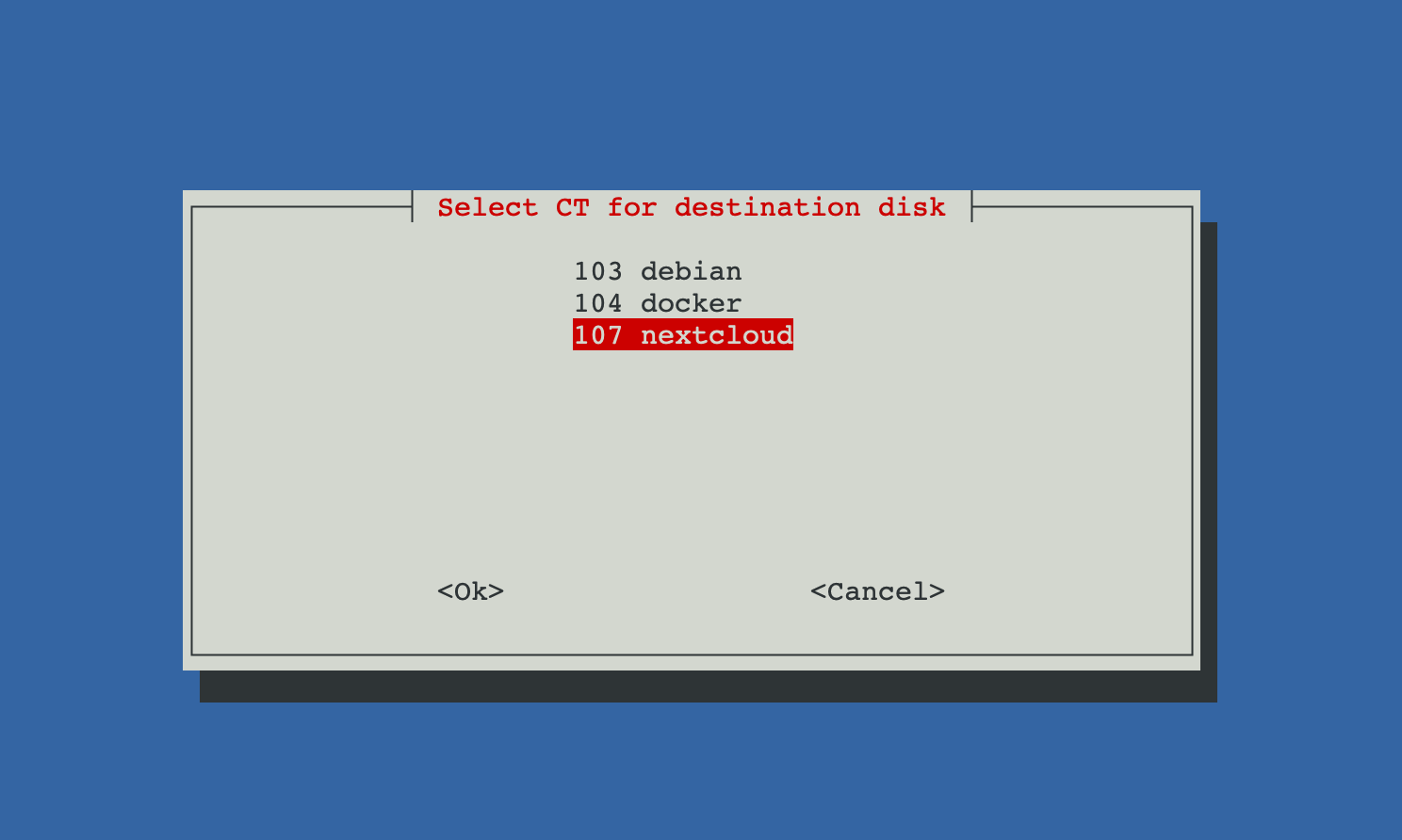
Elige el contenedor destino
ProxMenux lista cada contenedor LXC del host (pct list). Elige el que recibirá el disco. Si el contenedor es unprivileged se te ofrece convertirlo ahora.
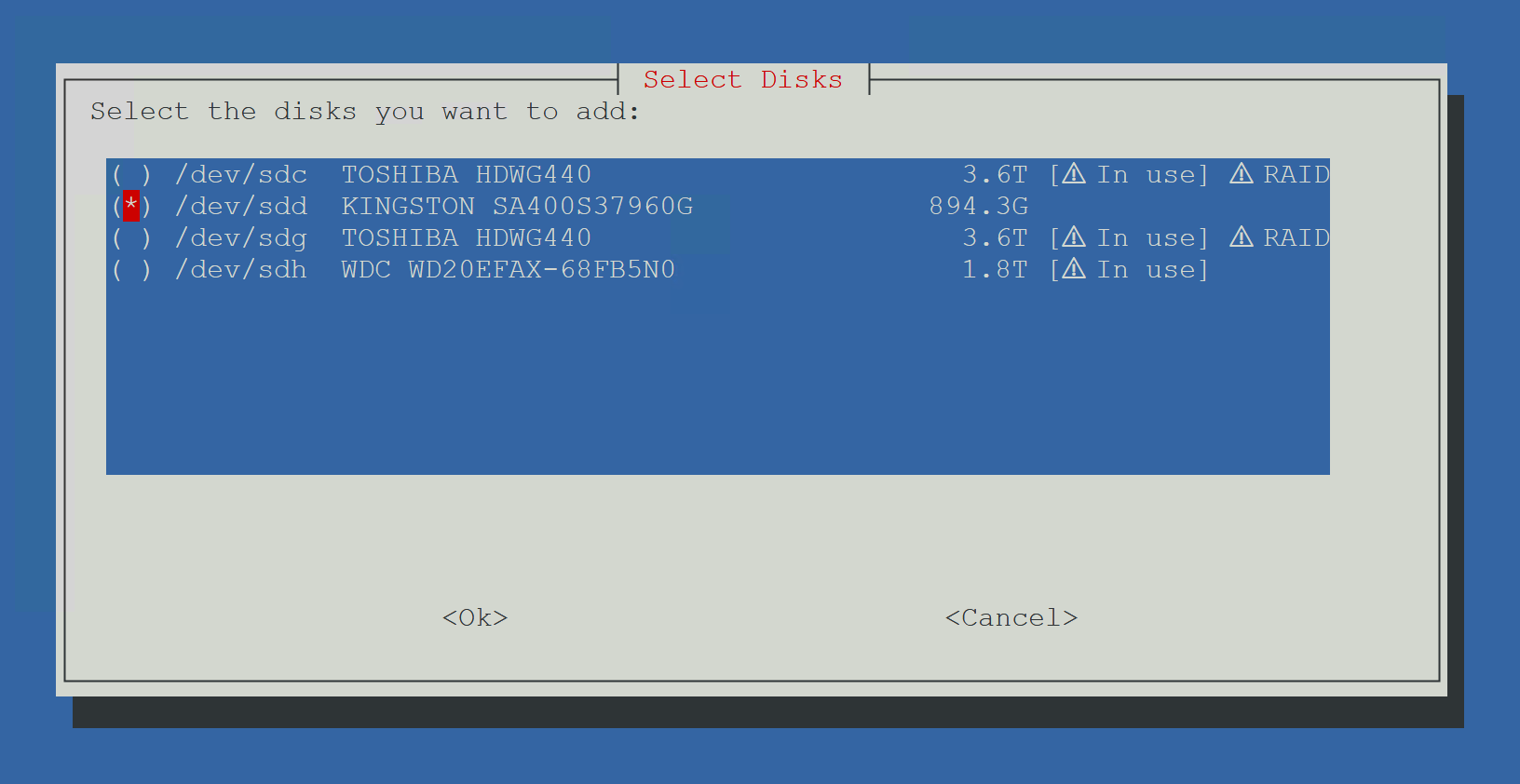
Elige el disco físico
Solo se muestran los candidatos seguros. A diferencia del flujo de VM, este script adjunta un disco por ejecución — ejecútalo otra vez por cada disco extra que quieras añadir.
Formatear o reutilizar
El script inspecciona el disco:
- Si ya lleva un filesystem soportado (ext4 / xfs / btrfs) puedes reutilizarlo tal cual (los archivos existentes se preservan).
- Si no tiene un filesystem soportado se te ofrece formatearlo. Elige ext4 / xfs / btrfs.
Elige el mount point
Teclea la ruta donde el contenedor debería ver el disco, p. ej. /mnt/data o /mnt/disk_passthrough. Esta es la ruta dentro del contenedor; el host ya ve la partición en /dev/disk/by-id/….
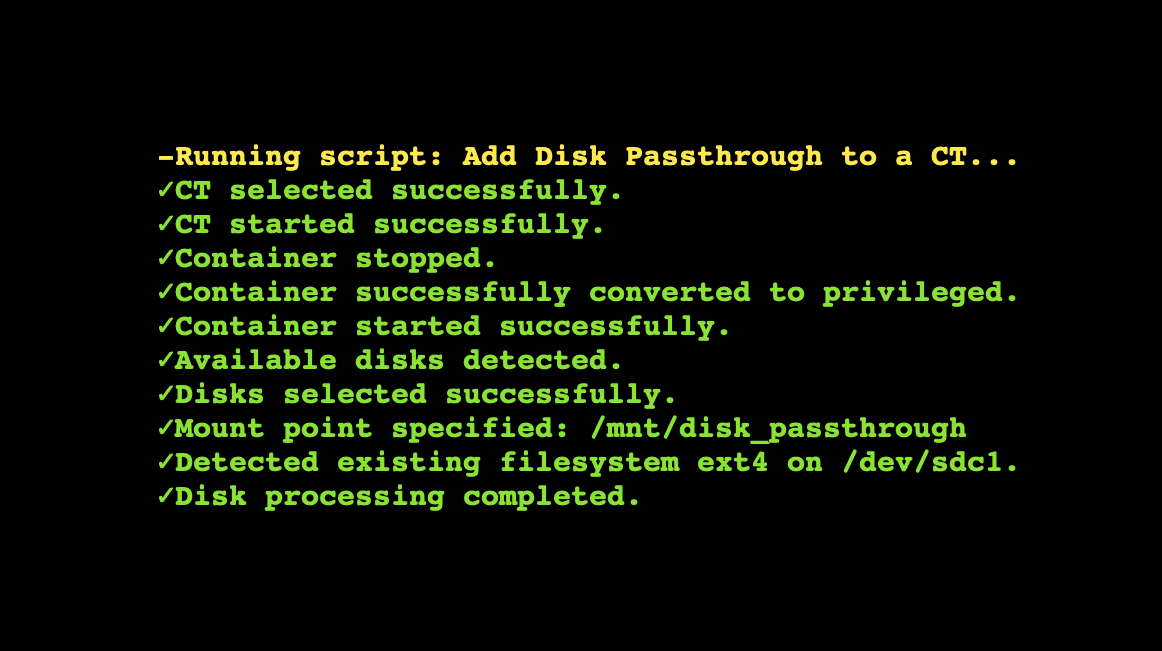
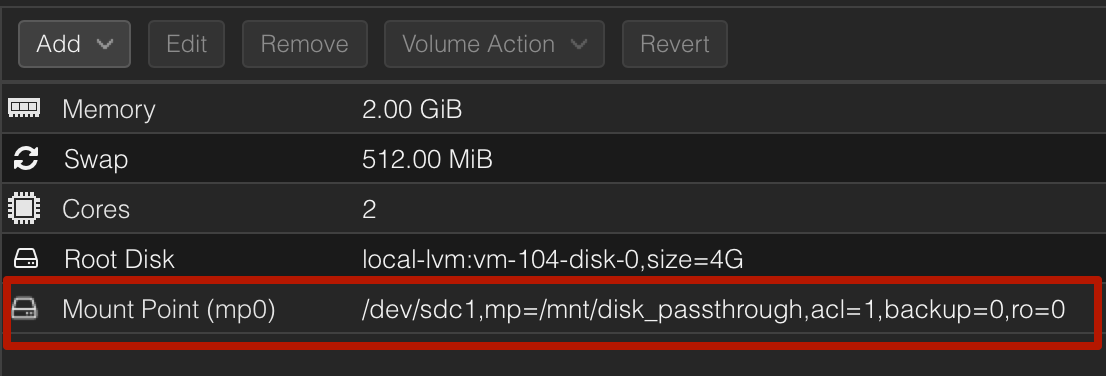
Adjuntar y verificar
ProxMenux añade una nueva entrada mpN: a la config del contenedor, saltando los índices ya en uso, y vuelve a leer la config para confirmar. Si el contenedor está en ejecución el mount se aplica en vivo; si no, surte efecto en el siguiente arranque.
Equivalente manual
El script envuelve pct set. Una invocación directa para un solo disco se ve así:
# find the partition's persistent path
ls -l /dev/disk/by-id | grep part1 | grep sdb

# format (only if the disk is new or unreadable)
mkfs.ext4 /dev/disk/by-id/ata-WDC_WD40EFAX-68JH4N0_WD-WX11D1234567-part1

# attach to CT 101 as mp0 at /mnt/data
pct set 101 -mp0 /dev/disk/by-id/ata-WDC_WD40EFAX-68JH4N0_WD-WX11D1234567-part1,mp=/mnt/data,backup=0,ro=0

# verify
pct config 101 | grep -E '^mp[0-9]+:'
Consideraciones importantes
- Un disco por ejecución. Vuelve a ejecutar el script por cada disco adicional.
- No adjuntes la misma partición a varios contenedores que puedan montarla a la vez — las escrituras concurrentes corrompen el filesystem.
- Los metadatos antiguos (firmas RAID / ZFS / LVM) deben limpiarse manualmente antes de que el script te deje formatear, si no
mkfsse niega a sobrescribir. Usa la herramienta Formatear / borrar disco físico para eso.
Solución de problemas
"No se puede continuar con un contenedor sin privilegios"
/etc/pve/lxc/<CTID>.conf.bak y sustituye unprivileged: 1 por unprivileged: 0. Ese cambio por sí solo no convierte los UID/GID de los archivos existentes, así que haz antes un backup del contenedor y corrige los propietarios; como alternativa, restaura o recrea el contenedor como privilegiado.Los permisos dentro del contenedor están mal
root:root. Si el servicio usa otro usuario, por ejemplo www-data para Nextcloud, comprueba su UID/GID y ajusta los archivos necesarios con chown/chmod. Los cambios afectan también al disco subyacente.Relacionado
- Importar disco a VM — flujo equivalente para VMs.
- Mount points LXC (Host ↔ CT) — compartir directorios del host con un CT en lugar de adjuntar un disco entero.
- Comandos de gestión de VM y CT — referencia de pct config / push / pull.
- Resumen de Disk Manager.