
Importar disco a VM
Adjunta un disco físico ya existente en el host Proxmox a una máquina virtual existente. ProxMenux detecta los discos libres, te deja elegir la VM destino y el tipo de bus (SATA / SCSI / VirtIO / IDE), y lo adjunta todo usando rutas persistentes /dev/disk/by-id para que el mapeo sobreviva a reinicios y cambios en el orden de los dispositivos.
Qué hace esto
/dev/disk/by-id/… cuando existe, para que un cambio en el orden de enumeración al arrancar no rompa la asignación; si no existe, se usa /dev/sdX.Cómo se ejecuta el script
El flujo tiene dos fases con separación clara entre "recopilar información y decisiones" y "adjuntar realmente discos a la VM". Hasta la confirmación final, la config de la VM queda intacta.
┌─────────────────────────────────────────────┐
│  PHASE 1 — Pick VM, detect disks, select    │
│  (nothing touched yet)                      │
└──────────────────┬──────────────────────────┘
                   ▼
      qm list — user picks target VM
                   │
                   ▼
      VM status check
      ├─ running → abort (power off first)
      └─ stopped → continue
                   │
                   ▼
      Detect disks on host (lsblk)
                   │
                   ▼
      Visibility filter
      ├─ Hidden: root / swap / system-mounted
      ├─ Hidden: active ZFS / LVM / RAID members
      ├─ Hidden: already in this VM's config
      ├─ Shown: free disks
      └─ Shown with ⚠ label: stale ZFS/LVM/RAID
                             signatures (not active)
                   │
                   ▼
      User selects disk(s) via checklist
      + picks bus interface:
      SATA  /  SCSI  /  VirtIO  /  IDE
                   │
                   ▼
      Per-disk cross-check
      ├─ Assigned to a RUNNING VM/CT? → skip disk
      ├─ Assigned to stopped VM/CT?   → ask
      │   "continue anyway?" yes/no
      └─ NVMe detected?                → suggest
          using "Add Controller / NVMe"
          (user can still add as disk)
                   │
                   ▼
      Summary of disks to process
                   │
   ┌──────── Cancel   OR   Confirm ────┐
   ▼                                   ▼
Exit, nothing        ┌─────────────────┴─────────────────┐
was changed          │  PHASE 2 — Attach                  │
                     └─────────────────┬─────────────────┘
                                       ▼
                       For each selected disk:
                       ├─ Resolve best persistent path
                       │   preferred order:
                       │   1. /dev/disk/by-id/ata-*
                       │   2. /dev/disk/by-id/nvme-*
                       │   3. /dev/disk/by-id/scsi-*
                       │   4. /dev/disk/by-id/wwn-*
                       │   fallback: raw /dev/sdX
                       ├─ Find next free {bus}N slot
                       │   (scans qm config output)
                       └─ qm set <VMID> -{bus}N <path>
                                       │
                                       ▼
                       Verify: qm config <VMID> shows
                       the new slot(s)
                                       │
                                       ▼
                       Guest sees each disk as a native
                       block device under its bus
                       (e.g. /dev/sda, /dev/nvme0n1)
ProxMenux filtra todo lo que no puede pasar de forma segura: el disco raíz, los discos montados en el host, los miembros de un pool ZFS/LVM/RAID activo y los discos ya referenciados por cualquier config de VM/LXC. Los discos con metadatos obsoletos (firmas viejas de ZFS / RAID / LVM que ya no están en uso) se muestran con etiqueta ⚠ pero no se bloquean.
Requisitos previos
- Al menos una VM definida en el host (el script delega directamente en
qm list). - La VM destino está apagada. Si está en ejecución el script aborta con un mensaje — el hot-add de disco en vivo queda fuera del alcance de este flujo.
- Al menos un disco físico en el host que no esté en uso por el host ni por ningún otro guest.
Paso a paso
Elige la VM destino
ProxMenux lista cada VM del host (vía qm list). Elige la que recibirá el disco. Si la VM está en ejecución el script aborta y te pide que la apagues primero.
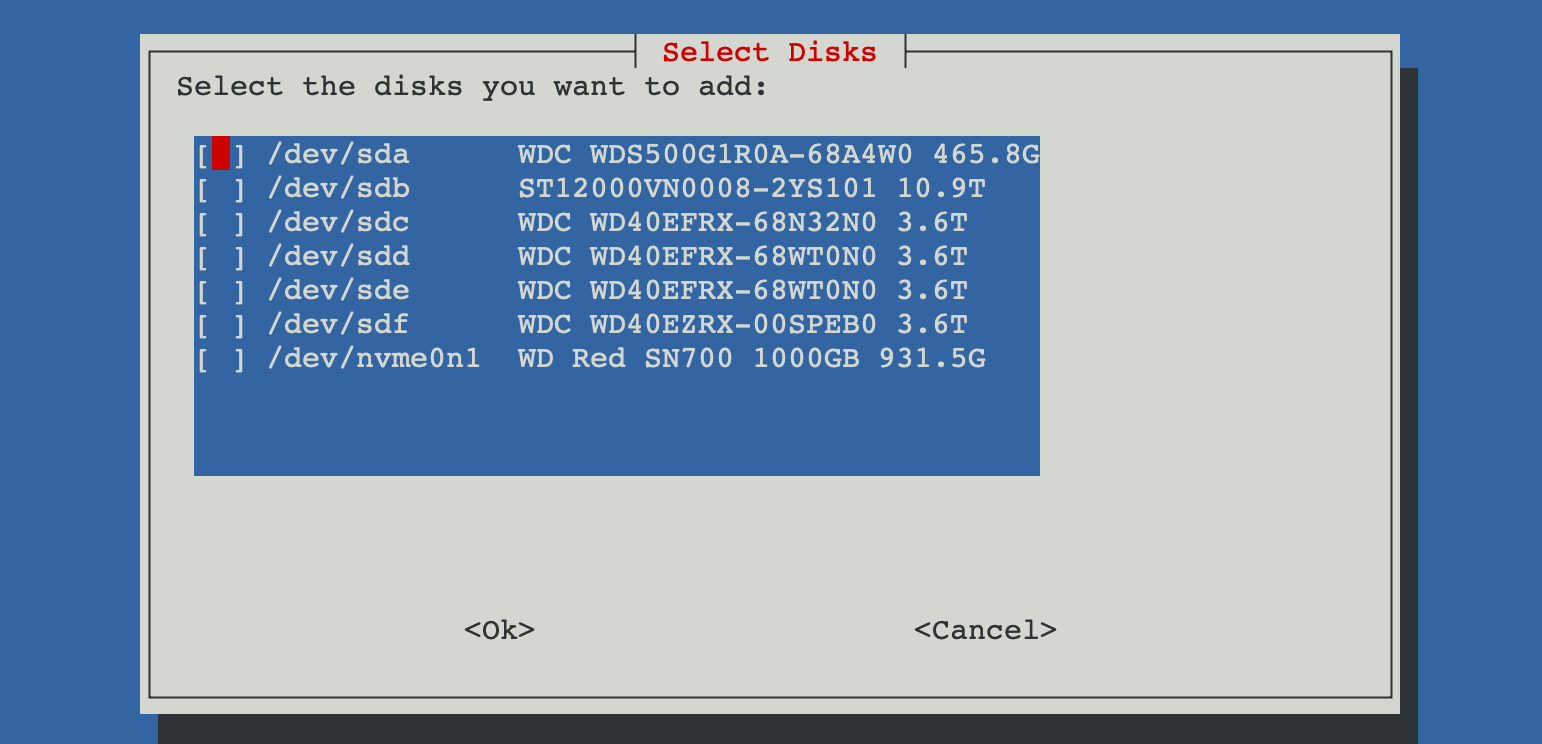
Elige el o los discos físicos a adjuntar
El script escanea cada disco del host y solo muestra los que es seguro adjuntar. La checklist te permite seleccionar uno o varios a la vez. Los discos con firmas viejas de ZFS / LVM / RAID siguen apareciendo, etiquetados con ⚠ para que sepas que necesitan un wipe antes de que el guest pueda formatearlos.
Elige la interfaz de bus
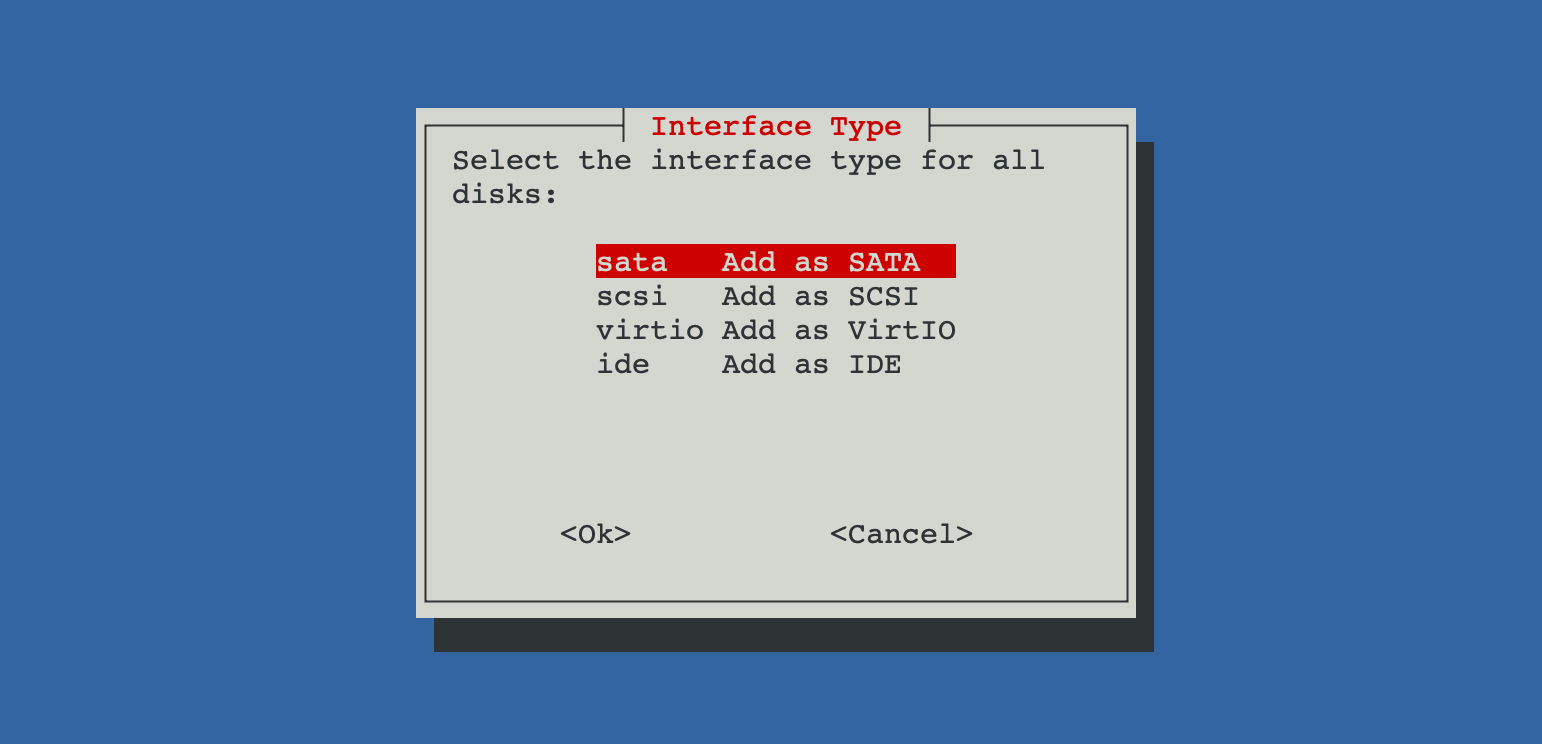
Elige cómo debería ver el disco el guest:
- SCSI — opción por defecto moderna para Linux y Windows con drivers VirtIO-SCSI instalados.
- SATA — amplia compatibilidad, funciona por defecto en prácticamente cualquier guest.
- VirtIO: dispositivo de bloques paravirtualizado eficiente; requiere controladores en el invitado.
- IDE — para guests legacy que no tienen ninguno de los drivers anteriores.
Adjuntar y verificar
ProxMenux adjunta cada disco seleccionado con su mejor ruta /dev/disk/by-id/, salta los índices de slot que ya están en uso en la config de la VM (scsi0, sata0, …) y vuelve a leer la config para confirmar la asignación. Al final se imprime un resumen.
Equivalente manual
El script es un wrapper alrededor de qm set. El comando exacto para un solo disco se ve así:
# find the persistent path
ls -l /dev/disk/by-id | grep -v part | grep sdb

# attach to VM 101 as scsi1
qm set 101 -scsi1 /dev/disk/by-id/ata-WDC_WD40EFAX-68JH4N0_WD-WX11D1234567

# verify
qm config 101 | grep -E '^scsi[0-9]+:'
La migración en vivo no es posible
/dev/disk/by-id/… ni de sus datos. Copia y transfiere esos datos por separado, o usa discos virtuales gestionados en almacenamiento compartido o con replicación compatible para facilitar la movilidad. No presupongas que la replicación de almacenamiento de Proxmox cubre este dispositivo.No compartas un disco físico entre VMs
qm set directo), asegúrate de que solo un guest monte el disco.Solución de problemas
"No hay discos disponibles para esta máquina virtual"
- Cada disco restante ya está referenciado en la config de la VM destino.
- Cada disco restante está montado en el host o forma parte de un ZFS / LVM / RAID activo.
- El host solo tiene instalado el disco raíz.
lsblk -f en el host para revisar el estado de cada disco.La VM no ve el disco después de arrancar
Relacionado
- Importar imagen de disco a VM — mismo flujo pero para archivos de imagen (qcow2 / vmdk / raw / img).
- Importar disco a LXC — flujo equivalente para contenedores LXC.
- Añadir controladora o NVMe a VM — cuando necesitas passthrough PCIe / NVMe completo en lugar de adjuntar discos.
- Comandos de almacenamiento y discos — referencia de shell para qm importdisk y relacionados.
- Resumen de Disk Manager.