
Ajustes opcionales
La categoría Ajustes opcionales ofrece funciones y optimizaciones adicionales para tu instalación de Proxmox VE. No son esenciales, pero pueden mejorar las capacidades del sistema en situaciones concretas.
Funcionalidades opcionales disponibles
Añadir soporte Ceph más reciente
Esta opción instala el soporte más reciente del sistema de almacenamiento Ceph para Proxmox VE. Ceph es un sistema de almacenamiento distribuido que ofrece alto rendimiento, fiabilidad y escalabilidad.
Qué hace:
- Añade el repositorio de Ceph a tu sistema
- Actualiza las listas de paquetes
- Instala los paquetes Ceph usando el comando 'pveceph install'
- Verifica la instalación
Cómo usarlo: Tras la instalación, puedes configurar y gestionar almacenamiento Ceph usando la interfaz web de Proxmox VE o herramientas de línea de comandos.
Este ajuste automatiza los siguientes comandos:
# On Proxmox VE 9 (Debian trixie) — deb822 format
cat > /etc/apt/sources.list.d/ceph.sources <<'EOF'
Types: deb
URIs: http://download.proxmox.com/debian/ceph-squid
Suites: trixie
Components: no-subscription
Signed-By: /usr/share/keyrings/proxmox-archive-keyring.gpg
EOF

# On Proxmox VE 8 (Debian bookworm) — legacy one-liner
# echo "deb https://download.proxmox.com/debian/ceph-squid $(lsb_release -cs) no-subscription" \
#   > /etc/apt/sources.list.d/ceph-squid.list

# Update package lists
apt-get update

# Install Ceph
pveceph install

# Verify installation
pveceph status
Aplicar correcciones para CPU AMD
Esta opción aplica fixes específicos para CPUs AMD EPYC y Ryzen para mejorar la estabilidad y la compatibilidad.
Qué hace:
- Detecta si hay presente una CPU AMD EPYC o Ryzen
- Aplica el parámetro de kernel 'idle=nomwait' para prevenir crashes aleatorios (vía /etc/kernel/cmdline en hosts con systemd-boot, o /etc/default/grub en hosts con GRUB — con un .bak del original)
- Configura KVM para que ignore ciertos MSRs (Model Specific Registers) y mejorar la compatibilidad con guests Windows
Cómo usarlo: Estas correcciones se aplican automáticamente y requieren reiniciar el sistema para surtir efecto.
Este ajuste automatiza los siguientes comandos:
# Set kernel parameter — GRUB path
sed -i 's/GRUB_CMDLINE_LINUX_DEFAULT="/GRUB_CMDLINE_LINUX_DEFAULT="idle=nomwait /g' /etc/default/grub
update-grub

# Set kernel parameter — systemd-boot path (ZFS-on-root)
# Adds 'idle=nomwait' to /etc/kernel/cmdline and runs:
# proxmox-boot-tool refresh

# Configure KVM
echo "options kvm ignore_msrs=Y" >> /etc/modprobe.d/kvm.conf
echo "options kvm report_ignored_msrs=N" >> /etc/modprobe.d/kvm.conf
Activar servicios de alta disponibilidad
Esta opción activa los servicios High Availability (HA) en Proxmox VE, permitiendo failover automático de VMs y contenedores en caso de fallo de un nodo.
Qué hace:
- Activa y arranca el servicio pve-ha-lrm (Local Resource Manager)
- Activa y arranca el servicio pve-ha-crm (Cluster Resource Manager)
- Activa y arranca el servicio corosync para la comunicación del cluster
Cómo usarlo: Tras activar estos servicios, puedes configurar grupos y recursos HA en la interfaz web de Proxmox VE.
Este ajuste automatiza los siguientes comandos:
systemctl enable --now pve-ha-lrm pve-ha-crm corosync
Actualizar el Proxmox VE Appliance Manager
Refresca el índice local de plantillas de contenedores que pveam expone en la UI de Proxmox, para que la lista de appliances disponibles esté al día la próxima vez que crees un LXC.
Qué hace:
- Ejecuta
pveam updatecontra los mirrors de Proxmox para bajar el catálogo actual de appliances - Puebla la lista de appliances que muestra la web UI al crear un contenedor
Cómo usarlo: ejecútalo cuando la lista de appliances en la UI se sienta desactualizada, o tras cambiar de mirror. No descarga las plantillas en sí — solo el índice del catálogo.
Este ajuste automatiza el siguiente comando:
pveam update
Instalar y configurar Fastfetch
Esta opción instala y configura silenciosamente Fastfetch, una herramienta de información del sistema que muestra las specs del sistema y un logo personalizado al hacer login.
Qué hace:
- Descarga e instala silenciosamente la última versión de Fastfetch
- Permite elegir un logo (ProxMenux, Proxmox, Helper-Scripts, Home-Labs-Club, Proxmology o uno personalizado)
- Configura Fastfetch para mostrar «Sistema optimizado por ProxMenux»
- Configura Fastfetch para que se ejecute automáticamente al hacer login en consola
Importante:
Si te conectas a Proxmox por SSH, deberías seleccionar el logo Proxmox o crear uno custom usando jp2a o img2txt. Los otros logos se generan usando chafa y pueden no mostrarse correctamente en una sesión SSH estándar.
Logos personalizados:
Para usar un logo personalizado, coloca tu archivo de texto ASCII art en: /usr/local/share/fastfetch/logos/
Puedes crear logos personalizados usando herramientas como chafa, jp2a o img2txt.
Para mejores resultados:
- Mantén la altura del logo en 35 líneas o menos para preservar las proporciones y que quepa en el terminal
- Usa
chafapara logos a color (puede no mostrarse correctamente en sesiones SSH) - Usa
jp2aoimg2txtpara logos compatibles con SSH
Logos de ejemplo:
ProxMenux

Proxmox
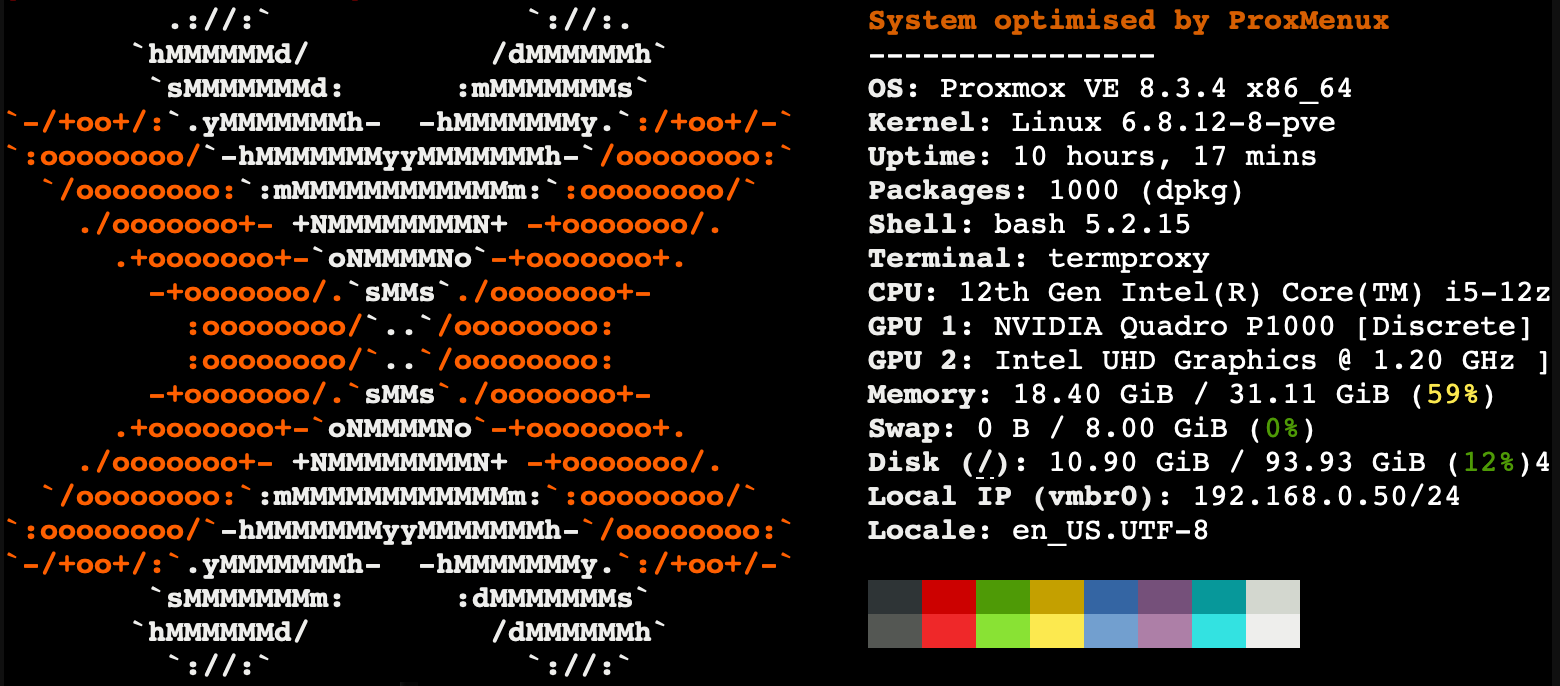
JC Channel
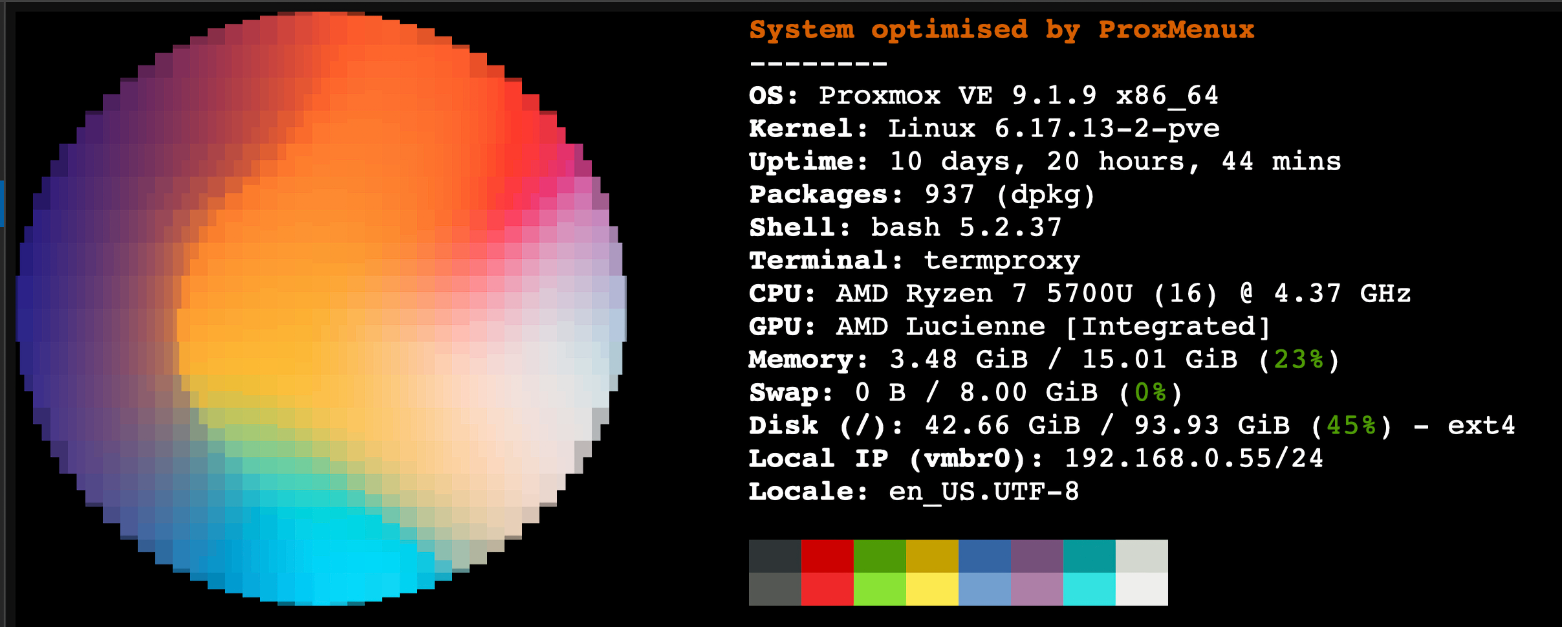
Helper-Scripts
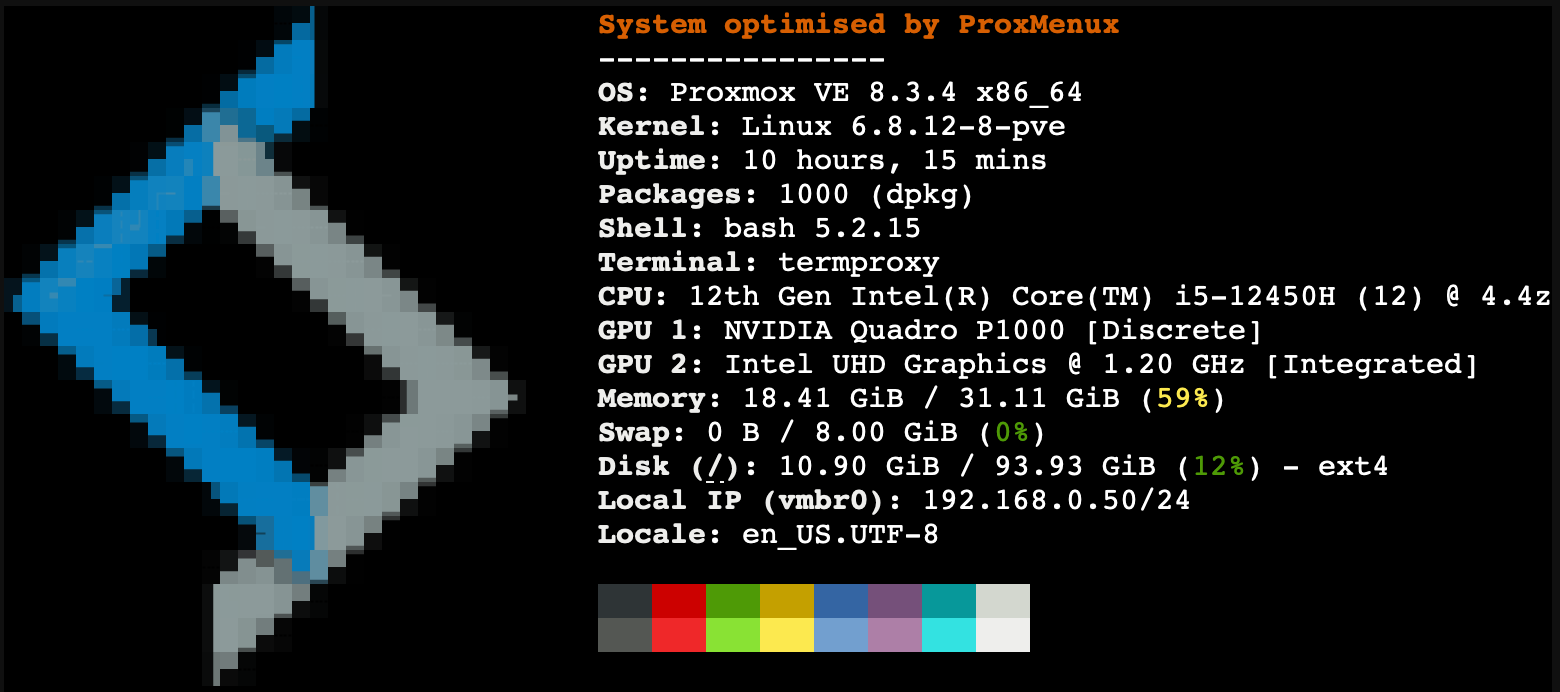
Home-Labs-Club
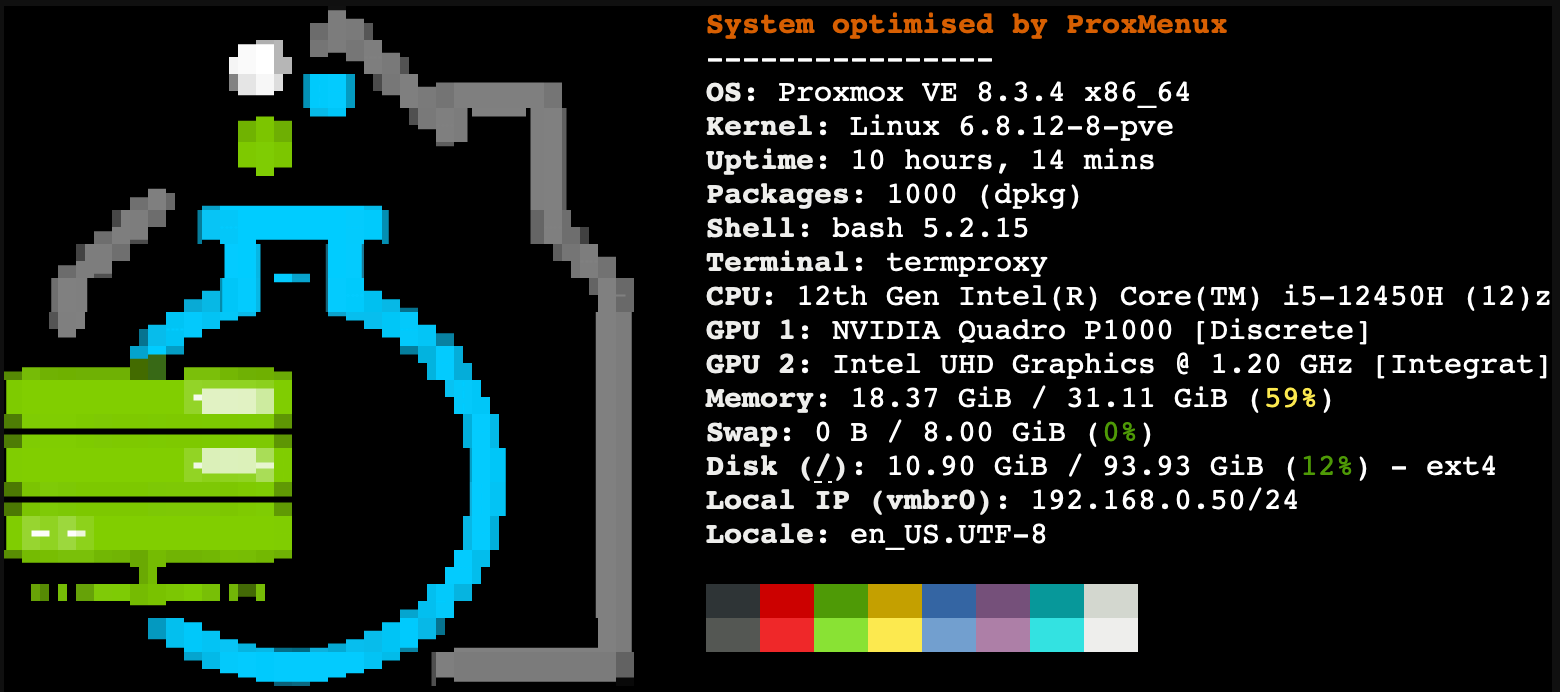
Proxmology

Este ajuste automatiza los siguientes comandos:
# Remove any previous install so the newest .deb lands clean
apt-get remove --purge -y fastfetch 2>/dev/null
rm -f /usr/bin/fastfetch /usr/local/bin/fastfetch

# Download and install the latest .deb via the GitHub Releases API
FASTFETCH_URL=$(curl -sSf --connect-timeout 5 --max-time 15 \
  https://api.github.com/repos/fastfetch-cli/fastfetch/releases/latest \
  | jq -r '.assets[] | select(.name | test("fastfetch-linux-amd64.deb")) | .browser_download_url')
wget -q -O /tmp/fastfetch.deb "$FASTFETCH_URL"
dpkg -i /tmp/fastfetch.deb
apt-get install -f -y

# Configure Fastfetch (logo selection remains interactive)
# The configuration is done through a series of jq commands.
# A custom "System optimised by ProxMenux" line is prepended
# to the modules array so it shows above the standard sections.

# Wire Fastfetch into ~/.bashrc — inside a marker block so the
# same block can be replaced on re-run without polluting the file.
# The block is guarded so it only runs on interactive shells that
# actually have the fastfetch binary available.
cat >> ~/.bashrc <<'EOF'
# BEGIN FASTFETCH
if [[ $- == *i* ]] && command -v fastfetch >/dev/null 2>&1; then
    clear
    fastfetch
fi
# END FASTFETCH
EOF
Instalar y configurar Figurine
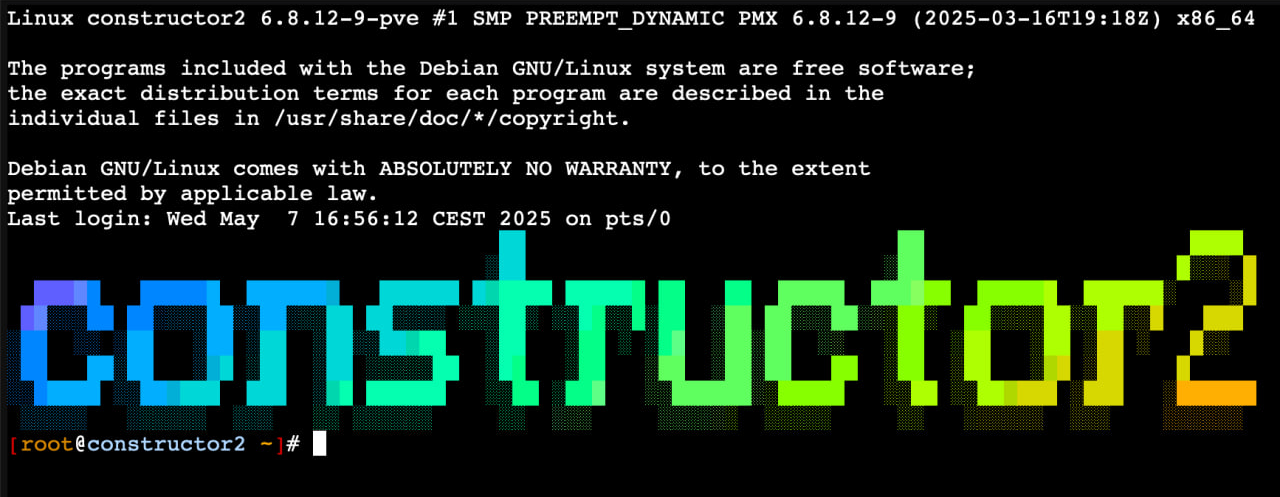
Esta opción instala y configura Figurine, una herramienta que crea banners de texto ASCII con estilo para tu terminal, mostrando tu hostname en un formato 3D atractivo visualmente.
Qué hace:
- Descarga e instala Figurine v2.1.1 desde GitHub para la arquitectura del host (AMD64, ARM64 o ARMv7)
- Crea un mensaje de bienvenida que muestra tu hostname en ASCII art 3D al hacer login
- Actualiza el binario existente de Figurine tras descargar y extraer el paquete correctamente
- Configura el mensaje de bienvenida para que se ejecute automáticamente al hacer login
Uso práctico:
Cuando gestionas varios nodos Proxmox en un cluster, Figurine proporciona una indicación visual inmediata de en qué nodo estás logueado. Esto ayuda a prevenir comandos accidentales en el nodo equivocado y mejora tu flujo de trabajo al gestionar varios servidores.
Salida de ejemplo:
Este ajuste automatiza el siguiente proceso:
# Download and install Figurine
(
set -e
version="${FIGURINE_VERSION:-2.1.1}"
arch="$(dpkg --print-architecture 2>/dev/null || uname -m)"
case "$arch" in
  amd64|x86_64) arch="amd64" ;;
  arm64|aarch64) arch="arm64" ;;
  armhf|armv7l|armv8l) arch="arm" ;;
  *) echo "Unsupported architecture for Figurine: $arch" >&2; exit 1 ;;
esac
file="figurine_linux_${arch}_v${version}.tar.gz"
url="https://github.com/arsham/figurine/releases/download/v${version}/${file}"
temp_dir="$(mktemp -d)"
trap 'rm -rf "$temp_dir"' EXIT
wget -qO "${temp_dir}/${file}" "${url}"
tar -xf "${temp_dir}/${file}" -C "$temp_dir"
install -m 0755 "${temp_dir}/deploy/figurine" "/usr/local/bin/figurine"

# Create welcome message script
cat << 'EOF' > "/etc/profile.d/figurine.sh"
/usr/local/bin/figurine -f "3d.flf" $(hostname)
EOF
chmod +x "/etc/profile.d/figurine.sh"
)
Tras la instalación, verás tu hostname mostrado en ASCII art 3D cada vez que hagas login, dejando claro inmediatamente con qué nodo Proxmox estás trabajando.
Instalar Log2RAM (reducción de desgaste en SSD/NVMe)
Log2RAM monta /var/log en una ramdisk tmpfs y la escribe en disco de forma programada, de modo que los registros que cambian constantemente, como el log de accesos de pveproxy, se escriben en RAM en lugar de en el SSD raíz. El journal y los registros de tareas de Proxmox VE y Proxmox Backup Server se quedan en disco. Un apagado limpio escribe la ramdisk en disco; un corte de luz brusco solo pierde los logs de texto escritos desde la última sincronización.
Proyecto oficial:azlux/log2ram en GitHub
Qué hace ProxMenux:
- Detecta si el disco raíz es SSD/NVMe leyendo
/sys/block/<dev>/queue/rotational. En un disco rotacional el flujo Automatizado pregunta antes de instalar. - Instala Log2RAM 1.7.2 desde el proyecto oficial, comprobando que lo descargado es esa versión, y deja su código sin modificar. Su correo de error se desactiva con
NOTIFICATION=false, ya que Proxmox VE no incluye un comando de correo. - Dimensiona la ramdisk según la RAM del host:
≤ 8 GB → 128M,≤ 16 GB → 256M,> 16 GB → 512M. Escribe el valor enSIZE=de/etc/log2ram.conf. - Mantiene en disco el journal (
/var/log/journal), los registros de tareas de Proxmox VE (/var/log/pve) y, si está instalado, los de Proxmox Backup Server (/var/log/proxmox-backup), en/var/hdd.journal,/var/hdd.pvey/var/hdd.proxmox-backup. Cada ruta habitual pasa a ser un enlace a su carpeta en disco. El traslado se hace al arrancar, antes de que se inicie Log2RAM. - Escribe la ramdisk en disco con el temporizador de Log2RAM cada 1h / 3h / 6h según el mismo tramo de RAM, y vuelca el disco después de cada escritura, de modo que una sincronización terminada sobrevive a un corte de luz.
- Instala una vigilancia en
/etc/cron.d/log2ram-auto-syncque se ejecuta cada 10 minutos. Cuando/var/logsupera el 85% de la ramdisk, rota los logs, comprime los recién rotados y escribe todo en disco. No vacía ningún log. - Mantiene el journal de systemd en disco con un límite de 1 GB, en
/etc/systemd/journald.conf.d/proxmenux-log2ram.conf. En un host con Proxmox Backup Server, añade/etc/logrotate.d/proxmox-backup-api(rotación de 20 MB × 3) para sus logs de la API. - Se registra en
installed_tools.jsonpara poder revertirse desde Desinstalar optimizaciones. Una actualización desde una versión anterior conserva el tamaño y el intervalo de sincronización, y lleva el journal a disco en el siguiente arranque.
Cómo se usa: En el flujo automatizado Log2RAM se instala sin intervención al detectar un disco raíz SSD/NVMe. El personalizable pregunta por el tamaño, el intervalo de sincronización y si activar la vigilancia. Los cambios se aplican en el siguiente arranque.
Verificar y gestionar desde la shell:
# Service state and sync timer
systemctl status log2ram
systemctl list-timers log2ram-daily.timer

# Ramdisk usage — /var/log IS the tmpfs itself
df -h /var/log

# Folders kept on disk, and the journal size
ls -l /var/log | grep -- '->'
journalctl --disk-usage

# Write the ramdisk to disk now
systemctl reload log2ram

# Current configuration
cat /etc/log2ram.conf
systemctl cat log2ram

# Recent Log2RAM activity
journalctl -u log2ram -n 50 --no-pagerActivar el perfil de swap con ZRAM
Crea un dispositivo de swap comprimido en la RAM, /dev/zram0, con systemd-zram-generator. Las páginas que el kernel lleva al swap se comprimen con zstd y se quedan en memoria, así que se escriben en la RAM antes de llegar al swap en disco.
Qué hace:
- Instala
systemd-zram-generatorsi no está y anota si lo ha instalado ProxMenux. - Escribe
/etc/systemd/zram-generator.conf.d/90-proxmenux.conf: un dispositivozram0de una décima parte de la RAM del host, compresión zstd (zstd(level=9)con systemd-zram-generator 1.2.0 o posterior) y prioridad de swap 32767. - Con esa prioridad el kernel llena primero ZRAM. Un swap en disco que ya exista conserva su prioridad y recibe las páginas que ya no caben en ZRAM.
- Antes de cambiar nada, busca otra configuración de ZRAM: un swap zram activo, una línea zram en
/etc/fstab, una unidad de systemd u otro fichero del generador. Si encuentra una, la opción se detiene y la deja como está. - Arranca
dev-zram0.swapy comprueba que el dispositivo activo coincide con el perfil. Si no coincide, se restaura el estado anterior. - Se registra en
installed_tools.jsonpara poder revertirlo desde Desinstalar optimizaciones.
Cómo se usa: La opción solo forma parte del flujo Personalizable; el flujo Automatizado no la aplica. El dispositivo se crea de nuevo en cada arranque. Mientras está activo, la tarjeta de Memoria del ProxMenux Monitor muestra su capacidad, el swap usado, el algoritmo, la relación de compresión y la memoria física que ocupa.
Verificar desde la shell:
# Active swap devices and their priority
swapon --show

# ZRAM device: algorithm, size and compressed data
zramctl

# Profile written by ProxMenux
cat /etc/systemd/zram-generator.conf.d/90-proxmenux.conf

# State of the swap unit
systemctl status dev-zram0.swap
Aplicación automática
En el flujo personalizable, selecciona cada función opcional según tus necesidades. Log2RAM también forma parte del automatizado con detección de hardware; ZRAM es exclusivo del personalizable. Revisa cada sección para conocer las preguntas y requisitos.