
Post-instalación: Ajustes básicos
Qué cubre esta categoría
Actualizar y hacer upgrade del sistema
Reconfigura APT para usar el repositorio gratuito pve-no-subscription (en lugar del repo enterprise que requiere suscripción) y ejecuta un upgrade completo del sistema. Los pasos exactos dependen de la versión mayor de Proxmox VE: ProxMenux la detecta y despacha al script correcto.
| Versión PVE | Script de selección por versión | Nombre en clave de Debian |
|---|---|---|
| 9.x | update-pve9_2.sh | trixie |
| 8.x | update-pve8.sh | bookworm |
La recomendación oficial de Proxmox
La guía oficial de upgrade de Proxmox es ejecutar, exactamente en este orden:
apt update && apt full-upgrade -yEste es el comando habitual para actualizaciones dentro de la misma versión mayor de Proxmox VE. Comprueba los repositorios del host y revisa los cambios de paquetes propuestos antes de continuar. Cambiar de versión mayor requiere el procedimiento oficial de migración.
Qué hace la opción de ProxMenux — verificado contra el script
El update de ProxMenux envuelve los comandos apt exactos de arriba y añade una serie de pasos pre/post que tendrías que recordar tú a mano. Cada item de abajo es lo que el script despachador realmente hace (mira Proxmox System Update para el desglose completo):
- Higiene de repositorios primero. Desactiva enterprise
pve-enterprise.sources/ceph.sources, elimina archivos de repos legacy que hayan quedado de versiones anteriores de PVE, y escribe unproxmox.sourceslimpio apuntando al canal gratuito pve-no-subscription (coincidiendo con el codename Debian del host: trixie para PVE 9, bookworm para PVE 8). - Repos Debian reescritos con main / updates / security, incluyendo
non-free-firmware, para que la advertencia de firmware durante el upgrade desaparezca. - Ejecuta el upgrade oficial.
apt-get updateseguido deapt full-upgrade -y(PVE 9) oapt dist-upgrade -y(PVE 8), ambos lanzados de forma no interactiva con--force-confdef --force-confoldpara que cualquier archivo de configuración que hayas customizado siga siendo tuyo. - Instala paquetes esenciales si faltan:
zfsutils-linux,proxmox-backup-restore-image,chrony. - Comprueba los metadatos LVM. Busca VM con passthrough de disco que puedan haber dejado cabeceras antiguas de volúmenes físicos en discos en bruto; avisa si detecta anomalías, sin corregirlas automáticamente.
- Limpia al final:
apt-get autoremove -y+apt-get autoclean -y, y luego pregunta por un reinicio si el kernel fue actualizado o si está presente/var/run/reboot-required.
En resumen
apt update && apt full-upgrade -y que Proxmox recomienda, lo envuelve con la limpieza de repos y la limpieza post-upgrade que la guía oficial también te dice que hagas, y pregunta por el reinicio al final. Mira Proxmox System Update — el mismo updater también está disponible como utilidad independiente en el menú principal, con el diagrama completo del proceso.No apliques esto a un host con suscripción
Comprobación de seguridad post-update
pvs. No modifica nada automáticamente.Sincronizar la hora automáticamente
Detecta la IP pública del servidor vía dig myip.opendns.com @resolver1.opendns.com, luego consulta ipapi.co/{ip}/timezone para buscar la zona horaria IANA correspondiente, y la aplica con timedatectl set-timezone. Finalmente activa NTP con timedatectl set-ntp true.
Depende de dos servicios externos
ipapi.co sean accesibles, y de que sus respuestas sean correctas. Si ejecutas Proxmox detrás de una VPN o en una VLAN que sale por una región distinta, la zona horaria autodetectada puede ser incorrecta. En ese caso sáltate esta opción y configura la zona horaria a mano:# Manual alternative — pick your IANA zone
timedatectl list-timezones | grep -i europe # e.g. Europe/Madrid
timedatectl set-timezone Europe/Madrid
timedatectl set-ntp true
timedatectl # verifyReversible desde el menú Desinstalar
Saltar la descarga de idiomas adicionales
Durante apt update, APT puede descargar descripciones de paquetes traducidas además de los metadatos principales. Esta opción desactiva esas traducciones para ahorrar ancho de banda y disco. Antes, ProxMenux comprueba que la configuración regional del host está generada: lee /etc/default/locale o /etc/environment, la añade a /etc/locale.gen si falta y ejecuta locale-gen. Así se conserva la configuración regional de la shell.
Qué se escribe
# /etc/apt/apt.conf.d/99-disable-translations
Acquire::Languages "none";
Reversible desde el menú Desinstalar
/etc/apt/apt.conf.d/99-disable-translations (manualmente o desde el menú Uninstall) restaura el comportamiento por defecto y APT vuelve a descargar los archivos de idioma.Instalar utilidades de sistema comunes
Abre una lista con 25 utilidades seleccionadas organizadas en grupos. Elige las que quieras y confirma; ProxMenux las instala mediante apt, comprueba el resultado y muestra un resumen final.
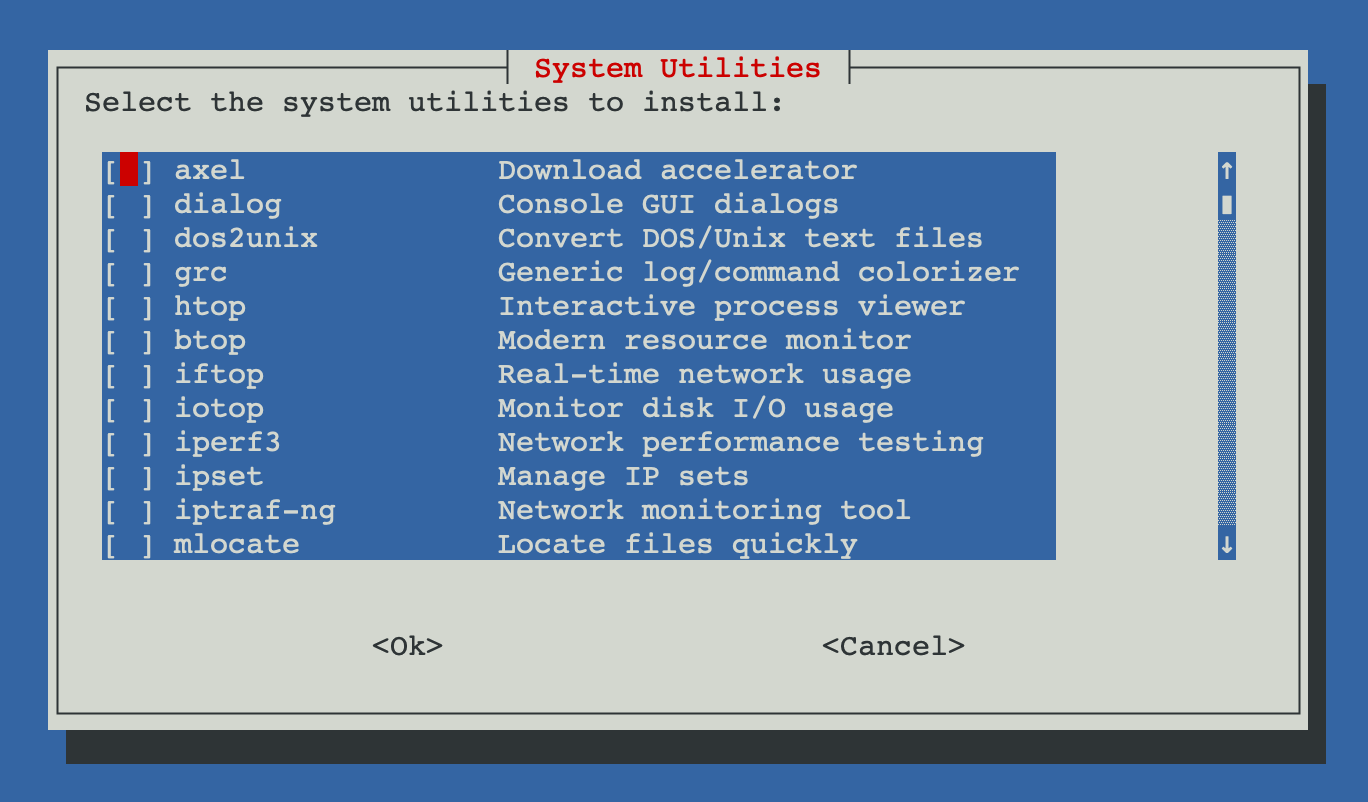
La misma lista se reutiliza en otro sitio
PROXMENUX_UTILS en scripts/global/utils-install-functions.sh. El menú Utilidades y herramientas → Utilidades del sistema ofrece la misma lista para instalar más adelante sin repetir la post-instalación.Qué hay en la lista
Monitores de sistema
- htop
- Visor interactivo de procesos
- btop
- Monitor de recursos moderno (CPU, RAM, discos, red, procesos)
- s-tui
- UI de monitorización y stress de CPU basada en terminal
- iftop
- Uso de ancho de banda por conexión en vivo
- iotop
- I/O de disco por proceso
- iptraf-ng
- Monitor IP LAN interactivo
Red
- iperf3
- Mide el ancho de banda máximo alcanzable entre hosts
- net-tools
- Herramientas legacy (ifconfig, netstat, route). Aún útiles para comprobaciones rápidas.
- ipset
- Gestiona grandes conjuntos de IPs en el kernel — útil con reglas iptables/nftables.
Descarga y archivos
- axel
- Acelerador de descarga paralela ligero
- aria2
- Descargador multi-fuente / multi-protocolo (HTTP, FTP, BitTorrent, Metalink)
- unzip
- Extraer archivos ZIP
- zip
- Crear archivos ZIP
- cabextract
- Extraer archivos CAB de Microsoft (útil al trabajar con ISOs de Windows)
- wimtools
- Manipular imágenes WIM de Windows (extraer, dividir, montar, aplicar)
- genisoimage
- Construir imágenes ISO 9660 desde un árbol de directorios
Texto y archivos
- dos2unix
- Convertir finales de línea CRLF (Windows) a LF (Unix)
- grc
- Coloreador genérico — envuelve ping, traceroute, dig, tail, etc. con resaltado de sintaxis
- plocate
- Búsqueda rápida de archivos (indexada). Ejecuta `updatedb` tras instalar para construir el índice.
Remoto y sesiones
- sshpass
- Autenticación SSH no interactiva por contraseña — útil para scripts, no para uso diario
- tmux
- Multiplexador de terminal: separa sesiones, divide paneles y mantiene las sesiones tras desconectarte
Hardware y bajo nivel
- msr-tools
- Leer/escribir registros específicos del modelo de CPU (rdmsr, wrmsr)
- intel-gpu-tools
- Utilidades de diagnóstico de GPU Intel incluyendo `intel_gpu_top`
Virtualización
- libguestfs-tools
- Inspeccionar y modificar imágenes de disco de VMs (virt-ls, virt-cat, guestmount…)
- chntpw
- Editar Windows SAM — útil para recuperación de contraseñas en VMs Windows que heredas
Algunas de ellas en acción
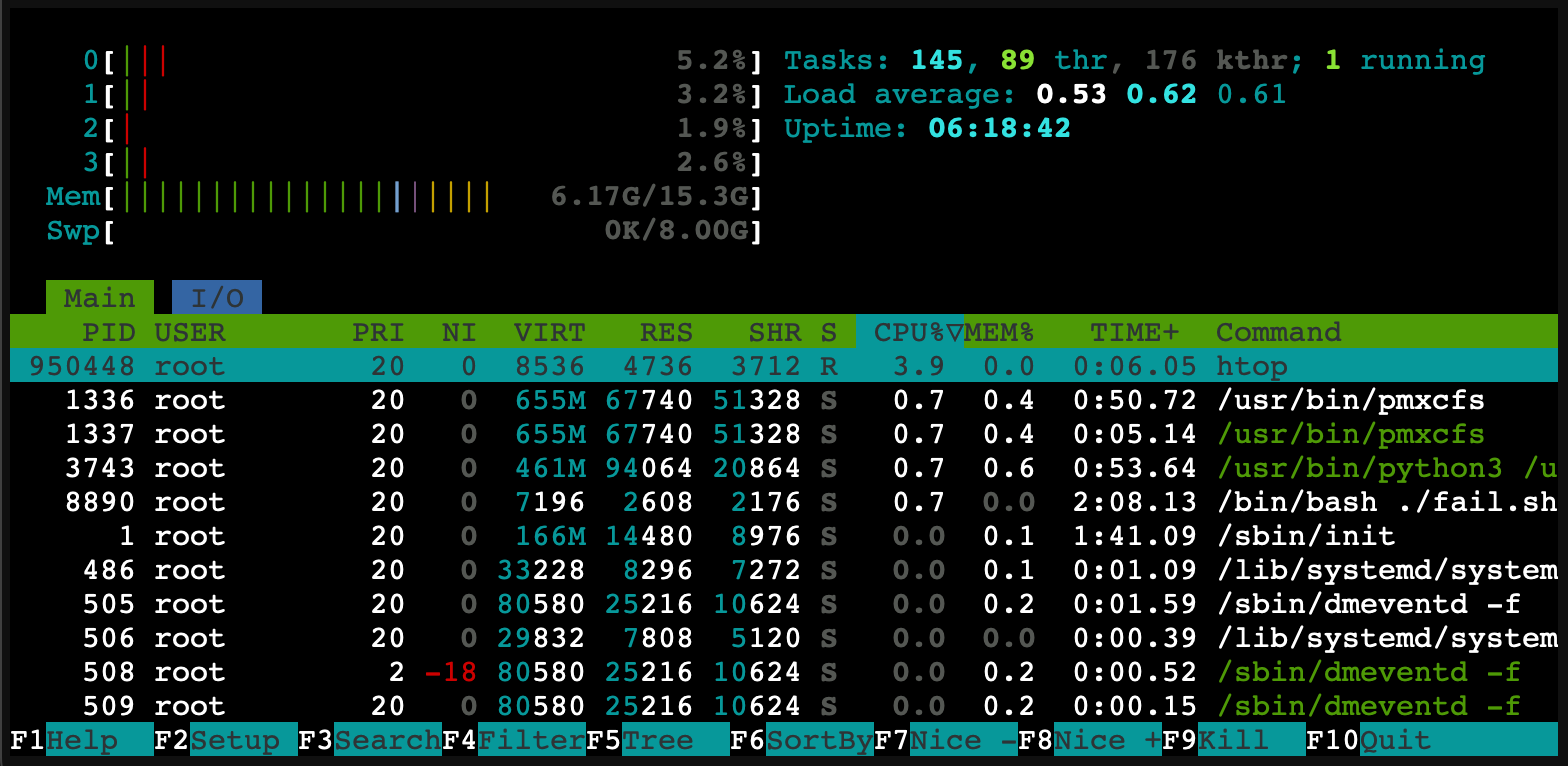
htop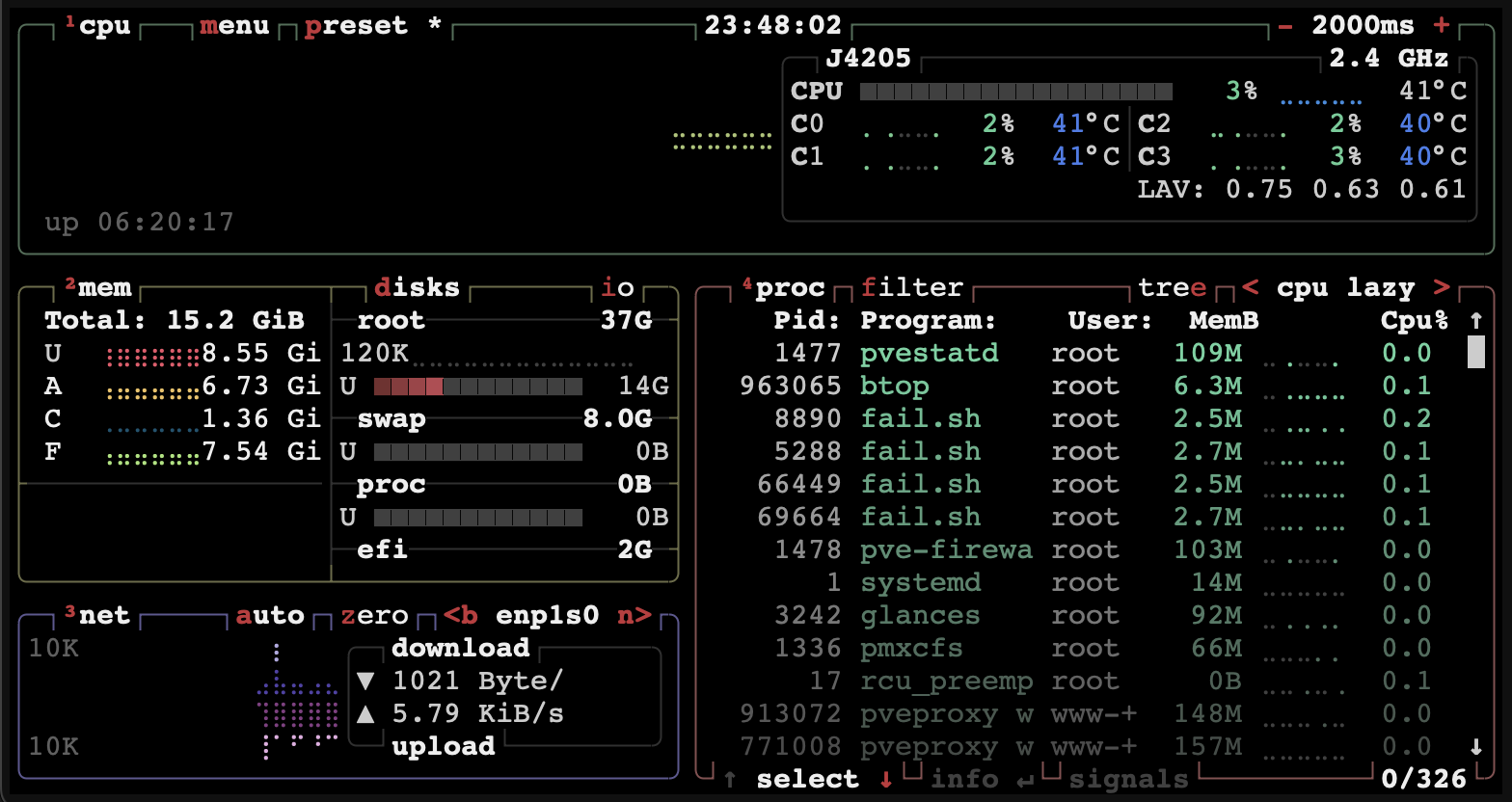
btop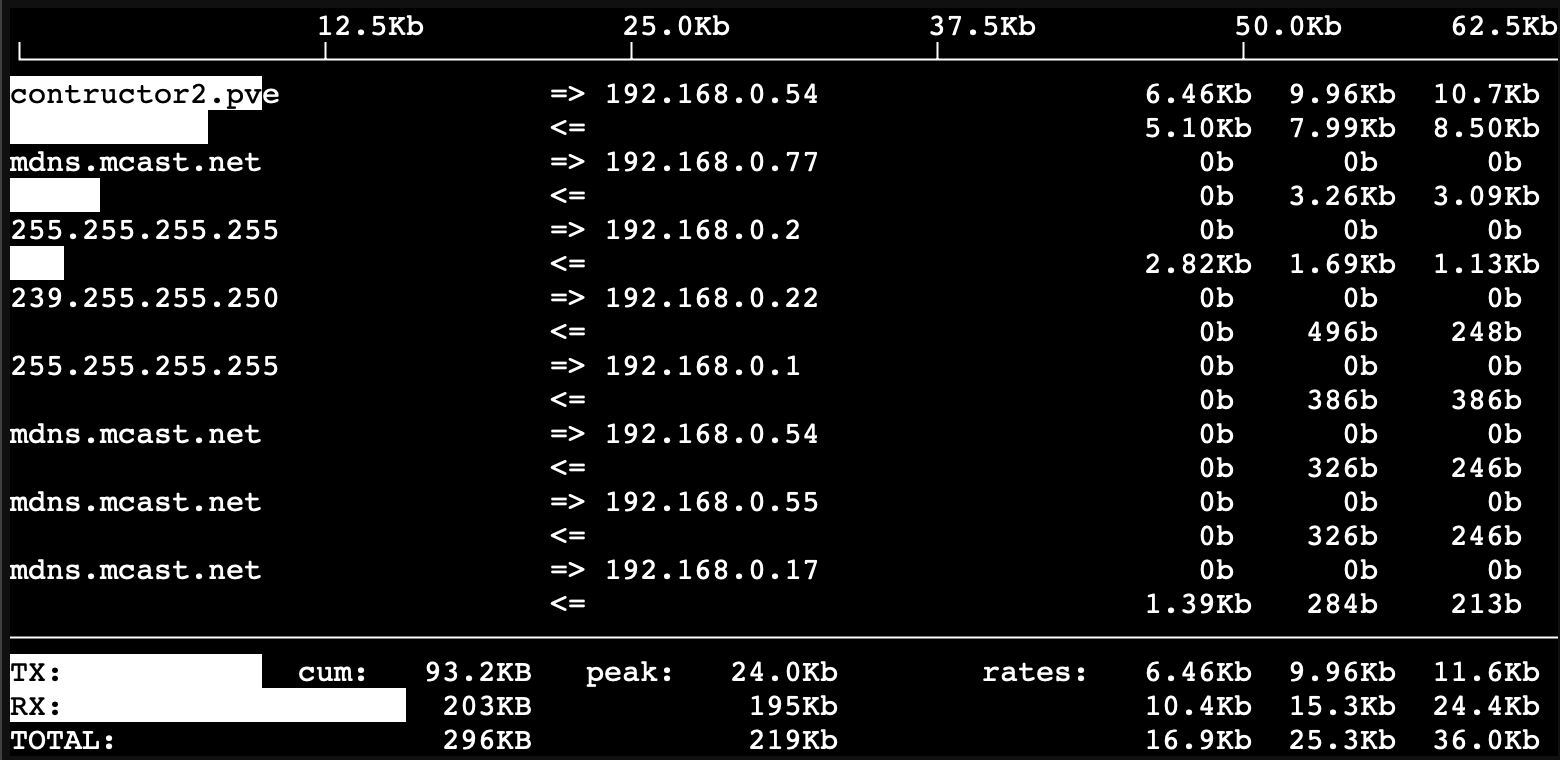
iftop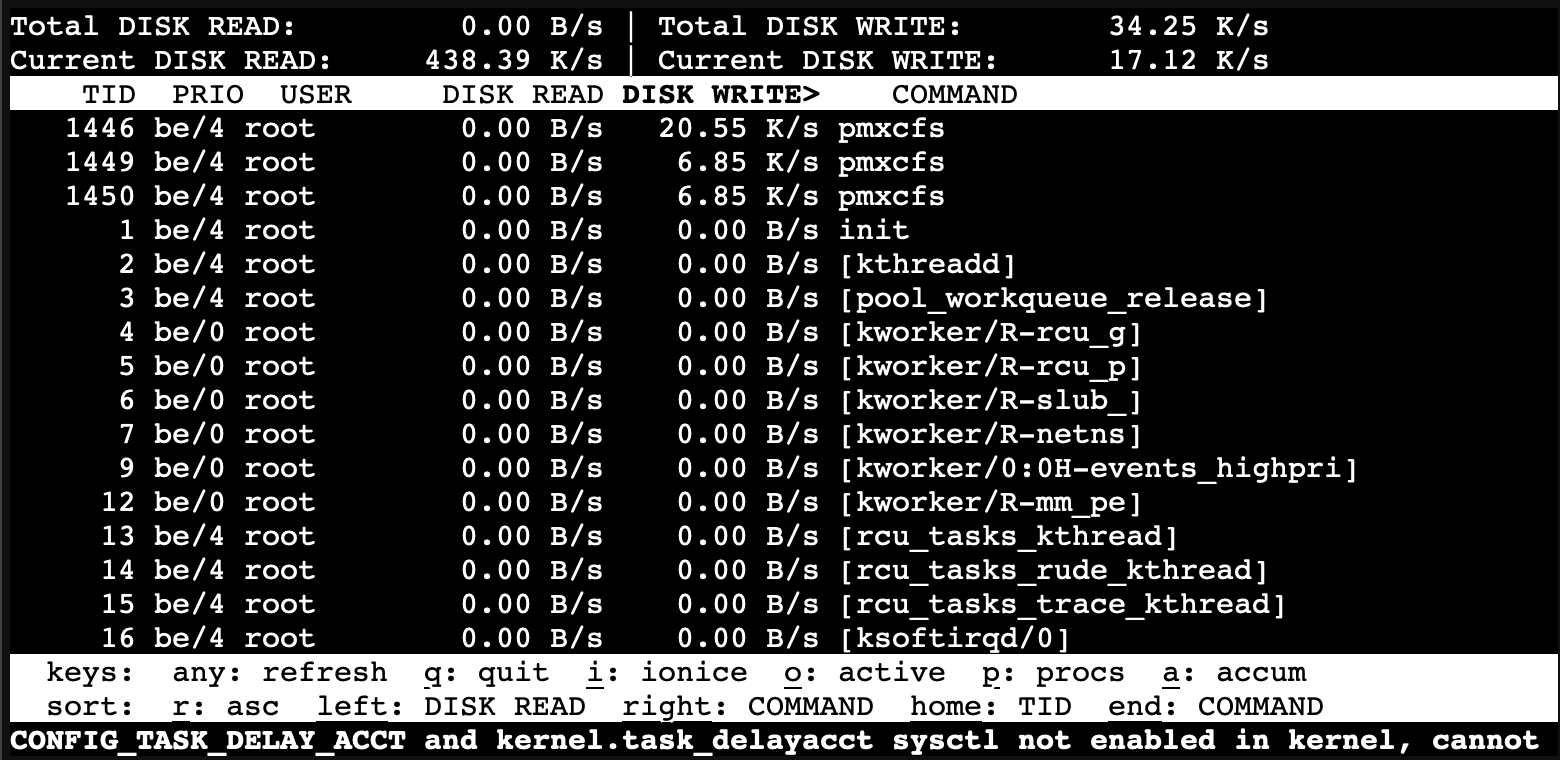
iotop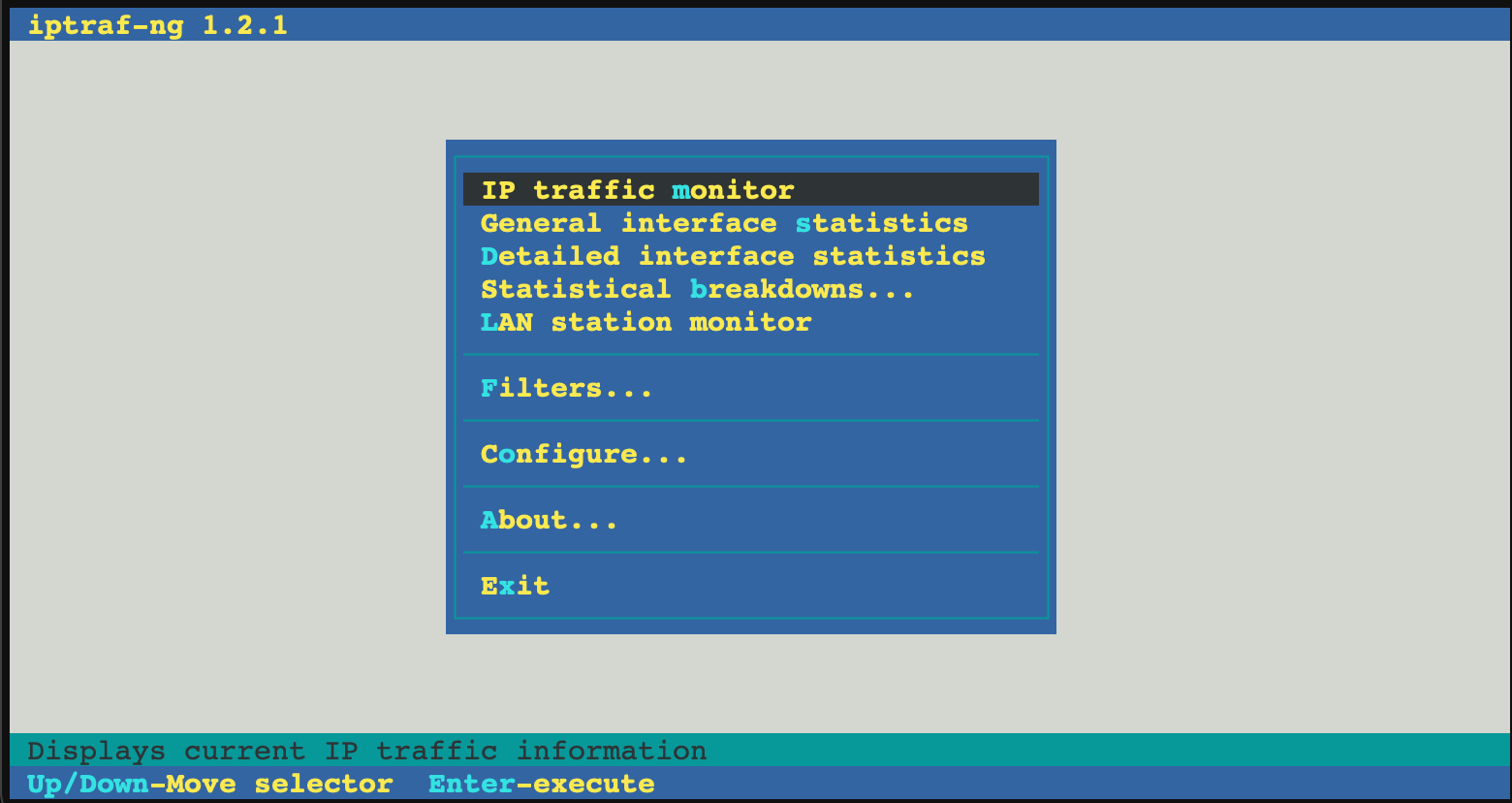
iptraf-ng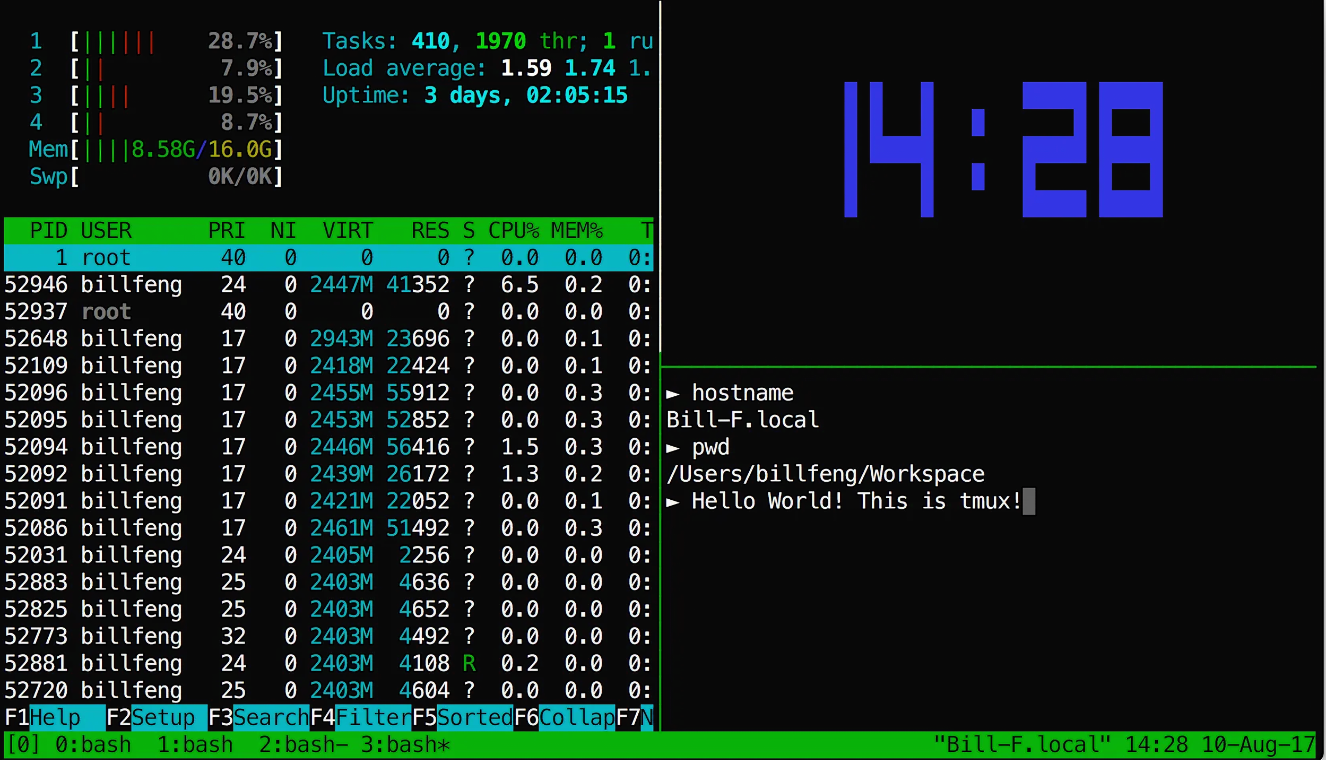
tmuxSolo se eliminan las utilidades instaladas por ProxMenux
# Remove a utility you no longer want
apt purge htop
Relacionado
- Actualización del sistema Proxmox — vuelve a ejecutar el ciclo apt update + dist-upgrade bajo demanda.
- Instalador de utilidades del sistema — instala (o reinstala) utilidades individualmente tras la post-instalación.
- Comandos de actualizaciones y paquetes — referencia de apt.
- Post-instalación personalizable — volver al menú padre.