
Instalador de utilidades del sistema
Selector de las 25 utilidades CLI de la lista canónica PROXMENUX_UTILS. Ofrece selección personalizada, instalación completa, seis grupos predefinidos y comprobación de instalaciones. Los grupos pueden incluir herramientas ajenas a la lista canónica. Usa las funciones compartidas ensure_repositories() + install_single_package() para gestionar los repositorios y los mensajes de cada paquete de forma coherente.
Qué hace
ensure_repositories comprueba que el host tenga un repositorio Proxmox utilizable para la versión mayor de PVE en ejecución; después install_single_package instala el paquete y comprueba que su comando esté en PATH.Abrir el instalador
Desde el menú Utilities, elige System Utilities Installer. El menú principal ofrece nueve opciones:
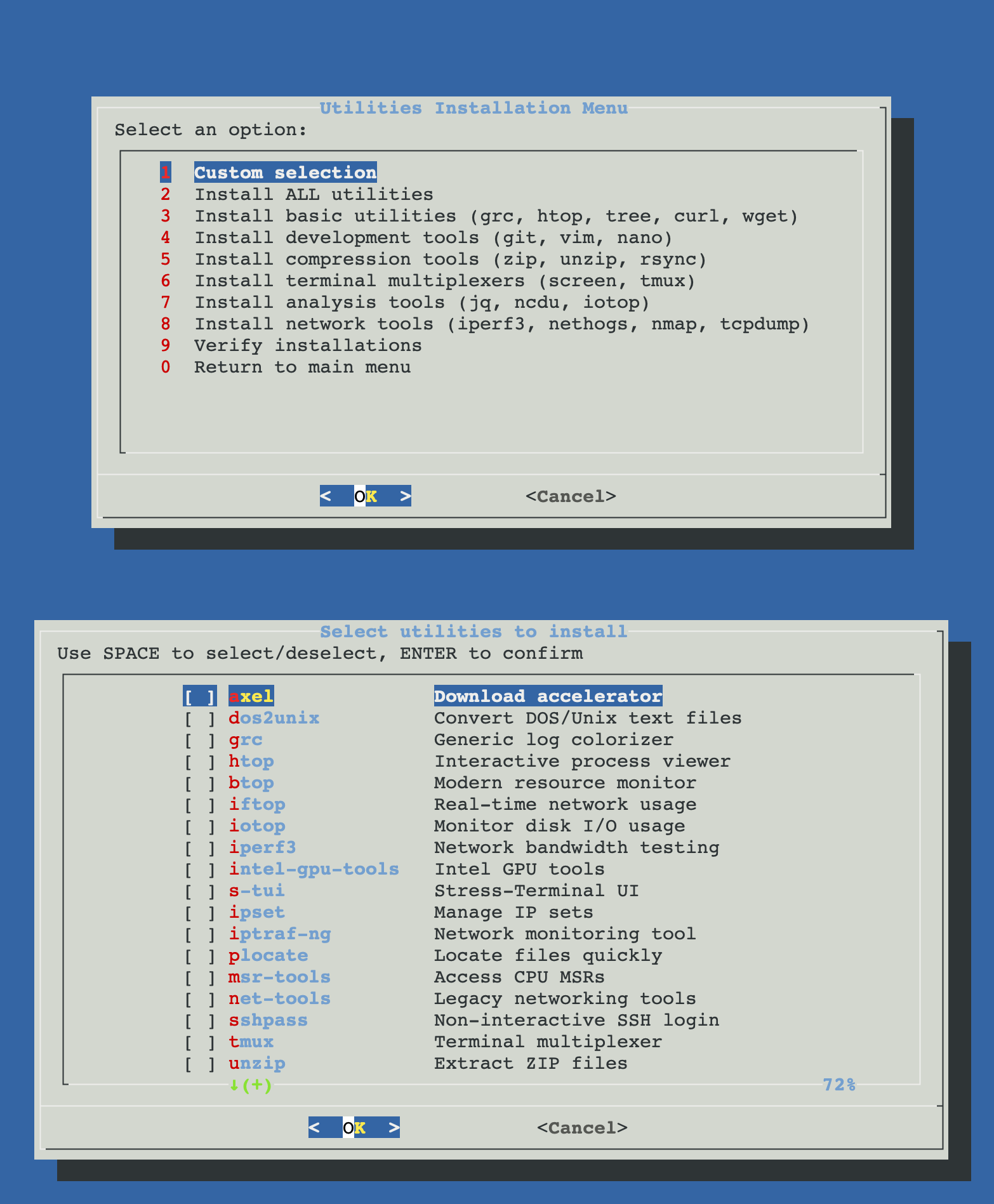
Las 9 acciones del menú
| Opción | Comportamiento |
|---|---|
| 1. Selección personalizada | Lista de selección de los 25 paquetes. Usa SPACE para marcar y ENTER para confirmar; solo se instalan los paquetes seleccionados. |
| 2. Instalar TODAS las utilidades | Instalación de un tirón de todos los paquetes en PROXMENUX_UTILS. Úsalo tras una instalación recién hecha de Proxmox. |
| 3. Básico | grc, htop, tree, curl, wget |
| 4. Desarrollo | git, vim, nano |
| 5. Compresión | zip, unzip, rsync |
| 6. Multiplexores de terminal | screen, tmux |
| 7. Análisis | jq, ncdu, iotop |
| 8. Red | iperf3, nethogs, nmap, tcpdump, lsof |
| 9. Verificar instalaciones | Recorre cada entrada de PROXMENUX_UTILS, comprueba si el comando de verificación está en PATH, imprime un resumen Disponible / Faltante. |
Los 25 paquetes
Definidos en el compartido scripts/global/utils-install-functions.sh como PROXMENUX_UTILS (formato: package:verify_command:description). Otros scripts de ProxMenux (p. ej. los lanzadores de monitorización de red para iftop / iptraf-ng / iperf3) reutilizan entradas de esta lista para que paquete + comando de verificación se mantengan sincronizados.
| Paquete | Comando de verificación | Descripción |
|---|---|---|
| axel | axel | Acelerador de descargas |
| aria2 | aria2c | Descargador multi-origen |
| btop | btop | Monitor de recursos moderno |
| cabextract | cabextract | Extraer archivos CAB |
| chntpw | chntpw | Editar registro / contraseñas de Windows |
| dos2unix | dos2unix | Convertir archivos de texto DOS / Unix |
| genisoimage | genisoimage | Crear imágenes ISO |
| grc | grc | Coloreador genérico de logs |
| htop | htop | Visor interactivo de procesos |
| iftop | iftop | Uso de red en tiempo real |
| intel-gpu-tools | intel_gpu_top | Herramientas para GPU Intel |
| iotop | iotop | Monitorizar uso de I/O de disco |
| iperf3 | iperf3 | Pruebas de ancho de banda de red |
| ipset | ipset | Gestionar conjuntos de IPs |
| iptraf-ng | iptraf-ng | Herramienta de monitorización de red |
| libguestfs-tools | virt-filesystems | Utilidades de disco de VM |
| msr-tools | rdmsr | Acceso a MSRs de la CPU |
| net-tools | netstat | Herramientas de red heredadas |
| plocate | locate | Localizar archivos rápidamente |
| s-tui | s-tui | Stress-Terminal UI |
| sshpass | sshpass | Login SSH no interactivo |
| tmux | tmux | Multiplexor de terminal |
| unzip | unzip | Extraer archivos ZIP |
| wimtools | wimlib-imagex | Gestionar imágenes WIM |
| zip | zip | Crear archivos ZIP |
Cómo funciona la instalación de un paquete
ensure_repositoriesdetecta PVE 8 o 9 y lee los repositorios a través de la API de Proxmox. Un host con un repositorio de Proxmox utilizable se deja sin cambios; en un host sin suscripción activa y solo con el repositorio Enterprise se pregunta antes de cambiar a sin suscripción, yapt-get updatese ejecuta tras un cambio aceptado.install_single_package "pkg" "verify_cmd" "description"ejecutaapt-get install -y "$pkg"con feedback (msg_info/msg_ok/msg_error).- Tras instalar, el comando de verificación se comprueba con
command -v "$verify_cmd". Tres desenlaces:- 0 (correcto): comando disponible; el paquete se cuenta como Correcto.
- 1 (fallo): apt ha fallado; se cuenta como Fallido.
- 2 (advertencia): apt ha terminado correctamente, pero el comando esperado no se encuentra en PATH; se cuenta como Con advertencias.
- Al terminar una instalación de grupo o personalizada, un diálogo muestra los recuentos de Correctos / Con advertencias / Fallidos.
Verificar instalaciones
La opción 9 es de solo lectura: recorre PROXMENUX_UTILS y ejecuta command -v para cada comando de verificación. La salida se ve así:
Total: 25
Available: 18
Missing: 8

✓ axel - Download accelerator
✓ aria2c - Multi-source downloader
✓ btop - Modern resource monitor
✗ cabextract - Extract CAB files
✓ dos2unix - Convert DOS / Unix text files
✗ genisoimage - Create ISO images
✓ grc - Generic log colorizer
...
Útil antes de ejecutar scripts que dependen de estas herramientas (p. ej. uup_dump_iso_creator.sh necesita aria2c + cabextract + wimlib-imagex). Si falta algo, ejecuta la instalación del grupo correspondiente o elige los paquetes que faltan mediante selección personalizada.
Solución de problemas
«No se pudieron configurar los repositorios. Instalación cancelada.»
apt-get update desde una consola muestra el error que reporta apt.Un paquete se reporta como "With warnings" pero el comando funciona tras cerrar el menú
apt-get install, la función ejecuta hash -r, espera brevemente y comprueba el comando esperado con command -v. Una advertencia indica que esa comprobación sigue fallando, pero no identifica la causa. Prueba con una sesión de shell nueva y comprueba la instalación del paquete y PATH si el comando sigue faltando.Un apt install se queda colgado
DEBIAN_FRONTEND=noninteractive, que normalmente suprime los prompts, pero algunos paquetes aún requieren entrada del usuario. Cancela con Ctrl+C, ejecuta apt-get install -y <pkg> manualmente desde un shell para ver el prompt y decidir.Archivos implicados
scripts/utilities/system_utils.sh                    # this script
scripts/global/utils-install-functions.sh            # PROXMENUX_UTILS, install_single_package
scripts/global/repository-functions.sh               # ensure_repositories
scripts/global/repository_policy.py                  # reads and switches repositories through the Proxmox API
/etc/apt/sources.list.d/proxmox.sources              # no-subscription source, written by Proxmox when the switch is accepted
Relacionado
- Actualización del sistema Proxmox — para el
apt full-upgradereal en el host. - Herramientas de monitorización en vivo (Red) — usa iftop / iptraf-ng / iperf3 de esta misma lista.
- Resumen de utilidades — volver al resumen de la sección.