
Creador de ISO UUP Dump
Crea una ISO de instalación de Windows actualizada en tu host Proxmox con UUP Dump. ProxMenux gestiona las dependencias, descarga los archivos UUP en paralelo, ejecuta el conversor de UUP Dump y mueve la ISO al directorio de salida elegido, que por defecto es el almacenamiento de ISOs de Proxmox detectado.
Qué hace este script

¿Qué es UUP Dump?
UUP Dump es un servicio comunitario que te permite descargar los payloads en bruto de la Unified Update Platform (UUP) que el propio Windows Update usa para entregar Windows. Esos payloads se pueden volver a ensamblar en una ISO arrancable estándar. Es la manera de obtener:
- El último build de Windows (incluyendo canales Insider Preview).
- Un build histórico específico que ya no aparece en la página de descargas de Microsoft.
- Archivos limpios y sin modificar, sacados directamente de los servidores de Microsoft.
- La combinación exacta de ediciones e idiomas que quieres en una sola ISO.
Más información en la página del proyecto UUP Dump.
Qué automatiza el script
Dependencias
Lo primero que hace el script es comprobar las herramientas necesarias para descargar los payloads UUP y ensamblar la ISO. Las que falten se instalan con apt-get:
| Paquete | Rol |
|---|---|
curl | Peticiones HTTP (bootstrap del conversor). |
aria2 | Descargador paralelo usado para cada payload UUP. |
cabextract | Extrae paquetes CAB de Microsoft. |
wimtools | Construye install.wim (wimlib-imagex). |
genisoimage | Escribe la ISO arrancable final (o mkisofs). |
chntpw | Modifica las secciones del registro de Windows durante la creación. |
Equivalente manual — si alguna vez necesitas instalarlas tú mismo:
apt-get install curl aria2 cabextract wimtools genisoimage chntpwDescarga y conversión
- Detecta el almacenamiento de ISOs de Proxmox (vía
pvesm status -content iso) o recae en/var/lib/vz/template/iso. - Pregunta por una carpeta base para archivos temporales (por defecto
/root/uup-temp). - Descarga el conversor de UUP Dump desde
git.uupdump.net. - Extrae
id,packyeditionde la URL pegada. - Llama a
https://uupdump.net/get.php?…&aria2=2para generar una lista de descargas de aria2. - Descarga cada payload UUP en
UUPs/con aria2 (paralelo, reanudable). - Ejecuta
convert.sh wim UUPs 1del conversor para producir la ISO final. - Mueve la ISO al directorio de salida elegido y limpia los archivos temporales.
Opciones de descarga de aria2 utilizadas
aria2c --no-conf --console-log-level=warn --log-level=info \
  --log=aria2_download.log \
  -x16 -s16 -j5 -c -R \
-d"$destDir" -i"$tempScript"-x16— hasta 16 conexiones por servidor.-s16— divide cada archivo en 16 segmentos.-j5— 5 archivos descargados en paralelo.-c— reanuda descargas parciales.-R— aplica al archivo descargado la fecha y hora del archivo remoto, si están disponibles.
El tiempo típico ronda los 10 minutos, dominado por la velocidad de tu enlace de internet y la carga del mirror de UUP Dump.
Paso 1 · Obtener una URL de UUP Dump
Antes de ejecutar el script necesitas una URL de UUP Dump que incluya los parámetros de consulta id, pack y edition. Genérala en uupdump.net:
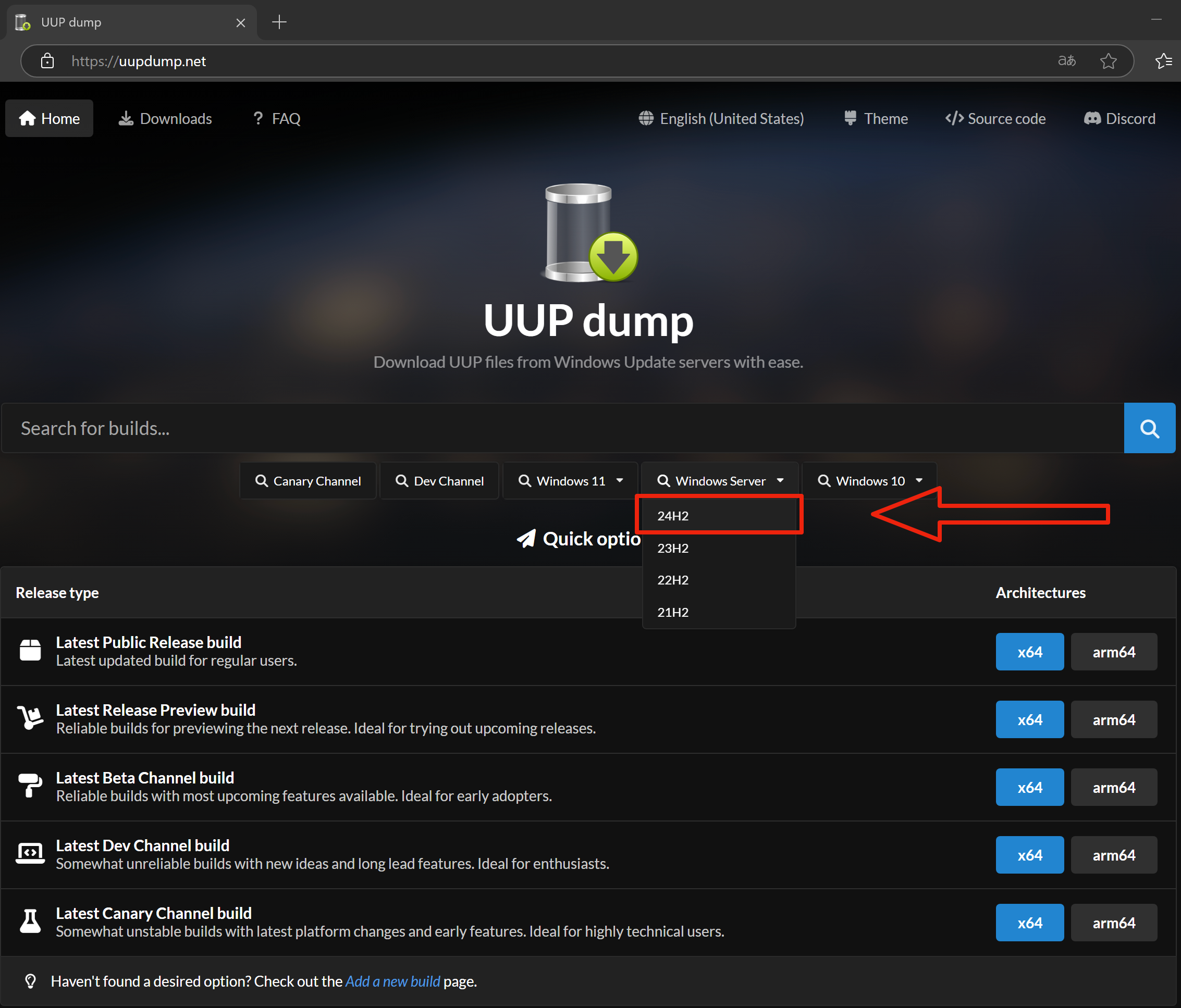
Elige una versión de Windows
Abre la página de inicio de UUP Dump y elige la versión de Windows que quieres.
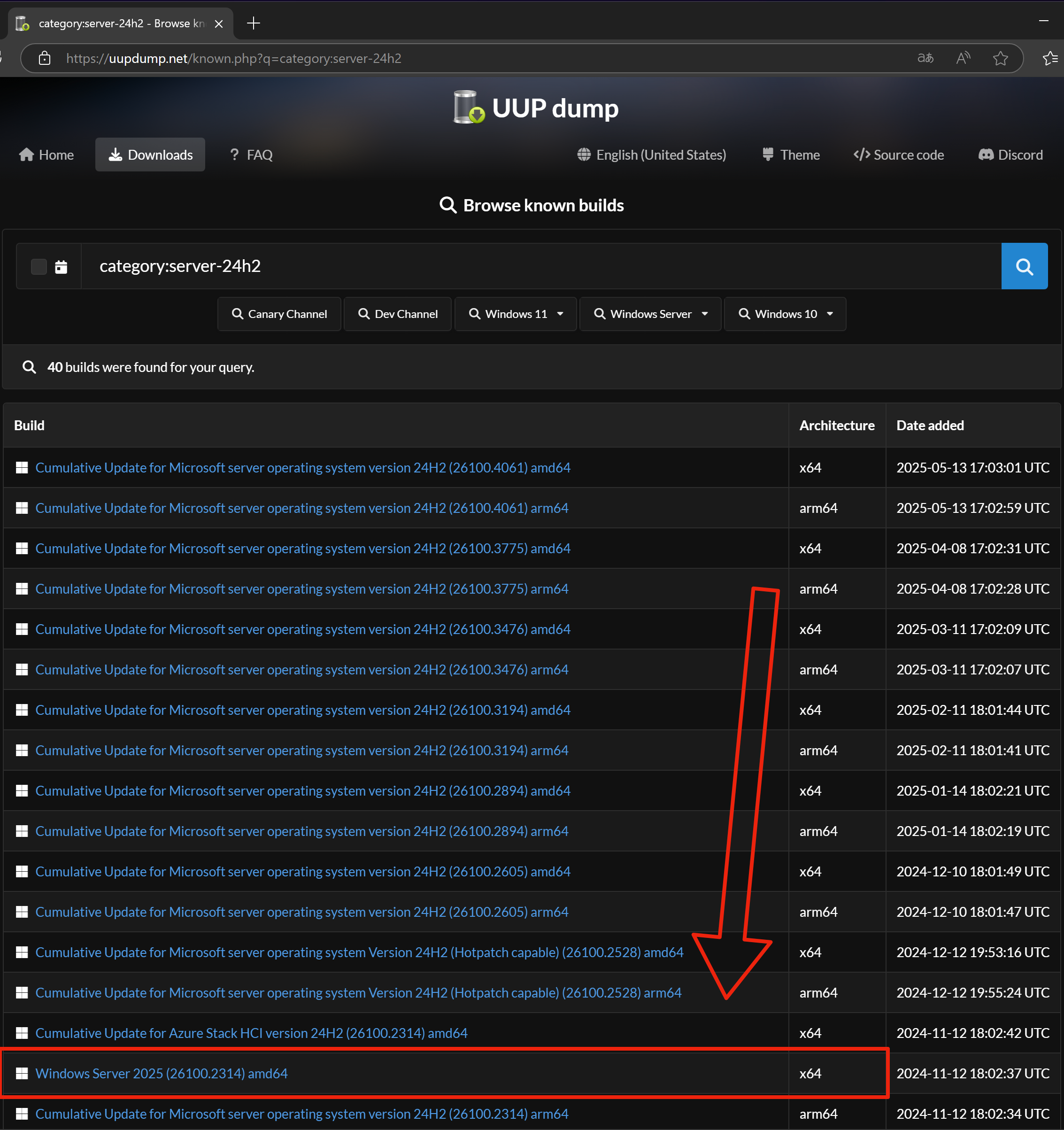
Elige un build concreto
Elige el build: último, canal Insider Preview o un build más antiguo concreto que aún aparezca listado.
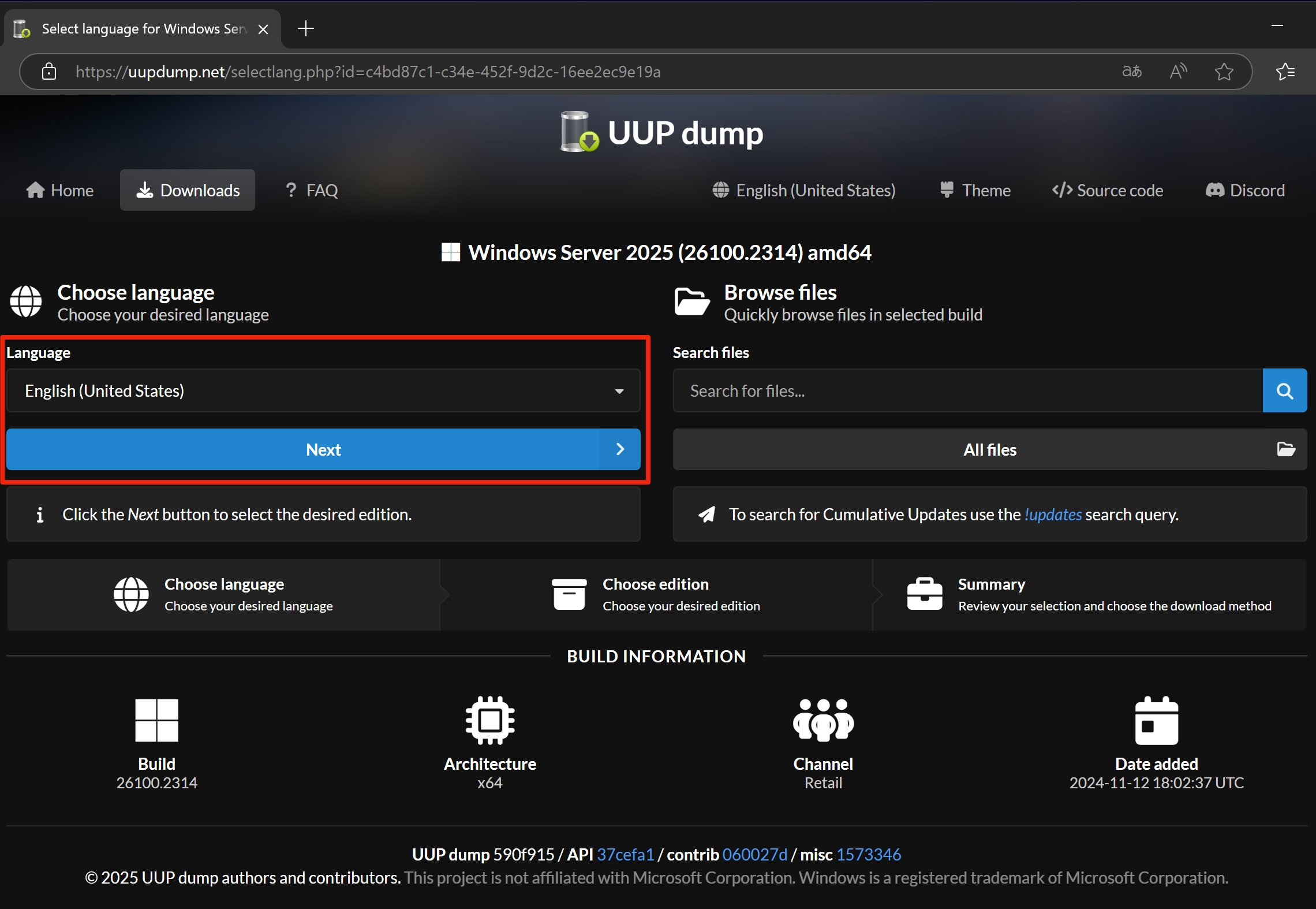
Elige un idioma
Elige el idioma con el que debe entregarse la ISO.
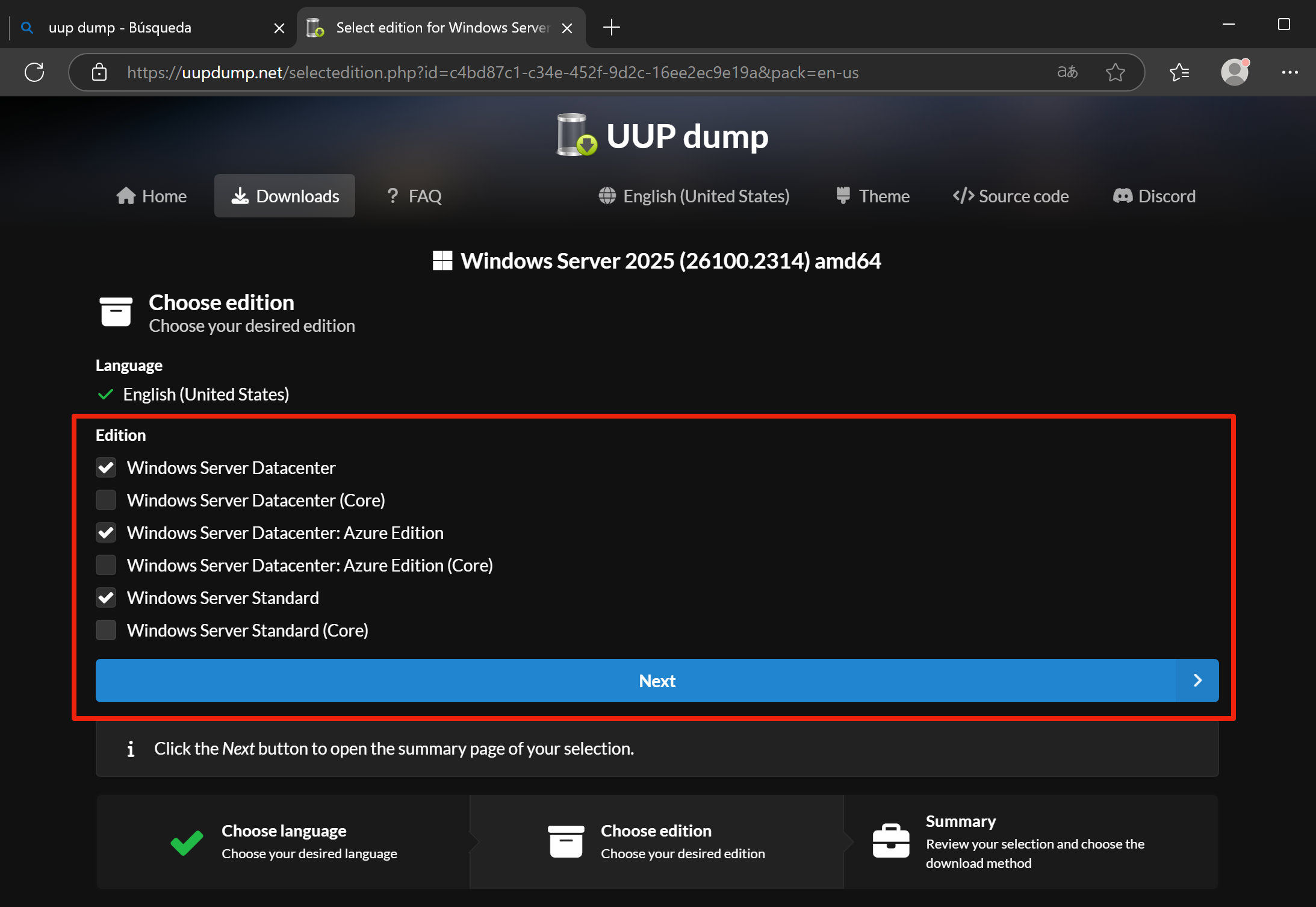
Elige ediciones
Elige las ediciones a empaquetar en la ISO (Home, Pro, Enterprise, …). Puedes combinar varias.
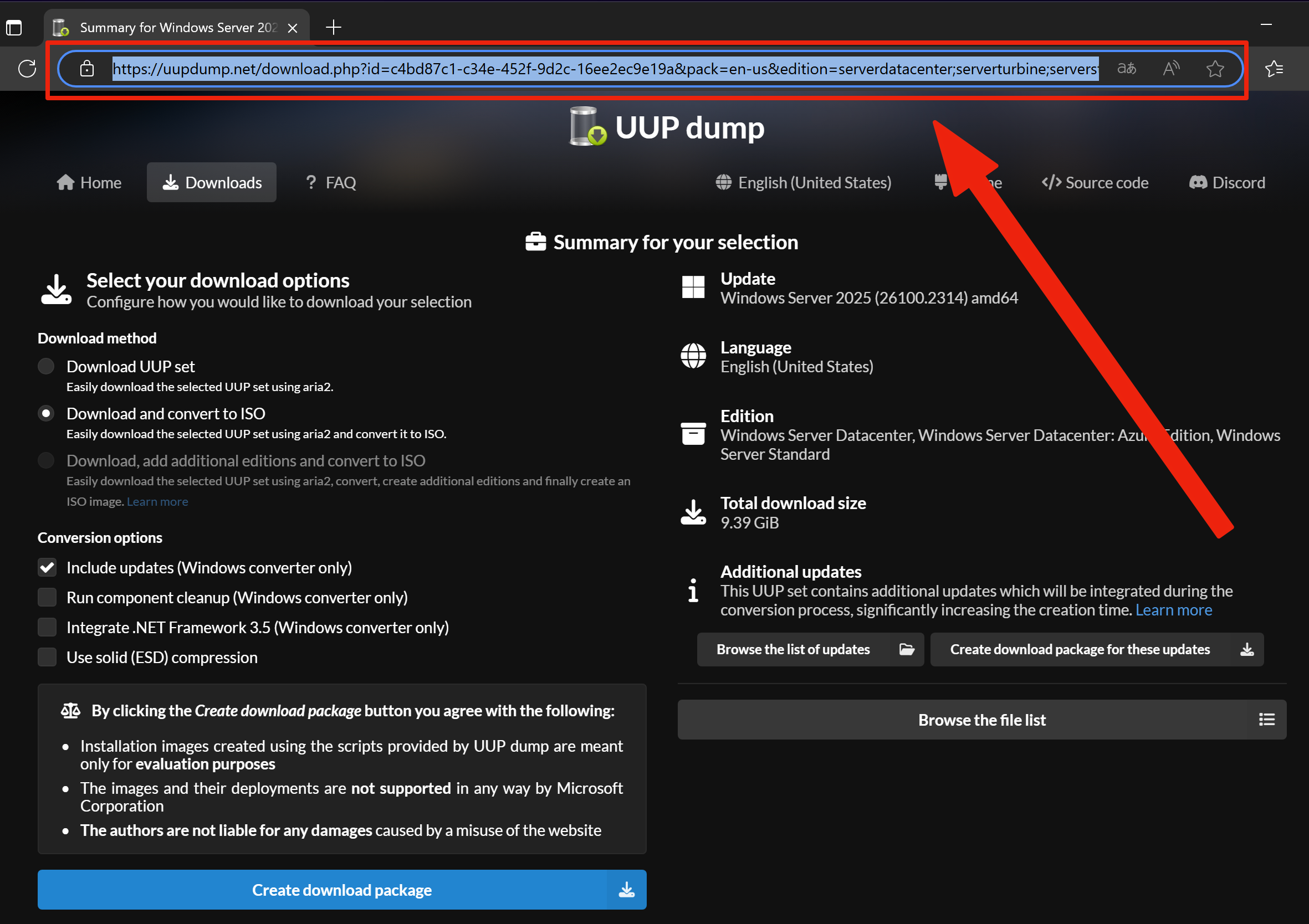
Copia la URL
En la página final, copia la URL desde la barra de direcciones del navegador. Debe contener id=…, pack=… y edition=…. Esa es la cadena que el script va a parsear.
Paso 2 · Ejecutar el creador
Con la URL en mano, abre ProxMenux y lanza el creador:
Arranca UUP Dump ISO Creator
En ProxMenux ve a Utilities → UUP Dump ISO Creator. El script comprueba dependencias y el directorio de almacenamiento de ISOs antes de pedir entrada.
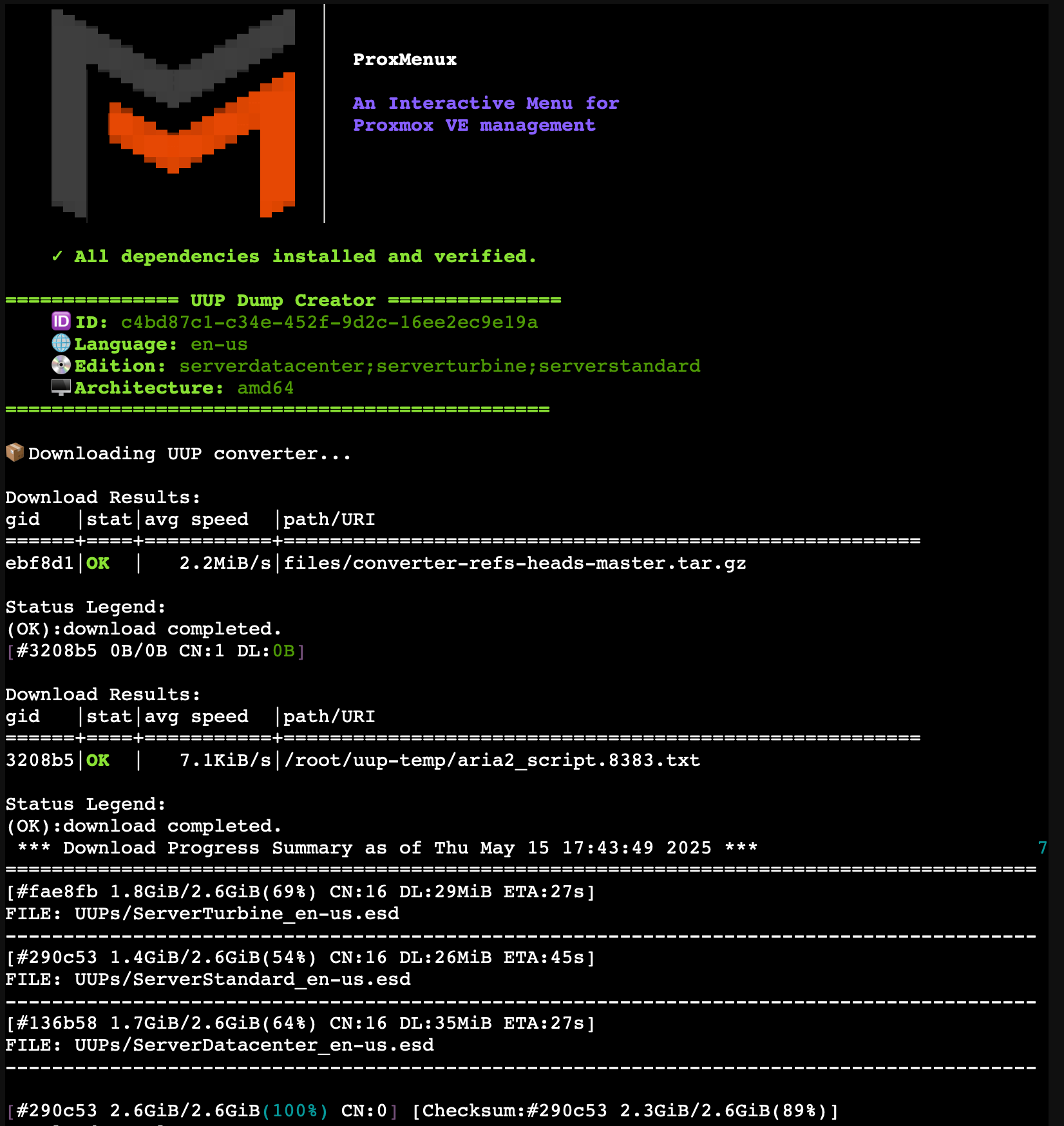
Pega la URL de UUP Dump
Pega la URL en el diálogo de entrada. El script valida que los tres parámetros requeridos están presentes; si falta alguno, aborta limpiamente.
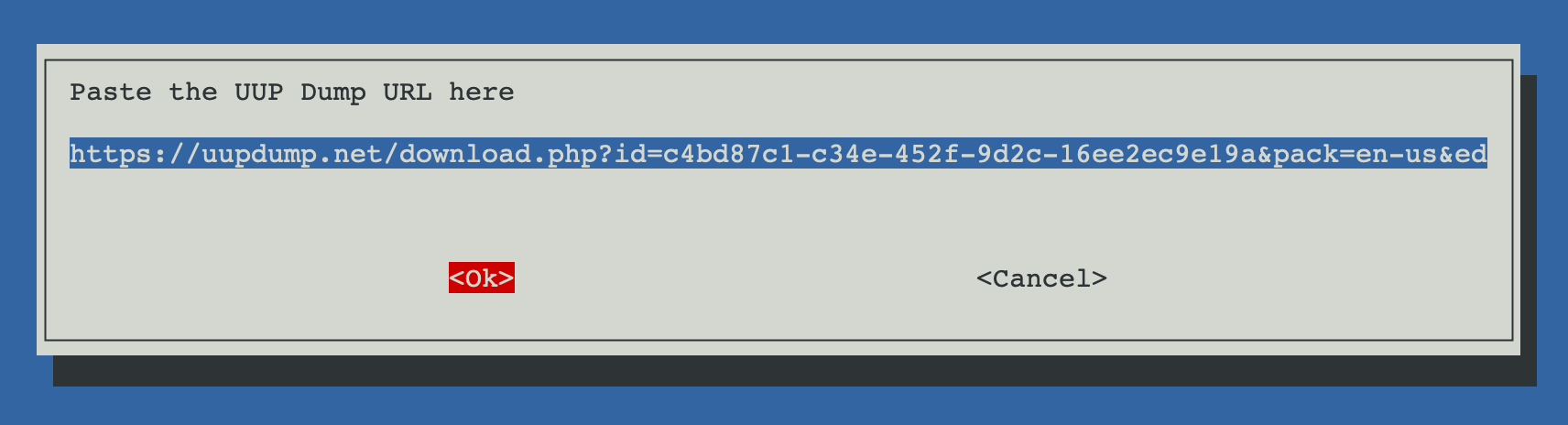
Espera a que termine la creación
La consola muestra el progreso de aria2 y después la salida del conversor. La ISO terminada se mueve al directorio de salida elegido. Si está en un almacenamiento de ISOs configurado en Proxmox, se puede seleccionar desde Crear VM con Windows → Instalar con ISO personal.
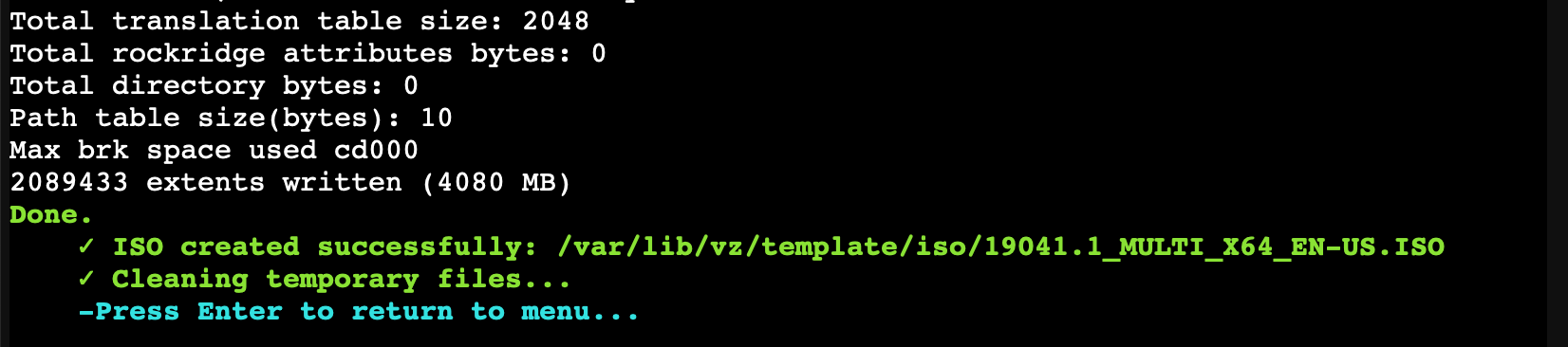
Archivos temporales
/root/uup-temp, con las descargas en UUPs/ y el conversor en converter/. Si eliges otra ruta base, se crea un subdirectorio de sesión independiente. Las ramas de creación correcta y de ausencia de ISO eliminan la sesión temporal. Los fallos o las cancelaciones anteriores pueden dejar archivos temporales.