
Crear VM: sistema Linux
Crea una VM Linux en Proxmox VE. ProxMenux trae un catálogo curado de ISOs oficiales de Linux listas para descargar, más un selector de ISO local, y enruta todo a través del asistente de VM compartido, el plan de almacenamiento unificado y el asistente opcional de passthrough de GPU.
Qué hace este script
Configuración por defecto vs Avanzada
Después de seleccionar la ISO, ProxMenux pregunta si usar el perfil de VM por defecto o abrir el asistente avanzado.
Configuración por defecto
| Parámetro | Valor por defecto |
|---|---|
| Tipo de máquina | q35 |
| BIOS | OVMF (UEFI) |
| Tipo de CPU | Host |
| Núcleos | 2 |
| RAM | 4096 MB |
| Puente | vmbr0 |
| Dirección MAC | Generada automáticamente |
| Arrancar al terminar | No |
Configuración avanzada
El asistente avanzado expone cada parámetro de forma individual:
| Parámetro | Opciones |
|---|---|
| Tipo de máquina | q35 o i440fx |
| BIOS | OVMF (UEFI) o SeaBIOS (Legacy) |
| Tipo de CPU | Host, KVM64 y otros modelos de CPU de la lista |
| Núcleos | Número de núcleos de CPU |
| RAM | Memoria asignada a la VM |
| Puente | Bridge de red |
| Dirección MAC | MAC personalizada |
| VLAN | Tag VLAN (opcional) |
| MTU | Tamaño de la MTU |
Plan de almacenamiento
Después de CPU / RAM, ProxMenux abre el menú Storage Plan, donde puedes combinar discos virtuales, discos importados y dispositivos PCI passthrough en la misma VM, añadiendo items uno a uno y terminando cuando hayas acabado.
a. Añadir disco virtual
- Lista los volúmenes de almacenamiento Proxmox disponibles en el host.
- Eliges el almacenamiento destino y el tamaño en GB.
- El disco usa el bus elegido: SCSI (predeterminado), SATA, VirtIO o IDE. Los puertos SATA son
sata0,sata1, …, seis puertos numerados del 0 al 5.
b. Añadir disco importado
- Detecta los discos físicos que es seguro importar (los discos del sistema y protegidos están ocultos).
- Seleccionas uno o varios discos mediante una checklist.
- Los discos importados usan el bus elegido y se conectan mediante
qm set.
c. Añadir controladora o NVMe (PCI passthrough)
- Detecta HBAs SATA/SAS y dispositivos NVMe del host y te deja pasar una controladora entera a la VM. IOMMU debe estar habilitado; el script se ofrece a habilitarlo y reinicia si hace falta.
- Un paso de confirmación advierte del riesgo a nivel de controladora (la tarjeta completa, incluidos todos los discos que tenga, deja de estar en el host).
- Los dispositivos PCI se conectan con comandos como
qm set VMID --hostpci0 PCI_ADDRESS,pcie=1. Sustituye VMID y PCI_ADDRESS por el ID de la VM y la dirección PCI y usa un índice hostpci libre para cada dispositivo.
Resetear y terminar
Passthrough de GPU opcional
Después del plan de almacenamiento, si se detecta una GPU compatible en el host ProxMenux ofrece lanzar el asistente de passthrough de GPU. Consulta Añadir GPU a una VM (Passthrough) para ver cómo funciona el asistente — puede que sea necesario reiniciar el host.
Funciones automáticas de la VM
Disco EFI
Cuando se selecciona OVMF (UEFI), ProxMenux crea un disco EFI de 4 MB en el almacenamiento que elijas para que el firmware tenga dónde guardar sus variables.
Montaje de la ISO
La ISO de instalación se adjunta a ide2 como CD-ROM, lista para el primer arranque.
QEMU Agente invitado
El canal del guest agent se habilita en la configuración de la VM. Aún tienes que instalar el agente dentro del guest — mira los consejos más abajo.
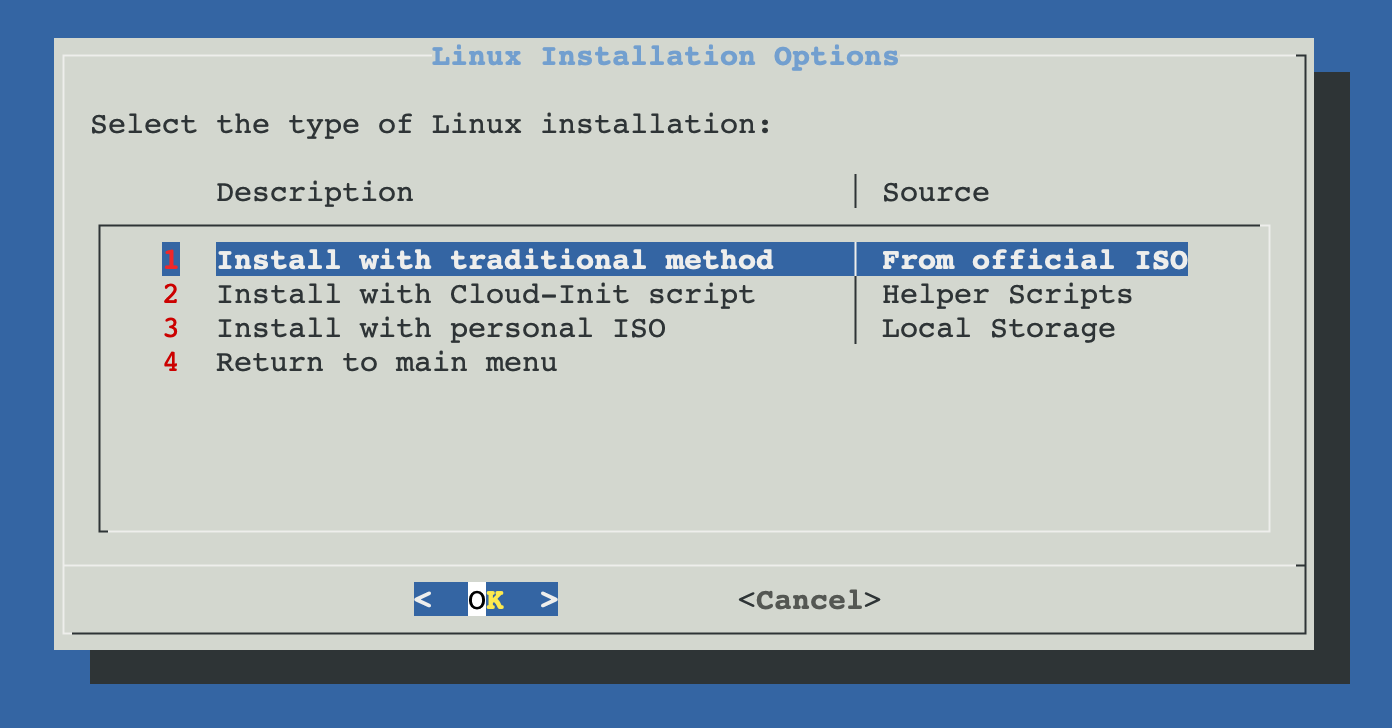
Opciones de instalación de Linux
ISO oficial (instalación tradicional)
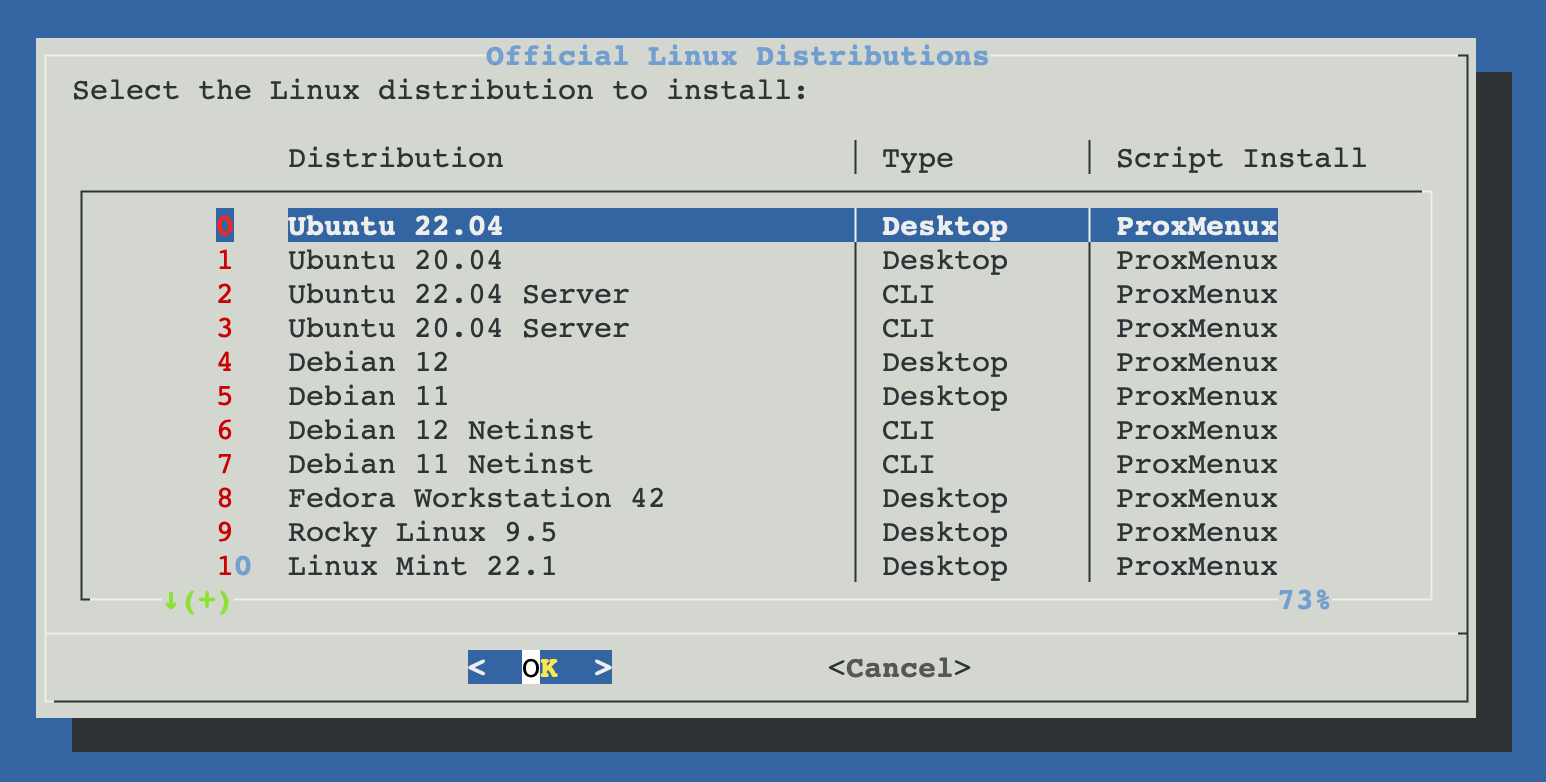
ProxMenux trae una lista curada de ISOs oficiales de Linux. Elige una y el script la descarga directamente desde el mirror upstream a /var/lib/vz/template/iso y la adjunta a la VM.
- 25.10 Desktop
- 24.04 Desktop
- 22.04 Desktop
- 20.04 Desktop
- 25.10 Server
- 24.04 Server
- 22.04 Server
- 20.04 Server
- 13 Desktop
- 12 Desktop
- 11 Desktop
- 13 Netinst
- 12 Netinst
- 11 Netinst
- Workstation 42
- el último
- 9
- 22.1 Cinnamon
- Leap 15.6
- 3.21
- 2026.1
- 25.0 GNOME
ISO local
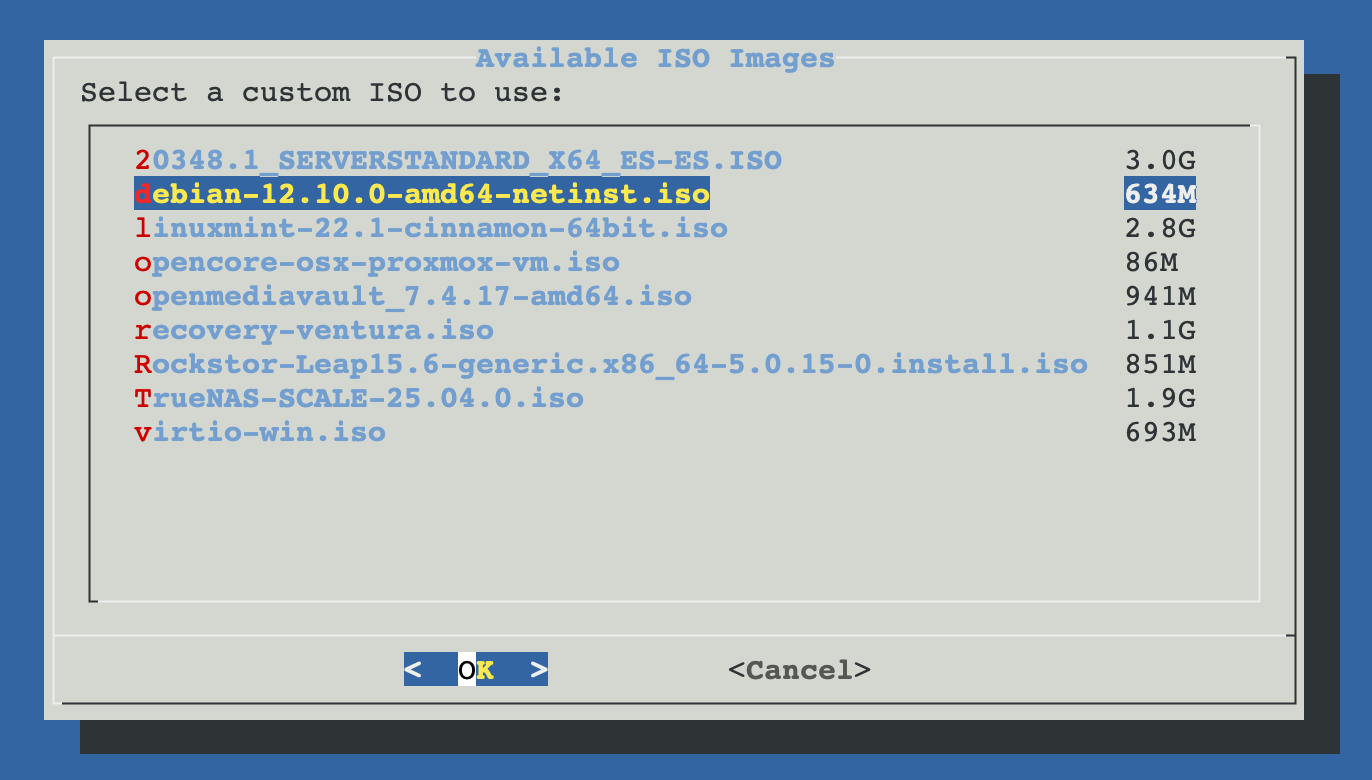
Usa cualquier ISO de Linux ya presente en /var/lib/vz/template/iso. El script lista cada *.iso que encuentre y te deja elegir uno.
Qué hace el script de principio a fin
- Obtiene la ISO de Linux (descarga oficial o archivo local).
- Aplica la configuración predeterminada o avanzada de CPU, RAM, BIOS y tipo de máquina.
- Abre el plan de almacenamiento y adjunta los discos virtuales, discos importados y dispositivos PCI seleccionados.
- Crea el disco EFI cuando se selecciona UEFI.
- Monta la ISO de Linux en
ide2. - Configura el orden de arranque (primero el disco, luego la ISO).
- Habilita el canal del QEMU Guest Agent.
- Opcionalmente ejecuta el asistente de passthrough de GPU.
- Genera una descripción HTML con estilo adjuntada a la VM.
- Arranca la VM si lo elegiste.
Consejos post-instalación
Instala el QEMU Guest Agent dentro de la VM
ProxMenux habilita el canal del agente invitado en la configuración de la VM, pero debes instalar el agente dentro del sistema invitado. Permite el apagado controlado y congelar los sistemas de archivos durante los backups para mejorar la coherencia de los datos.
Debian / Ubuntu
sudo apt update && sudo apt install qemu-guest-agent -y
sudo systemctl enable --now qemu-guest-agent
Fedora / Rocky / RHEL
sudo dnf install qemu-guest-agent -y
sudo systemctl enable --now qemu-guest-agent
Arch Linux
sudo pacman -S qemu-guest-agent
sudo systemctl enable --now qemu-guest-agent
openSUSE
sudo zypper install qemu-guest-agent
sudo systemctl enable --now qemu-guest-agent
Soporte de VirtIO en Linux
Las distribuciones modernas de Linux suelen incluir controladores VirtIO de disco y red. Selecciona virtio para discos de bloques VirtIO o scsi con la controladora VirtIO SCSI configurada; el adaptador de red también usa virtio. Comprueba la compatibilidad en instaladores antiguos.
Distribuciones muy antiguas
Habilita TRIM / discard en almacenamiento SSD
Cuando la VM está sobre almacenamiento Proxmox respaldado por SSD y el disco se adjuntó con el flag discard, puedes propagar los comandos trim desde dentro del guest. Dos opciones:
- Ejecuta
fstrim -avperiódicamente o habilita la unidadfstrim.timeren distribuciones con systemd. - O monta los sistemas de archivos con la opción
discarden/etc/fstab.
Asignación dinámica de memoria (ballooning)
Los kernels modernos de Linux suelen incluir el controlador virtio_balloon. Con el dispositivo de ballooning habilitado, Proxmox puede recopilar estadísticas de memoria. La recuperación dinámica requiere además una memoria mínima inferior a la máxima configurada; con valores iguales la asignación permanece fija.
Relacionado
- Importar imagen de disco a VM — adjunta un .qcow2 / .img / .raw de Linux existente a una VM nueva.
- Importar VM desde OVA / OVF — trae una VM Linux exportada desde VMware / VirtualBox / Proxmox.
- Añadir GPU a VM (Passthrough) — para VMs Linux que necesiten aceleración por GPU.
- Comandos de gestión de VM y CT — referencia CLI de qm.
- Resumen de Crear VM.