
Crear VM: Synology DSM
Crea una máquina virtual Synology DSM en Proxmox VE. ProxMenux descarga el loader elegido (Arc, RR, Alpine RedPill M-shell o una imagen propia), lo importa como disco de arranque de la VM y configura CPU, RAM y almacenamiento mediante el asistente predeterminado o avanzado.
Qué hace esto
Loaders soportados
El script te permite elegir entre cuatro fuentes de loader:
- AuxXxilium Arc
- RedPill RR
- Alpine RedPill M-shell (proyecto TinyCore)
- Custom Loader — deja tu propia imagen de loader en
/var/lib/vz/template/isoy el script la recogerá.
Configuración por defecto vs Avanzada
Cuando ejecutas el script te pregunta si quieres usar el perfil de VM por defecto de ProxMenux o abrir el asistente avanzado. Los valores por defecto están ajustados para DSM y funcionan en la mayoría de instalaciones.
Configuración por defecto
| Parámetro | Valor por defecto |
|---|---|
| Tipo de máquina | q35 |
| BIOS | OVMF (UEFI) |
| Tipo de CPU | Host |
| Núcleos | 2 |
| RAM | 4096 MB |
| Puente | vmbr0 |
| Dirección MAC | Generada automáticamente |
| Arrancar al terminar | No |
Configuración avanzada
El asistente avanzado expone cada parámetro. Puedes cambiar libremente cualquiera de estos:
| Parámetro | Opciones |
|---|---|
| Tipo de máquina | q35 o i440fx |
| BIOS | OVMF (UEFI) o SeaBIOS (Legacy) |
| Tipo de CPU | Host o KVM64 |
| Núcleos | Número de núcleos de CPU |
| RAM | Memoria asignada a la VM |
| Puente | Bridge de red |
| Dirección MAC | MAC personalizada |
| VLAN | Tag VLAN (opcional) |
| MTU | Tamaño de la MTU |
Plan de almacenamiento
Después del paso de CPU / RAM, ProxMenux abre el menú Storage Plan, donde puedes combinar discos virtuales, discos importados y dispositivos PCI passthrough en la misma VM, añadiendo items uno a uno y terminando cuando hayas acabado.
a. Añadir disco virtual
- Lista los volúmenes de almacenamiento Proxmox disponibles en el host.
- Eliges el almacenamiento destino y el tamaño en GB.
- El disco se conecta como SATA (
sata0,sata1, …). Los discos de datos virtuales y físicos comparten los seis puertos SATA numerados del 0 al 5.
b. Añadir disco importado
- Detecta los discos físicos que es seguro importar (los discos del sistema y protegidos están ocultos).
- Seleccionas uno o varios discos mediante una checklist.
- Los discos importados se adjuntan como SATA mediante
qm set.
c. Añadir controladora o NVMe (PCI passthrough)
- Detecta HBAs SATA/SAS y dispositivos NVMe del host y te deja pasar una controladora entera a la VM. IOMMU debe estar habilitado; el script se ofrece a habilitarlo y reinicia si hace falta.
- Un paso de confirmación advierte del riesgo a nivel de controladora (la tarjeta completa, incluidos todos los discos que tenga, deja de estar en el host).
- Los dispositivos PCI se conectan con comandos como
qm set VMID --hostpci0 PCI_ADDRESS,pcie=1. Sustituye VMID y PCI_ADDRESS por el ID de la VM y la dirección PCI y usa un índice hostpci libre para cada dispositivo.
Resetear y terminar
Passthrough de GPU opcional
Después del plan de almacenamiento, si el script detecta una GPU compatible en el host te pregunta si quieres pasarla a esta VM. Consulta Añadir GPU a una VM (Passthrough) para ver cómo funciona el asistente — puede que sea necesario reiniciar el host.
Instalación del loader
Arc, RR y Alpine RedPill M-shell se descargan y extraen automáticamente desde sus repositorios originales de GitHub. Si la descarga falla, el script se detiene con un mensaje claro.
Para la opción Custom Loader, el script escanea /var/lib/vz/template/iso. Si hay más de un candidato te pedirá que elijas el que quieres.
Puedes subir loaders personalizados desde el almacenamiento local de Proxmox:
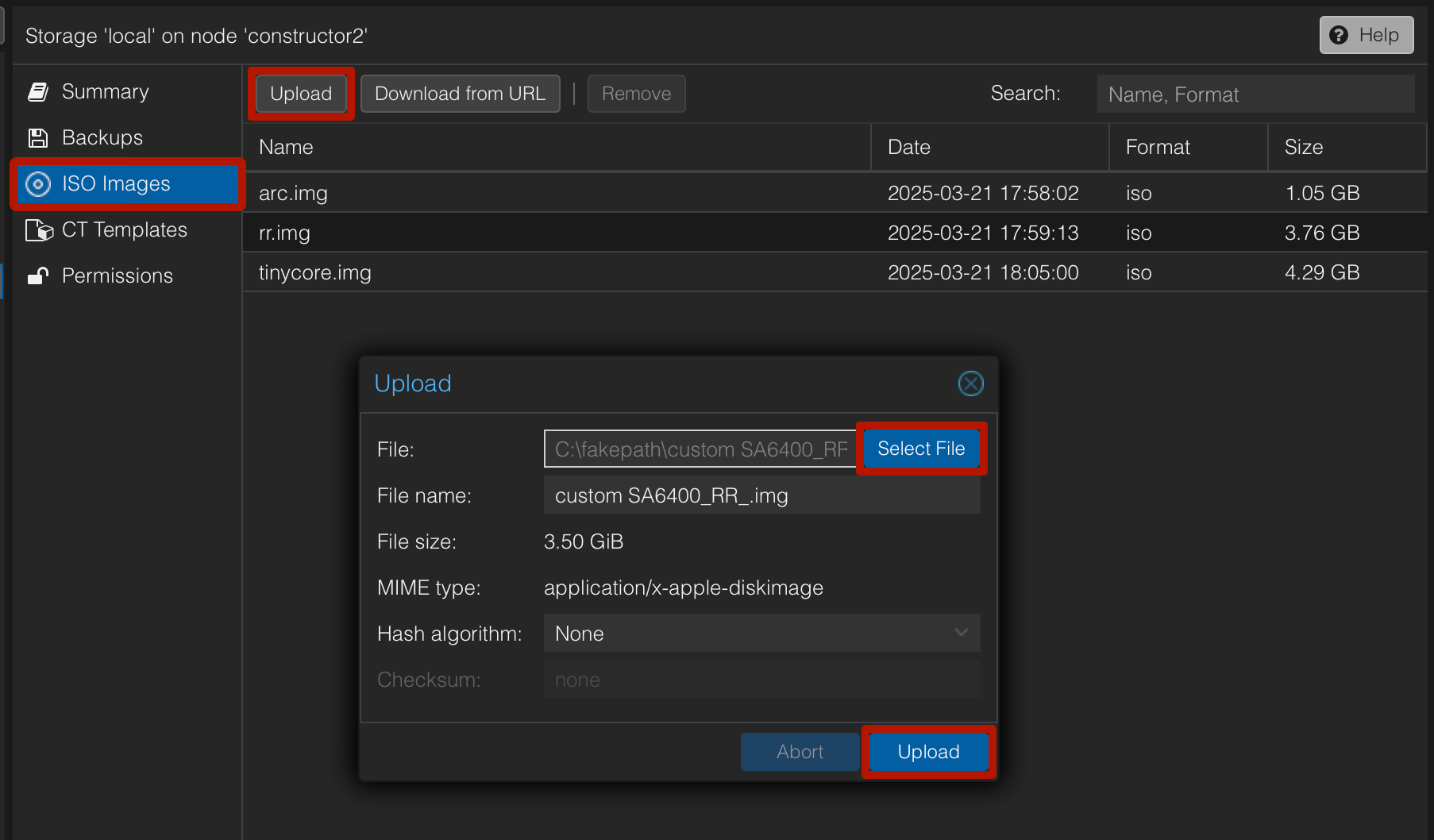
Creación de la VM — qué ejecuta el script
Una vez confirmas el loader, ProxMenux ejecuta el equivalente a estos comandos qm:
qm create— crea la VM con la CPU, RAM, BIOS y tipo de máquina elegidos.qm importdiskimporta la imagen del loader al almacenamiento Proxmox. Después el script la conecta a la VM como disco IDE en ide0 para mejorar la compatibilidad.qm set VMID --sata0 DISK_REFERENCEconecta un disco de datos del plan. Sustituye VMID y DISK_REFERENCE por el ID de la VM y la referencia del disco; usa un índice SATA libre del 0 al 5. La red se configura mediante qm create.qm set VMID --hostpci0 PCI_ADDRESS,pcie=1conecta una controladora PCI o un dispositivo NVMe seleccionado. Sustituye VMID y PCI_ADDRESS por el ID de la VM y la dirección PCI y usa un índice hostpci libre para cada dispositivo.qm set VMID --boot order=ide0configura el loader como dispositivo de arranque. Sustituye VMID por el ID de la VM.
Configuración del loader paso a paso
Los seis pasos comunes son: arrancar la VM, elegir modelo, versión de DSM y complementos, construir y arrancar. Los menús y las opciones varían según la versión. Las capturas de M-shell muestran una interfaz anterior de TinyCore; el script actual descarga Alpine RedPill M-shell, por lo que debes seguir sus indicaciones actuales.
Los loaders no los mantiene ProxMenux
Arranca la VM y entra en el menú principal
Una vez creada la VM, arráncala. El primer arranque te lleva a la interfaz de configuración del loader, donde eliges y construyes el modelo de DSM que quieres. Una vez construido el loader, los siguientes arranques se saltan este paso a menos que fuerces una reconfiguración desde el propio boot monitor del loader. Los tres loaders soportan tanto UI por terminal como UI web.
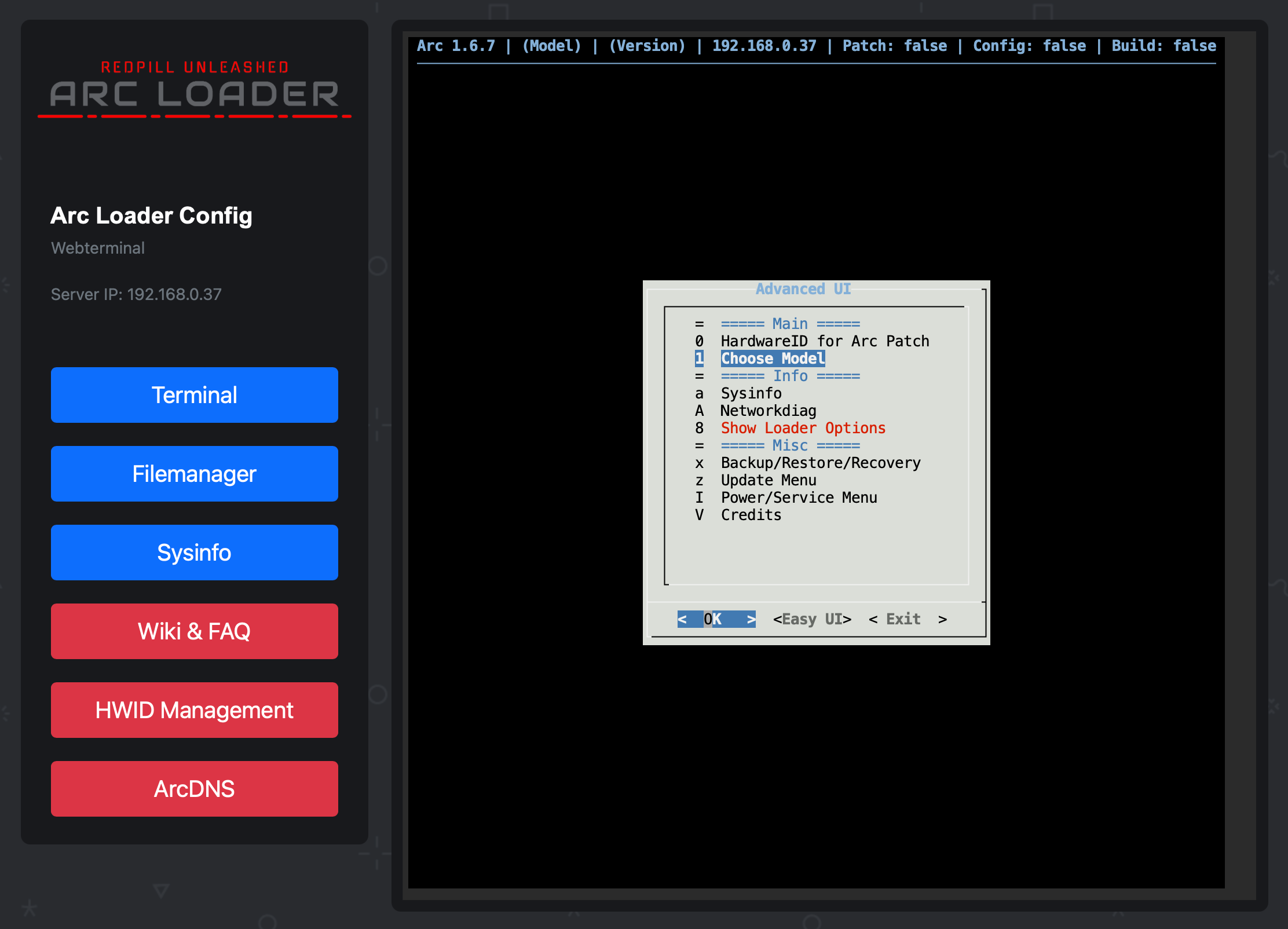
Interfaz web. Abre un navegador y entra en la IP que aparece en la consola de la VM (en nuestro ejemplo: http://192.168.0.32).
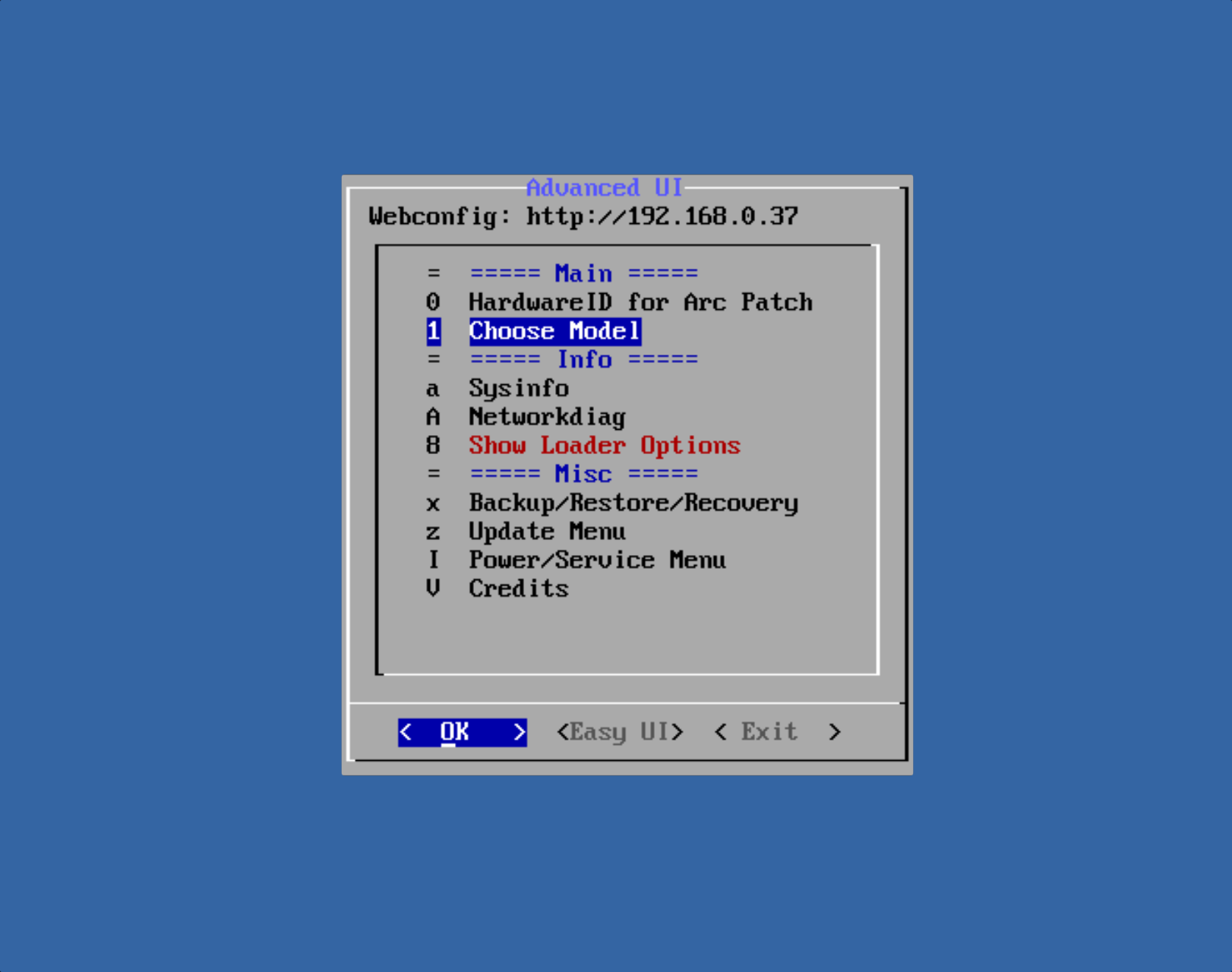
Interfaz por terminal. Úsala directamente desde la salida de la consola de la VM.
Selecciona el modelo
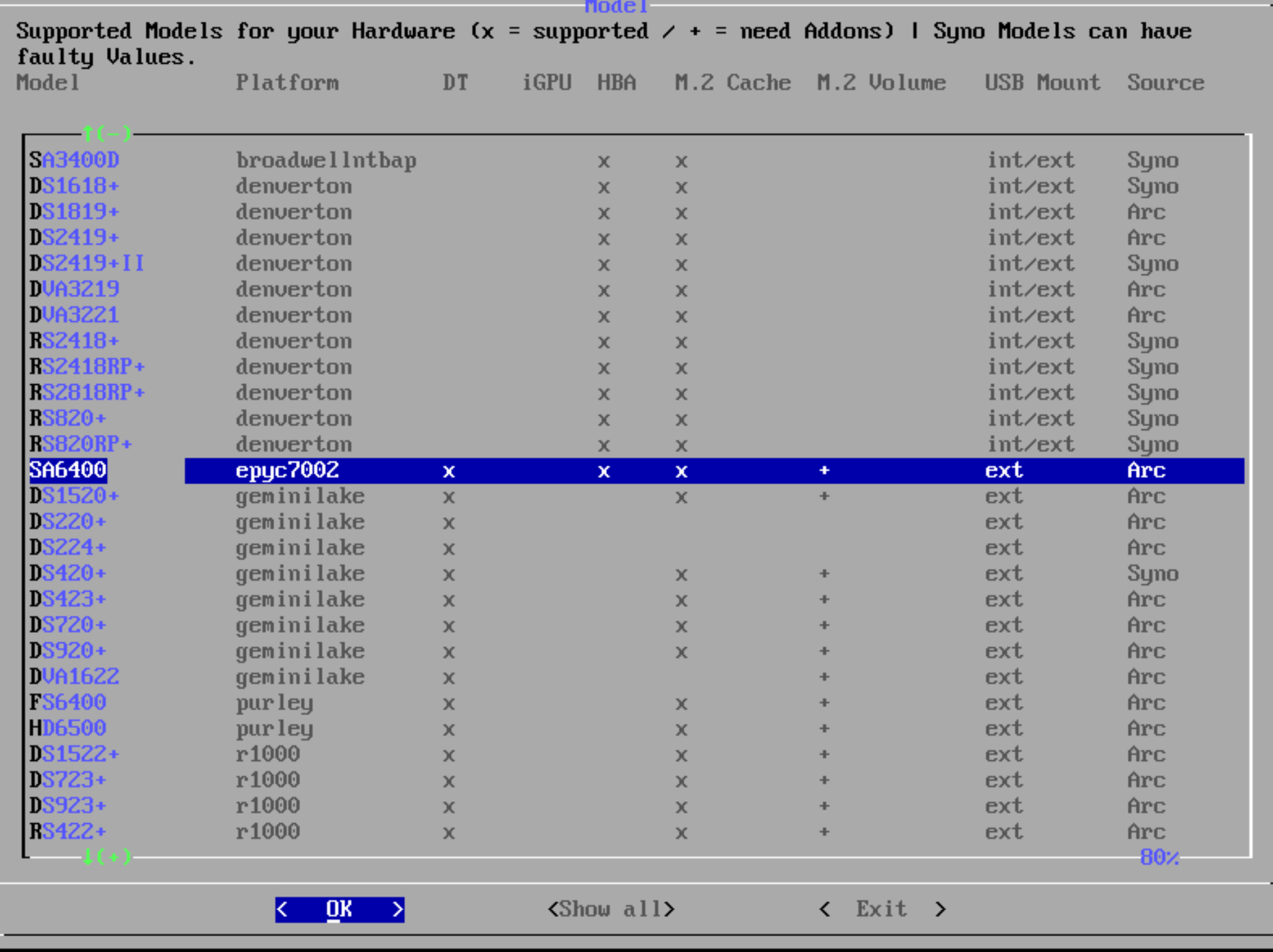
Elige el modelo de Synology DSM que quieres instalar. Según el loader puede que necesites expandir las opciones para ver la lista completa. En las capturas de abajo usamos el modelo SA6400 como ejemplo.
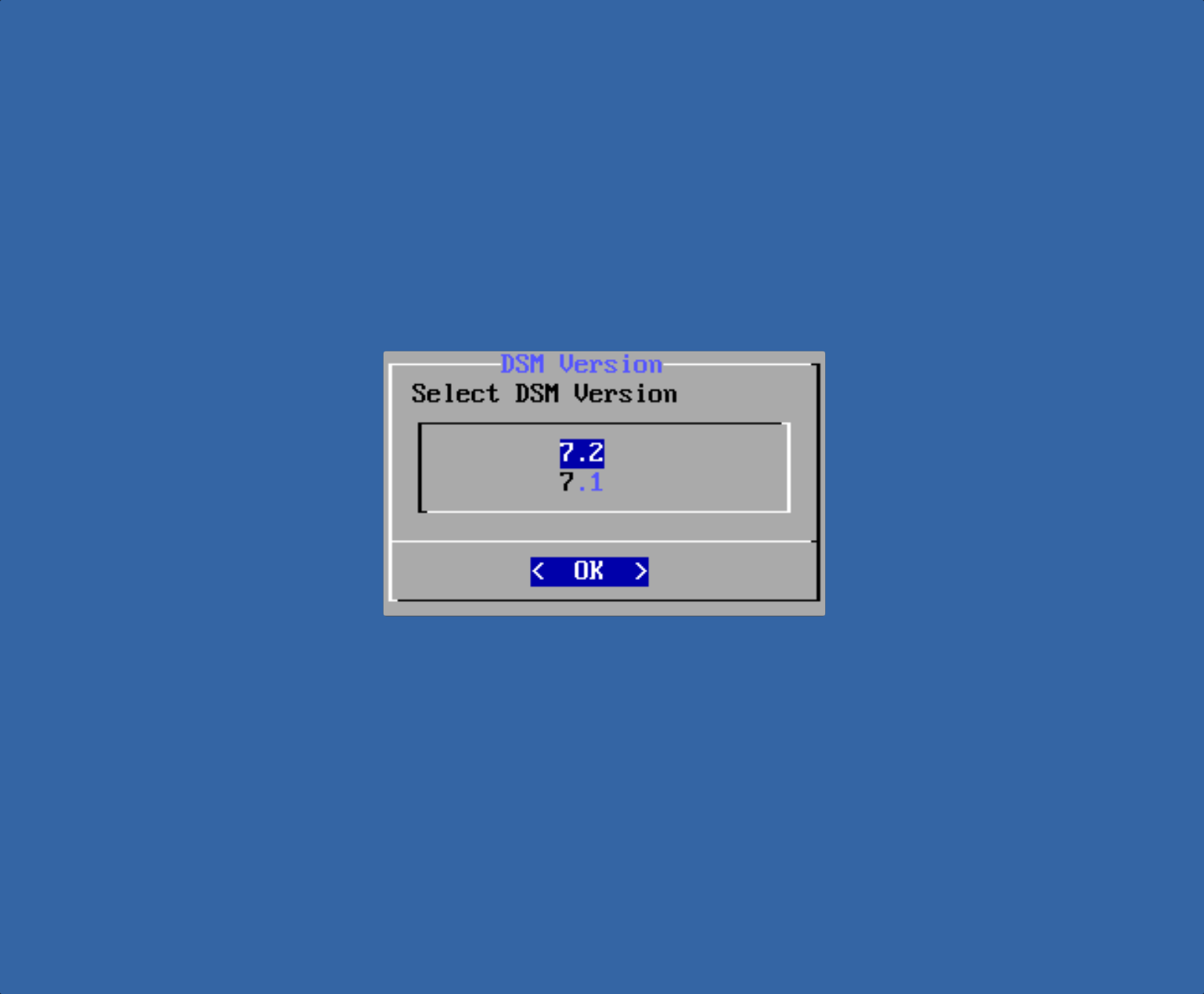
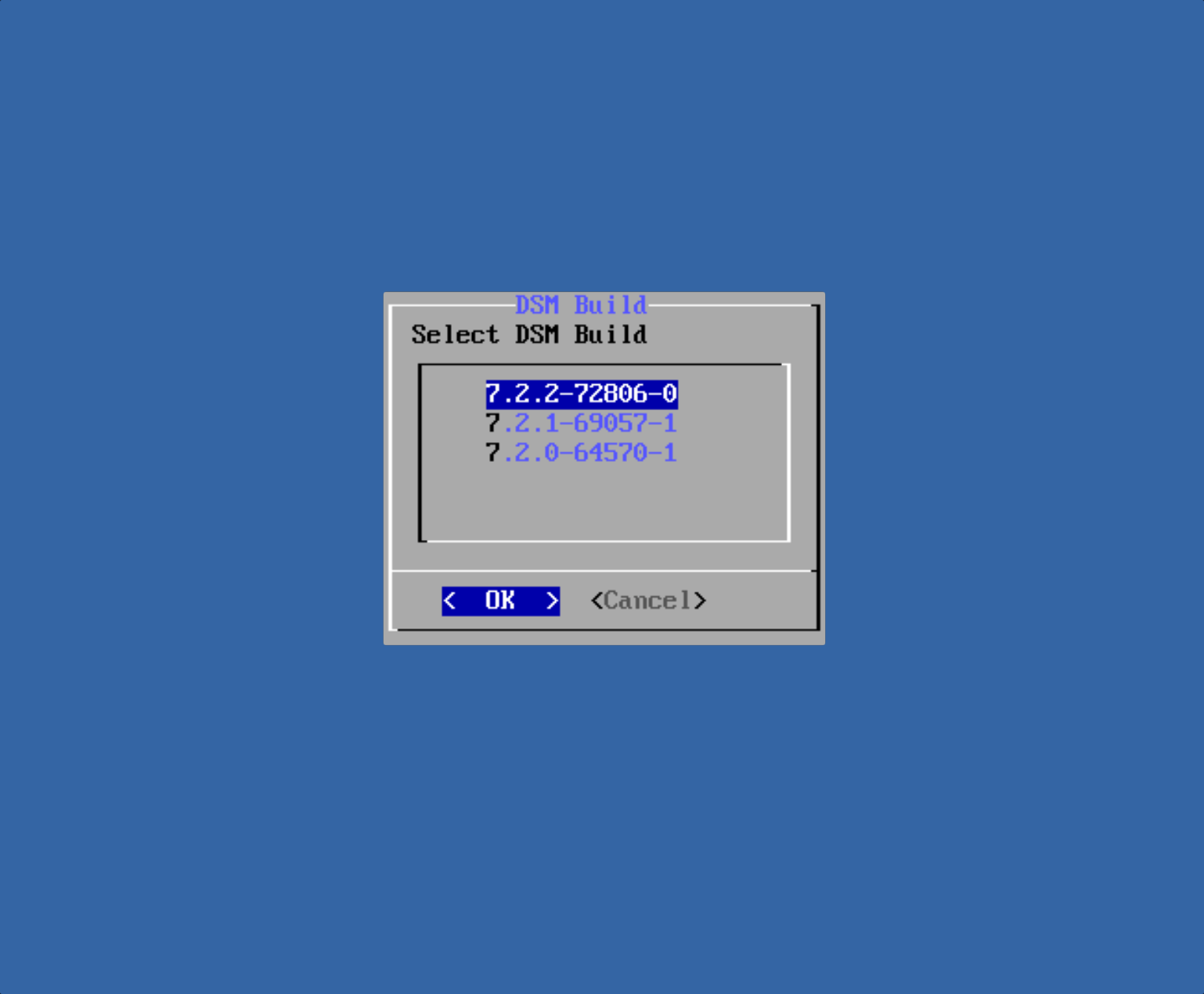
Selecciona la versión de DSM
Después de elegir el modelo, escoge la versión de DSM que vas a instalar.
Selecciona los addons
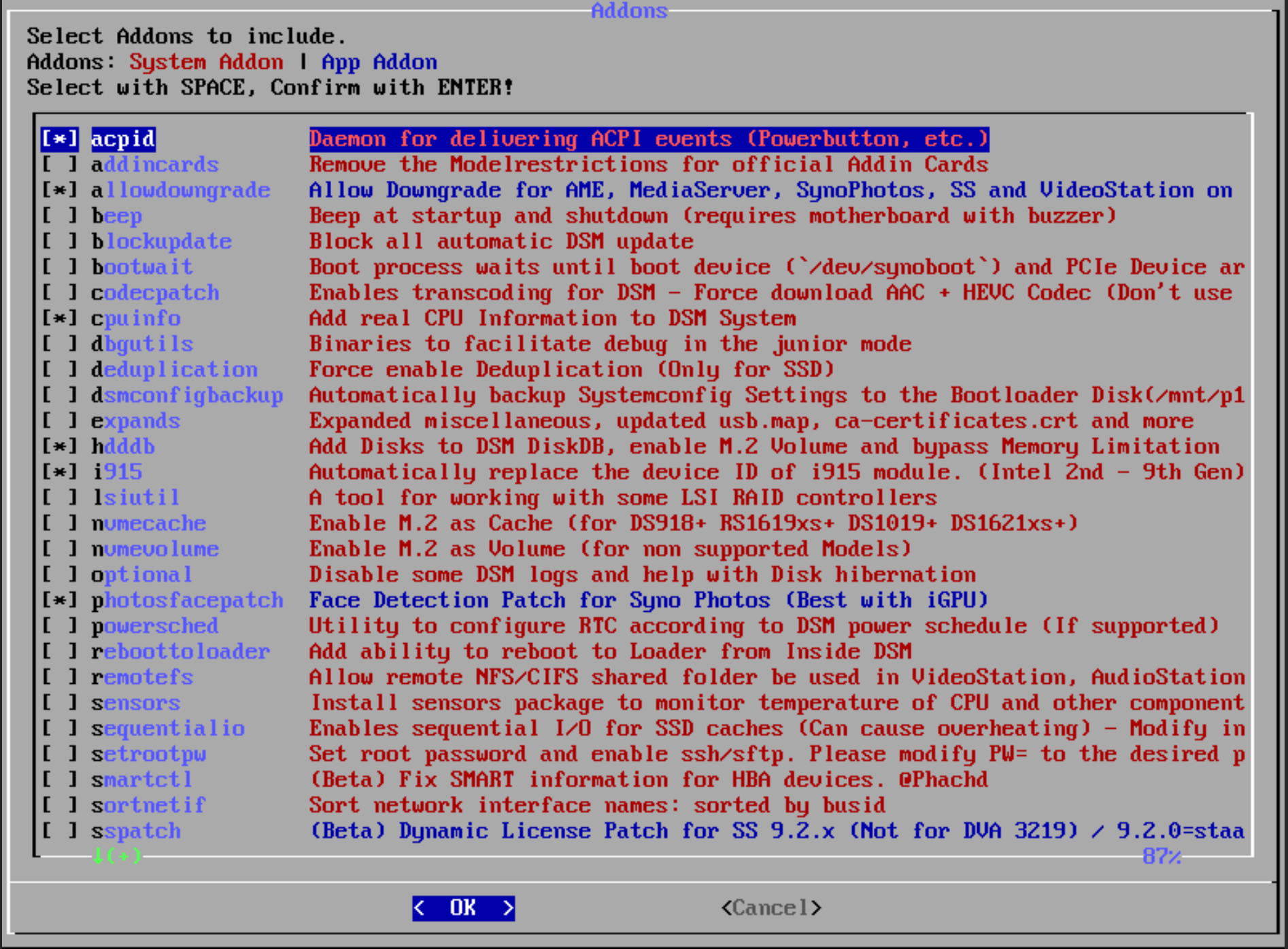
Este paso te permite añadir funciones adicionales o configuración personalizada al loader.
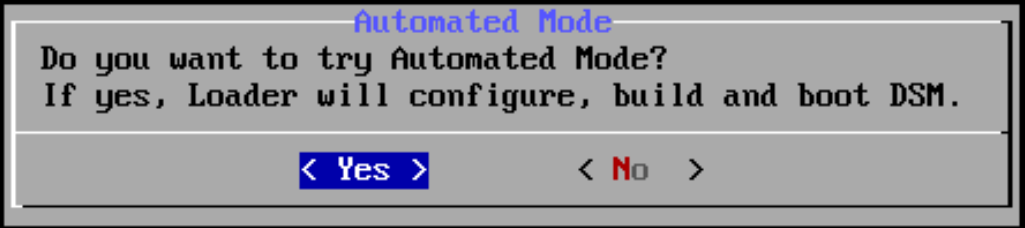
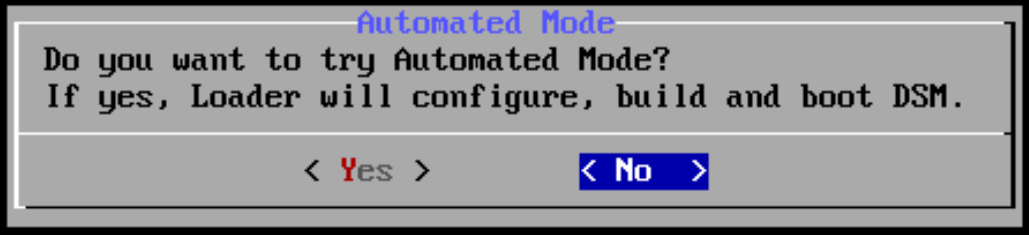
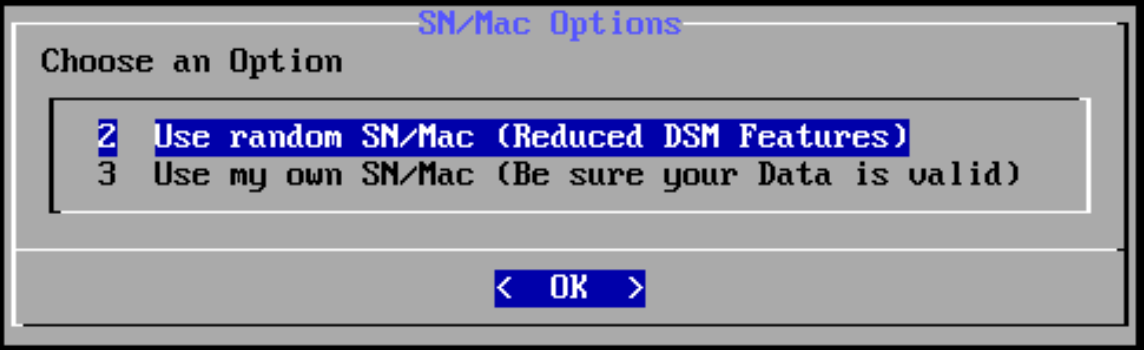
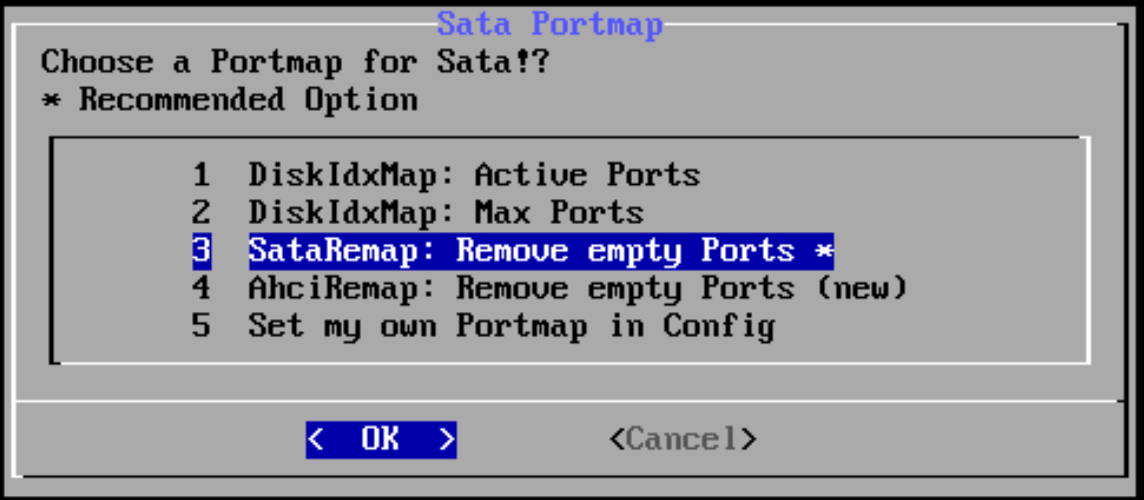
Arc ofrece un modo automático (recomendado) y uno manual. En modo automático el loader aplica valores por defecto sensatos y reinicia por sí solo al terminar.
Si eliges manual, vas paso a paso por las opciones una a una:
Construye el loader
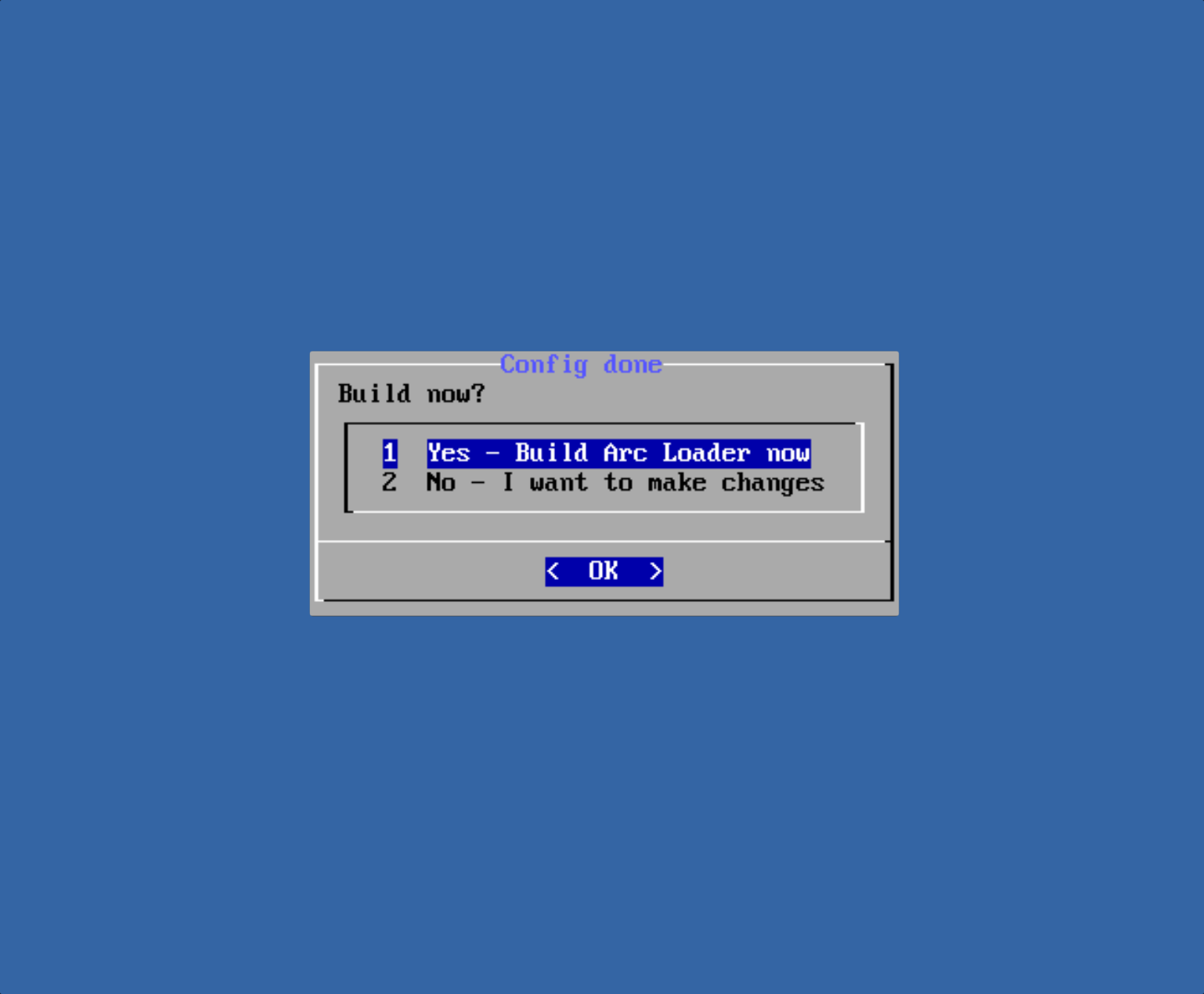
Con el modelo, la versión de DSM y los addons elegidos, selecciona Build the Loader. Esto puede tardar unos minutos según el loader y las opciones elegidas.
Arranca el loader
Una vez construido el loader, la VM reinicia con la configuración que has creado y empieza la instalación de DSM.
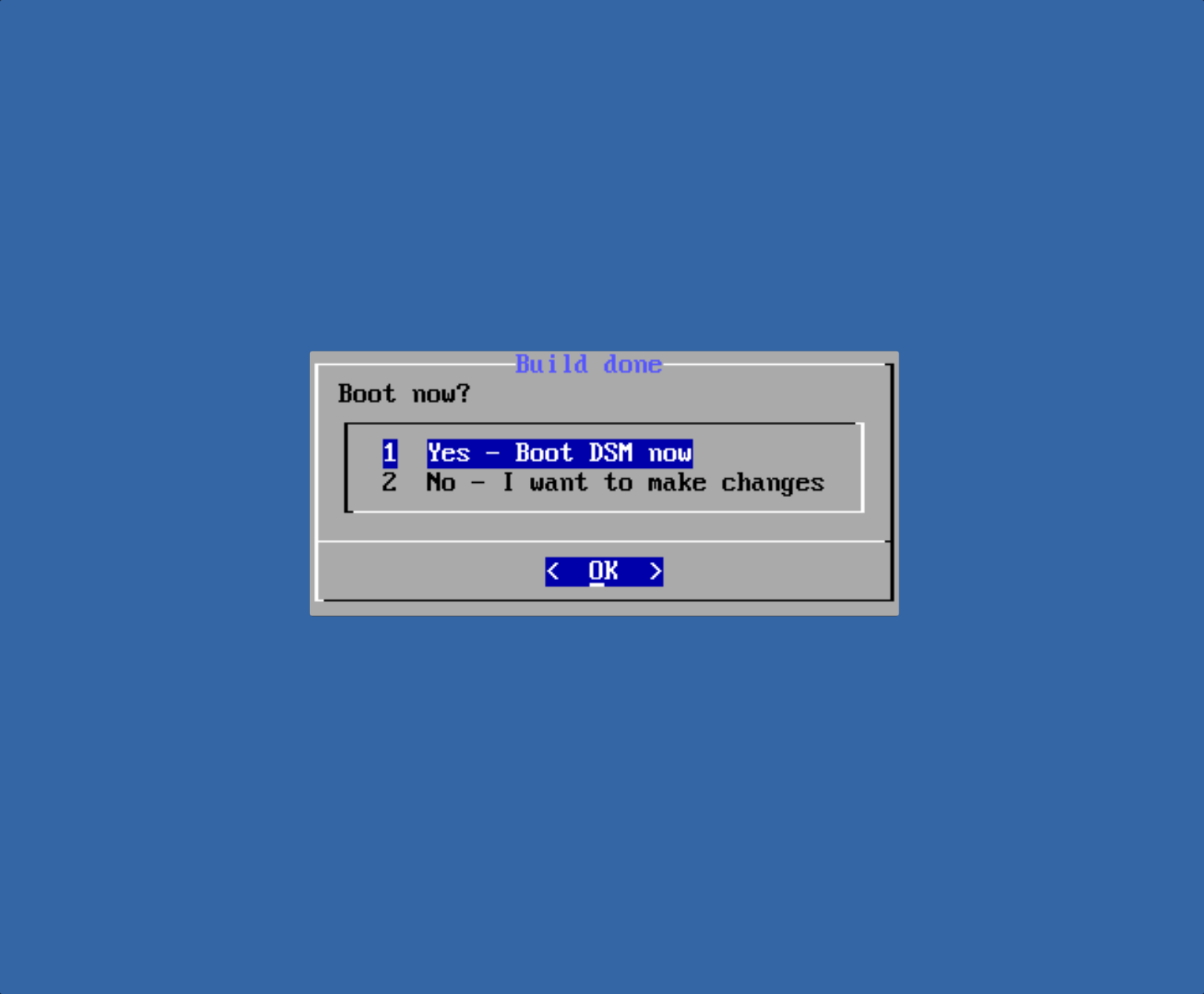
Iniciar la instalación de DSM
Una vez arrancado el loader, puedes descubrir tu VM DSM abriendo:
https://finds.synology.comSigue los pasos en pantalla para completar la instalación de DSM.
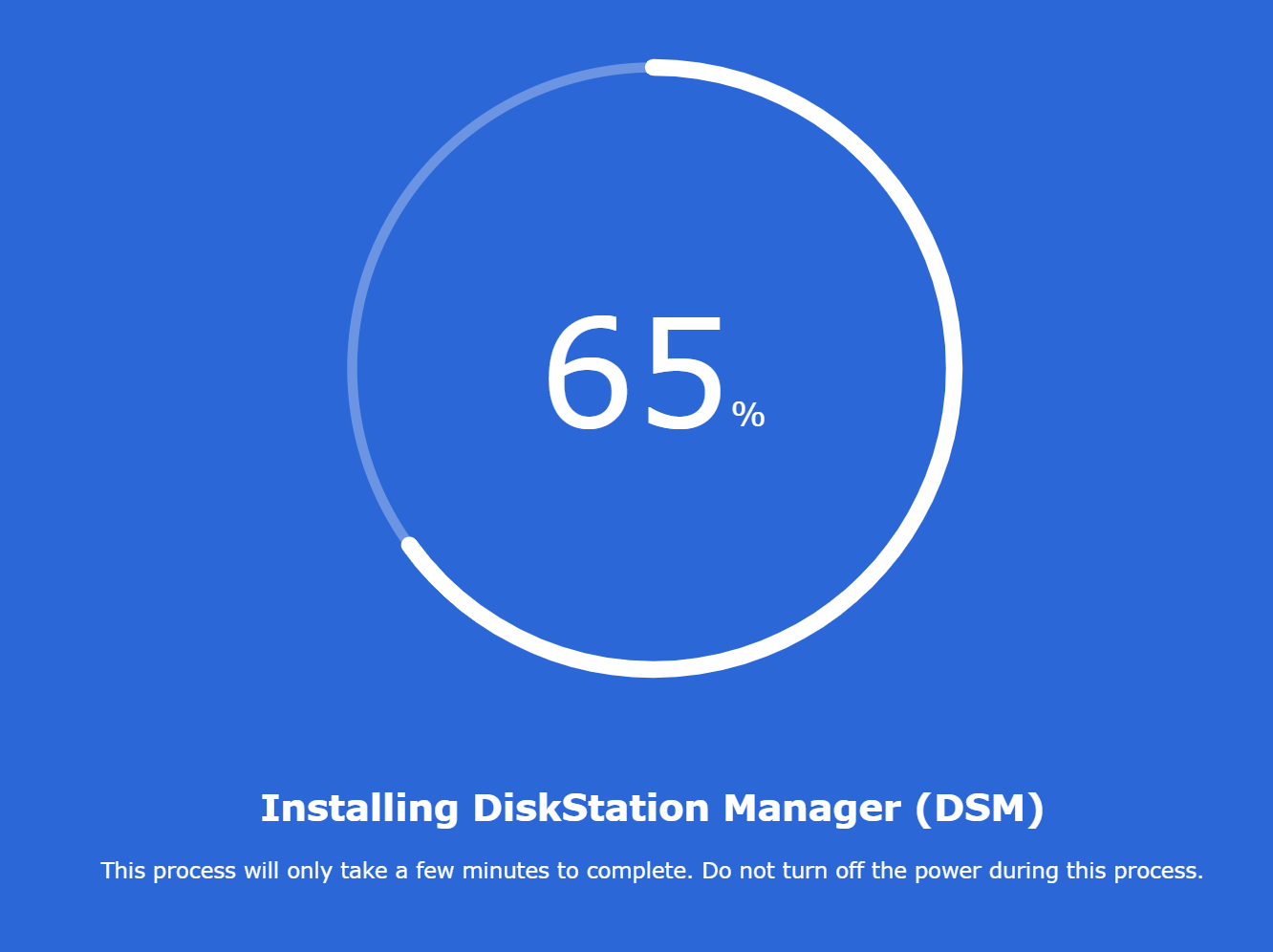
Ten paciencia — el proceso puede tardar varios minutos. El progreso se actualiza solo y aparece una cuenta atrás conforme la instalación se acerca al final.
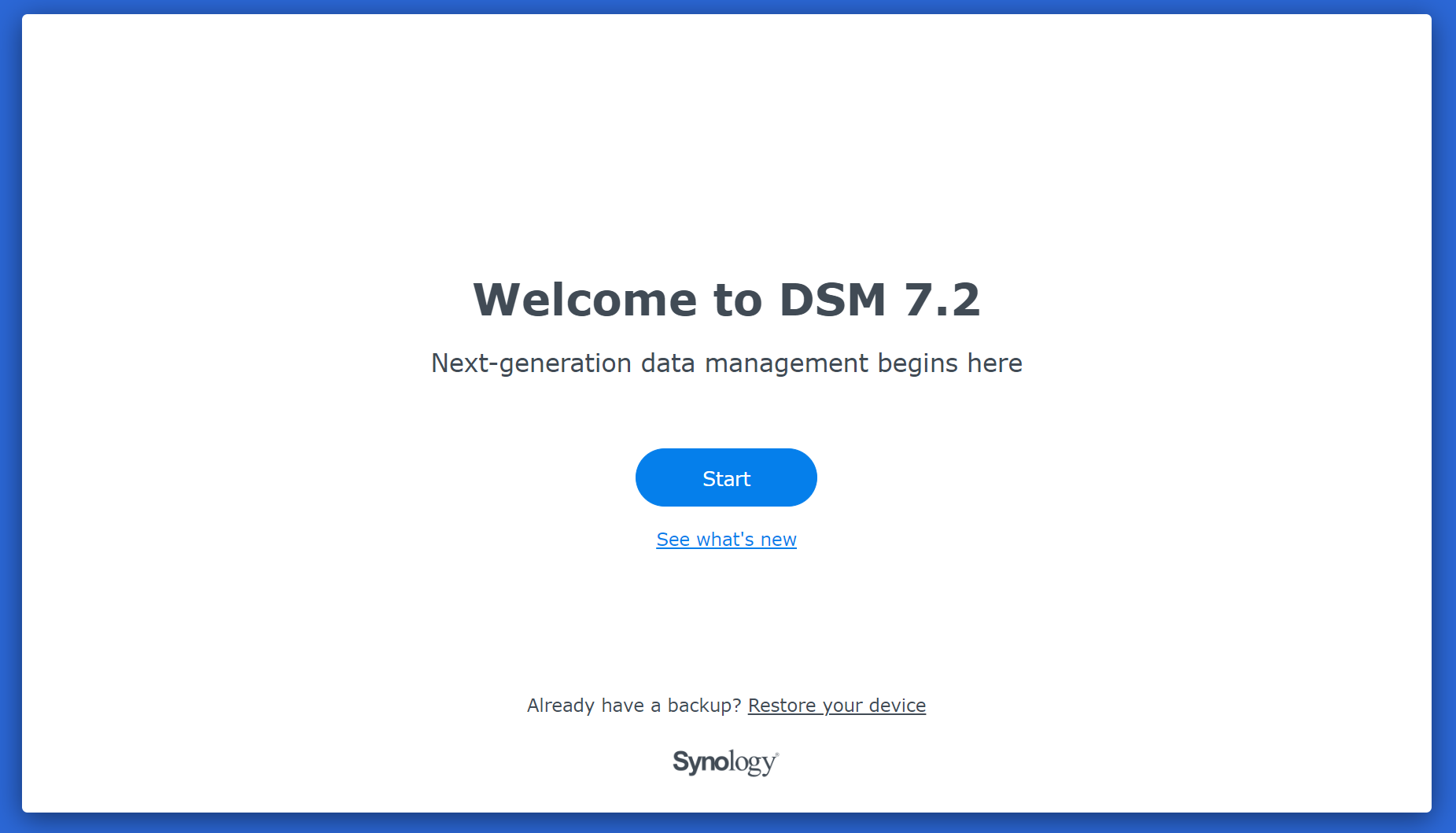
Consejos
Usa modelos DSM recientes
Actualizar el loader
ProxMenux no da soporte a los loaders
Documentación de los loaders
Relacionado
- Resumen de sistemas NAS — comparativa entre Synology y TrueNAS / OMV / Rockstor / XigmaNAS.
- Otros sistemas NAS — distribuciones NAS no-Synology.
- Importar disco a VM — pasa discos reales a la VM Synology (recomendado para el rendimiento de almacenamiento).
- Resumen de Crear VM.