
Crear VM: Otros sistemas NAS
ProxMenux puede crear una VM lista para instalar TrueNAS SCALE, TrueNAS CORE, OpenMediaVault, XigmaNAS, Rockstor, ZimaOS y FygoOS. Esta página cubre el flujo de creación compartido (configuración por defecto / avanzada, el nuevo plan de almacenamiento, passthrough de GPU opcional) más notas por sistema y specs recomendadas.
Cómo se crean estos sistemas
vm/zimaos.sh) pero sigue la misma secuencia de CPU / RAM / almacenamiento / GPU opcional.Configuración por defecto vs Avanzada
Cuando se selecciona un NAS, ProxMenux pregunta si usar el perfil de VM por defecto o abrir el asistente avanzado. Los valores por defecto están ajustados para cargas NAS — más RAM que una VM Linux normal porque los sistemas basados en ZFS la necesitan para la caché ARC.
Configuración por defecto
| Parámetro | Valor por defecto |
|---|---|
| Tipo de máquina | q35 |
| BIOS | OVMF (UEFI) — SeaBIOS para OpenMediaVault |
| Tipo de CPU | Host |
| Núcleos | 2 |
| RAM | 8192 MB — 4096 MB para ZimaOS |
| Puente | vmbr0 |
| Dirección del MAC | Generada automáticamente |
| Arrancar al terminar | No |
Configuración avanzada
El asistente avanzado expone cada parámetro de forma individual:
| Parámetro | Opciones |
|---|---|
| Tipo de máquina | q35 o i440fx |
| BIOS | OVMF (UEFI) o SeaBIOS (Legacy) |
| Tipo de CPU | Host, KVM64 y otros modelos de CPU de la lista (ZimaOS: Host o KVM64) |
| Núcleos | Número de núcleos de CPU |
| RAM | Memoria asignada a la VM |
| Puente | Bridge de red |
| Dirección del MAC | MAC personalizada |
| VLAN | Tag VLAN (opcional) |
| MTU | Tamaño de la MTU |
ZFS y RAM
Plan de almacenamiento
Después de CPU / RAM, ProxMenux abre el menú Storage Plan, donde puedes combinar discos virtuales, discos importados y dispositivos PCI passthrough en la misma VM, añadiendo items uno a uno y terminando cuando hayas acabado.
a. Añadir disco virtual
- Lista los volúmenes de almacenamiento Proxmox disponibles en el host.
- Eliges el almacenamiento destino y el tamaño en GB.
- El disco usa el bus elegido: SCSI (predeterminado), SATA, VirtIO o IDE (ZimaOS: SCSI o SATA). Los puertos SATA son
sata0,sata1, …, seis puertos numerados del 0 al 5.
b. Añadir disco importado
- Detecta los discos físicos que es seguro importar (los discos del sistema y protegidos están ocultos).
- Seleccionas uno o varios discos mediante una checklist.
- Los discos importados usan el bus elegido y se conectan mediante
qm set.
c. Añadir controladora o NVMe (PCI passthrough)
- Detecta HBAs SATA/SAS y dispositivos NVMe del host y te deja pasar una controladora entera a la VM. IOMMU debe estar habilitado; el script se ofrece a habilitarlo y reinicia si hace falta.
- Un paso de confirmación advierte del riesgo a nivel de controladora (la tarjeta completa, incluidos todos los discos que tenga, deja de estar en el host).
- Los dispositivos PCI se conectan con comandos como
qm set VMID --hostpci0 PCI_ADDRESS,pcie=1. Sustituye VMID y PCI_ADDRESS por el ID de la VM y la dirección PCI y usa un índice hostpci libre para cada dispositivo.
Resetear y terminar
Passthrough de GPU opcional
Después del plan de almacenamiento, si se detecta una GPU compatible en el host, ProxMenux ofrece lanzar el asistente de passthrough de GPU. Consulta Añadir GPU a una VM (Passthrough) para ver cómo funciona el asistente — puede que sea necesario reiniciar el host.
Funciones automáticas de la VM
Disco EFI
Cuando se selecciona OVMF (UEFI), ProxMenux crea automáticamente un disco EFI de 4 MB en el almacenamiento que elijas, formateado para coincidir con el tipo de almacenamiento (raw para almacenamiento basado en directorio).
Montaje de la ISO
La ISO de instalación se descarga (si hace falta) y se adjunta a ide2 como CD-ROM, lista para el primer arranque.
QEMU Agente invitado
El canal del guest agent se habilita en la configuración de la VM. Aún tienes que instalar el agente dentro del guest una vez el SO NAS esté arriba.
Qué hace el script de principio a fin
- Detecta y descarga la última ISO estable (o usa la versión de fallback si el upstream no es accesible).
- Aplica la configuración por defecto o avanzada de CPU / RAM / BIOS / machine type.
- Abre el plan de almacenamiento y adjunta los discos virtuales, discos importados y dispositivos PCI seleccionados.
- Crea un disco EFI si se selecciona UEFI.
- Monta la ISO de instalación en
ide2. - Configura el orden de arranque (primero el disco, luego la ISO).
- Habilita el canal del QEMU Guest Agent.
- Opcionalmente ejecuta el asistente de passthrough de GPU.
- Genera una descripción HTML con estilo adjuntada a la VM.
- Arranca la VM si lo elegiste.
Notas por sistema
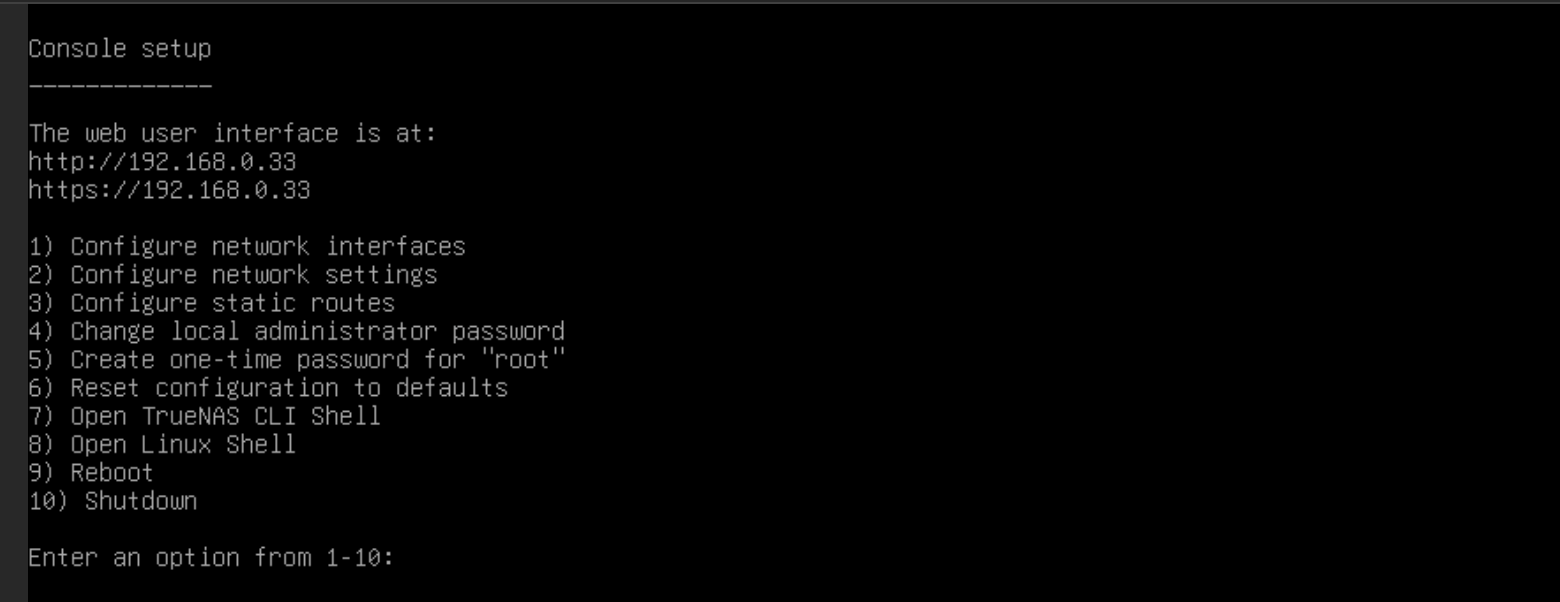
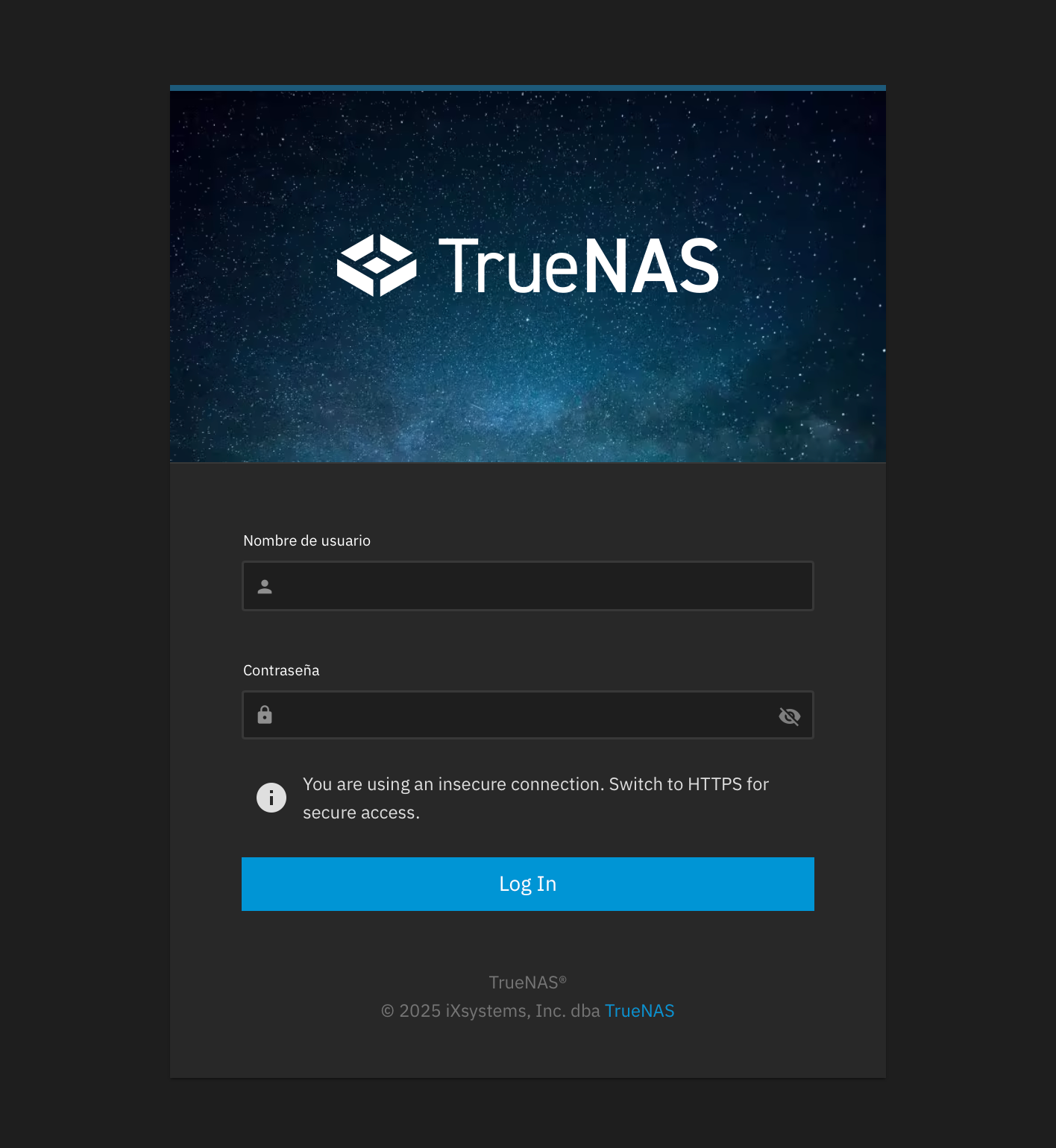
TrueNAS SCALETrueNAS SCALE
TrueNAS basado en Debian con apps Docker en las versiones actuales, Linux KVM y ZFS como sistema de archivos principal. Las versiones antiguas de SCALE usaban Kubernetes. Combina almacenamiento ZFS y un ecosistema de contenedores.
- Interfaz recomendada: SATA o SCSI (ambas soportan discard/trim)
- RAM mínima: 8 GB (16 GB+ recomendado para cargas reales)
- Núcleos de CPU mínimos: 2 (4+ recomendado)
- Arranque UEFI (OVMF) recomendado
- Adaptador de red VirtIO para mejor throughput
Interfaz shell
Interfaz web
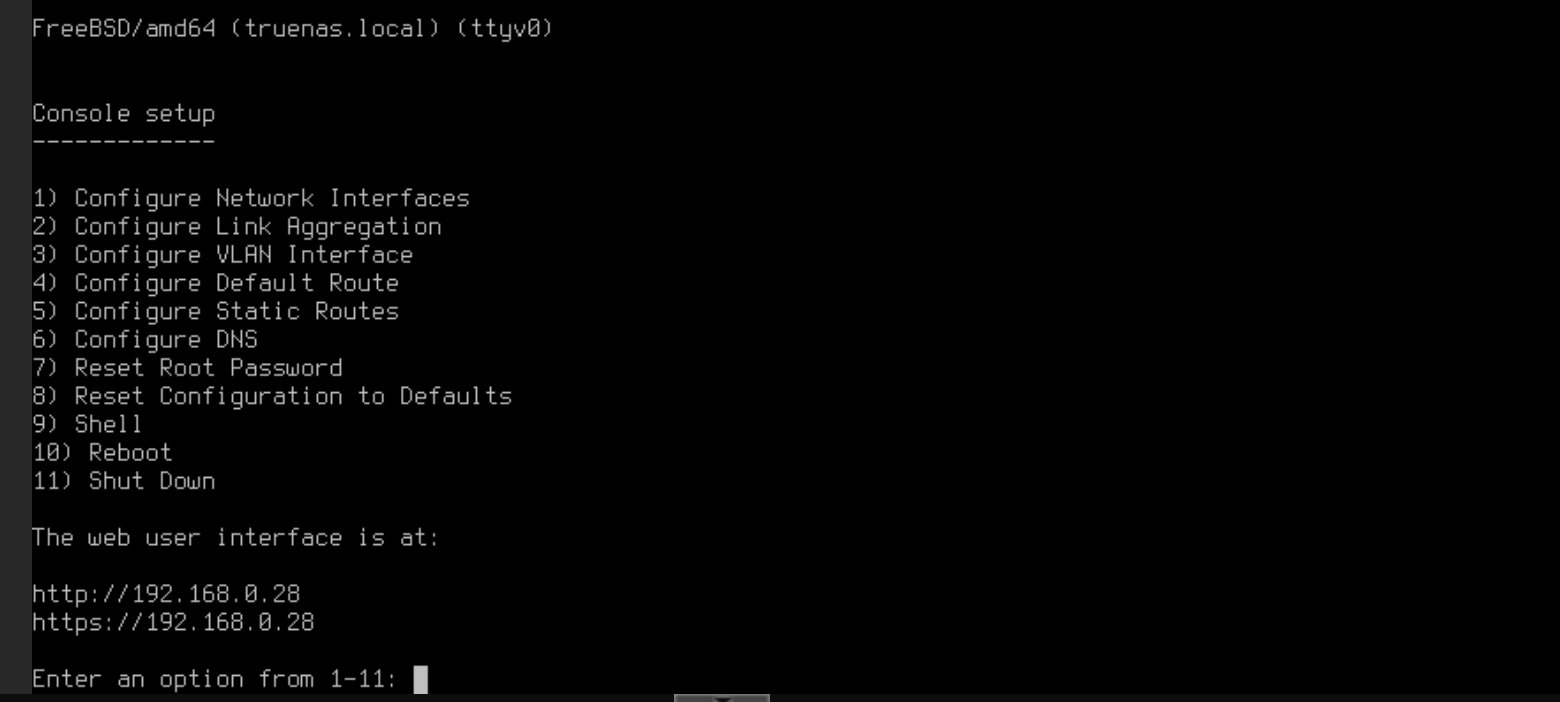
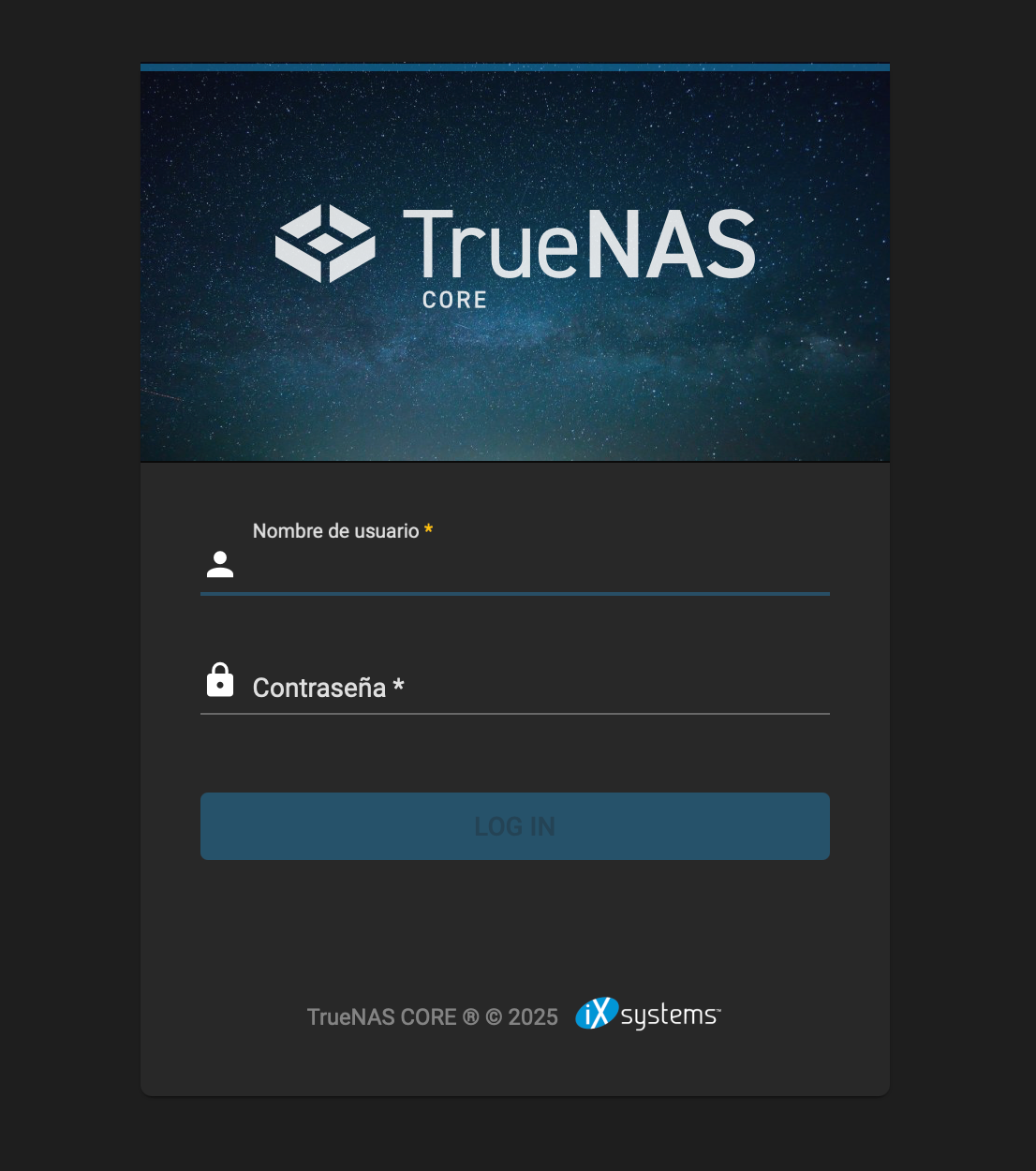
TrueNAS CORETrueNAS CORE
TrueNAS basado en FreeBSD, antes FreeNAS, centrado en almacenamiento ZFS. Las jails, plugins y funciones de virtualización de CORE 13.3 están obsoletas y sin soporte; el desarrollo actual se centra en las ediciones Linux.
- Interfaz recomendada: SATA
- RAM mínima: 8 GB (16 GB+ recomendado)
- Núcleos de CPU mínimos: 2 (4+ recomendado)
- Arranque UEFI (OVMF) recomendado
- Adaptador de red VirtIO para mejor throughput
Interfaz shell
Interfaz web
OpenMediaVaultopenmediavault.org
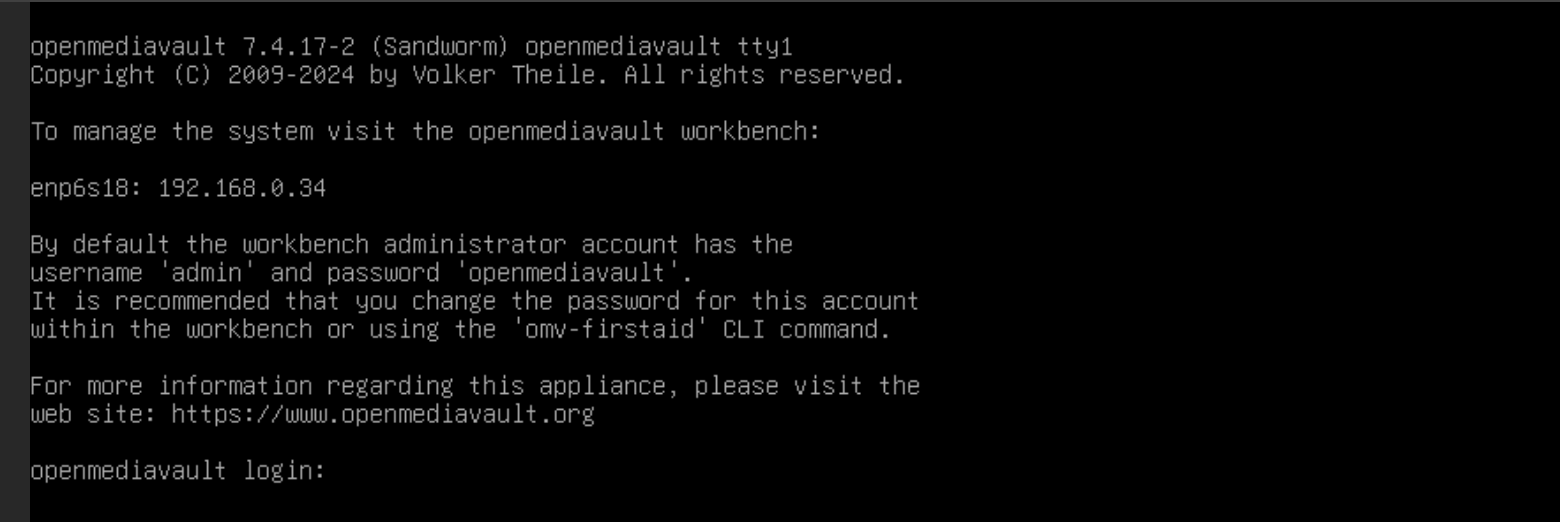
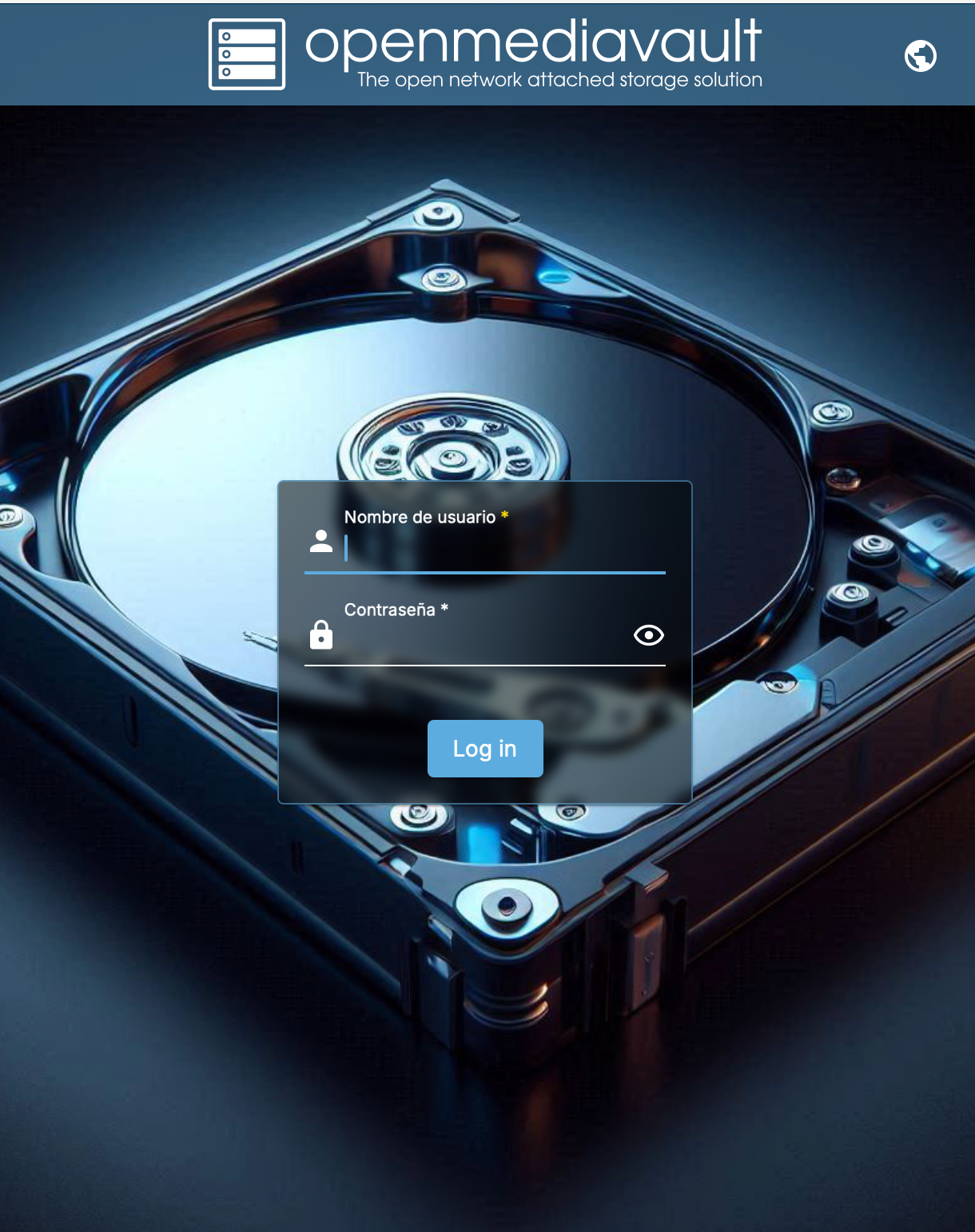
NAS basado en Debian con un sistema modular de plugins. Ligero de recursos y fácil de correr en hardware modesto — la opción natural cuando no necesitas ZFS.
- Interfaz recomendada: SATA o VirtIO
- RAM mínima: 2 GB (4 GB+ recomendado)
- Núcleos de CPU mínimos: 1 (2+ recomendado)
- BIOS: ProxMenux por defecto usa SeaBIOS para OMV (cámbialo en Avanzado si hace falta)
- Adaptador de red VirtIO para mejor throughput
Interfaz shell
Interfaz web
XigmaNASxigmanas.com
NAS basado en FreeBSD — la continuación directa del código original de FreeNAS (0.7). Centrado en ZFS y simplicidad, con menor huella que TrueNAS.
- Interfaz recomendada: SATA o SCSI
- RAM mínima: 4 GB (8 GB+ recomendado para ZFS)
- Núcleos de CPU mínimos: 2
- Arranque UEFI (OVMF) recomendado
- Adaptador de red VirtIO para mejor throughput
Rockstorrockstor.com
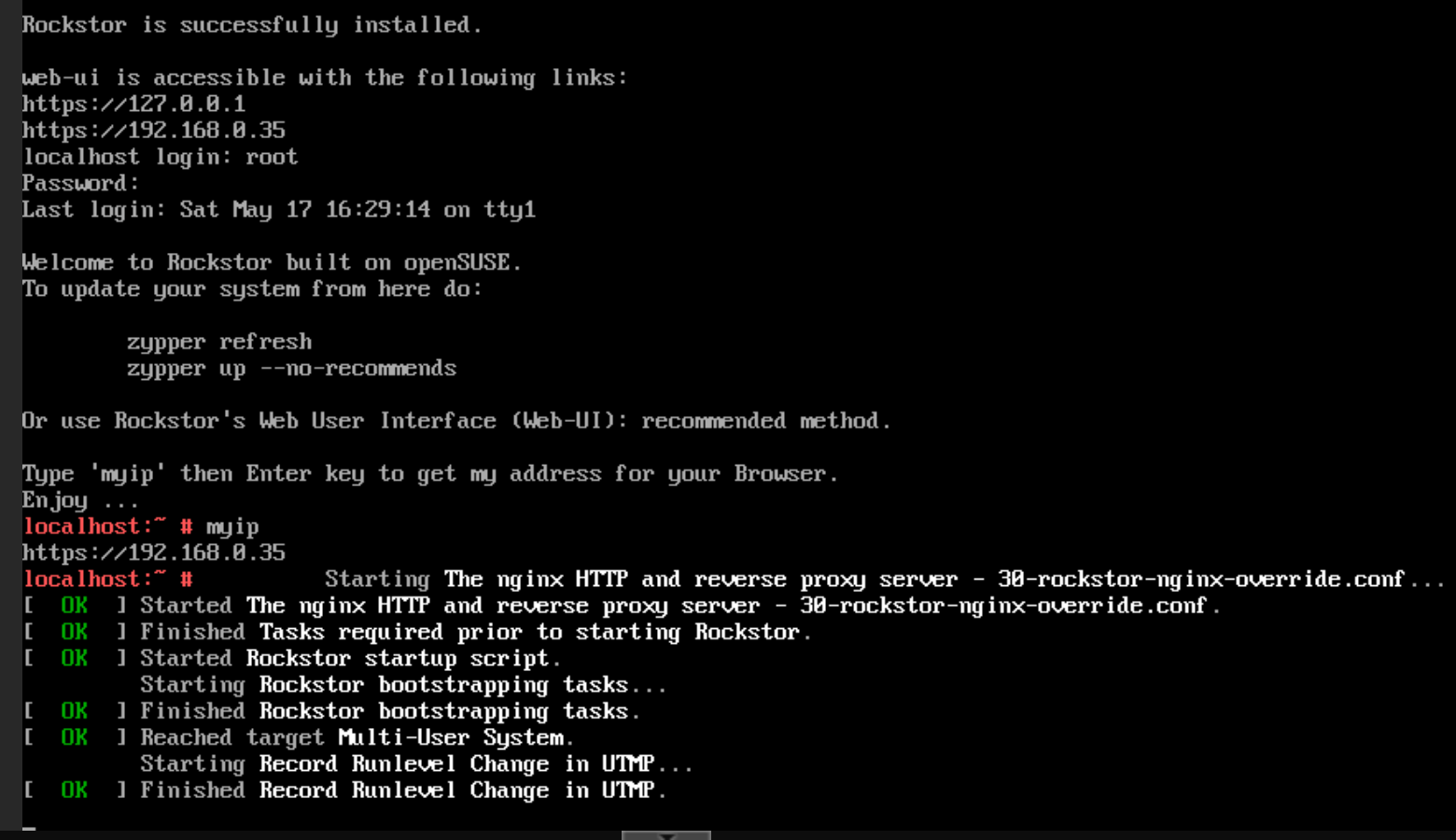
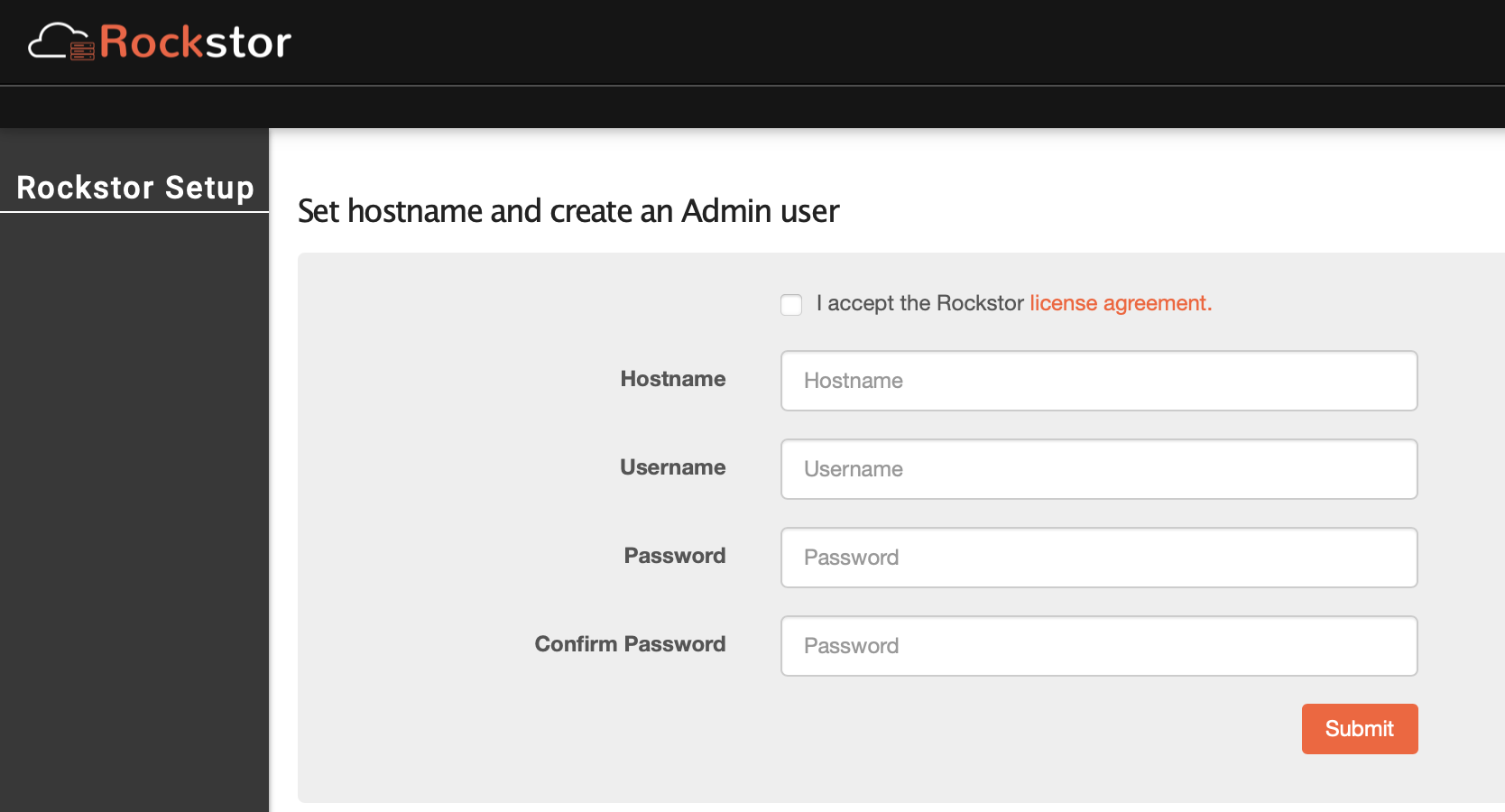
NAS basado en openSUSE Leap construido en torno a Btrfs. Snapshots, subvolúmenes y el framework de apps Rock-ons (Docker) para multimedia, compartición de archivos y backup.
- Interfaz recomendada: SATA o VirtIO
- RAM mínima: 2 GB (4 GB+ recomendado)
- Núcleos de CPU mínimos: 2
- Arranque UEFI (OVMF) recomendado
- Adaptador de red VirtIO para mejor throughput
Interfaz shell
Interfaz web
ZimaOSzimaspace.com
SO ligero para NAS y servidor doméstico construido con Buildroot, evolución de CasaOS, centrado en multimedia, apps Docker y domótica. ZimaOS usa un instalador específico de ProxMenux (vm/zimaos.sh) que descarga una imagen preparada y permite configurar CPU, RAM y almacenamiento.
- Interfaz recomendada: SATA o VirtIO
- RAM por defecto: 4 GB (suficiente para multimedia / apps autoalojadas)
- Núcleos de CPU mínimos: 2
- Arranque UEFI (OVMF)
- Adaptador de red VirtIO para mejor throughput
FygoOSfygonas.com
Edición internacional de fnOS, un NAS basado en Debian. ProxMenux descarga la última ISO de instalación publicada en fygonas.com y la monta en la VM. El instalador coloca el sistema en un disco; el espacio que queda en ese disco puede alojar volúmenes para apps y archivos. Al terminar la instalación, la consola muestra la dirección de la interfaz web, en el puerto 5666 (el puerto 80 redirige a él): al abrirla en el navegador se da nombre al equipo y se crea la cuenta de administrador.
- Disco del sistema: FygoOS propone una partición de sistema de 64 GB, que puede ser menor en una VM
- Instalación: Graphical Install, o Rescuing Install si la gráfica falla
- Arranque UEFI (OVMF) sin claves de Secure Boot, como pide el instalador
- Red: Ethernet con DHCP por defecto
- Adaptador de red VirtIO para mejor throughput
Relacionado
- Resumen de System NAS — comparativa rápida entre todas las opciones NAS.
- VM Synology — para el flujo de Synology DSM (Xpenology).
- Importar disco a VM — recomendado para casos de uso NAS (discos reales > discos virtuales).
- Comandos de gestión de ZFS — si eliges TrueNAS u otra distribución respaldada por ZFS.
- Resumen de Crear VM.